


はじめに
Visual Paradigm デスクトップは、今日利用可能な最も包括的なモデリングツールの一つであり、UML の基礎を学ぶ学生から、TOGAF や ArchiMate といった複雑なフレームワークを実装するエンタープライズアーキテクトまで、幅広いユーザー層に対応しています。しかし、5 つの異なるエディションが用意されているため、適切なバージョンを選ぶことは、特にどの機能が必要かまだ理解できていない新規ユーザーや初心者にとって、圧倒的に感じられるかもしれません。
このガイドは、Visual Paradigm の新規ユーザー向けに特別に作成された、詳細な製品レビューと評価を提供します。各エディションの機能を分解し、実践的な例を用いて重要な概念を強調し、機能性と予算のバランスが取れた適切な判断を下すお手伝いをします。学生、開発者、ビジネスアナリスト、あるいはエンタープライズアーキテクトのいずれであっても、これらの違いを理解することで、時間、費用、そしてストレスを節約できます。
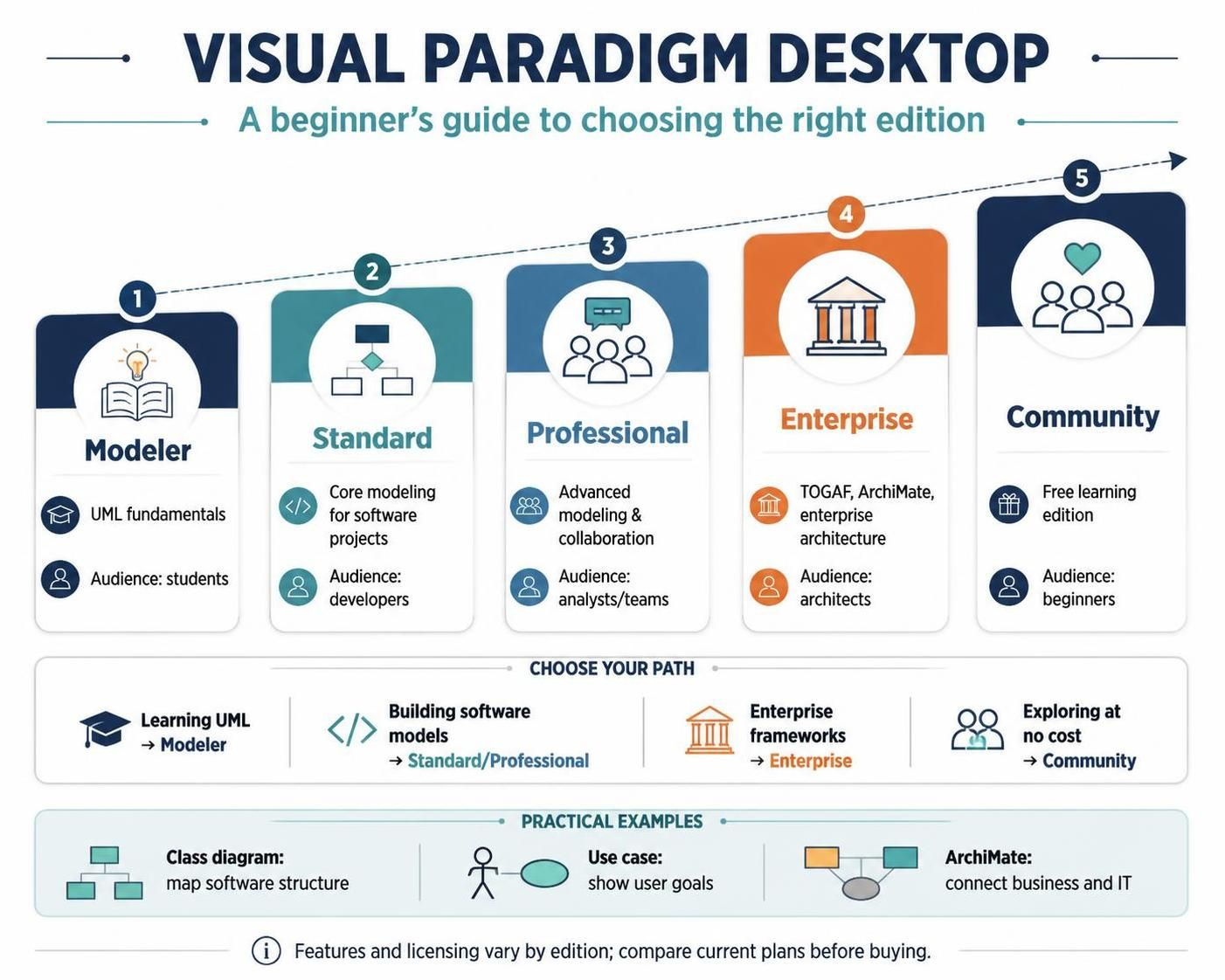
Visual Paradigm の理解:初心者向けの重要概念
エディションの比較に入る前に、どのエディションがあなたのニーズに合致するかを評価するのに役立つ基本的な概念をいくつか明確にしましょう。
モデル駆動開発とは何ですか?
モデル駆動開発(MDD)は、視覚的なモデルがソフトウェア開発における主要な成果物となるアプローチです。すぐにコードを書くのではなく、システムの構造、動作、プロセスを表す図を作成します。Visual Paradigm は、以下の機能を通じてこれをサポートします:
-
モデルからコードを生成する: UML 図から直接 Java、C#、Python、およびその他のコードを作成する
-
コードをモデルにリバースエンジニアリングする: 既存のコードベースをインポートし、その構造を可視化する
-
同期を維持する: プロジェクトが進展するにつれて、モデルとコードを一致させた状態に保つ
例: 開発者がユーザー認証コンポーネントを示すクラス図を作成します。Visual Paradigm は、適切な関係を持つスケルトン Java クラスを生成し、手動コーディングにかかる数時間を節約します。
サポートされる主要なモデリング言語
-
UML(統一モデリング言語): クラス図、シーケンス図、ユースケース図などを含む、ソフトウェアモデリングの業界標準
-
SysML(システムモデリング言語): システム工学のために UML を拡張したもので、ハードウェアとソフトウェアの統合に有用
-
ERD(エンティティ関係図): データベース設計とスキーマの可視化に不可欠
-
BPMN(ビジネスプロセスモデルと記法): ビジネスワークフローとプロセスを文書化するための標準
-
DFD(データフロー図): データがシステム内をどのように移動するかを示す
エンタープライズアーキテクチャフレームワーク
大規模組織向けに、Visual Paradigm は主要な EA フレームワークをサポートしています:
-
TOGAF(The Open Group アーキテクチャフレームワーク): 企業アーキテクチャのための包括的なフレームワーク
-
ArchiMate: 企業アーキテクチャモデリングのための標準言語
-
DoDAF/NAF/MODAF: 防衛・軍事アーキテクチャフレームワーク
初心者向けヒント: 初心者であれば、これらの企業アーキテクチャフレームワークをすぐに必要とする可能性は低いです。まずは UML と BPMN の習得に集中してください。
詳細なエディション別解説
1. コミュニティエディション – 無料のスタート地点
最適な対象: 学生、趣味人、および Visual Paradigm を購入する前に試したいと考えるすべての人。
主な機能:
-
コアとなる UML、SysML、および ERD ツールへのアクセス
-
個人利用および教育目的で完全に無料
-
モデリングの基礎を学ぶのに最適
考慮すべき制限:
-
透かし付きのエクスポート: エクスポートされたすべての図には目に見える透かしが含まれており、プロフェッショナルなプレゼンテーションには適していません
-
コード生成やデータベースエンジニアリング機能なし
-
BPMN または DFD のサポートなし
-
チームコラボレーション機能なし
-
企業アーキテクチャフレームワークなし
実世界の例:
コンピュータサイエンス専攻の学生であるサラは、コミュニティエディションを使用して、図書館管理システムに関する学期プロジェクトを完了させます。彼女は設計を文書化するためにクラス図とシーケンス図を作成します。最終プレゼンテーションのために透かしなしのクリーンな画像をエクスポートすることはできませんが、レポート用にはツールから直接図のスクリーンショットを取得できます。
初心者への結論:
✅ 以下の場合、ここから始める: 学習中である、予算がない、または購入前に Visual Paradigm のインターフェースを評価したい場合。
❌ 以下の場合、スキップする:プロフェッショナル品質のエクスポートが必要、または商用目的でこのツールを使用する予定がある場合。
2. モデラーエディション – 純粋な図作成の力
最適なユーザー:ビジネスアナリスト、システムデザイナー、および視覚的なドキュメント作成に専念するユーザー向け。
主な機能:
-
コアUMLおよびSysMLのサポート
-
データベース設計のためのERDサポート
-
オンライン編集機能
-
主要な開発環境とのIDE統合
欠けている機能:
-
高度なコードまたはデータベースエンジニアリング(生成/リバースエンジニアリング)なし
-
BPMNまたはDFDのサポートなし
-
チームコラボレーション機能なし
-
スクラムまたはアジャイルプロジェクト管理ツールなし
実世界の例:
フリーランスのシステムデザイナーであるマーカスは、クライアントのためにアーキテクチャ図を作成します。彼は自分でコードを書きませんが、システム構造を明確に伝える必要があります。モデラーエディションは、彼が決して使用しないコード生成機能に支払うことなく、必要なすべての図作成ツールを手頃な価格で提供します。
初心者への結論:
✅ 以下の場合にこちらを選択:図の作成のみが必要で、コード生成やビジネスプロセスモデリングは不要な場合。
❌ 以下の場合はスキップ:モデルからコードを生成したい開発者、またはプロセスドキュメントにBPMNが必要な場合。
3. スタンダードエディション – 開発者にとっての最適解
最適なユーザー:広範なアジャイルツールリングなしで、コアエンジニアリング機能が必要な開発者および小規模チーム向け。
主な機能:
-
完全なUMLモデリングサポート
-
コードおよびデータベースエンジニアリング(生成およびリバースエンジニアリング)
-
BPMNおよびDFDのサポート
-
基本的なチームコラボレーションツール
-
スクラムキャンバスとアジャイルプロジェクト管理ガイド
不足している点:
-
エンタープライズアーキテクチャフレームワーク(TOGAF、DoDAF、ArchiMate)なし
-
上位エディションに含まれる一部の高度なコラボレーション機能
実世界の例:
5人のエンジニアからなるスタートアップの開発チームは、Standard Editionを使用してマイクロサービスアーキテクチャをモデル化しています。彼らはコンポーネント図を作成し、新しいサービスのスケルトンコードを生成し、シーケンス図でAPIの相互作用を文書化しています。BPMNサポートにより、ユーザー登録ワークフローのマッピングが可能になり、基本的なコラボレーション機能によりチームメンバーはモデルを共有できます。
初心者への verdict:
✅ 以下の場合にこれを選択:コード生成を希望し、プロセスモデリングにBPMNが必要で、小規模チームで作業する開発者の場合。
❌ 以下の場合にスキップ:エンタープライズアーキテクチャフレームワークや高度なチームコラボレーション機能が必要な場合。
4. Professional Edition – アジャイルチームの選択
最適な対象:堅牢なコラボレーションを必要とするソフトウェアエンジニア、ビジネスアナリスト、およびアジャイル開発チーム。
主要機能:
-
完全なUML、SysML、およびERDのサポート
-
完全なコードおよびデータベースエンジニアリング
-
BPMNおよびDFDのサポート
-
強化されたチームコラボレーション機能
-
スクラムキャンバスとアジャイルプロジェクト管理ガイド
-
UIワイヤーフレーム作成機能
不足している点:
-
完全なエンタープライズアーキテクチャフレームワーク(TOGAF、DoDAF、ArchiMate)なし
実世界の例:
中規模テック企業のアジャイルチームは、Professional Editionを使用してスクラムプラクティスをサポートしています。彼らはユーザーストーリーマップを作成し、新機能のUIワイヤーフレームを設計し、コンポーネント図でバックエンドサービスをモデル化し、コードスキャフォールディングを生成します。強化されたコラボレーション機能により、複数のチームメンバーが同時にモデル上で作業でき、スクラムキャンバスにより効果的なスプリント計画が可能になります。
初心者への verdict:
✅ 以下の場合、これを選択してください: アジャイルチームの一員であり、UIワイヤーフレーム作成が必要で、堅牢なコラボレーションを望むが、エンタープライズアーキテクチャフレームワークは必要ない場合。
❌ 以下の場合、スキップしてください: 単独で作業し、アジャイル手法を実践していない、またはTOGAF/ArchiMateのサポートが必要な場合。
5. エンタープライズエディション – 完全なソリューション
最適な対象: 複雑な組織フレームワークを管理する大規模なエンタープライズアーキテクト、システムエンジニア、およびプロジェクトリーダー。
主な機能:
-
完全なエンタープライズアーキテクチャサポート: TOGAF、DoDAF、NAF、MODAF、およびArchiMate
-
高度なコラボレーションツール: チームコラボレーション、UIワイヤーフレーム作成
-
アジャイルおよびプロジェクト管理: スクラムプロセスキャンバス、プロジェクト管理ガイド
-
AI搭載ビジネスツール: AI支援によるビジネス分析および意思決定
-
完全なエンジニアリングスイート: 完全なコードおよびデータベースエンジニアリング
-
包括的なモデリング: UML、SysML、ERD、BPMN、DFD、その他多数
実世界の事例:
フォーチュン500社の金融サービス企業がIT組織全体でTOGAFを導入しています。エンタープライズアーキテクトはエンタープライズエディションを使用して、ArchiMate記法で能力マップ、バリューストリームモデル、および技術ランドスケープ図を作成します。AI搭載ツールは提案された変更のビジネスへの影響を分析するのを支援し、包括的なコラボレーション機能により、何十人ものアーキテクトが相互接続されたモデル上で共同作業できます。このエディションは、ビジネス戦略を技術的実装に結びつける能力を備えており、大規模な変革イニシアチブにおいて極めて貴重な役割を果たします。
初心者への結論:
✅ 以下の場合、これを選択してください: 組織にエンタープライズアーキテクチャフレームワークの要件があり、大規模なチームを管理している、または予算が最大限の機能カバレッジを許容する場合。
❌ 以下の場合、スキップしてください: 個人で貢献する立場であり、EAフレームワークを必要としない、または予算に制約がある場合。
クイック比較表
| 機能 / 機能 | エンタープライズ | プロフェッショナル | スタンダード | モデラー | コミュニティ |
|---|---|---|---|---|---|
| コア UML、SysML、ERD | ✅ はい | ✅ はい | ✅ はい | ✅ はい | ✅ はい(透かしあり) |
| BPMN & DFD | ✅ はい | ✅ はい | ✅ はい | ✅ はい | ❌ いいえ |
| コード & データベースエンジニアリング | ✅ はい | ✅ はい | ✅ はい | ❌ いいえ | ❌ いいえ |
| チームコラボレーション & ワイヤーフレーム | ✅ はい | ✅ はい | ✅ はい | ❌ いいえ | ❌ いいえ |
| スクラム・キャンバス & PM ガイド | ✅ はい | ✅ はい | ✅ はい | ❌ いいえ | ❌ いいえ |
| AI 搭載ビジネスツール | ✅ はい | ✅ はい | ❌ いいえ | ❌ いいえ | ❌ いいえ |
| TOGAF、DoDAF & ArchiMate | ✅ はい | ❌ いいえ | ❌ いいえ | ❌ いいえ | ❌ いいえ |
| 価格 | プレミアム | 中〜高 | 中 | 低〜中 | 無料 |
選び方:初心者向けの意思決定フレームワーク
ステップ 1:主要なユースケースを評価する
自分に問いかけてみましょう:
-
私は学習しているか?→ コミュニティ・エディションから始める
-
私は図のみを作成していますか? → モデラーエディションを検討してください
-
私はソフトウェアを開発していますか? → スタンダードまたはプロフェッショナルを確認してください
-
私はアジャイルチームの一員ですか? → プロフェッショナルエディションが最適です
-
私はエンタープライズアーキテクチャを実装していますか? → エンタープライズエディションが必要です
ステップ 2:必須機能の特定
絶対に必要な機能のチェックリストを作成してください:
-
コード生成? → スタンダード以上
-
プロセスモデリングのための BPMN? → スタンダード以上
-
チームコラボレーション? → スタンダード以上
-
UIワイヤーフレーム作成? → プロフェッショナル以上
-
TOGAF/ArchiMate? → エンタープライズのみ
-
AI搭載ツール? → プロフェッショナル以上
ステップ 3:チーム規模の検討
-
個人利用:ニーズに応じてコミュニティ、モデラー、またはスタンダード
-
小規模チーム(2〜10 名):スタンダードまたはプロフェッショナル
-
大規模チーム(10 名以上):プロフェッショナルまたはエンタープライズ
ステップ 4:予算の評価
Visual Paradigm はしばしば以下を提供することに留意してください:
-
学生および教育者向けの教育割引
-
チーム向けのボリュームライセンス
-
下位エディションから上位エディションへのアップグレードパス
-
有料エディションの試用期間
ユーザープロファイル別の実践例
学生によるUML学習
推奨: コミュニティエディション
理由: コアUMLツールへの無料アクセスにより、金銭的負担なく学習できます。学術提出において、図を文書に直接埋め込める場合、透かしは問題になりません。
フリーランスのビジネスアナリスト
推奨: モデラーエディションまたはスタンダードエディション
理由: プロセス図やシステム設計のみを作成する場合は、モデラーエディションで十分です。クライアントがBPMNワークフローの文書化も必要とする場合は、スタンダードエディションにアップグレードしてください。
スタートアップのエンジニア
推奨: スタンダードエディション
理由: コード生成により時間が節約でき、BPMNはユーザーフローの文書化に役立ち、基本機能の共同作業は小規模チームに適しています。使用しないエンタープライズ機能にお金を払わないでください。
中規模企業のアジャイルチーム
推奨: プロフェッショナルエディション
理由: スクラムキャンバス、UIワイヤーフレーム作成、強化された共同作業、およびAIツールがアジャイルプラクティスをサポートします。正式な企業アーキテクチャ(EA)を行わない限り、エンタープライズフレームワークは不要です。
大企業のエンタープライズアーキテクト
推奨: エンタープライズエディション
理由: 正式な企業アーキテクチャ作業には、TOGAFおよびArchiMateのサポートが必須です。高度な共同作業機能とAIツールがプレミアム価格に見合う価値を提供します。
Visual Paradigmの始め方に関するヒント
-
コミュニティエディションから始める: 購入する予定であっても、まずは無料版から始めて、インターフェースを探索し、Visual Paradigmがワークフローの好みに合致するか確認してください。
-
一度に1つの図タイプを学ぶ: すべてのUML図タイプを同時にマスターしようとしないでください。クラス図またはユースケース図から始め、その後、シーケンス図、アクティビティ図などに広げていきましょう。
-
テンプレートを活用する: Visual Paradigm には一般的なシナリオ向けの多数のテンプレートが含まれています。これらは学習を加速し、ベストプラクティスに従うことを保証します。
-
オンラインリソースを活用する: Visual Paradigm ウェブサイトでは、チュートリアル、ウェビナー、ドキュメントを提供しています。外部トレーニングを受ける前に、これらのリソースを積極的に活用してください。
-
リバースエンジニアリングを実践する: 既存のコードベースをインポートして、Visual Paradigm がそれをどのように可視化するかを確認してください。これにより、コードとモデルの関係性を理解するのに役立ちます。
-
コミュニティに参加する: フォーラムやユーザーグループに参加して、経験豊富なユーザーからヒントを学び、ベストプラクティスに関する最新情報を入手してください。
-
完全な比較を確認する: 「Visual Paradigm エディション比較ページ」にアクセスして、最新かつ詳細な機能比較をご覧ください。
初心者が避けるべき一般的なミス
ミス 1: 機能を過剰に購入する
「すべて揃っているから」という理由だけでエンタープライズエディションを購入しないでください。TOGAF や ArchiMate が必要ない場合、お金を無駄にしています。最初は低いエディションから始め、必要に応じてアップグレードしてください。
ミス 2: 共同作業の必要性を見過ぐする
チームで作業している場合(小規模なチームでも)、共同作業機能が時間を節約できるかどうかを検討してください。メールでモデルを共有することは、組み込みの共同作業ツールと比較して効率的ではありません。
ミス 3: 学習曲線を無視する
Visual Paradigm は強力ですが複雑です。学習に時間を割り当ててください。初日からすぐに生産的になることは期待しないでください。コミュニティエディションの無料アクセスを利用して、慣れ親しんでください。
ミス 4: コード生成機能を使用しない
Standard 以上を選択した場合は、実際にコード生成機能を使用してください。多くの初心者は美しいモデルを作成しますが、すべてのコードを手動で記述してしまい、価値提案の半分を見逃しています。
ミス 5: エクスポート品質を忘れる
プロフェッショナルなプレゼンテーションが必要な場合、コミュニティエディションのエクスポートにはウォーターマークが入ることを覚えておいてください。クライアントやステークホルダーに発表する場合は、それに合わせて計画を立ててください。
結論
Visual Paradigm Desktop は、無料の学習ツールから包括的なエンタープライズアーキテクチャプラットフォームまで、段階的に拡張可能なエディションラインナップを提供しています。初心者や新規ユーザーにとっての鍵は、正直な自己評価です。現在のニーズを理解し、近将来的な成長を見据え、必要な機能を提供しつつ、使用しない機能にお金をかけすぎないエディションを選択してください。
迅速な推奨事項:
-
学生と学習者: コミュニティエディションから始めてください。無料で、学習には完全に機能します。
-
個人のプロフェッショナル: コード生成が必要かどうかに基づいて、Modeler または Standard Edition
-
開発チーム: 小規模チーム向けは Standard、アジャイルチーム向けは Professional
-
エンタープライズアーキテクト: フレームワーク準拠には Enterprise Edition が不可欠です
Visual Paradigm ではアップグレードパスが用意されているため、最初は控えめに始めて、必要に応じて拡張できます。最も重要なステップは始めることです—今日 Community Edition をダウンロードし、最初のダイアグラムを作成して、モデル駆動開発の力を直接体験してください。
最新の価格や機能の詳細については、必ず公式の Visual Paradigm ウェブサイトをご参照ください。素敵なモデリングを!