


Wprowadzenie
Jako menedżerowie produktów i analitycy biznesowi, wszyscy już byliśmy w tej sytuacji: siedzimy na spotkaniu z zaangażowanymi stronami, pośpiesznie notujemy, starając się uchwycić istotę potrzeb klientów, jednocześnie zastanawiając się, „Jak przekształcić te słowa w wykonalne wymagania?”
Po latach przeprowadzania notatek na kartkach, dokumentów w Wordzie i rozłącznych narzędzi modelowania odkryłem funkcję Visual ParadigmAnaliza tekstowa—i zmieniło to fundamentalnie moją pracę z wymaganiami. To nie jest po prostu kolejny edytor tekstu; to most między surowymi rozmowami z klientami a strukturalnymi, wizualnymi modelami.
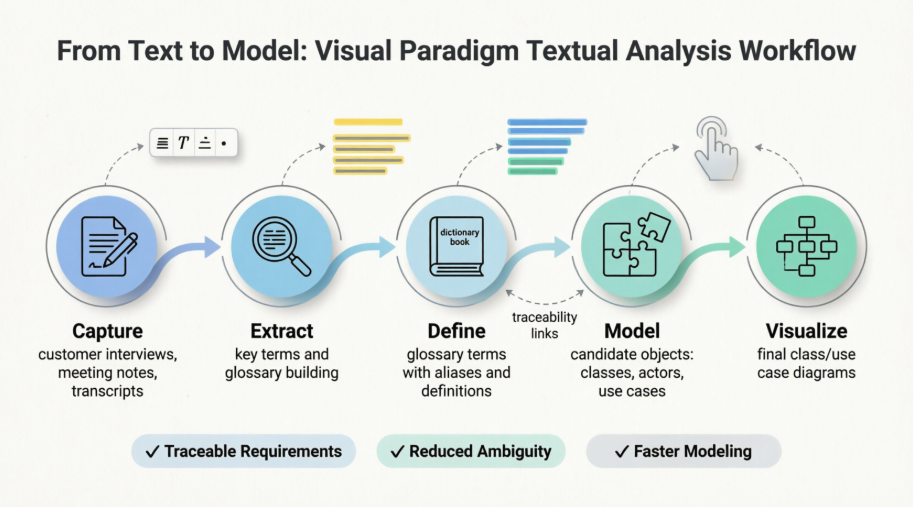
W tym praktycznym przewodniku pokażę, jak wykorzystuję Analizę tekstową do przekształcania nieuporządkowanych stwierdzeń problemu w słowniki, kandydatów do elementów modelu oraz na końcu czyste diagramy UML. Niezależnie od tego, czy dopiero zaczynasz pracę z Visual Paradigm, czy chcesz pogłębić swoją praktykę wymagań, ten przewodnik dzieli się rzeczywistymi technikami, doświadczeniami i konkretnymi krokami — wraz z oryginalnymi zrzutami ekranu, które pomogą Ci się odnaleźć.
Czym naprawdę jest Analiza tekstowa?
Zanim zaczniemy modelowanie procesów biznesowych, zwykle poświęcamy dużo czasu na rozmowy z klientami, zrozumienie ich działań oraz dokumentowanie problemów. Analiza tekstowa działa jako specjalistyczny edytor oparty na tekście, przeznaczony do zapisywania tej informacji jakościowej ipomaga Ci wyciągać z niej strukturalne wnioski.
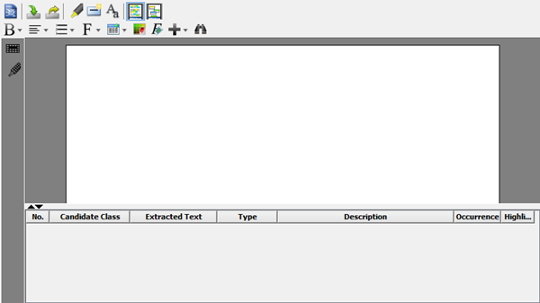
Edytor stwierdzeń problemu: Twój centralny obszar roboczy do zapisywania i analizowania tekstu wymagań.
W przeciwieństwie do zwykłego edytora tekstu, Analiza tekstowa pozwala Ci:
-
Identyfikować istotne terminy i dodawać je do słownika projektu
-
Wyciągać kandydatów do elementów modelu (klasy, przypadki użycia, aktorzy)
-
Wizualizować kandydatów bezpośrednio na diagramach
-
Zachowywać ślad od surowego tekstu do ostatecznych modeli
To inżynieria wymagań z kontekstem — a ten kontekst to wszystko.
Wprowadzenie: Tworzenie pierwszej analizy tekstowej
Oto przepływ pracy, który stosuję, aby rozpocząć nowe sesje wymagań:
-
Wybierz Diagram > Nowyz paska narzędzi aplikacji
-
W oknie Nowy diagramwybierz Analiza tekstowa
-
Kliknij Dalej
-
Wprowadź znaczącą nazwę diagramu i opis (zawsze dodaję nazwę stakeholdera i datę)
-
Wybierz lokalizację modelu, aby utrzymać projekt w porządku
-
Kliknij OK
Porada: nazywam moje analizy jak CustomerInterview_[NazwaFirmy]_[Data]—oszczędza godziny podczas późniejszych przeglądów.
Edytor stwierdzenia problemu: Twój płótno wymagań
Edytor to miejsce, gdzie zaczyna się magia. Obsługuje formatowanie tekstu, tabele, obrazy oraz nawet osadzone elementy modelu. Oto szczegółowy podział paska narzędzi, który używam codziennie:
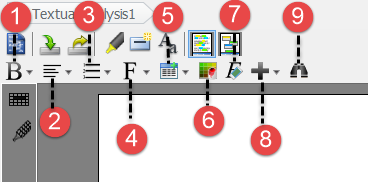
| Nie. | Funkcja | Dlaczego to używam |
|---|---|---|
| 1 | Pogrubienie/Italic/Podkreślenie | Wyróżnij kluczowe punkty bólu lub cytaty stakeholderów |
| 2 | Wyrównanie tekstu | Ulepsz czytelność dokumentów współdzielonych |
| 3 | Listy uporządkowane/nieuporządkowane | Strukturyzuj historie użytkownika lub prośby o funkcje |
| 4 | Kontrola czcionki | Rozróżnij głosy stakeholderów (np. „Klient:” w kolorze niebieskim) |
| 5 | Tabela | Zmapuj wymagania na priorytety lub kryteria akceptacji |
| 6 | Kolor tła | Wyróżnij nierozstrzygnięte pytania na żółto |
| 7 | Wyczyść formaty | Zresetuj podczas importowania nieuporządkowanego zewnętrznego tekstu |
| 8 | Element linku/obrazu/modelu | Zagnieżdżaj odwołania bezpośrednio w kontekście |
| 9 | Znajdź | Szybko znajdź terminy w długich transkryptach |
Wprowadzanie i formatowanie stwierdzeń problemu
Visual Paradigm oferuje trzy elastyczne sposoby wprowadzenia tekstu do edytora:
Opcja 1: Wpisz bezpośrednio
Idealne do szybkiego notowania podczas rozmów. Przygotowuję szablon z sekcjami takimi jak Stakeholder, Cel biznesowy, Obecny proces, oraz Punkty bólu.
Opcja 2: Zaimportuj plik tekstowy
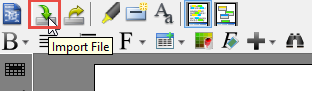
Idealne do przepisanych spotkań lub wyeksportowanych logów czatu. Kliknij Importuj plik na pasku narzędzi, wybierz swój .txt plik, i jesteś gotów do analizy.
Opcja 3: Kopiuj i wklej
Najszybsza droga do pobrania treści z e-maili, Slacka lub dokumentów Word. Po prostu Ctrl+C / Ctrl+V.
Formatowanie dla jasności
Ponieważ edytor obsługuje RTF, stosuję formatowanie strategicznie:
-
Wyróżnij kluczowe pojęcie, takie jak „Weryfikacja transakcji online”
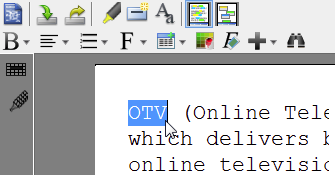
-
Zastosuj formatowanie — np. pochyłe — aby oznaczyć je do przeglądu w słowniku
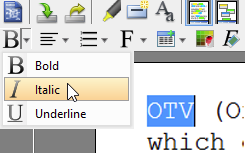
To wizualne oznaczanie tworzy naturalny przepływ pracy dla kolejnej fazy: wyodrębnianie terminów.
Odkrywanie kluczowych słów projektu: budowanie słownika
Słowa mają różne znaczenia w różnych dziedzinach. „Konto” może oznaczać profil użytkownika, konto bankowe lub rekord w Salesforce. Analiza tekstowa pomaga rozwiązać niejednoznaczność, przekształcając terminy na wpisy słownika.
Krok po kroku: dodawanie terminu do słownika
-
Wyróżnij określony termin w edytorze
-
Kliknij prawym przyciskiem → Dodaj [termin] do słownika
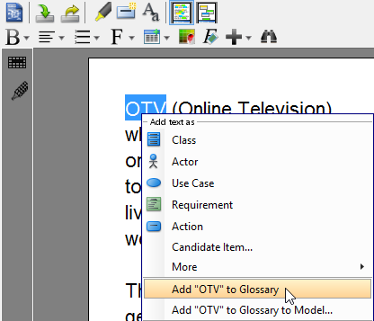
-
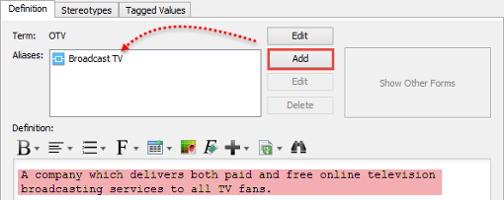
W Siatce słownika, kliknij prawym przyciskiem nowy termin → Otwórz edytor terminów
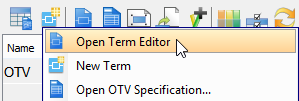
-
W Edytor terminów, zdefiniuj:
-
Alternatywne nazwy: Alternatywne nazwy używane przez stakeholderów
-
Definicja: Jasne, specyficzne dla projektu znaczenie
-
Wynik: żywy słownik projektu zapobiegający nieporozumieniom.

💡 Porada: Użyj Przejście zfunkcja umożliwiająca powrót do tekstu źródłowego w dowolnym momencie — śledzenie pochodzenia zintegrowane.
Identyfikacja elementów modelu kandydatów
Gdy słownik zaczyna nabierać formy, następnym krokiem jest wyodrębnienieobiekty kandydatów—potencjalne klasy, przypadki użycia lub aktorzy, którzy mogą wypełnić Twoje diagramy UML.
Jak identyfikować kandydatów
-
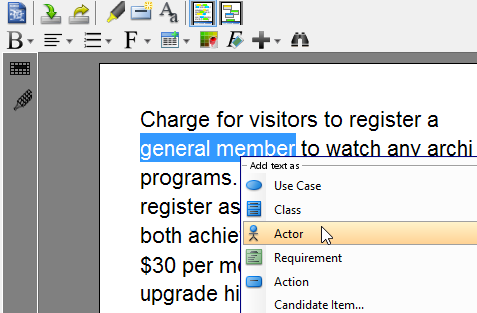
Wyróżnij frazę taką jak „Członek Premium” w swoim stwierdzeniu problemu
-
Kliknij prawym przyciskiem →Dodaj tekst jako [typ elementu modelu] (np. Klasa, Aktor, Przypadek użycia)
Edytowanie właściwości kandydatów
Siatka w dolnej części widoku Analiza tekstowa pozwala na dopracowanie kandydatów:
-
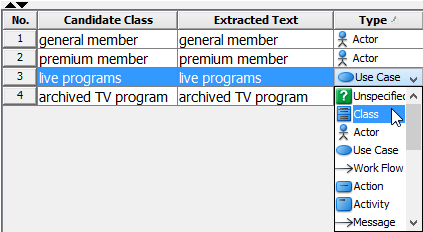
Zmień nazwę: Kliknij dwukrotnie komórkęKlasa kandydatakomórki

-
Zmień typ: Użyj rozwijanej listy w kolumnieTypkolumnie
-
Dodaj opis: Dokumentuj zachowanie lub ograniczenia

-
Zmień kolor wyróżnienia: Wizualnie grupuj powiązanych kandydatów
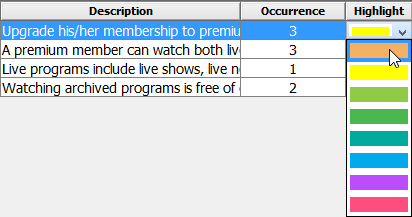
⚠️ Uwaga: Opisy wprowadzone tutaj stają się oficjalną dokumentacją dla ostatecznego elementu modelu — pisz je starannie.
Od kandydatów do diagramów: wizualizacja Twojego modelu
Obiekty kandydatów to nie tylko listy — to ziarna architektury Twojego systemu. Oto jak je przekształcam w diagramy:
Tworzenie elementów modelu z kandydatów
-
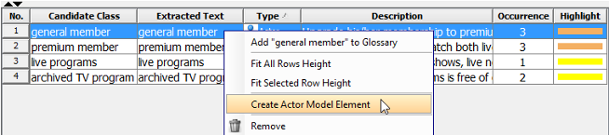
Kliknij prawym przyciskiem myszy kandydata → Utwórz element modelu [typ]
-
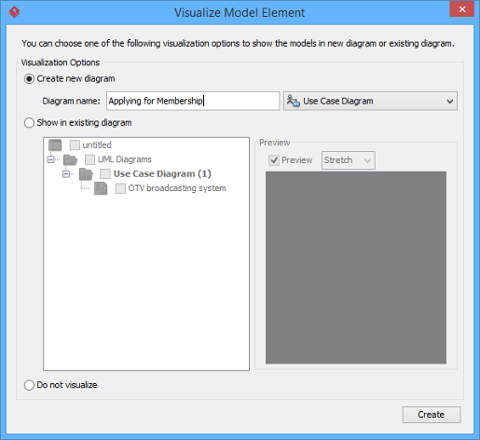
W Wizualizuj element modelu oknie:
-
Zaznacz Utwórz nowy diagram dla czystego płótna, LUB
-
Zaznacz Pokaż w istniejącym diagramie aby dodać do działającego modelu
-
-
Kliknij Pokaż—twój element pojawia się natychmiast.
🔒 Uwaga: Po tym, jak kandydat stanie się rzeczywistym elementem modelu, opcja Utwórz element modelu znika, aby zapobiec powielaniu.
Przeciąganie i upuszczanie z Eksplorera modelu
Do wizualizacji grupowej:
-
Otwórz Eksplorator modelu: Widok > Panele > Eksplorator modelu
-
Wybierz jednego lub więcej kandydatów
-
Przeciągnij i upuść na swój docelowy diagram
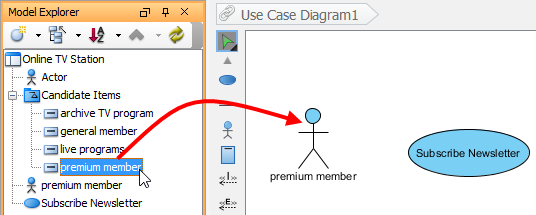
To mój ulubiony sposób podczas iterowania nad diagramami klas podczas planowania sprintu.
Opanowanie widoku panelu kandydatów
Analiza tekstowa oferuje dwa uzupełniające się widoki: Widok deklaracji problemu (dla edycji tekstu) i Widok panelu kandydatów (dla organizacji wizualnej).
Przełączanie widoków
Kliknij Widok panelu kandydatów przycisk, aby przełączyć:

Przegląd panelu kandydatów
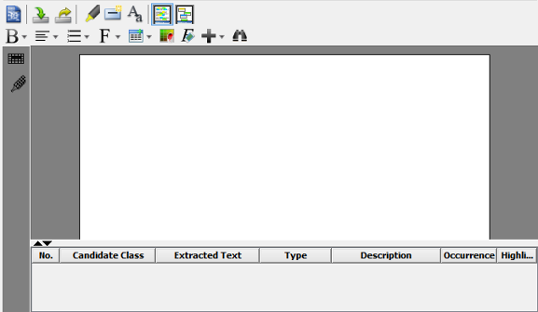
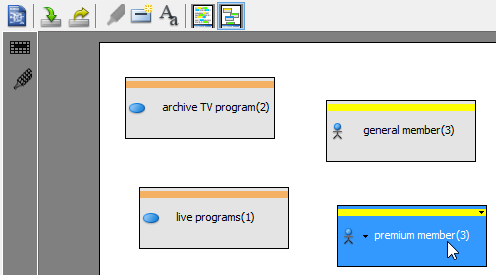
Kandydaci pojawiają się jako przenoszone pola — idealne dla osób myślących przestrzennie.
Edycja bezpośrednio na polach
-
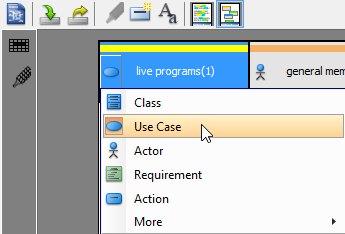
Zmień typ: Najedź na pole → kliknij rozwijane menu ikony → wybierz nowy typ
-
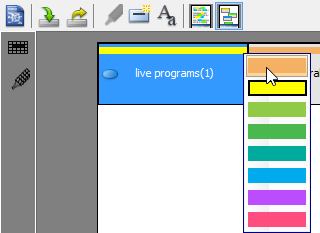
Zmień kolor podświetlenia: Kliknij rozwijane menu w prawym górnym rogu dowolnego pola
Filtrowanie w celu skupienia uwagi
-
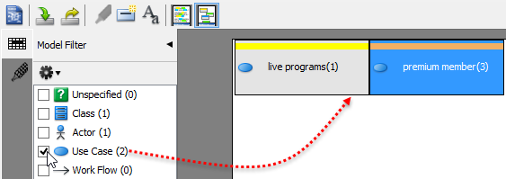
Filtr modelu: Pokaż tylko Klasy, Przypadki użycia itp.
-
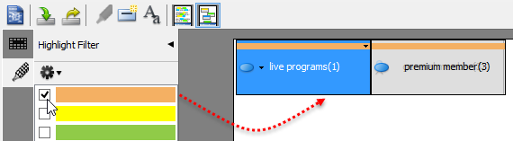
Filtr podświetlenia: Skup się na elementach podświetlonych żółto (mój tag „do sprawdzenia”)
Organizacja przestrzenna
-
Przeciągaj pola swobodnie aby połączyć powiązane pojęcia
-
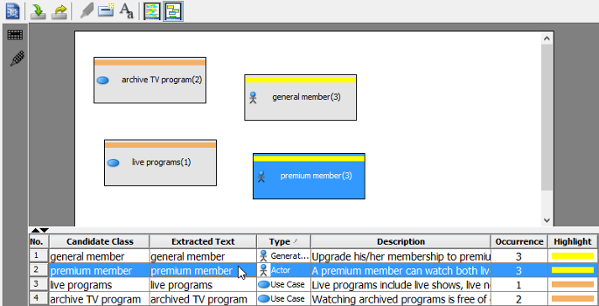
Wyrównaj zaznaczenie: Kliknij wiersz siatki → pole zostaje podświetlone (i odwrotnie)
-
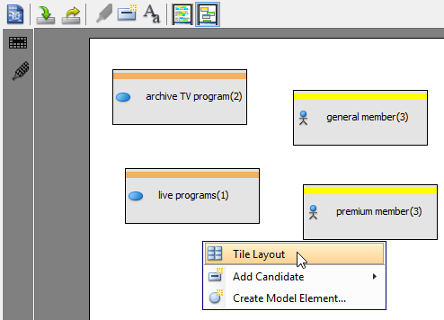
Układ płytek: Kliknij prawym przyciskiem tła → Układ płytek dla automatycznego układu

Porady i doświadczenia
Po użyciu analizy tekstowej w dziesiątkach projektów, oto moje cenne wskazówki:
✅ Zacznij od małego: Nie próbuj modelować wszystkiego naraz. Najpierw wyciągnij 3-5 kluczowych pojęć, a następnie rozszerz.
✅ Koloruj celowo: Używam żółtego dla „niejasnego”, zielonego dla „potwierdzonego” i niebieskiego dla „dłużnika technicznego.”
✅ Wykorzystaj synonimy: Stakeholderzy używają różnych słów na to samo pojęcie. Zapisz wszystkie w słowniku.
✅ Używaj opisów jako żywej dokumentacji: Tekst, który wpiszesz, staje się częścią oficjalnego specyfikacji modelu — pisz dla przyszłego Ciebie.
✅ Iteruj, nie doskonal: Twoja pierwsza lista kandydatów będzie chaotyczna. To w porządku. Doskonal ją w miarę jak zdobywasz więcej wiedzy.
❌ Unikaj nadmiernego wyróżniania: Jeśli wszystko jest żółte, nic nie wyróżnia się. Używaj wyróżnień oszczędnie.
❌ Nie pomijaj słownika: Pomijanie definicji pojęć prowadzi do rozszerzania zakresu i niezgodnych zespołów.
Wnioski
Analiza tekstowa w Visual Paradigm to nie tylko funkcja — to filozofia. Uznaje, że wymagania zaczynają się słowami, opowieściami i rozmowami, i zapewnia strukturalny, a jednocześnie elastyczny sposób przekształcenia tej niepewności w jasność.
Poprzez zintegrowanie notowania, budowania słownika, wyciągania kandydatów i wizualizacji diagramów w jednym przepływie pracy, eliminuje on przełączanie się między kontekstami, które plagiują tradycyjne procesy wymagań. Dla menedżerów produktów, analityków biznesowych i architektów systemów oznacza to mniej czasu poświęconego na radzenie sobie z rozłącznymi narzędziami i więcej czasu poświęconego na tworzenie wartości.
Moja rekomendacja? Zacznij swoją następną sesję odkrywania z analizy tekstowej. Zapisz rozmowę, wyciągnij wnioski i obserwuj, jak twój model powstaje — naturalnie, śledzalnie i wspólne. Most od tekstu do modelu nigdy nie był krótszy.
Bibliografia
- Dokumentowanie wymagań za pomocą narzędzia do analizy tekstowej: Naucz się dokumentować potrzeby klientów poprzez analizę tekstową w Visual Paradigm.
- Identyfikacja ważnych pojęć: Krok po kroku przewodnik dotyczący identyfikowania terminów słownika z przekazanego tekstu zarejestrowanego przez analizę tekstową.
- Identyfikacja obiektów kandydatów: Instrukcje dotyczące identyfikowania elementów modelu kandydatów z przekazanego tekstu i konwertowania ich na rzeczywiste elementy modelu.
- Tworzenie diagramu z obiektów kandydatów: Poradnik dotyczący wizualizacji elementów kandydatów na diagramie bezpośrednio z analizy tekstowej.
- Widok panelu kandydatów: Przegląd widoku panelu kandydatów, który wyświetla elementy kandydatów jako wizualizowane pola do łatwego ułożenia.
- Diagram wymagań i funkcja analizy tekstowej: Oficjalna strona funkcji opisująca możliwości analizy tekstowej Visual Paradigm w dokumentacji wymagań.
- Poradnik analizy tekstowej: Interaktywny poradnik pokazujący, jak wyodrębnić słowa kluczowe projektu i elementy modelu z deklaracji problemu.
- Biblioteka poradników Visual Paradigm: Kompletna kolekcja poradników UML i modelowania, które pomagają użytkownikom rozpocząć pracę z Visual Paradigm.
- Kanał YouTube Visual Paradigm: Poradniki wideo, demonstracje funkcji i najlepsze praktyki z zespołu Visual Paradigm.
- Wiedza i doświadczenie Visual Paradigm: Bazę wiedzy wspieraną społecznością z poradami, trikami, Q&A i rozwiązaniami typowych problemów użytkowników.
- Wsparcie Visual Paradigm: Oficjalny portal wsparcia do kontaktowania się z zespołem Visual Paradigm w sprawie pytań, opinii lub pomocy technicznej.
Ten post dostępny jest również w Deutsch, English, Español, فارسی, Français, English, Bahasa Indonesia, 日本語, Portuguese, Ру́сский, Việt Nam, 简体中文 and 繁體中文