


Wprowadzenie
Jako menedżer projektu, który wspomagał niezliczoną liczbę sesji analizy po zakończeniu projektów i rozwiązywania problemów, widziałem już sporo szkiców na tablicy, które w sposób niejasny przypominały szkielety ryb. Jednak przekształcanie tych chaotycznych sesji mózgu w działające, udostępniane analizy przyczyn głębokich zawsze było trudne. Dlatego postanowiłem przetestować narzędzie do diagramu przyczyn i skutków (kość ryby/Ishikawa) firmy Visual Paradigm. Przez ostatnie kilka tygodni przetestowałem zarówno klasyczny sposób ręczny, jak i nowe funkcje generowania oparte na sztucznej inteligencji na platformach Desktop, Online i OpenDocs. Oto moja szczera, niezależna recenzja tego, co działało, co mnie zaskoczyło, oraz czy to narzędzie zasługuje na miejsce w Twoim zestawie narzędzi do rozwiązywania problemów.
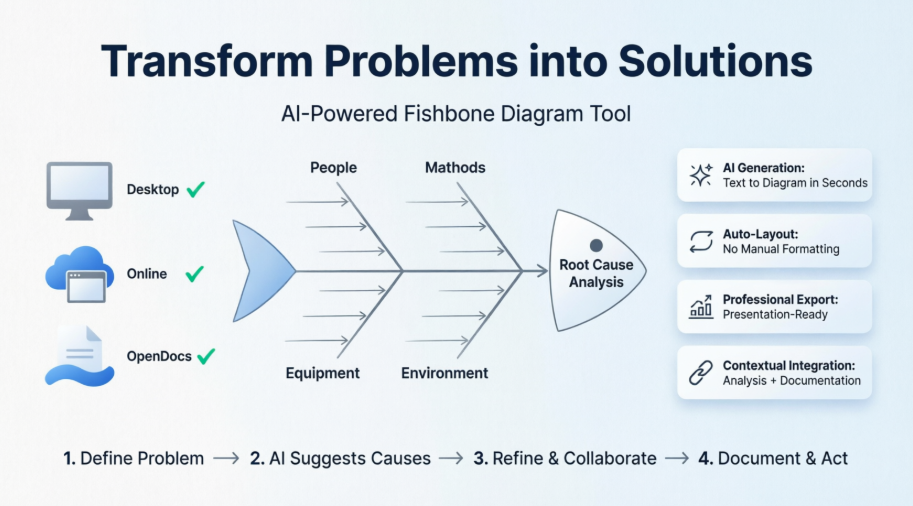
Co to jest diagram przyczyn i skutków (kość ryby)?
Zanim przejdziemy do samego narzędzia, przypomnienie: diagramy przyczyn i skutków – powszechnie nazywane diagramami kości ryby lub diagramami Ishikawy – wizualnie przedstawiają potencjalne czynniki wpływające na konkretny problem. Diagram przypomina szkielet ryby: „głowa” określa skutek (problem), „kręg” biegnie poziomo, a pogrupowane „kość” rozchodzą się, aby przedstawić czynniki wpływające na problem, takie jak Osoby, Metody, Materiały, Sprzęt i Środowisko.
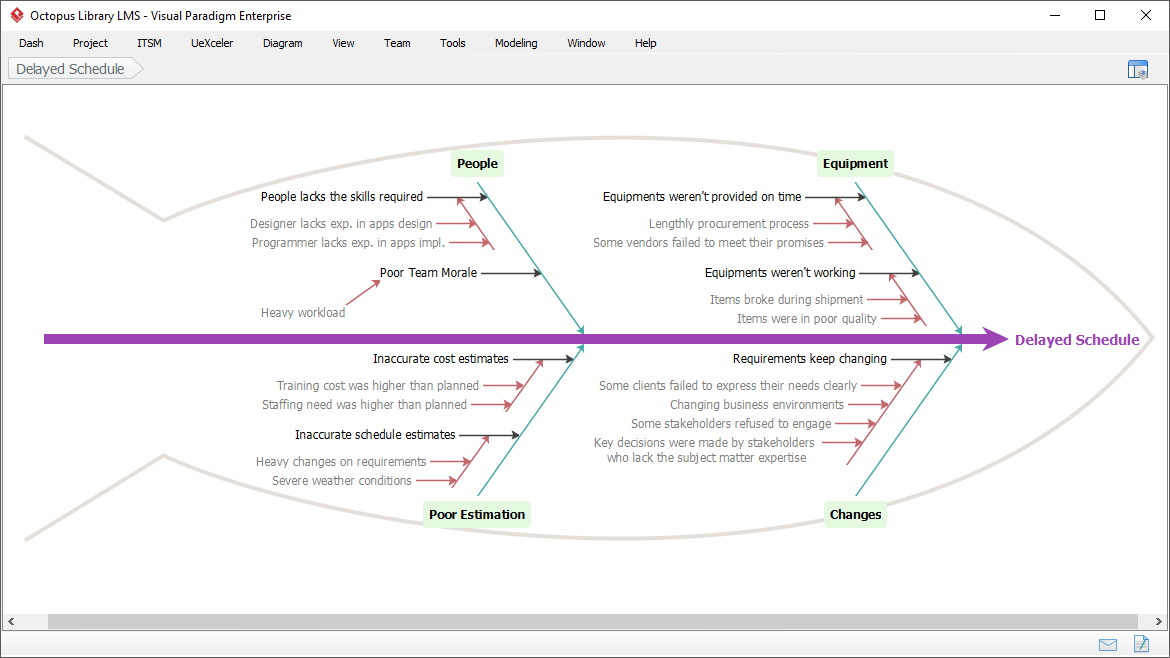
Pierwotnie opracowane przez dr. Kaoru Ishikawę na Uniwersytecie Tokio w 1943 roku, to podejście nadal jest nieocenione dla strukturalnego myślenia, kontroli jakości i analizy systemów. Wyzwanie polegało zawsze na wykonaniu: utrzymanie diagramu uporządkowanego, gdy liczba pomysłów rośnie. Oto gdzie wchodzi Visual Paradigm.
Moje pierwsze wrażenia: automatyczne układanie, które działa
Jednym z moich największych problemów z narzędziami do tworzenia diagramów jest ręczne formatowanie. Spędzisz 20 minut na myśleniu nad przyczynami, a nagle musisz przesuwać pola, zmieniać rozmiar linii i dopasowywać tekst. Funkcja automatycznego układania w Visual Paradigm była prawdziwym ułatwieniem.
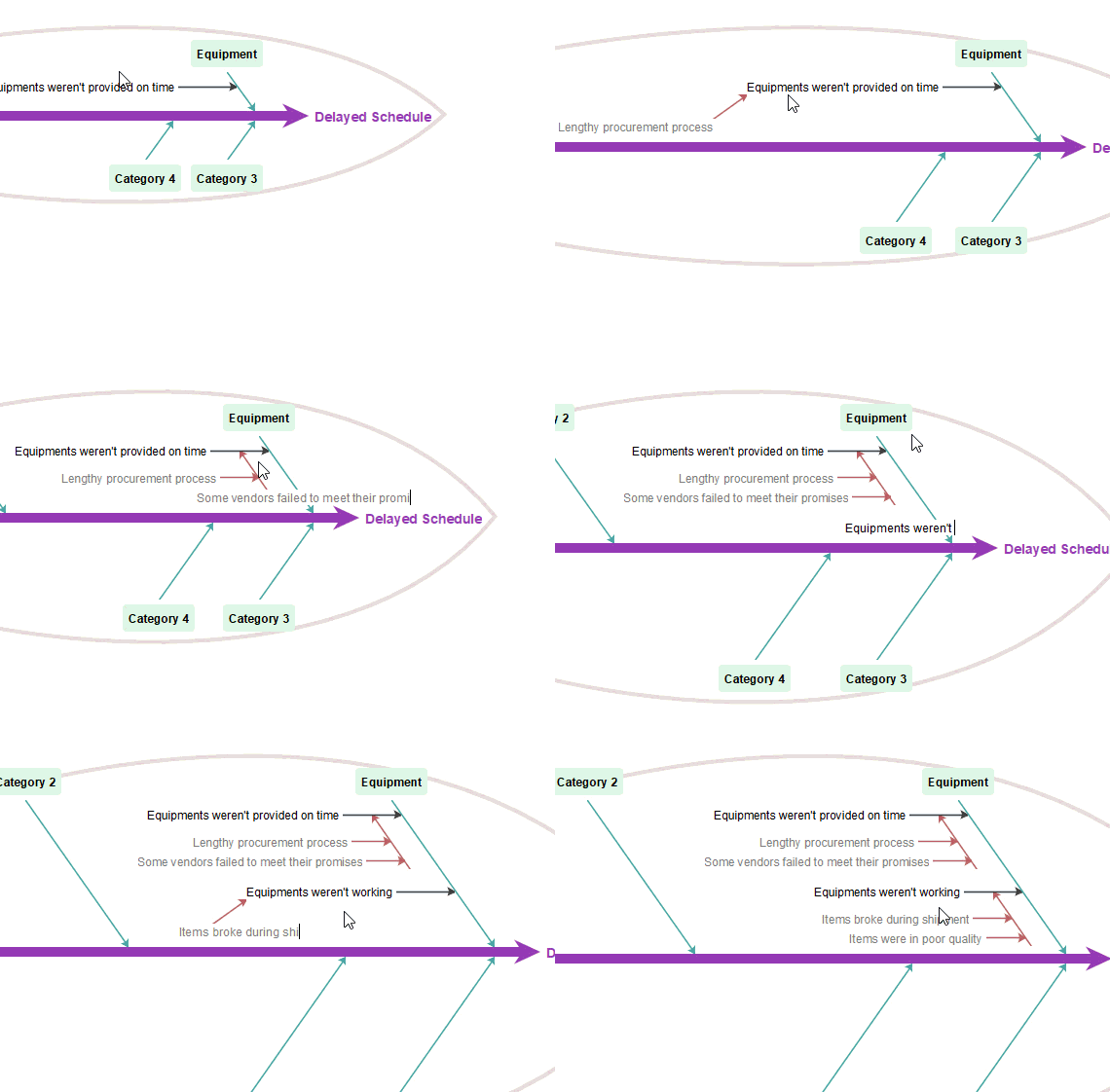
Kiedy dodawałem przyczyny główne i wtórne, „kości” automatycznie się przesuwały, a ciało ryby dynamicznie się rozszerzało lub kurczyło. Nie było potrzeby ręcznego dopasowania. Dla zespołów współpracujących w czasie rzeczywistym oznacza to mniej czasu na formatowanie i więcej czasu na analizę.
Dwa sposoby tworzenia: klasyczny vs. oparty na sztucznej inteligencji
Klasyczne modelowanie: pełna kontrola, krok po kroku
Zacząłem od podejścia ręcznego – idealnego, gdy chcesz mieć szczegółową kontrolę lub prowadzisz żywy warsztat. Przepływ pracy jest intuicyjny:
-
Zdefiniuj skutek (problem) po prawej stronie
-
Wybierz standardowe kategorie (Metody, Materiały, Osoby itp.)
-
Dodaj przyczyny główne jako główne kości
-
Przejdź głębiej z przyczynami wtórnymi i trzeciorzędnymi, używając analizy „Dlaczego?”
Ten sposób wyróżnia się, gdy zespół potrzebuje dyskutować każdą związek, albo gdy przyczyny nie mieszczą się w standardowych kategoriach.
Generowanie oparte na sztucznej inteligencji: szybkość łączy się z strukturą
Następnie spróbowałem generatora opartego na sztucznej inteligencji. Wprowadziłem:„Opóźnienia projektu spowodowane niejasnymi wymaganiami, ograniczeniami zasobów i brakami komunikacji.”W ciągu kilku sekund narzędzie stworzyło strukturalny diagram kości ryby z pogrupowanymi przyczynami, logicznym rozgałęzieniem i nawet zaproponowało podprzyczyny, których nie miałem na myśli.

Sztuczna inteligencja nie zastąpiła myślenia krytycznego – przyspieszyła etap przygotowania. Mogłem następnie dopracować, zmienić kolejność lub rozszerzyć gałęzie ręcznie. Dla szybkiego prototypowania lub gdy zaczyna się od nowego obszaru problemu, to zmienia wszystko.
Przegląd platform: gdzie go użyłem
Visual Paradigm Desktop
Zainstalowana aplikacja wydaje się solidna i reaktywna. Doceniłem możliwość pracy offline oraz głębokie opcje dostosowania. Generator diagramów z AI znajduje się w menuNarzędziaMenu, co ułatwia przełączanie między trybem ręcznym a wspomaganym przez AI. Synchronizacja z projektami w chmurze wymaga aktywnej licencji utrzymaniowej, ale po skonfigurowaniu zmiany są przekazywane bezproblemowo.
Visual Paradigm Online
Dostępny przez przeglądarkę, ten sposób bez instalacji jest idealny dla szybkich sesji lub pracy na różnych urządzeniach. Specjalny generator diagramu kości ryby oparty na AI oraz tryb Smartboard (gdzie szkice wpisywane z klawiatury automatycznie przekształcają się w diagramy) wydawały się szczególnie szybkie. Użyłem tego do warsztatu zdalnego, a uczestnicy mogli komentować elementy diagramu bezpośrednio.
Integracja z OpenDocs
To był mój ulubiony odkrycie. OpenDocs, narzędzie do zarządzania wiedzą z możliwością AI od Visual Paradigm, pozwala wstawiać diagramy ryb zębnych bezpośrednio do stron dokumentacji w formacie Markdown.
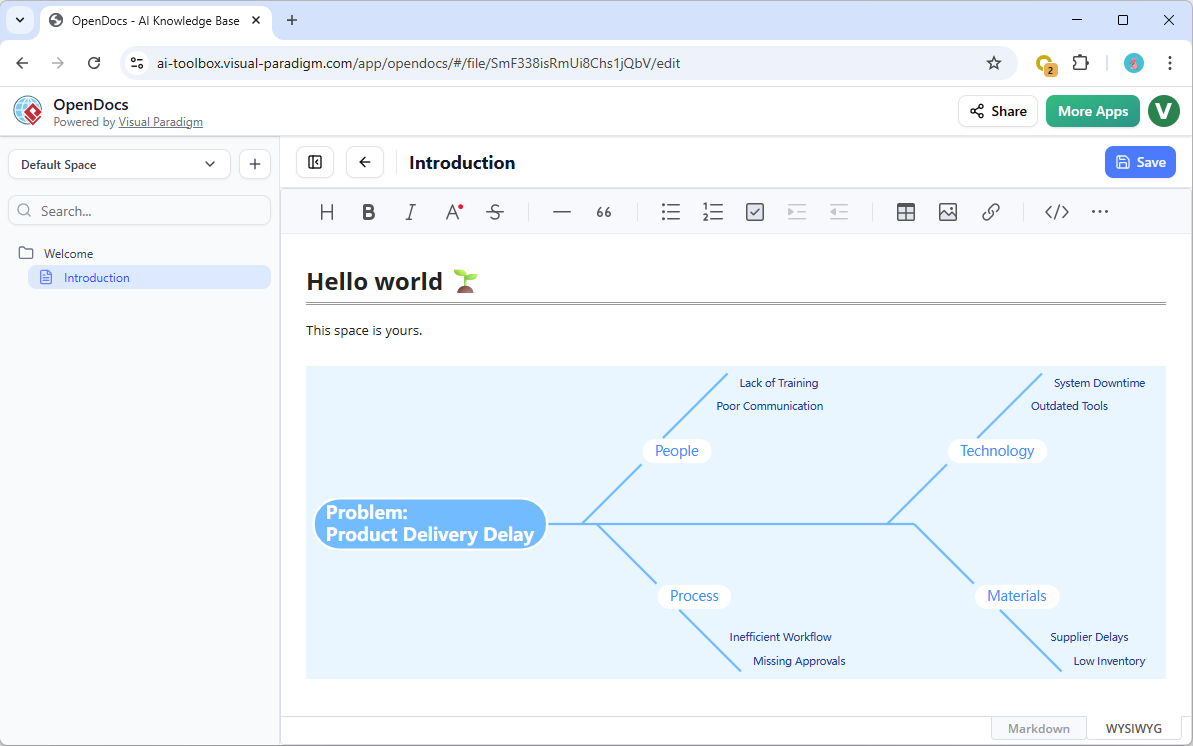
Zamiast eksportować diagramy jako obrazy i tracić interaktywność, mogłem zachować żywy, edytowalny diagram ryb zębnych obok notatek z spotkań, zadań do wykonania oraz analiz dalszych kroków. W przypadku śledzenia działań lub raportowania dla zaangażowanych stron, ta zintegrowana kontekstowo funkcjonalność jest nieoceniona.
Krok po kroku: Tworzenie mojego pierwszego diagramu ryb zębnych (na komputerze stacjonarnym)
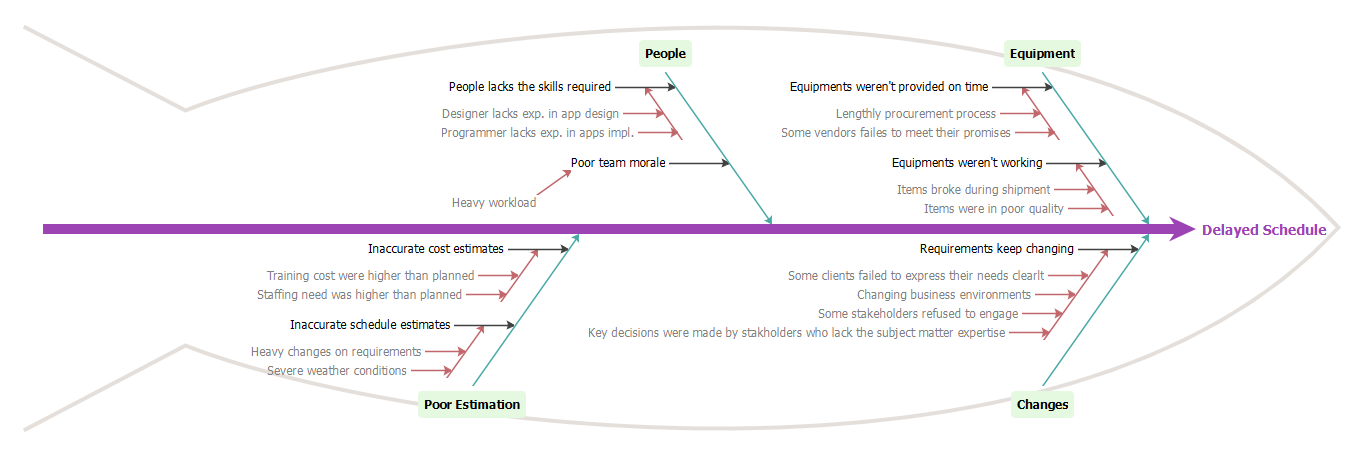
Oto dokładnie, jak stworzyłem diagram dla scenariusza „Opóźniony harmonogram”:
-
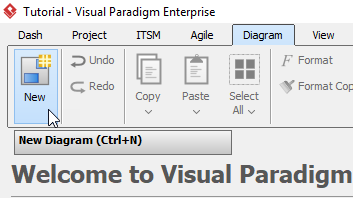
Kliknij Diagram > Nowy z paska narzędzi.
-
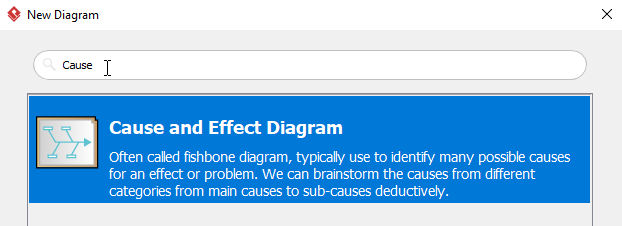
W oknie Nowy diagram wybierz Diagram przyczyn i skutków, a następnie kliknij Dalej. Użyj paska wyszukiwania, jeśli to konieczne.
-
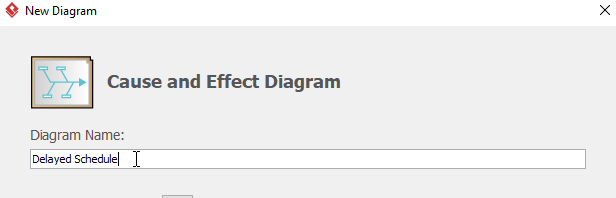
Nazwij diagram (np. Opóźniony harmonogram), a następnie kliknij OK.
-
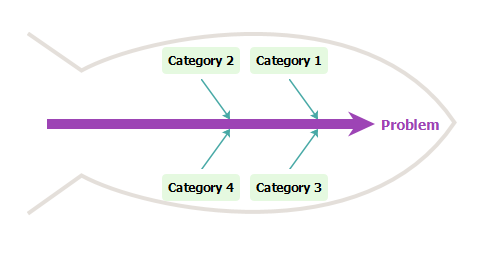
Zobaczysz szablon startowy:
-
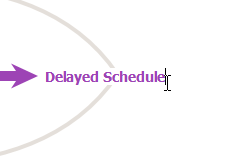
Podwójne kliknięcie problem po prawej stronie i zmień jego nazwę (np. Opóźniony harmonogram).
-
Podwójne kliknięcie Kategoria1 aby zmienić jego nazwę (np. Sprzęt).
-
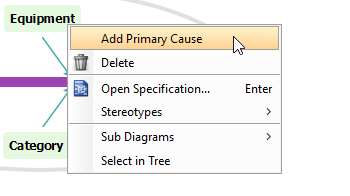
Kliknij prawym przyciskiem myszy Sprzęt i wybierz Dodaj główną przyczynę aby utworzyć nowy gałąź przyczyn.
-
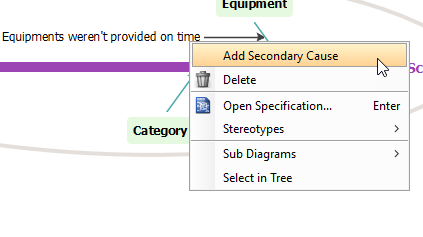
Zmień nazwę przyczyny (np. Sprzęt nie został dostarczony na czas), a następnie kliknij prawym przyciskiem myszy i wybierz Dodaj przyczynę wtórną dla głębszej analizy.
-
Kontynuuj dodawanie i zmienianie przyczyn, aż analiza wydaje się kompletna.
-
Ostateczny wynik:
Tworzenie diagramów kościołów w OpenDocs
Jako część strony dokumentu
-
Otwórz swoją stronę w OpenDocs i kliknij Edytuj.
-
Umieść kursor w miejscu, gdzie ma się pojawić diagram.
-
Kliknij Wstaw przycisk na pasku narzędzi.
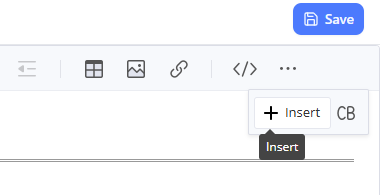
-
Wybierz Mapy myśli > Diagram kościoła.
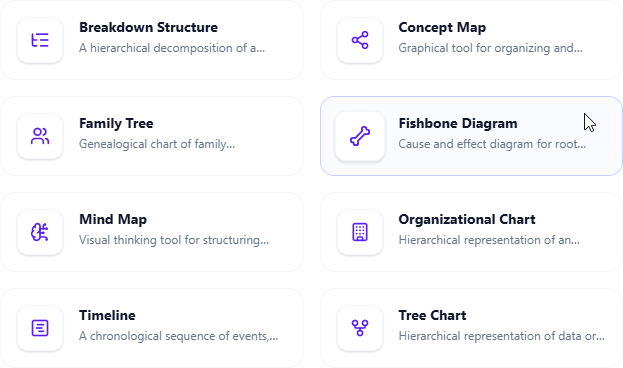
-
Edytuj swój diagram bezpośrednio w wbudowanym edytorze.
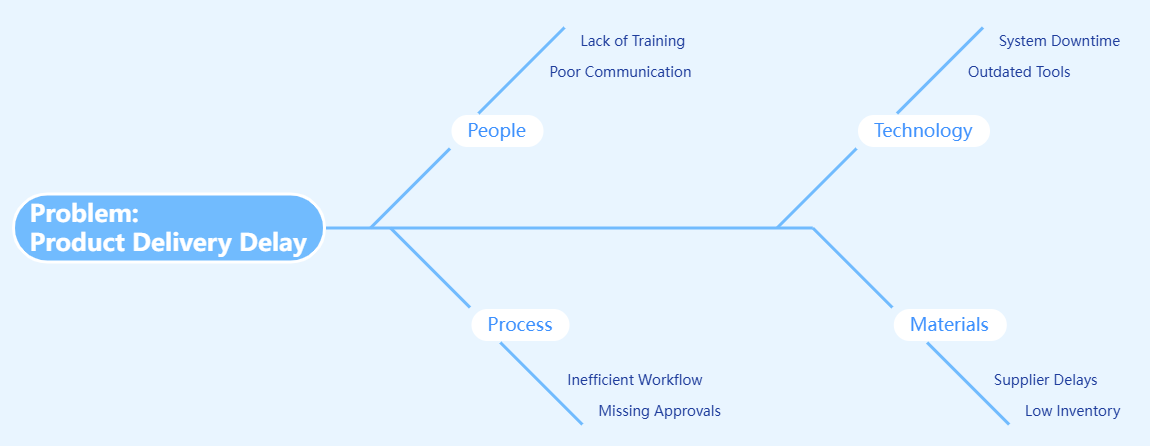
-
Kliknij Zapisz, a następnie Zamknij aby wrócić do dokumentu.
Jako niezależny składnik
-
W oknie zawartości kliknij+ > Nowa strona składnika.
-
WybierzMapy myśli > Diagram przyssawki.
-
Stwórz i zapisz swoją analizę jako samodzielny, łączący się składnik.
Zalety i wady: moja szczera ocena
✅ Co mi się podobało
-
Automatyczne układanie: Zmniejsza znacznie czas potrzebny na formatowanie; diagramy pozostają przejrzyste mimo rosnącej złożoności.
-
Generowanie za pomocą AI: Przekształca nieprecyzyjne sformułowania problemów w zorganizowane punkty wyjściowe w ciągu kilku sekund.
-
Synchronizacja między platformami: Pracuj na komputerze stacjonarnym, przeglądaj na telefonie, osadzaj w OpenDocs — spójny doświadczenie użytkownika.
-
Integracja z OpenDocs: Zachowuje analizę w kontekście dokumentacji projektu, nie izoluje jej.
-
Profesjonalne wyniki: Diagramy gotowe do eksportu do prezentacji, raportów lub przeglądu przez stakeholderów.
⚠️ Uwagi
-
Krzywa nauki: Nowi użytkownicy mogą potrzebować 15–20 minut, aby opanować interfejs (choć poradniki pomagają).
-
Wymagana poprawka AI: Wygenerowane diagramy są solidnymi punktami wyjściowymi, ale często wymagają weryfikacji i dostosowania przez człowieka.
-
Licencjonowanie: Pełna synchronizacja między platformami i funkcje AI wymagają licencji wersji Professional lub Combo Edition.
Kto powinien używać tego narzędzia?
-
Menedżerowie projektów przeprowadzanie retrospekcji lub ocen ryzyka
-
Inżynierowie jakości przeprowadzanie analizy przyczyn głębokich w przypadku wad
-
Konsultanci prowadzenie warsztatów z klientami zdalnie lub osobiście
-
Zespoły produktowe dokumentowanie długu technicznego lub blokad funkcjonalnych
-
Studenci i nauczyciele nauczanie myślenia systemowego lub ram problem rozwiązywania
Jeśli Twój przepływ pracy obejmuje powtarzające się analizy problemów, dokumentację i współpracę zespołową, warto rozważyć zestaw narzędzi Visual Paradigm do rysowania diagramów kiełków.
Wnioski
Po kilku tygodniach testów mogę z pełnym przekonaniem stwierdzić, że Visual Paradigm podniósł skromny diagram kiełka z tablicy do dynamicznego narzędzia analizy wspomaganego przez sztuczną inteligencję. Automatyczne układanie rozwiązuje problem formatowania, który trapił użytkowników przez dekady, a generator AI przyspiesza etap „pustej strony” w rozwiązywaniu problemów. Jednak to, co naprawdę wyróżnia tę kolekcję, to integracja z OpenDocs – analiza przyczyn głębokich żyje obok dokumentacji projektu, a nie jest zamknięta w osobnym pliku.
Czy jest doskonały? Żaden narzędzie nie jest. Ale dla zespołów poważnie podejmujących strukturalne rozwiązywanie problemów, Visual Paradigm oferuje rzadką kombinację: ścisłość tradycyjnej metodyki Ishikawy, szybkość nowoczesnej sztucznej inteligencji i elastyczność współpracy opartej na chmurze. Niezależnie od tego, czy debugujesz wydanie oprogramowania, analizujesz zakłócenie w łańcuchu dostaw, czy planujesz inicjatywę poprawy procesu, to narzędzie pomaga przekształcić sztuczne myślenie w przełom.
Jeśli jesteś gotowy wizualizować swoją następną analizę przyczyn głębokich, polecam rozpocząć od bezpłatnej wersji próbnego Visual Paradigm Online, aby przetestować generator AI, a następnie przejrzeć OpenDocs, jeśli integracja dokumentacji ma znaczenie dla Twojego przepływu pracy.
Zródła
- Oprogramowanie do diagramów przyczyn i skutków (narzędzie kiełka) | Visual Paradigm: Oficjalna strona produktu opisująca funkcje narzędzia do diagramów przyczyn i skutków Visual Paradigm, możliwości automatycznego układania oraz tradycyjny sposób tworzenia.
- Nowy generator diagramów kiełka z wykorzystaniem AI | Visual Paradigm: Ogłoszenie o możliwościach generowania diagramów kiełka z wykorzystaniem AI zintegrowanych z generatorem diagramów Visual Paradigm.
- Generator diagramów kiełka z AI: odkryj przyczyny głębokie w sekundach: Post na blogu wyjaśniający, jak generator diagramów kiełka z AI pomaga zespołom szybko identyfikować i organizować przyczyny głębokie na podstawie prostych podpowiedzi tekstowych.
- Jak stworzyć diagram kiełka – poradnik: Krok po kroku poradnik do ręcznego tworzenia diagramów kiełka w Visual Paradigm.
- Dlaczego każdy zespół potrzebuje narzędzia do tworzenia diagramów z AI do szybszego uruchomienia projektu: Artykuł omawiający korzyści z narzędzi do tworzenia diagramów z wykorzystaniem AI w celu przyspieszenia planowania i analizy projektów.
- Analiza przyczyn głębokich za pomocą diagramu kiełka teraz dostępna w OpenDocs: Notatki wydania ogłaszające obsługę diagramów kiełka w platformie zarządzania wiedzą OpenDocs Visual Paradigm.
- Visual Paradigm Desktop vs. VP Online: Kompletny przewodnik: Przewodnik porównawczy stworzony przez trzecią stronę, omawiający różnice między wersjami desktop i online Visual Paradigm.
- Poradnik na YouTube: Tworzenie diagramów kościoła: Przewodnik wideo pokazujący techniki tworzenia diagramów kościoła w Visual Paradigm.
- Poradnik na YouTube: Zaawansowane funkcje diagramów kościoła: Przewodnik wideo omawiający zaawansowane funkcje i opcje dostosowania diagramów kościoła.
- Licencjonowanie i opcje synchronizacji w Visual Paradigm: Oficjalna strona zawierająca szczegółowe informacje o opcjach licencyjnych i możliwościach synchronizacji między platformami Visual Paradigm.
Ten post dostępny jest również w Deutsch, English, Español, فارسی, Français, English, Bahasa Indonesia, 日本語, Portuguese, Ру́сский, Việt Nam, 简体中文 and 繁體中文