


परिचय: मैंने इस इंटीग्रेशन का परीक्षण क्यों किया
एक तकनीकी लेखक और ज्ञान प्रबंधन सलाहकार के रूप में, मैं हमेशा उन उपकरणों की तलाश में रहता हूँ जो जटिल दस्तावेज़न प्रणालियों और सार्वजनिक प्लेटफॉर्मों के बीच के अंतर को पार कर सकें। जब मुझे विजुअल पैराडाइम ओपनडॉक्स के नए वर्डप्रेस इंटीग्रेशन के बारे में पता चला, तो मुझे आकर्षित किया। क्या एक आरेख-समृद्ध, मार्कडाउन-आधारित ज्ञान भंडार वास्तव में विश्वसनीयता बनाए रखे बिना वर्डप्रेस पर बिना किसी दिक्कत के प्रकाशित कर सकता है? पिछले दो हफ्तों में, मैंने इस फीचर का परीक्षण किया—प्रारंभिक सेटअप से लेकर लाइव प्रकाशन और सिंक्रनाइज़ेशन प्रबंधन तक। यहाँ मैं अपने अनुभव का पूर्ण, निष्पक्ष चर्चा है, जो बहुत अच्छी तरह से काम करता है, और इस वर्कफ्लो को अपनाने के बारे में सोच रही टीमों के लिए कुछ विचार।
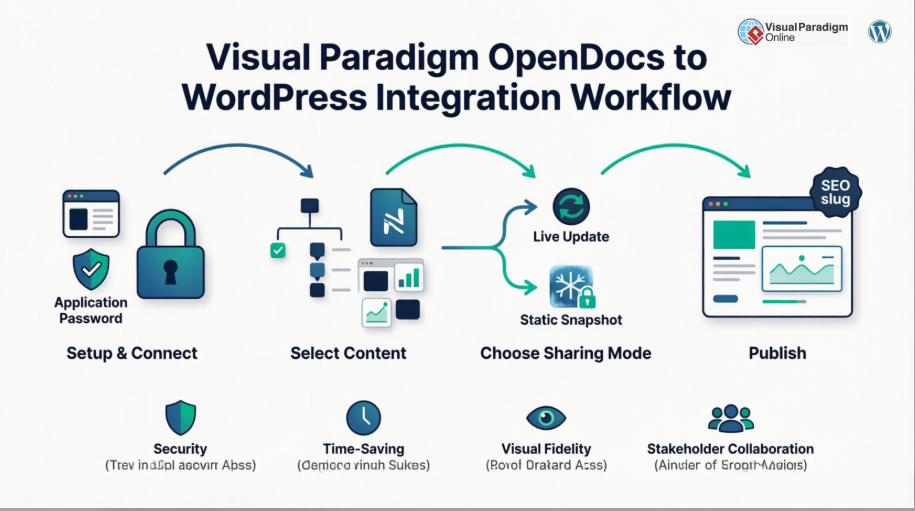
विजुअल पैराडाइम ओपनडॉक्स क्या है? (एक समीक्षक के दृष्टिकोण से)
वर्डप्रेस इंटीग्रेशन में डूबने से पहले, आधार को समझना बहुत महत्वपूर्ण है। ओपनडॉक्स केवल एक और दस्तावेज़न उपकरण नहीं है—यह एक एआई-संचालित ज्ञान प्रबंधन प्लेटफॉर्म है जो साफ मार्कडाउन संपादक और पेशेवर आरेखण क्षमताओं को मिलाता है। मेरे मूल्यांकन के दौरान मुझे सबसे अधिक प्रभावित करने वाली बात यह थी कि मैं एक ही पृष्ठ पर तकनीकी आरेख, एआई द्वारा उत्पन्न दृश्य और संरचित पाठ को कितनी स्वाभाविक तरीके से मिला सकता था।
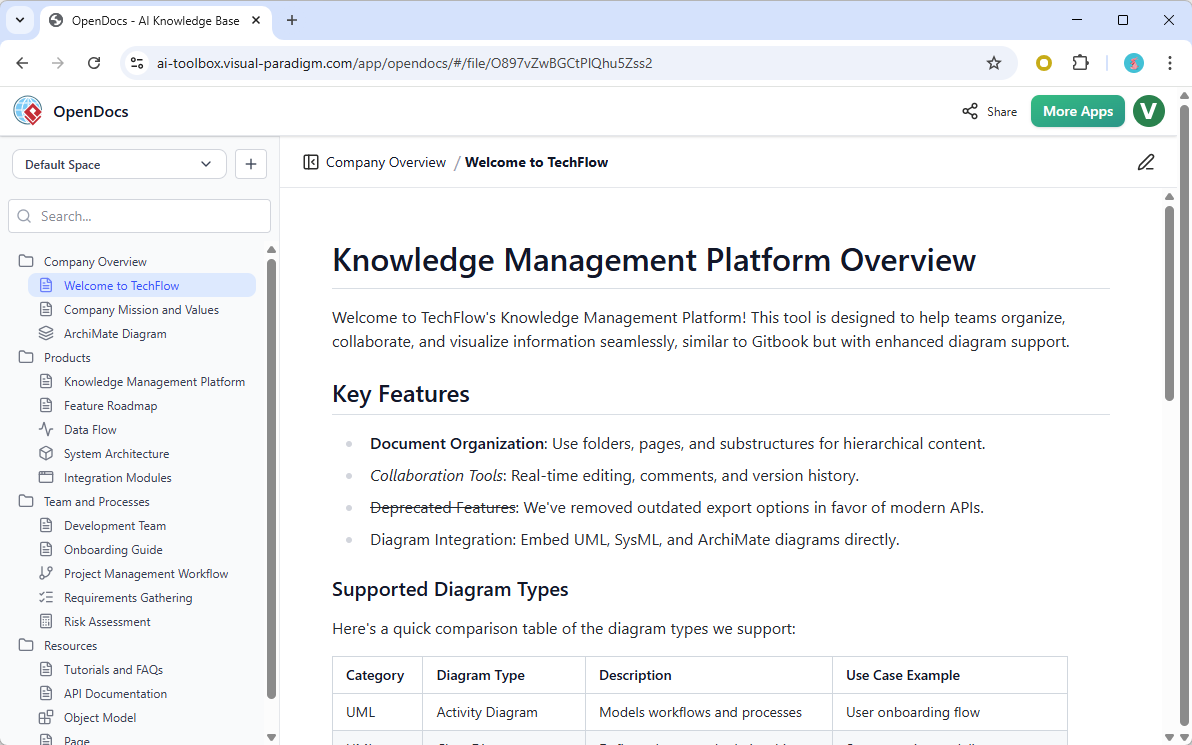
एंटरप्राइज आर्किटेक्चर, व्यावसायिक प्रक्रिया मॉडल या तकनीकी विवरणों को प्रबंधित करने वाली टीमों के लिए, ओपनडॉक्स उद्देश्य से बनाया गया महसूस होता है। विजुअल पैराडाइम पाइपलाइन आपको डेस्कटॉप, ऑनलाइन या यहां तक कि चैटबॉट वर्कफ्लो से आरेखों को सीधे अपने ज्ञान भंडार में खींचने की अनुमति देता है। परिणाम एक जीवंत, दृश्य-समृद्ध दस्तावेज़न केंद्र है जो व्यवस्थित करने में आश्चर्यजनक रूप से स्पष्ट है—और अब नए इंटीग्रेशन के कारण, प्रकाशित करना आसान है।
वर्डप्रेस कनेक्शन सेटअप: मेरा चरण-दर-चरण अनुभव
इंटीग्रेशन के साथ मेरी सबसे बड़ी चिंता जटिल प्रमाणीकरण थी। मुझे बहुत अच्छा लगा कि ओपनडॉक्स वर्डप्रेस के मूल एप्लीकेशन पासवर्ड फ्रेमवर्क का उपयोग करता है—कोई कस्टम प्लगइन या ओएथ की परेशानी की आवश्यकता नहीं है।
यहाँ मैंने अपने परीक्षण वर्डप्रेस साइट को कैसे जोड़ा, वहीं है:
-
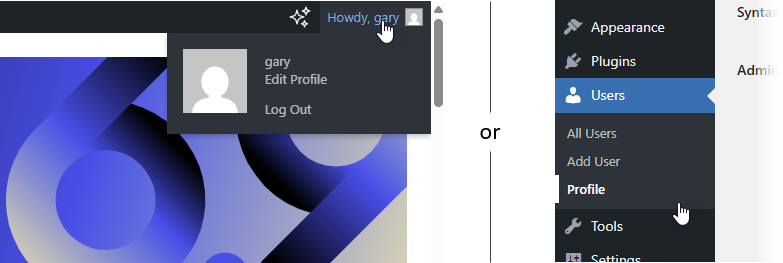
मेरे वर्डप्रेस डैशबोर्ड में, मैंने जाएँउपयोगकर्ता → प्रोफ़ाइल.
-
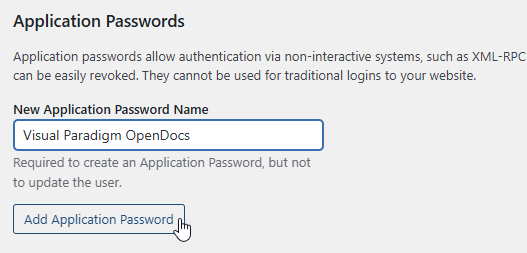
नीचे स्क्रॉल करनाएप्लीकेशन पासवर्ड, मैंने वर्णनात्मक नाम के रूप में “ओपनडॉक्स इंटीग्रेशन” दर्ज किया और क्लिक कियानया एप्लीकेशन पासवर्ड जोड़ें.
-
मैंने तुरंत उत्पन्न 24-अक्षरीय पासवर्ड की प्रतिलिपि बनाई (वर्डप्रेस इसे केवल एक बार दिखाता है)।
-
मेरे ओपनडॉक्स स्पेस में वापस आकर, मैंने निर्यात सेटिंग्स खोली और निम्नलिखित दर्ज किए:
-
मेरा वर्डप्रेस साइट URL
-
मेरा वर्डप्रेस उपयोगकर्ता नाम
-
मैंने अभी जो पासवर्ड की प्रतिलिपि बनाई थी, वह एप्लीकेशन पासवर्ड
-
कनेक्शन तुरंत सत्यापित हो गया। कोई त्रुटि नहीं, कोई इंतजार नहीं। मैं जैसे गैर-विकासकर्ता के लिए, इस सरलता ने बड़ी जीत दी।

पृष्ठ प्रकाशित करना: लक्षित सामग्री साझाकरण के लिए मेरा कार्यप्रणाली
इस इंटीग्रेशन को अलग करने वाली बात यह है कि प्रकाशित होने वाली चीजों पर बहुत विस्तृत नियंत्रण है। मैं अपने पूरे ज्ञान भंडार को वर्डप्रेस पर डालना नहीं चाहता था—केवल ग्राहक पोर्टल के लिए विशिष्ट खंड।
यहाँ मैंने उपयोग की गई कार्यप्रणाली है:
-
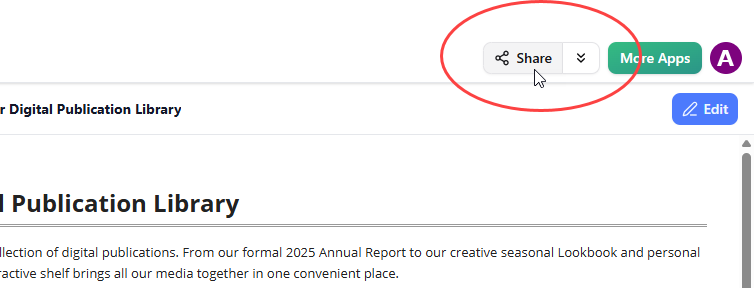
ओपनडॉक्स में, मैंने क्लिक कियासाझा करेंमेरे ज्ञान भंडार के ऊपरी दाएँ कोने में स्थित बटन।
-
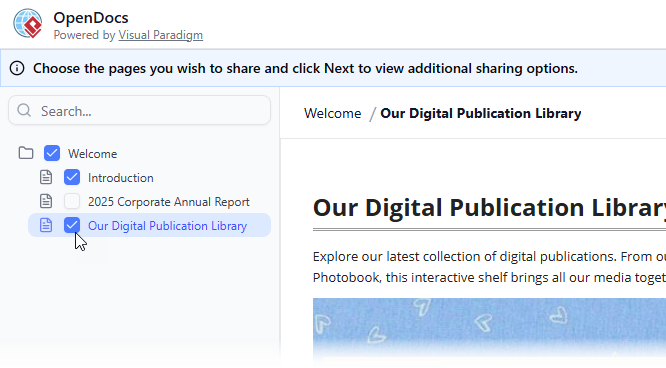
मैंने प्रवेश किया पृष्ठ चयन मोड और केवल मेरे क्लाइंट के प्रोजेक्ट से संबंधित पृष्ठों और फोल्डरों की ध्यान से जांच की। संवेदनशील आंतरिक नोट्स निजी रहे।
-
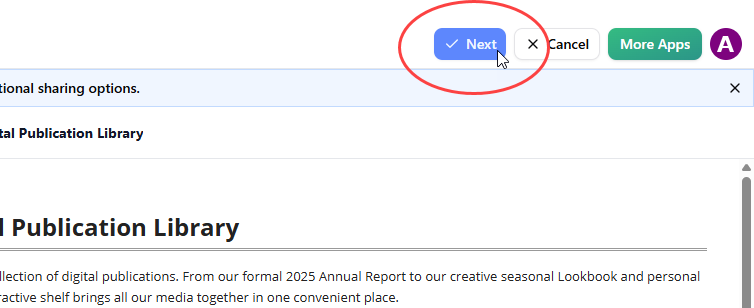
क्लिक करने के बाद अगलामैंने अपनी टीम को बाद में इस साझाकरण की पहचान करने में मदद करने के लिए एक संक्षिप्त विवरण जोड़ा।
-
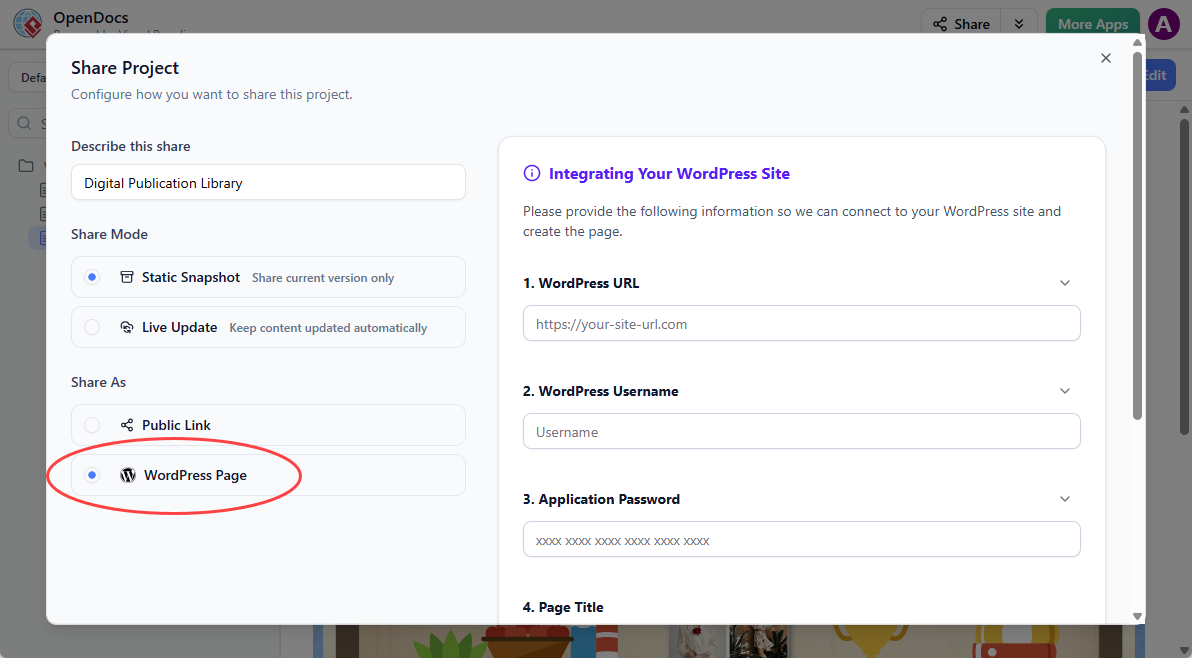
मैंने अपना चुना साझाकरण मोड:
-
लाइव अपडेट: उस सामग्री के लिए जिसे मैं जानता था कि वह विकसित होगी
-
स्थिर स्नैपशॉट: सुसंगतता-तैयार, जमे हुए संस्करणों के लिए
-
-
के नीचे के रूप में साझा करेंमैंने चुना वर्डप्रेस पृष्ठ.
-
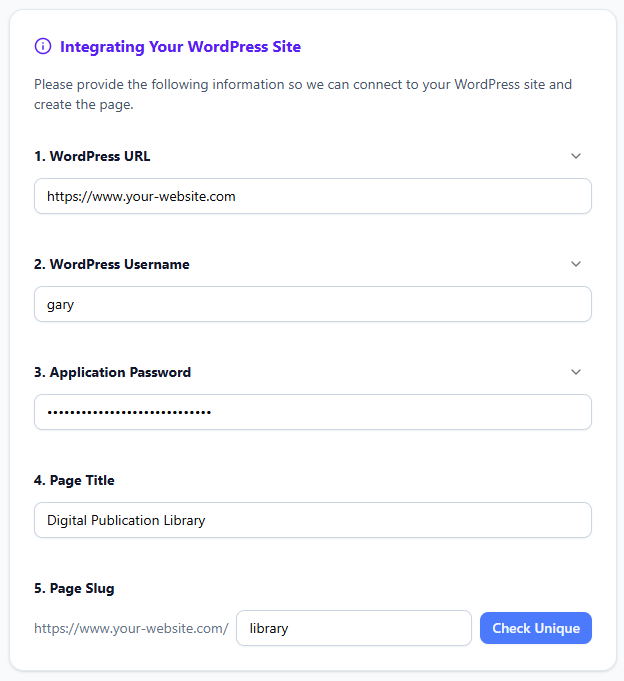
मैंने अंतिम विवरण भरे:
-
वर्डप्रेस URL, उपयोगकर्ता नाम और एप्लिकेशन पासवर्ड
-
एक स्पष्ट पृष्ठ शीर्षक और एसईओ के लिए अद्वितीय पृष्ठ स्लग
-
-
मैंने क्लिक किया अद्वितीय जांचें सुनिश्चित करने के लिए कि स्लग लिया नहीं गया था, फिर वर्डप्रेस पर प्रकाशित करें.

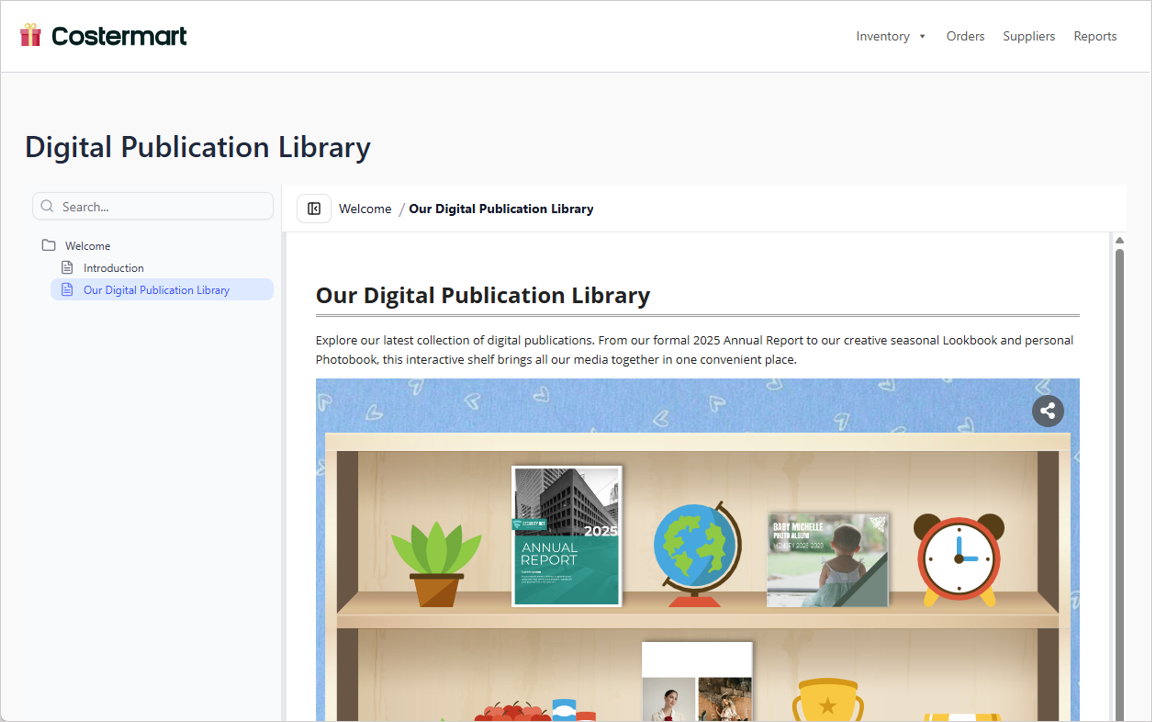
पूरी प्रक्रिया में तीन मिनट से कम समय लगा। जब मैंने अपनी वर्डप्रेस साइट पर जाना, तो पृष्ठ बिल्कुल अपेक्षित तरीके से दिखाई दिया—मार्कडाउन प्रारूपण संरक्षित रहा और इंटरैक्टिव आरेख पूरी तरह से कार्यात्मक रहे।
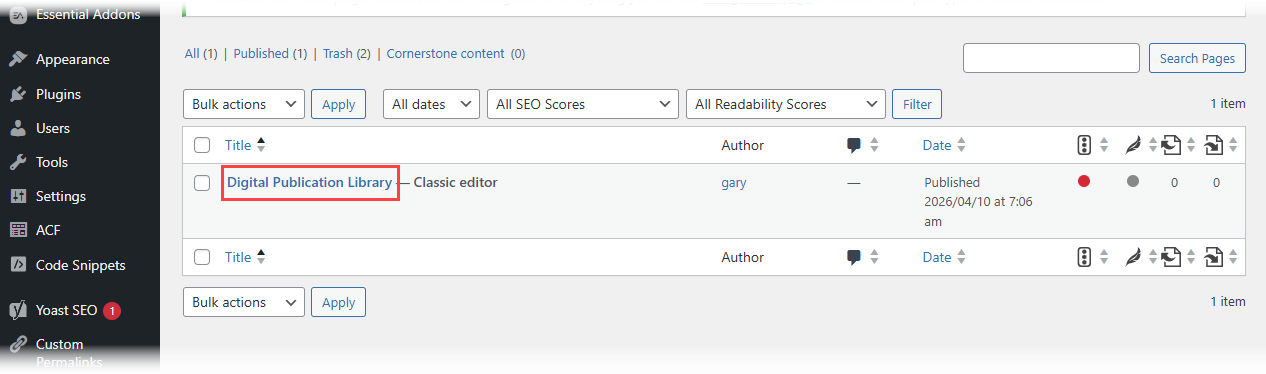
मैं इस पृष्ठ को और अधिक कस्टमाइज करने के लिए अपने वर्डप्रेस एडमिन में पृष्ठ के नीचे भी पा सकता था, जिससे मुझे बारीकी से वर्डप्रेस-विशिष्ट तत्वों जैसे साइडबार या कस्टम सीएसएस जोड़ने की लचीलापन मिला।
सामग्री को सिंक करना: वास्तविक दुनिया का परीक्षण
मैंने दोनों साझाकरण मोड का व्यापक रूप से परीक्षण किया ताकि मैं व्यवहार में सिंक्रनाइज़ेशन कैसे होता है, इसका अनुभव कर सकूं।
लाइव अपडेट मोड: डायनामिक वर्कफ्लो
जब मैंने OpenDocs में पाठ संपादित किया या एक आरेख को समायोजित किया, तो बदलाव कुछ ही सेकंड में मेरे WordPress पेज पर प्रसारित हो गए। यह जीवंत दस्तावेज़ीकरण के लिए आदर्श है—उत्पाद गाइड, API संदर्भ या आंतरिक प्लेबुक जो लगातार बदलते रहते हैं। फॉर्मेटिंग साफ रही, और मुझे कभी भी संपत्तियों को हाथ से फिर से निर्यात करने की आवश्यकता नहीं पड़ी।
आरेख पाइपलाइन: एंटरप्राइज-ग्रेड सिंक
विजुअल पैराडाइम डेस्कटॉप का उपयोग करने वाली टीमों के लिए, एकीकरण और भी अधिक चमकता है। मैंने डेस्कटॉप में एक BPMN आरेख में संपादन किया, इसे OpenDocs पाइपलाइन के माध्यम से भेजा, और देखा कि अद्यतन दृश्य मेरे WordPress पेज पर दिखाई दे रहा था—कोई हाथ से छवि निर्यात नहीं, कोई टूटे हुए लिंक नहीं। यह एंड-टू-एंड वर्कफ्लो जटिल, संस्करण-युक्त आरेखों को प्रबंधित करने वाली आर्किटेक्चर टीमों के लिए एक खेल बदलने वाला है।
स्थिर स्नैपशॉट: संगठनात्मक अनुपालन और संग्रहण
जब मुझे लेखा परीक्षण के उद्देश्य से एक जमे हुए संस्करण की आवश्यकता थी, तो मैंने चुना स्थिर स्नैपशॉट। इसने WordPress पर एक समय-बिंदु की प्रतिलिपि बनाई जो बदलने वाली नहीं थी, भले ही मैं OpenDocs में स्रोत को अपडेट करता। यह नियमानुसार दस्तावेज़ीकरण, ग्राहक डिलीवरेबल या रिलीज़ नोट्स के लिए परफेक्ट है जो अपरिवर्तनीय बने रहने चाहिए।
WordPress पेज निर्यात बनाम एम्बेड कोड: आपको कौन सा उपयोग करना चाहिए?
OpenDocs अधिकतम लचीलापन के लिए एक HTML एम्बेड कोड विकल्प भी प्रदान करता है। दोनों के परीक्षण के बाद, यहां मेरी व्यावहारिक सलाह है:
| उपयोग के मामले | सिफारिश किया गया तरीका |
|---|---|
| WordPress पर एक नया, निर्दिष्ट दस्तावेज़ीकरण पृष्ठ बनाना | WordPress पेज निर्यात – सबसे तेज, सबसे साफ सेटअप |
| मौजूदा पृष्ठ लेआउट में सामग्री एम्बेड करना | एम्बेड कोड – कहीं भी पेस्ट करें, किसी भी साइट पर काम करता है |
| WordPress के बाहरी प्लेटफॉर्म पर प्रकाशित करना | एम्बेड कोड – सार्वभौमिक संगतता |
| WordPress-नेटिव विशेषताओं की आवश्यकता (SEO प्लगइन, थीम, टिप्पणियां) | WordPress पेज निर्यात – पूर्ण CMS एकीकरण |
दोनों विकल्प समान पृष्ठ चयन सटीकता और साझाकरण मोड का समर्थन करते हैं, इसलिए आपकी सामग्री रणनीति—तकनीकी सीमाओं के बजाय—चयन को प्रभावित करनी चाहिए।
एक ज्ञान प्रबंधन प्रैक्टिशनर के रूप में मैंने जो लाभ देखे
दैनिक उपयोग के दो सप्ताह बाद, कई लाभ स्पष्ट हो गए:
-
डिज़ाइन के अनुसार सुरक्षा: अपने मास्टर ज्ञान आधार को OpenDocs में निजी रखें जबकि केवल चयनित सबसेट प्रकाशित करें। ग्राहक पोर्टल या सार्वजनिक दृष्टि वाले दस्तावेजों के लिए आदर्श, बिना आंतरिक प्रक्रियाओं के उजागर किए।
-
दृश्य विश्वसनीयता संरक्षित: जटिल आरेख, प्रवाहचित्र और वास्तुकला मॉडल WordPress पर बिना हस्ताक्षर या पुनर्गठन के सुंदर रूप से प्रदर्शित होते हैं।
-
समय बचत: जो कुछ घंटों के कॉपी करने, फॉर्मेट करने और अपलोड करने में लगता था, वह अब क्लिक में हो जाता है। मैंने उच्च मूल्य वाले कार्यों के लिए महत्वपूर्ण समय वापस ले लिया।
-
हितधारक समन्वय: मैं विभिन्न दर्शकों के लिए अनुकूलित दृश्य बना सकता था—एग्जीक्यूटिव्स को उच्च स्तर के प्रक्रिया मानचित्र दिखते थे, इंजीनियर्स को तकनीकी विवरण दिखते थे—सभी एक ही सत्य के स्रोत से।
-
भविष्य के लिए सुरक्षित करना: लाइव अपडेट मोड के साथ, दस्तावेज़ीकरण हस्ताक्षर बिना हस्तक्षेप के अद्यतन रहता है। स्थिर स्नैपशॉट के साथ, संपादन आवश्यकताओं को कोई समझौता किए बिना पूरा किया जाता है।
निष्कर्ष: क्या यह एकीकरण आपके समय के लायक है?
गहन परीक्षण के बाद, मेरा निर्णय स्पष्ट है: Visual Paradigm OpenDocs का WordPress एकीकरण दृश्य ज्ञान प्रबंधन में गंभीर टीमों के लिए एक सोचा-समझा, शक्तिशाली योगदान है। यह समृद्ध, आरेख-भारी दस्तावेज़ीकरण बनाने और इसे दुनिया के साथ साझा करने के बीच की दुर्बलता को दूर करता है।
सेटअप ताजगी से सरल है, प्रकाशन कार्यप्रणाली स्पष्ट है, और सिंक विकल्प वास्तविक दुनिया की टीमों को आवश्यक लचीलापन प्रदान करते हैं। चाहे आप एंटरप्राइज आर्किटेक्चर का दस्तावेज़ीकरण कर रहे हों, नए सदस्यों का स्वागत कर रहे हों, या एक सार्वजनिक ज्ञान आधार बना रहे हों, इस एकीकरण के कारण आप सामग्री पर ध्यान केंद्रित कर सकते हैं—न कि जुड़ाव पर।
अगर आप पहले से ही OpenDocs का उपयोग कर रहे हैं, तो WordPress प्रकाशन सक्षम करना एक आसान निर्णय है। अगर आप ज्ञान प्रबंधन प्लेटफॉर्म का मूल्यांकन कर रहे हैं, तो इस विशेषता के कारण ही संतुलन बदल सकता है। एक ऐसे युग में जहां स्पष्टता और पहुंच प्रभावी दस्तावेज़ीकरण को परिभाषित करती है, ऐसे उपकरण जो रचना और उपभोग के बीच बेहतरीन ब्रिज बनाते हैं, अनमोल हैं—और यह एकीकरण ठीक वही देता है।
संदर्भ
- OpenDocs को WordPress पेज में निर्यात करें – आधिकारिक रिलीज़ नोट्स: OpenDocs सामग्री को सीधे WordPress पेज में प्रकाशित करने के लिए चरण-दर-चरण गाइड और विशेषता समीक्षा।
- Visual Paradigm AI OpenDocs WordPress एकीकरण – तकनीकी चलन: सेटअप, प्रमाणीकरण और समन्वय कार्यप्रणाली पर समुदाय द्वारा लिखित गहन विश्लेषण।
- OpenDocs पृष्ठ-आधारित साझाकरण अपडेट: लक्षित प्रकाशन के लिए विस्तृत सामग्री चयन और साझाकरण मोड के बारे में जानकारी।
- OpenDocs विशेषताओं का समीक्षा: OpenDocs क्षमताओं का व्यापक अवलोकन, जिसमें Markdown संपादन, आरेखण और AI-संचालित ज्ञान प्रबंधन शामिल है।
- AI आरेख को OpenDocs पाइपलाइन में सिंक करने का मार्गदर्शिका: Visual Paradigm डेस्कटॉप से आरेखों को OpenDocs में भेजने और आगे WordPress तक जाने के निर्देश।
- OpenDocs WordPress एकीकरण डेमो वीडियो: निर्यात कार्यप्रणाली, संबंध सेटअप और लाइव प्रकाशन प्रक्रिया का दृश्य चलन।
- Visual Paradigm फिशबोन आरेख टूल समीक्षा: ज्ञान आधार सामग्री निर्माण के लिए संबंधित Visual Paradigm के आरेखण क्षमताओं पर तृतीय पक्ष का दृष्टिकोण।
- OpenDocs HTML एम्बेड कोड ट्यूटोरियल: किसी भी वेबसाइट, जिसमें WordPress पेज भी शामिल हैं, में OpenDocs सामग्री एम्बेड करने का विकल्प विधि।
- ओपनडॉक्स एआई-संचालित ज्ञान प्रबंधन प्लेटफॉर्म: फीचर हाइलाइट्स, उपयोग के मामले और अपने ज्ञान आधार के निर्माण के लिए शुरुआत करने के लिए प्राधिकृत उत्पाद पृष्ठ।
यह पोस्ट Deutsch, English, Español, فارسی, Français, Bahasa Indonesia, 日本語, Polski, Portuguese, Ру́сский, Việt Nam, 简体中文 और 繁體中文 में भी उपलब्ध है।