


परिचय: हर छात्र, शिक्षक और जीवनभर के शिक्षार्थी को इस उपकरण की आवश्यकता क्यों है
चलिए ईमानदार हों—चाहे आप हाई स्कूल के छात्र हों जो इतिहास का पेपर लिख रहे हों, शिक्षक जो पाठ्य सामग्री तैयार कर रहे हों, या बस कोई ऐसा व्यक्ति जो ऑनलाइन नए बातें सीखने का आनंद लेता हो, वेब अक्सर भारी लगता है। आपको एक बेहतरीन लेख मिलता है, कुछ वाक्यों को हाइलाइट करते हैं, शायद कोई उद्धरण डॉक्यूमेंट में कॉपी करते हैं… और फिर क्या? कई हफ्तों बाद, आप याद करने की कोशिश कर रहे होंगे कि वह आदर्श आंकड़ा कहाँ से आया था, या फिर आपने उस पैराग्राफ को क्यों सहेजा था।
मैं वहाँ रहा हूँ। काम और निजी परियोजनाओं के लिए घंटों शोध करने वाले व्यक्ति के रूप में, मैं पहले दस ब्राउज़र टैब, बिखरे हुए नोट्स ऐप्स और अंतहीन स्क्रीनशॉट फोल्डर के साथ खेलता था। यह अव्यवस्थित, समय लेने वाला और बेशक निराशाजनक था।

इसीलिए मैं इसका प्रयोग करने के लिए उत्साहित था विजुअल पैराडाइम फ्री एनोटेटर—एक ब्राउज़र एक्सटेंशन जो आपके अव्यवस्थित वेब ब्राउज़िंग को एक सुगम, संगठित ज्ञान निर्माण के अनुभव में बदलने का वादा करता है। विभिन्न उपयोग मामलों (शैक्षणिक शोध से लेकर पाठ्य योजना तक) में कई हफ्तों तक इसका परीक्षण करने के बाद, मैं अपनी ईमानदार, शुरुआती उपयोगकर्ता के लिए उपयुक्त समीक्षा साझा करने के लिए तैयार हूँ। यह केवल “शोधकर्ताओं” के लिए नहीं है जो लैब कोट पहनते हैं—यह उन सभी के लिए है जो ऑनलाइन बिताए गए समय से अधिक मूल्य प्राप्त करना चाहते हैं।
दैनिक चुनौती: वेब शोध क्यों इतना कठिन लगता है (यहाँ तक कि शुरुआती लोगों के लिए भी)
आपको पेशेवर विद्वान बनने की आवश्यकता नहीं है ताकि टुकड़ों में बिखरे शोध के दर्द का अनुभव करें। शायद आप हैं:
-
एक छात्र जो टर्म पेपर के लिए स्रोत इकट्ठा कर रहा है, और यह भूल जा रहा है कि कौन सा उद्धरण किस वेबसाइट से आया था
-
एक शिक्षक जो नए यूनिट के लिए संसाधन चुन रहा है, और एक ही जगह पर लिंक और नोट्स को व्यवस्थित करने में कठिनाई महसूस कर रहा है
-
एक शौकीन जो बगीचा लगाने या कोडिंग के बारे में सीख रहा है, उपयोगी ट्यूटोरियल सहेजना चाहता है लेकिन बुकमार्क्स में डूबने से बचना चाहता है
-
एक टीम सदस्य जो साझा दस्तावेज़ पर स्पष्ट प्रतिक्रिया देने की कोशिश कर रहा है बिना अंतहीन ईमेल चर्चाओं के
समस्या आपकी क्षमता की नहीं है—यह उपकरणों की है। कॉपी करना, पेस्ट करना, टैब बदलना और विचारों को उनके स्रोतों से जोड़ने की कोशिश करना मानसिक तनाव पैदा करता है। आप ज्ञान प्राप्त करने के बजाय जानकारी को प्रबंधित करने में अधिक समय बिताते हैं।
क्या अगर आप उन अंतर्दृष्टियों को सीधे वहीं हाइलाइट कर सकते थे जहाँ आपने उन्हें पाया था, नोट कर सकते थे और व्यवस्थित कर सकते थे जहाँ आपने उन्हें पाया था—बिना पेज छोड़े? यही विजुअल पैराडाइम एनोटेटर का उद्देश्य है।
पहली प्रतिक्रिया: विजुअल पैराडाइम एनोटेटर वास्तव में क्या है?
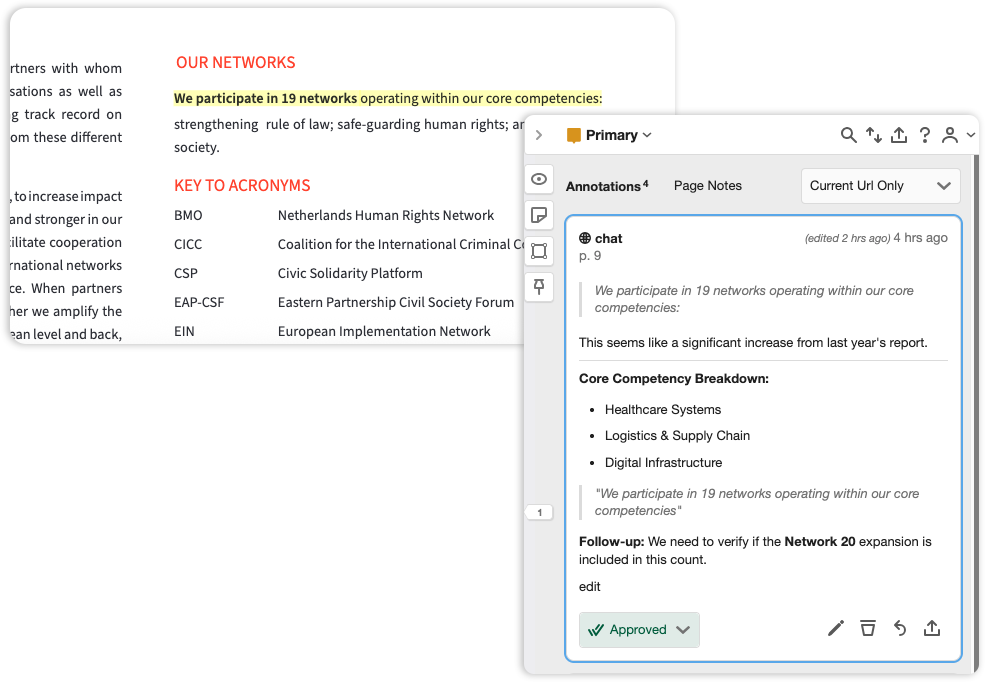
विजुअल पैराडाइम एनोटेटर एक मुफ्त ब्राउज़र एक्सटेंशन है (क्रोम और फायरफॉक्स के लिए उपलब्ध) जो आपको किसी भी वेबसाइट या PDF पर सीधे टेक्स्ट हाइलाइट करने, नोट जोड़ने और खोज को व्यवस्थित करने की अनुमति देता है—बिना ऐप्स बदले। इसे एक डिजिटल हाइलाइटर के रूप में सोचिए जिसमें अत्याधुनिक क्षमताएँ हैं: आपके नोट्स वही टेक्स्ट से जुड़े रहते हैं जिसे आपने चिह्नित किया था, भले ही आप टैब बंद कर दें या कई महीनों बाद वापस आएं।
शुरुआती उपयोगकर्ताओं के लिए इसकी विशेषता क्या है
जबकि बहुत से उपकरण आपको वेब सामग्री को “सहेजने” की अनुमति देते हैं, एनोटेटर को सक्रिय शिक्षण. यह केवल लिंक स्टोर नहीं करता—यह आपको संदर्भ में विचारों को प्रक्रिया करने, जोड़ने और दोबारा देखने में मदद करता है। यहाँ वह बात है जो मेरा ध्यान आकर्षित कर गई:
 सीखने के लिए बनाया गया, सिर्फ सहेजने के लिए नहीं
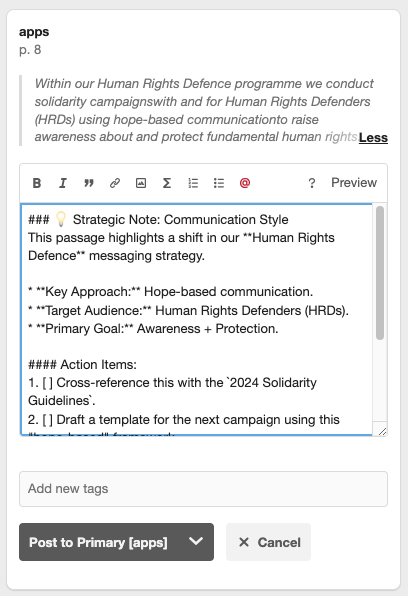
यह आपको हाइलाइट करते समय नोट और टैग जोड़ने के लिए प्रोत्साहित करता है, जिससे निष्क्रिय पढ़ाई सक्रिय समझ में बदल जाती है।
 स्वचालित रूप से संदर्भ को याद रखता है
अब नहीं “मैंने उसे कहाँ देखा था?” आपके हाइलाइट्स मूल स्रोत से जुड़े रहते हैं, जिससे आपके नोट्स के पीछे के “क्यों” को बनाए रखा जाता है।
 URL के बजाय विषय के आधार पर व्यवस्थित करें
विभिन्न वेबसाइटों से प्राप्त खोज को “इतिहास परियोजना” या “पाठ्य योजना विचार” जैसे संग्रहों में समूहित करें—जिससे समीक्षा और प्राप्त करना आसान हो जाता है।
वे विशेषताएं जो वास्तव में महत्वपूर्ण हैं (खासकर अगर आप इसके नए हैं)
आपको तकनीकी ज्ञान नहीं होना चाहिए ताकि आप Annotator से लाभ उठा सकें। यहां एक शुरुआती के रूप में मैंने जो सबसे उपयोगी विशेषताएं पाई हैं, वे हैं:
स्मार्ट हाइलाइटिंग जो चिपकती है
किसी वेबपेज या PDF पर कोई भी टेक्स्ट हाइलाइट करें, और वह हाइलाइटेड ही रहेगा — भले ही आप बाद में रिफ्रेश करें या वापस आएं। अब आपको अपनी जगह खोने की चिंता नहीं होगी।
आसान संगठन के लिए सरल टैगिंग
अपने नोट्स को वर्गीकृत करने के लिए टैग जैसे #essay-source, #vocabulary, या #to-discuss जोड़ें। बाद में आप टैग द्वारा फ़िल्टर करके सभी संबंधित विचारों को तुरंत ढूंढ सकते हैं।
बिना अव्यवस्था के सहयोग करें
कक्षा सहपाठियों, सहकर्मियों या छात्रों को एक निजी समूह में आमंत्रित करें। स्रोत पृष्ठ पर सीधे अनोटेशन पर चर्चा करें — अब और नहीं स्क्रीनशॉट ईमेल या भ्रमित कमेंट धाराएं।
आपके डेटा, आपकी गोपनीयता
संवेदनशील नोट्स निजी रखें (“केवल मैं”), समूह के साथ चुनौतीपूर्ण तरीके से साझा करें, या उन्हें सार्वजनिक बनाएं। आप हर चरण पर दृश्यता को नियंत्रित करते हैं।
PDF समर्थन शामिल है
ऑनलाइन PDFs को वेबपेजों की तरह ही अनोटेट करें — शोध पत्रों, पाठ्यपुस्तकों या हैंडआउट्स के लिए आदर्श।
कहीं से भी पहुंच
किसी भी उपकरण से लॉग इन करें, और आपके अनोटेशन स्वचालित रूप से सिंक हो जाएंगे। स्कूल के कंप्यूटर पर शुरू करें, घर पर लैपटॉप पर जारी रखें।
शुरुआत करना: मेरा सरल 3-चरणीय कार्यप्रवाह (एक वास्तविक शुरुआती द्वारा परीक्षण किया गया)
Annotator के बारे में सबसे अच्छी बात यह है कि आप इसका उपयोग कैसे तेजी से शुरू कर सकते हैं। यहां मेरा कार्यप्रवाह है — जिसे मैं दूसरों को भी सुझाता हूं:
 चरण 1: कैप्चर करें
एक्सटेंशन स्थापित करें, किसी भी वेबपेज या PDF पर ब्राउज़ करें, और हाइलाइट करना शुरू करें। जब आप टेक्स्ट का चयन करते हैं, तो एक छोटा सा पॉपअप दिखाई देता है — टुकड़ा सहेजने के लिए “हाइलाइट” पर क्लिक करें या नोट जोड़ने के लिए “अनोटेट” पर क्लिक करें।
 चरण 2: संश्लेषित करें
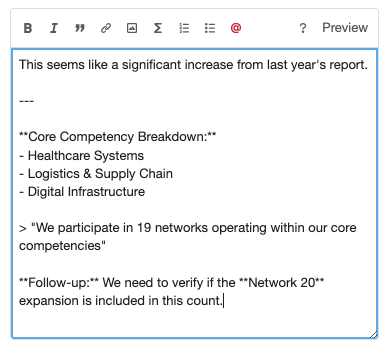
विचारों को जोड़ने के लिए टैग, क्रॉस-रेफरेंस या लंबे नोट जोड़ें। मुझे एक “जलवायु परिवर्तन इकाई” संग्रह बनाना बहुत पसंद आया और समाचार साइटों, वैज्ञानिक पत्रिकाओं और शैक्षिक वीडियो से संबंधित हाइलाइट्स एक ही जगह एकत्र करना — सभी एक ही जगह।
 चरण 3: निर्यात करें
जब आप लिखने या साझा करने के लिए तैयार हों, तो अपने अनोटेशन को JSON, सादा पाठ, CSV या HTML के रूप में निर्यात करें। मैंने अपने शोध नोट्स को सीधे एक ड्राफ्ट निबंध रूपरेखा में निर्यात किया — रिफॉर्मेटिंग में घंटों की बचत हुई।
वास्तविक समस्याओं का समाधान: Annotator ने मेरे कार्यप्रवाह को कैसे बदल दिया
Annotator से पहले, मेरी शोध प्रक्रिया इस तरह दिखती थी: स्रोत ढूंढें → उद्धरण कॉपी करें → दस्तावेज में पेस्ट करें → भूल जाएं कि यह किस टैब से आया था → बाद में घबराहट। क्या यह आपके लिए परिचित लगता है?
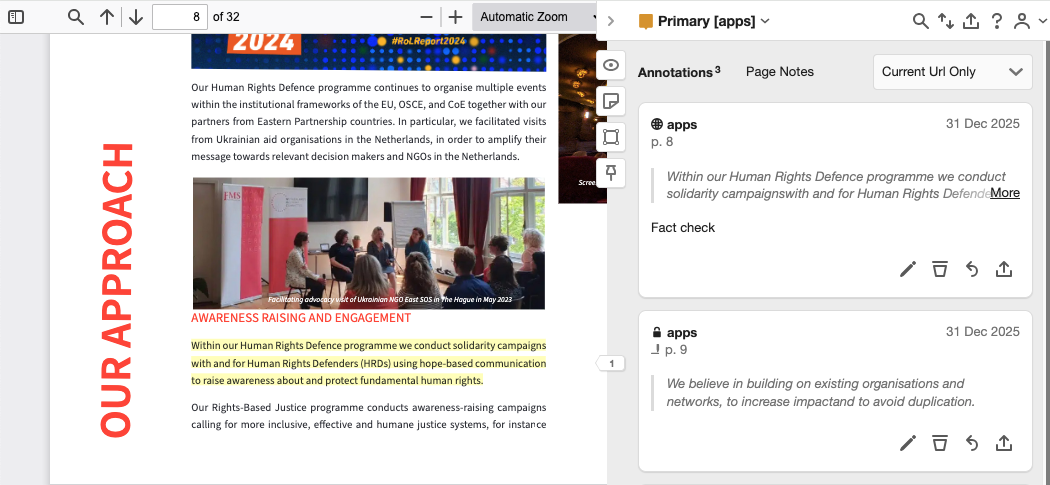
Annotator के साथ, प्रक्रिया बिल्कुल बिना रुकावट की हो गई:
-
संदर्भ अपरिवर्तित रहता है: प्रत्येक नोट ठीक वाक्य या पैराग्राफ से जुड़ा होता है, इसलिए मैं कभी भी स्रोत नहीं खोता।
-
सहयोग प्राकृतिक लगता है: जब मैं एक अध्ययन समूह के साथ काम करता हूं, तो हम पृष्ठ पर ही साझा लेख पर चर्चा कर सकते थे — अब और नहीं “क्या आप उस हिस्से का स्क्रीनशॉट ले सकते हैं?” वाले संदेश।
-
समीक्षा करना काफी कुशल हो जाता है: टैग या संग्रह द्वारा फ़िल्टर करने से मैं कागज़ लिखते समय किसी विशेष विषय के सभी स्रोतों को त्वरित रूप से निकाल सकता हूँ।
शिक्षकों के लिए, इसका मतलब छात्रों के लिए टिप्पणीकृत संसाधन सूचियाँ तैयार करना हो सकता है। छात्रों के लिए, यह हर निर्धारित कार्य के साथ बढ़ती व्यक्तिगत ज्ञान लाइब्रेरी बनाने का अर्थ हो सकता है। लचीलापन ही इसे शक्तिशाली बनाता है।
शुरुआत कैसे करें (कोई अनुभव आवश्यक नहीं)
सबसे अच्छी बात? विजुअल पैराडाइम एनोटेटर मुफ्त है और शुरुआती लोगों के लिए उपयुक्त। यहाँ 5 मिनट से कम समय में शुरुआत करने का तरीका है:
-
एक्सटेंशन स्थापित करें: क्रोम वेब स्टोर या फायरफॉक्स एड-ऑन्स पेज पर जाएँ और एनोटेटर को अपने ब्राउज़र में जोड़ें।
-
मुफ्त खाता बनाएँ: अपना ईमेल उपयोग करें या मौजूदा विजुअल पैराडाइम खाते से लॉग इन करें। कोई भुगतान जानकारी की आवश्यकता नहीं है।
-
एनोटेशन शुरू करें: किसी भी वेबपेज या ऑनलाइन पीडीएफ पर ब्राउज़ करें। पाठ का चयन करें, एनोटेटर पॉपअप पर क्लिक करें, और अपना पहला हाइलाइट या नोट जोड़ें।
-
जैसे-जैसे आगे बढ़ें, व्यवस्थित करें: चीजों को व्यवस्थित रखने के लिए #जीवविज्ञान या #प्रोजेक्ट-विचार जैसे टैग जोड़ें। अलग-अलग विषयों या प्रोजेक्ट्स के लिए संग्रह बनाएँ।
-
सहयोग करें (वैकल्पिक): निजी समूह में सहपाठियों को आमंत्रित करें ताकि एनोटेशन साझा करें और स्रोतों पर एक साथ चर्चा करें।
प्रो टिप: छोटी शुरुआत करें। इस सप्ताह केवल एक लेख पर एनोटेशन करने की कोशिश करें। देखें कि बाद में अपने नोट्स को वापस देखना कितना आसान होता है। फिर उसी से आगे बढ़ें।
शुरुआती दिनों में मेरे प्रश्न (और उनके उत्तर)
क्या यह वास्तव में मुफ्त है?
हाँ! मुख्य एनोटेशन, हाइलाइटिंग और व्यवस्था विशेषताएँ मुफ्त संस्करण में उपलब्ध हैं। मूल उपयोग के लिए कोई छिपी हुई भुगतान दीवार नहीं है।
क्या मुझे विजुअल पैराडाइम खाता चाहिए?
आप केवल कुछ सेकंड में मुफ्त खाता बना सकते हैं, या मौजूदा खाते से लॉग इन कर सकते हैं। यह तेज और सुरक्षित है।
क्या मेरे शिक्षक या सहपाठी मेरे नोट देख सकते हैं?
केवल तभी जब आप उन्हें साझा करने का चयन करेंगे। एनोटेशन डिफ़ॉल्ट रूप से निजी होते हैं (“केवल मैं ही”)। आप उन्हें समूह के साथ चयनात्मक रूप से साझा कर सकते हैं या उन्हें सार्वजनिक बना सकते हैं—आपका फैसला।
“समूह” क्या है, और मैं इसका उपयोग क्यों करूँ?
एक समूह एक निजी स्थान है जहाँ सहयोग किया जा सकता है। अध्ययन समूहों, कक्षा प्रोजेक्ट्स या टीम के कार्यों के लिए आदर्श है। केवल सदस्य वहाँ साझा किए गए एनोटेशन देख सकते हैं।
यह बुकमार्क्स या पीडीएफ सेव करने से कैसे अलग है?
बुकमार्क्स लिंक सहेजते हैं। एनोटेटर आपके बातचीत सामग्री के साथ—आपके हाइलाइट्स, नोट्स और टैग—जहाँ भी यह महत्वपूर्ण है। यह एक रेसिपी सहेजने और वास्तव में किसे पहले आजमाना है, इसके बारे में मार्जिन में नोट लिखने के बीच का अंतर है।
क्या मैं बाद में अपने टिप्पणियों को संपादित या हटा सकता हूँ?
बिल्कुल। आपके पास पूर्ण नियंत्रण है। साइडबार के माध्यम से किसी भी समय अपने नोट्स को संपादित, हटाएं या पुनर्व्यवस्थित करें।
नया निष्कर्ष: आपका ज्ञान, व्यवस्थित—आज से शुरू हो रहा है
अगर आपने कभी ऑनलाइन जानकारी के विशाल आकार से अतिरिक्त भारी महसूस किया है—या ब्राउज़िंग को वास्तविक सीखने में बदलने की कठिनाई से निराश हुए हैं—तो विजुअल पैराडाइम एनोटेटर एक ताज़ा समाधान प्रदान करता है। यह अपने टूल स्टैक में एक और उपकरण जोड़ने के बारे में नहीं है; यह आपके वेब के साथ बातचीत करने के तरीके को बदलने के बारे में है।
शुरुआती उपयोगकर्ता के रूप में, मैंने इंटरफेस के बहुत आसान लगने की कद्र की। कोई तीखी सीखने की वक्र नहीं है, कोई जटिल सेटअप नहीं है। बस स्थापित करें, उभारें, और अपनी व्यक्तिगत ज्ञान लाइब्रेरी बनाना शुरू करें। चाहे आप पहली शोध पत्रिका के सामने खड़े छात्र हों, आकर्षक पाठ्यक्रम डिज़ाइन करने वाले शिक्षक हों, या बस नए विषयों का अन्वेषण करने वाले जिज्ञासु मन हों, एनोटेटर आपके वहां मिलता है जहां आप हैं।
मुझे सबसे अधिक आश्चर्य उत्पन्न करने वाली बात बस फीचर्स नहीं थी—यह मानसिकता में बदलाव था। स्रोत संदर्भ के साथ नोट्स को जोड़कर, एनोटेटर गहन चिंतन को प्रोत्साहित करता है: मैंने इसे क्यों सहेजा? यह मेरे पहले से ज्ञात ज्ञान से कैसे जुड़ता है? वह सक्रिय प्रक्रिया ही वास्तविक सीखने की जगह है।
वेब को विचलित करने वाली जगह बनने की जरूरत नहीं है। सही उपकरणों के साथ, यह आपके सबसे शक्तिशाली कक्षा, पुस्तकालय और सहयोग की जगह बन सकता है—एक ही जगह में। विजुअल पैराडाइम एनोटेटर उस दृष्टि को वास्तविकता में बदलने में मदद करता है, एक उभारे गए वाक्य के बाद एक।
क्या आप इसे आजमाने के लिए तैयार हैं? एक लेख से शुरू करें। एक बात को उभारें। एक नोट जोड़ें। आप हैरान रहेंगे कि ये छोटे-छोटे कदम कितनी तेजी से बेहतर, अधिक व्यवस्थित तरीके से सीखने के लिए जुड़ जाते हैं।
क्रोम के लिए डाउनलोड करें
फायरफॉक्स के लिए डाउनलोड करें
संदर्भ
-
विजुअल पैराडाइम एनोटेटर के साथ वेब अनुसंधान को मास्टर करें: आधिकारिक लॉन्च घोषणा जिसमें विजुअल पैराडाइम एनोटेटर के लॉन्च और मुख्य क्षमताओं का विवरण है, जिसमें शोधकर्ताओं और टीमों के लिए फीचर उपलब्धियां और एकीकरण निर्देश शामिल हैं।
-
विजुअल पैराडाइम एनोटेटर – एआई-संचालित वेब और पीडीएफ टिप्पणी उपकरण: उत्पाद लैंडिंग पेज जो एनोटेटर की सुविधाओं, उपयोग के मामलों, मूल्य निर्धारण और क्रोम और फायरफॉक्स ब्राउज़र के लिए डाउनलोड विकल्पों का व्यापक अवलोकन प्रदान करता है।
यह पोस्ट Deutsch, English, Español, فارسی, Français, Bahasa Indonesia, 日本語, Polski, Portuguese, Ру́сский, Việt Nam, 简体中文 और 繁體中文 में भी उपलब्ध है।