


Saran Judul Artikel: “Dari Teori ke Praktik: Panduan Dunia Nyata tentang Diagram Komunikasi UML dengan Visual Paradigm”
Pendahuluan: Mengapa Diagram Komunikasi Penting dalam Desain Sistem Modern
Seiring sistem perangkat lunak menjadi semakin kompleks, kemampuan untuk memvisualisasikan bagaimana objek berinteraksi menjadi tidak hanya membantu—tetapi sangat penting. Meskipun diagram urutan sering menjadi sorotan dalam dokumentasi UML, diagram komunikasimenawarkan perspektif yang unik dan kuat yang sering diabaikan oleh banyak praktisi.
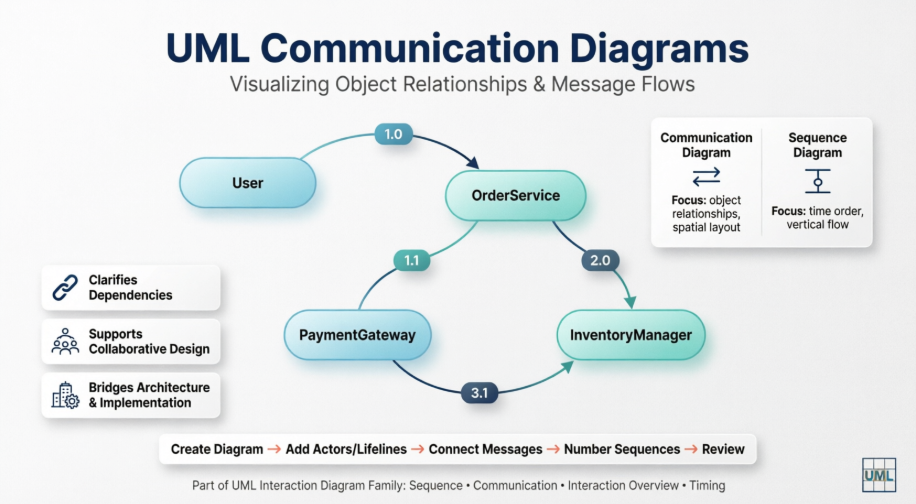
Setelah bekerja dengan berbagai alat pemodelan dalam proyek perusahaan, saya menemukan bahwa diagram komunikasi sangat menonjol ketika Anda perlu memahami siapa yang berbicara dengan siapa daripada hanya kapan. Panduan ini berbagi pengalaman langsung saya dalam membuat diagram komunikasi menggunakan Visual Paradigm, menggabungkan wawasan dari dokumentasi resmi dengan tips praktis yang telah saya kumpulkan sepanjang perjalanan. Baik Anda arsitek berpengalaman maupun pengembang baru dalam UML, Anda akan menemukan nilai yang dapat diambil di sini.
Apa Itu Diagram Komunikasi?
Sebuah diagram komunikasi (sebelumnya disebut diagram kolaborasi dalam UML 1.x) adalah diagram interaksi yang memodelkan interaksi antara objek atau bagian dalam hal pesan yang berurutan. Fokus utamanya adalah pada hubungan objek daripada urutan kronologis yang ketat.
Ciri kunci:
-
Menggunakan pengaturan bebas objek dan tautan, serupa dengan diagram Objek
-
Pesan diberi label dengan angka kronologis (misalnya, 1.0, 1.1, 2.0) dan ditempatkan dekat tautan yang dilaluinya
-
Membaca dimulai dari pesan 1.0 dan mengikuti urutan berlabel dari objek ke objek
-
Menekankan organisasi struktural: elemen-elemen mana yang berinteraksi dan bagaimana mereka terhubung
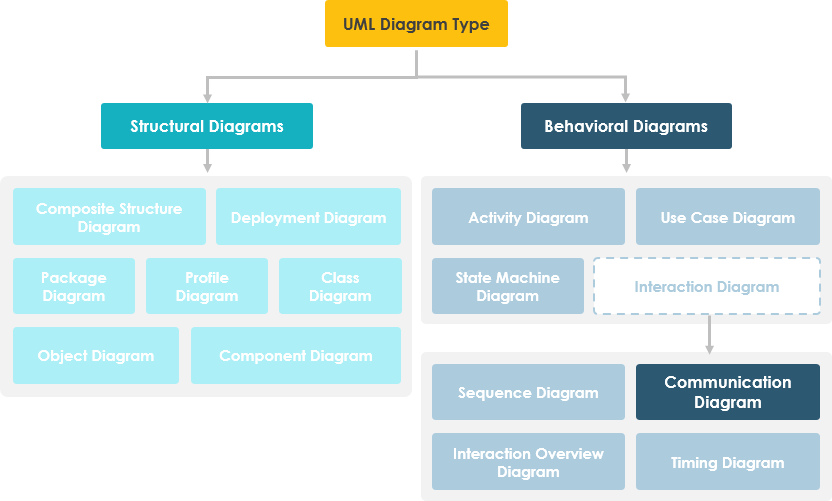
Diagram Komunikasi vs. Diagram Urutan: Kapan Menggunakan Yang Mana
Kedua diagram menyampaikan informasi interaksi yang serupa, tetapi penyajiannya menciptakan keunggulan yang berbeda:
| Fitur | Diagram Komunikasi | Diagram Urutan |
|---|---|---|
| Fokus Utama | Hubungan objek & tautan | Aliran pesan yang diurutkan menurut waktu |
| Tata letak | Susunan bebas, spasial | Garis waktu vertikal, dari atas ke bawah |
| Terbaik Digunakan Untuk | Memahami ketergantungan struktural | Melacak urutan eksekusi yang tepat |
| Kemudahan dibaca | Lebih mudah melihat “siapa berinteraksi dengan siapa” | Lebih mudah mengikuti “apa yang terjadi kapan” |
💡 Kiat Pro dari Pengalaman: Saya biasanya mulai dengan diagram komunikasi selama workshop desain awal untuk memetakan kolaborasi objek, lalu menyempurnakan aliran kritis menjadi diagram urutan untuk spesifikasi implementasi. Pendekatan dua langkah ini menghemat waktu dan mengurangi kesalahpahaman.
Keluarga Diagram Interaksi UML
UML mendefinisikan empat jenis diagram interaksi, masing-masing memiliki tujuan unik:
Memahami di mana diagram komunikasi cocok dalam ekosistem ini membantu Anda memilih alat yang tepat untuk tujuan pemodelan Anda.
Cara Menggambar Diagram Komunikasi dalam UML: Panduan Langkah demi Langkah dengan Visual Paradigm
Catatan: Bagian ini mencerminkan alur kerja saya yang sebenarnya menggunakan Visual Paradigm v17. Detail dapat sedikit berbeda tergantung versi.
Membuat Diagram Komunikasi Baru
-
Pilih Diagram > Baru dari bilah alat aplikasi.
-
Di dalam Diagram Baru jendela, pilih Diagram Komunikasi.
-
Klik Berikutnya.
-
Masukkan nama dan deskripsi diagram. Bagian Lokasi bidang memungkinkan Anda memilih model untuk menyimpan diagram.
-
Klik OK.
Membuat Aktor
Untuk membuat aktor, klik Aktor pada bilah alat diagram, lalu klik pada diagram.

🎯 Wawasan Pengguna: Saya selalu memberi nama aktor menggunakan terminologi berbasis peran (misalnya, “Pelanggan,” “PaymentService”) daripada kelas implementasi. Ini menjaga agar diagram tetap dapat diakses oleh pemangku kepentingan non-teknis selama tinjauan.
Membuat Lifeline: Dua Metode Dibandingkan
Metode 1: Pendekatan Bilah Alat
Klik Lifeline pada bilah alat diagram, lalu klik pada diagram.
Metode 2: Katalog Sumber Daya (Metode Favorit Saya)
-
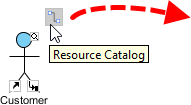
Gerakkan pointer mouse Anda di atas lifeline sumber.
-
Tekan pada Katalog Sumber Daya tombol dan seret keluar.
-
Lepaskan tombol mouse di tempat di mana Anda ingin membuat lifeline.
-
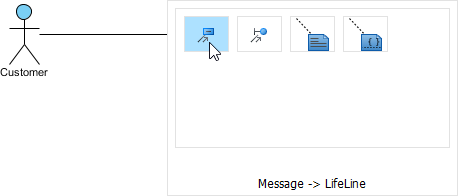
Pilih Pesan -> Garis Kehidupan dari Katalog Sumber Daya.
-
Garis kehidupan baru akan dibuat dan terhubung ke aktor/garis kehidupan dengan pesan. Masukkan namanya dan tekan Masukkan untuk mengonfirmasi pengeditan.
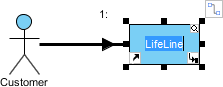
⚡ Kiat Efisiensi: Metode Katalog Sumber Daya secara otomatis membuat tautan pesan penghubung—menghemat 2-3 klik per elemen. Dalam diagram yang kompleks, ini secara signifikan menambah efisiensi.
Membuat Pesan pada Tautan
Untuk membuat pesan pada tautan yang sudah ada, klik sumber daya Buat Pesan sumber daya.
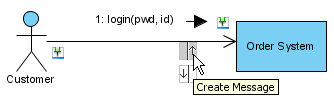
Pesan akan dibuat pada tautan tersebut.
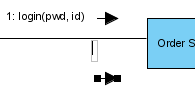
🔍 Praktik Kejelasan: Saya menggunakan nama pesan yang ringkas dan dimulai dengan kata kerja seperti
validasiPesanan()ataukirimKonfirmasi()untuk membuat diagram menjadi dokumentasi mandiri. Hindari nama umum sepertipesan1.
Mengedit Nomor Urutan untuk Interaksi Bersarang
Untuk mengedit nomor urutan—misalnya, untuk menampilkan pesan dalam tingkat interaksi bersarang:
-
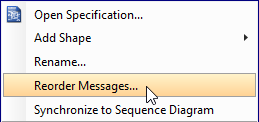
Klik kanan diagram dan pilih Urutkan Ulang Pesan… dari menu pop-up.
-
Ketika Spesifikasi Diagram Komunikasi jendela muncul, maka Pesan tab dibuka secara default. Klik ganda pada Urutan # sel pesan untuk mengeditnya.
-
Klik OK untuk menerapkan perubahan.
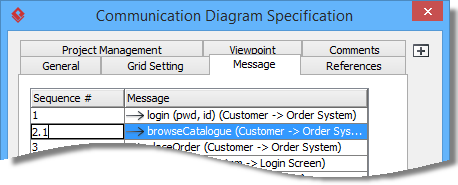
🧩 Strategi Pemodelan: Gunakan penomoran desimal (1.0, 1.1, 1.2) untuk pemanggilan bersarang. Ini secara visual menyampaikan hierarki tanpa memenuhi diagram dengan notasi tambahan.
Kiat Praktis dari Lapangan: Memaksimalkan Nilai Diagram Komunikasi
Setelah menggunakan diagram komunikasi di berbagai proyek fintech, kesehatan, dan e-commerce, berikut ini rekomendasi teratas saya:
✅ Mulai dengan Sederhana: Mulailah dengan objek inti dan pesan utama. Tambahkan kompleksitas secara bertahap.
✅ Warnai Berdasarkan Tanggung Jawab: Gunakan warna isi untuk mengelompokkan objek berdasarkan subsistem atau kepemilikan tim.
✅ Hubungkan ke Kode: Di Visual Paradigm, hubungkan garis hidup dengan kelas sebenarnya untuk dapat dilacak.
✅ Ulas dengan Pemangku Kepentingan: Tata letak spasial membuat diagram komunikasi sangat ideal untuk ulasan non-teknis.
✅ Kelola Versi Diagram: Anggap diagram sebagai dokumentasi hidup—simpan bersama kode sumber.
❌ Hindari Over-Engineering: Jangan memodelkan setiap getter/setter. Fokus pada interaksi yang bermakna.
❌ Jangan Campur Tingkat Abstraksi: Simpan logika bisnis dan implementasi teknis dalam diagram yang terpisah.
❌ Hindari Jebakan Kronologi: Jika waktu sangat krusial, tambahkan diagram urutan—jangan memaksa satu diagram melakukan kedua tugas dengan sempurna.
Kesimpulan: Diagram Komunikasi sebagai Alat Desain Kolaboratif
Diagram komunikasi bukan sekadar artefak UML lainnya—mereka adalah jembatan antara visi arsitektur dan kenyataan implementasi. Dengan menekankan hubungan objek daripada waktu yang ketat, mereka memungkinkan tim menyelaraskan struktur sistem sebelum terjun ke detail prosedural.
Pengalaman saya mengonfirmasi bahwa ketika digunakan secara sengaja—dipasangkan dengan diagram urutan untuk kejelasan temporal dan diagram kelas untuk struktur statis—diagram komunikasi secara signifikan mengurangi ambiguitas desain dan mempercepat pengembangan. Alat Visual Paradigm yang intuitif menurunkan hambatan masuk, tetapi nilai sebenarnya datang dari praktik pemodelan yang disiplin dan tinjauan kolaboratif.
Apakah Anda sedang mendokumentasikan arsitektur microservices, menyempurnakan model domain, atau memperkenalkan anggota tim baru, menginvestasikan waktu pada diagram komunikasi yang jelas akan memberi manfaat besar dalam pemahaman dan pemeliharaan sistem. Mulailah kecil, berulang secara sering, dan biarkan diagram berkembang bersama sistem Anda.
Referensi
- Apa itu Diagram Urutan?: Panduan komprehensif yang menjelaskan diagram urutan, tujuannya, elemen-elemennya, dan praktik terbaik dalam pemodelan UML.
- Apa itu Diagram Komunikasi?: Dokumentasi resmi yang menjelaskan diagram komunikasi, strukturnya, kasus penggunaan, dan hubungannya dengan diagram interaksi UML lainnya.
- Apa itu Diagram Gambaran Interaksi?: Gambaran umum tentang diagram gambaran interaksi yang menggabungkan beberapa fragmen interaksi menjadi alur kerja tingkat tinggi.
- Apa itu Diagram Waktu?: Penjelasan tentang diagram waktu yang berfokus pada perubahan status dan batasan seiring waktu untuk sistem waktu nyata.
- Apa itu UML?: Pengantar dasar tentang Bahasa Pemodelan Terpadu, sejarahnya, tujuannya, dan konsep-konsep utamanya.
- Mengapa Pemodelan UML?: Alasan bisnis dan teknis untuk mengadopsi UML, termasuk manfaatnya bagi komunikasi, desain, dan dokumentasi.
- Gambaran Umum tentang 14 Jenis Diagram UML: Katalog lengkap semua jenis diagram UML dengan kasus penggunaan dan panduan pemilihan.
- Apa itu Diagram Kelas?: Panduan untuk diagram kelas dalam memodelkan struktur statis, hubungan, dan batasan dalam sistem berorientasi objek.
- Apa itu Diagram Objek?: Penjelasan tentang diagram objek sebagai contoh dari diagram kelas, berguna untuk menggambarkan skenario tertentu.
- Cara menggambar diagram komunikasi dalam UML: Tutorial langkah demi langkah dengan tangkapan layar untuk membuat diagram komunikasi di Visual Paradigm.
This post is also available in Deutsch, English, Español, فارسی, Français, English, 日本語, Polski, Portuguese, Ру́сский, Việt Nam, 简体中文 and 繁體中文.