


مقدمه: چرا نمودارهای مؤلفه در طراحی نرمافزار مدرن اهمیت دارند
به عنوان کسی که بیش از ده سال در میان پیچیدگیهای معماری نرمافزار گذشته است، به اهمیت بیش از حد مستندات بصری و شفاف پی بردهام. از میان انواع مختلف نمودارهای UML، نمودارهای مؤلفه جایگاه ویژهای در ابزارهای من دارند؛ آنها فاصله بین مفاهیم طراحی انتزاعی و جزئیات اجرایی قابل لمس را پر میکنند.
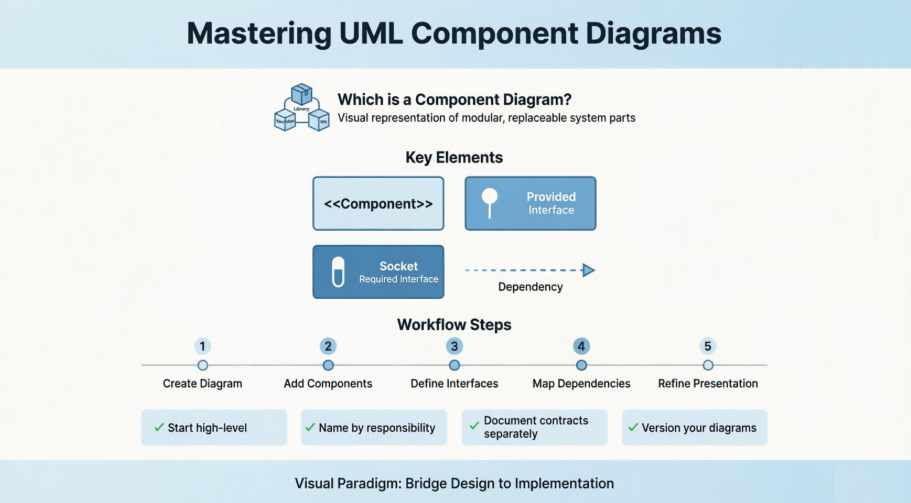
در این بررسی جامع، تجربه عملی خودم در کار با نمودارهای مؤلفه در Visual Paradigm را به اشتراک میگذارم، نه تنها به «چگونگی» بلکه به «چرا» مدلسازی مؤلفههای مؤثر نیز میپردازم. چه شما یک معمار با تجربه باشید یا فقط شروع به مسیر UML کرده باشید، این راهنما قصد دارد بینشهای عملی ارائه دهد که بلافاصله میتوانید در پروژههای خود به کار بگیرید.
درک نمودارهای مؤلفه: پایه اصلی
نمودارهای مؤلفه در واقع نمودارهای کلاس هستند که بر مؤلفههای یک سیستم تمرکز دارند و اغلب برای مدلسازی دید استاتیک اجرایی یک سیستم استفاده میشوند. در زبان مدلسازی یکپارچه (UML)، نمودار مؤلفه نشان میدهد که مؤلفهها چگونه به هم متصل میشوند تا مؤلفههای بزرگتر یا سیستمهای نرمافزاری بسازند. به عبارت دیگر، نمودارهای مؤلفه برای بصریسازی سازمان و روابط بین مؤلفهها در یک سیستم استفاده میشوند.
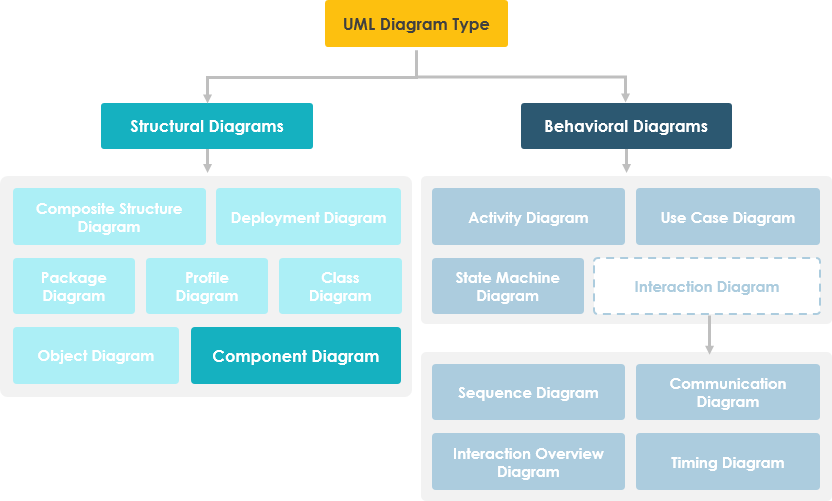
از دیدگاه من، آنچه نمودارهای مؤلفه را به ویژه قدرتمند میکند، توانایی آنها در تقسیم سیستمهای پیچیده به واحدهای عملکردی با سطح بالا و قابل مدیریت است. هر مؤلفه مسئولیت واضحی در کل سیستم را نمایندگی میکند و تنها در صورت نیاز به اطلاعات با عناصر ضروری دیگر تعامل دارد. این نمودارها توصیف نمیکنند چه کاری که سیستم انجام میدهد، بلکه کدام مؤلفهها این عملکردها را ممکن میسازند. این تمایز برای برنامهریزی معماری و ارتباط تیمی بسیار حیاتی است.
مقالههای مرتبط دیگر درباره نمودار مؤلفه
شروع کار: ایجاد اولین نمودار مؤلفه در Visual Paradigm
نمودار مؤلفه نوعی نمودار UML که جنبه فیزیکی یک سیستم نرمافزاری شیءگرا را نشان میدهد. ساختارهای مؤلفههای نرمافزاری و وابستگیهای بین آنها را نمایش میدهد.
ایجاد یک نمودار مؤلفه: روش کار گام به گام من
وقتی اولین بار از Visual Paradigm استفاده کردم، به راحتی و شهودی بودن فرآیند ایجاد نمودار توجه کردم. این روش کاری است که اکنون به طور مداوم از آن استفاده میکنم:
-
انتخاب نمودار > جدید از نوار ابزار برنامه.
-
در نمودار جدیدپنجره، انتخاب کنیدنمودار مؤلفه.
-
کلیک کنیدبعدی.
-
نام نمودار و توضیحات را وارد کنید. فیلدمکانامکان انتخاب مدلی را برای ذخیره نمودار فراهم میکند.
-
کلیک کنیدتأیید.
نکته حرفهای از تجربه من:همیشه از نامهای توصیفی برای نمودارها استفاده کنید و توضیح مختصری را در متادیتا قرار دهید. این عادت کوچک ساعتها را در بازبینی پروژهها ماهها بعد یا هنگام آشنایی کاربران جدید با تیم صرفهجویی میکند.
ایجاد مؤلفهها: ساخت معماری خود
برای ایجاد یک مؤلفه در نمودار مؤلفه، کلیک کنیدمؤلفهروی نوار ابزار نمودار و سپس روی نمودار کلیک کنید.
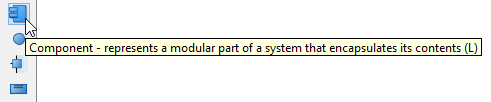
یک مؤلفه ایجاد خواهد شد.
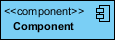
در پروژههای من، معمولاً با شناسایی ماژولهای اصلی عملکردی—سرویس احراز هویت، لایه دسترسی به داده، دروازه API و غیره—شروع میکنم و هر کدام را به عنوان یک مؤلفه مجزا نمایش میدهم. این جداسازی بصری به تیمها کمک میکند تا مرزهای مالکیت و نقاط ادغام را بهتر درک کنند.
اختصاص استایلها: افزودن شفافیت معنایی
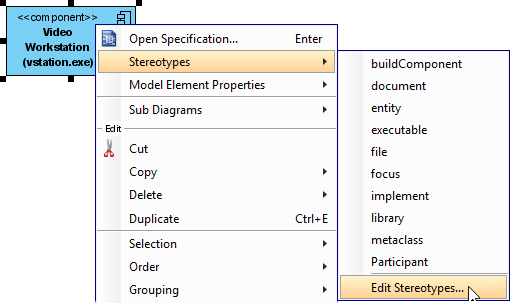
یکی از ویژگیهایی که به آن وابسته شدهام، اختصاص استایل است. روی مؤلفه راست کلیک کنید و انتخاب کنیداستایلها > ویرایش استایلها…از منوی کشویی.
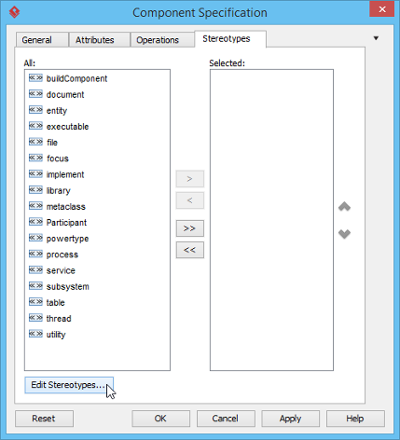
وقتی پنجرهمشخصات مؤلفهباز شود و تباستایلهاانتخاب شده باشد، لیست در سمت چپ استایلهای قابل انتخاب را نشان میدهد. اگر استایل مورد نظر شما در لیست وجود نداشته باشد، رویویرایش استایلها…دکمه.
روی کلیک کنیدافزودن…دکمه در پیکربندی استایلهاپنجره.
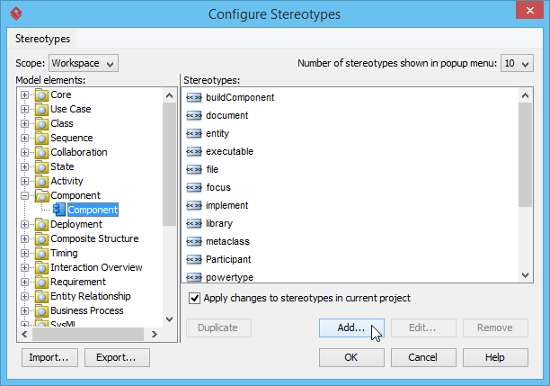
استایل را نامگذاری کنید (مثلاً برنامهکاربردی) در پنجره تعریف استایلپنجره و سپس روی کلیک کنیدتأییدبرای بستن آن. روی کلیک کنیدتأییددر پیکربندی استایلهاپنجره. سپس استایل اضافه شده در لیست پنجره پنجره مشخصات مؤلفهپنجره ظاهر خواهد شد. آن را انتخاب کنید و روی کلیک کنیدافزودن انتخابشدهدکمه. در نهایت، روی کلیک کنیدتأییدبرای تأیید.
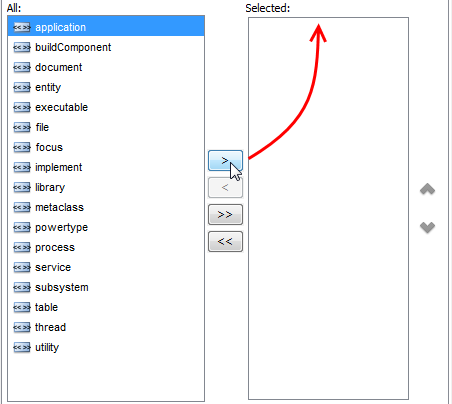
پنجره مشخصات را ببندید. استایلها به مؤلفه اعمال خواهند شد.
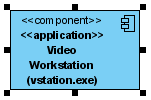
چرا این مهم است: در تجربه من، استایلهایی مانند <>, <>, یا <> بلافاصله نقش یک مؤلفه را به ذینفعان اعلام میکنند بدون اینکه نیاز به مستندات طولانی باشد.
مدلسازی رابطها: چسب بین مؤلفهها
ایجاد رابطهای ارائهشده
برای ایجاد یک رابط ارائهشده برای یک مؤلفه:
-
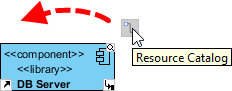
نشانگر ماوس خود را روی مؤلفه منبع ببرید.
-
روی فشار دهیدکاتالوگ منابعدکمه و آن را بکشید.
-
دکمه ماوس را در جایی که میخواهید رابط ایجاد شود، رها کنید.
-
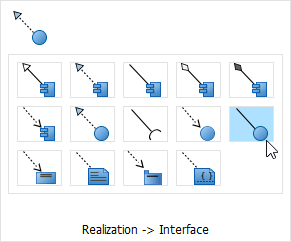
انتخاب کنید تREALIZATION -> رابطاز کاتالوگ منابع.
-
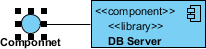
یک رابط جدید ایجاد خواهد شد و به مؤلفه منبع متصل میشود. نام آن را وارد کنید و روی ورودبرای تأیید ویرایش کلیک کنید.
ایجاد رابطهای مورد نیاز
برای ایجاد یک رابط مورد نیاز برای یک مؤلفه، مراحل مشابهی که در بالا برای ایجاد یک رابط ارائهشده توضیح داده شد را دنبال کنید، اما استفاده-> رابطدر کاتالوگ منابع انتخاب کنید.
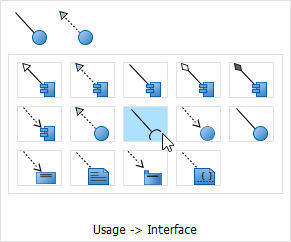
بینش روش کار من:همیشه رابطها را قبل از وابستگیها مدل میکنم. این رویکرد «اول رابط» مرا مجبور به فکر کردن درباره قراردادها و مرزها میکند که منجر به معماریهای کمتر متصل شده و قابل نگهداریتر میشود.
ایجاد وابستگیها: نقشهبرداری از روابط مؤلفهها
برای ایجاد یک وابستگی، کلیک کنید وابستگیدر نوار ابزار نمودار.

از شکل منبع بکشید، ماوس را روی شکل مقصد ببرید و سپس دکمه ماوس را رها کنید تا وابستگی ایجاد شود.
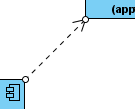
برای تکمیل نمودار ادامه دهید.
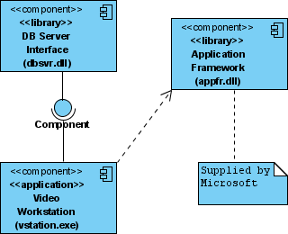
نکته عملی:اولویت دادن به فلشهای وابستگی را به صورت محدود استفاده کنید. در بررسیهای من متوجه شدم که نمودارهایی با تعداد زیادی وابستگی به صورت نویز بصری تبدیل میشوند. بر نقاط اصلی ادغام که بر استراتژیهای نصب یا آزمایشگاهی تأثیر میگذارند تمرکز کنید.
بهبود ارائه: تبدیل نمودارها به حالت آماده ارتباط
نمایش/پنهان کردن ویژگیها در مؤلفهها
بر اساس دیاگرام
شما میتوانید ویژگیها را به یک مؤلفه اضافه کنید. برای نمایش/پنهان کردن ویژگیها برای همه مؤلفهها در یک دیاگرام:
-
روی پسزمینه دیاگرام مؤلفه کلیک راست کنید.
-
انتخاب کنید گزینههای ارائه > گزینههای نمایش مؤلفه از منوی کشویی.
-
انتخاب/عدم انتخاب نمایش ویژگیها برای نمایش یا پنهان کردن ویژگیها.
بر اساس مؤلفه
برای نمایش/پنهان کردن ویژگیها برای یک مؤلفه خاص:
-
روی مؤلفه مورد نظر کلیک راست کنید.
-
انتخاب کنید گزینههای ارائه > حالت نمایش ویژگیها از منوی کشویی.
-
انتخاب کنید پیروی از دیاگرام/نمایش همه/پنهان کردن همه/سفارشی… از منوی کشویی. اگر گزینه سفارشی را انتخاب کرده باشید، میتوانید ویژگیهای خاصی را برای نمایش یا پنهان کردن انتخاب کنید.
نمایش/پنهان کردن عملیات در مؤلفهها
بر اساس دیاگرام
شما میتوانید عملیات را به یک مؤلفه اضافه کنید. برای نمایش/پنهان کردن عملیات برای همه مؤلفهها در یک دیاگرام:
-
روی پسزمینه دیاگرام مؤلفه کلیک راست کنید.
-
انتخاب کنید گزینههای ارائه > گزینههای نمایش مؤلفه از منوی کشویی.
-
انتخاب/عدم انتخاب نمایش عملیات برای نمایش یا پنهان کردن عملیات.
بر اساس هر مؤلفه
نمایش/پنهان کردن عملیات برای یک مؤلفه خاص:
-
روی مؤلفه مورد نظر کلیک راست کنید.
-
انتخاب کنید گزینههای ارائه > حالت نمایش عملیات از منوی کشویی.
-
انتخاب کنید دنبال کردن نمودار/نمایش همه/پنهان کردن همه/سفارشیشده… از منوی کشویی. اگر گزینه سفارشیشده را انتخاب کردهاید، میتوانید عملیات خاصی را برای نمایش یا پنهان کردن انتخاب کنید.
فلسفه ارائه من: من ویژگیها و عملیات را در نمودارهای معماری سطح بالا که به مدیران ارشد نشان داده میشود پنهان نگه میدارم، اما آنها را در بازبینیهای طراحی فنی نمایش میدهم. کنترلهای نمایش دقیق Visual Paradigm این تغییر موضع را بیدردسر میکند.
ویژگیهای کلیدی که فرآیند کار من را بهبود بخشید
با توجه به تجربه عملی من، اینها ویژگیهای Visual Paradigm هستند که بیشترین ارزش را ایجاد کردهاند:
-
مدلسازی ماژولار: واحدهای خودمختار نرمافزاری را نمایش میدهد که میتوانند به صورت مستقل در یک سیستم جایگزین یا بهروزرسانی شوند. این موضوع به طور کامل با الگوهای معماری میکروسرویسها همخوانی دارد که من اغلب از آنها استفاده میکنم.
-
بینایی رابط: رابطهای ارائهشده (سرویسهایی که یک مؤلفه ارائه میدهد، به صورت نماد «لولهای» نمایش داده میشود) و رابطهای مورد نیاز (سرویسهایی که یک مؤلفه نیاز دارد، به صورت نماد «پریز» نمایش داده میشود) را تعریف کنید. این مفاهیم بصری طراحی مبتنی بر قرارداد را ساده و قابل فهم میکنند.
-
مدیریت روابط: وابستگیها، اجراها، ارتباطات و تجمیعها بین مؤلفهها و رابطها را مدلسازی کنید. کاتالوگ منابع با قابلیت کشیدن و رها کردن به طور قابل توجهی این فرآیند را سریعتر میکند.
-
تولید پشتیبانیشده از هوش مصنوعی: از چتبات هوش مصنوعی Visual Paradigm برای تولید فوری معماریها و ایجاد نمودارهای اولیه مؤلفهها از توصیفهای متنی استفاده کنید. هرچند هنوز خروجی را به صورت دستی اصلاح میکنم، این ویژگی مرحله اولیه ایدهپردازی را به شکل چشمگیری تسریع میکند.
-
ابزارهای همکاری: بازبینی تیمی و ویرایش همزمان را از طریق Visual Paradigm Online برای کارهای دورکاری و کارگاههای آنلاین. این امر برای تیمهای پراکنده بیارزش نیست.
نکات عملی از خط مقدم
پس از ایجاد دهها نمودار مؤلفه در طول پروژههای متعدد، اینها توصیههایی هستند که بهدستم آمده است:
-
از سطح بالا شروع کنید، سپس به جزئیات بپردازید: با زیرسیستمهای اصلی شروع کنید، سپس مؤلفههای پیچیده را در نمودارهای جداگانه تجزیه کنید. تمایل به نمایش همه چیز در یک صفحه را اجتناب کنید.
-
نام مؤلفهها را بر اساس مسئولیت، نه فناوری تعیین کنید: به جای «StripeIntegrationModule» از «سرویس پردازش پرداخت» استفاده کنید. این کار معماری شما را در برابر تغییرات فناوری مقاوم میکند.
-
قراردادهای رابط را بهصورت جداگانه مستندسازی کنید: در حالی که نمودارهای مؤلفه نشان میدهند کهاینرابطها وجود دارند، مشخصات دقیق API را در مستندات مکمل حفظ کنید.
-
نمودارهای خود را نسخهبندی کنید: نمودارهای معماری را مانند کد رفتار کنید—آنها را در کنترل نسخه ذخیره کنید و گزارش تغییرات را در توضیحات بگنجانید.
-
از ابتدا با ذینفعان بررسی کنید: نمودارهای اولیه را با ذینفعان فنی و غیرفنی به اشتراک بگذارید. گزینههای خروجی Visual Paradigm این کار را بدون مشکل انجام میدهد.
نتیجهگیری: نمودارهای مؤلفه به عنوان مستندات زنده
نمودارهای مؤلفه، هنگامی که بهطور مفهومی در ابزارهایی مانند Visual Paradigm طراحی شوند، از مستندات استاتیک فراتر میروند—آنها به آثار زندهای تبدیل میشوند که همزمان با سیستم خود تکامل مییابند. سفر من با این نمودارها به من آموخت که بزرگترین ارزش آنها در ایجاد گفتوگوهای پیوسته درباره ساختار سیستم، نقاط ادغام و تحول معماری نیست، بلکه در خلق یک فضای ارتباطی پایدار است.
ترکیب رابط کاربری آسان Visual Paradigm، مجموعه قوی ویژگیها و گزینههای انعطافپذیر ارائه، بهطور مداوم به من کمک کرده است تا مفاهیم پیچیده معماری را به تصاویر شفاف و قابل اجرا تبدیل کنم. چه در طراحی یک برنامه یکپارچه و چه در هماهنگی یک اکوسیستم سرویسهای کوچک، تسلط به نمودارهای مؤلفه سرمایهگذاریای است که در همافزایی تیم، کارایی آموزش کاربران جدید و حفظ پایداری بلندمدت سودآوری دارد.
با افزایش پیچیدگی سیستمهای نرمافزاری، توانایی درک و انتقال روابط مؤلفهها تنها ارزشمند نیست، بلکه ضروری است. به شما تشویق میکنم تا با تکنیکهای اینجا آزمایش کنید، آنها را به زمینه خود تطبیق دهید و ببینید چگونه نمودارهای مؤلفه میتوانند عملکرد معماری شما را به سطح بالاتری ببرند.
منابع
-
نمودار مؤلفه چیست؟: اصول اولیه نمودارهای مؤلفه در UML، هدف آنها و نحوه نمایش مؤلفههای سیستم را توضیح میدهد.
-
UML چیست؟: مروری بر زبان مدلسازی یکپارچه و نقش آن در طراحی نرمافزار.
-
چگونه نمودار مؤلفه در UML رسم کنیم؟: آموزش گام به گام برای ایجاد نمودارهای مؤلفه در Visual Paradigm.
-
تولید نمودار مؤلفه با قدرت هوش مصنوعی: راهنمای ویژگی برای استفاده از هوش مصنوعی در تولید نمودارهای مؤلفه از توضیحات متنی.
-
راهنمای مبتدی برای نمودارهای مؤلفه: آموزش سطح اول که مبانی و بهترین روشهای نمودارهای مؤلفه را پوشش میدهد.
-
آموزش رسم نمودار مؤلفه: آموزش تعاملی با مثالهای عملی برای رسم نمودارهای مؤلفه.
-
صفحه اصلی Visual Paradigm: وبسایت اصلی برای ابزارها و منابع مدلسازی UML Visual Paradigm.
-
آموزش ویدیویی نمودار مؤلفه: ویدیوی یوتیوب که تکنیکهای ایجاد نمودار مؤلفه را نشان میدهد.
-
قالبهای نمودار مؤلفه: مجموعهای از قالبهای آماده برای سناریوهای مختلف نمودار مؤلفه.
-
راهنمای کاربری برای رسم نمودارهای مؤلفه: بخش جامع راهنما برای جریانهای کاری ایجاد نمودار مؤلفه.
-
چگونه نمودار مؤلفه در UML رسم کنیم: مستندات جامع در مورد تکنیکهای رسم نمودار مؤلفه.
-
گزینههای نمایش مؤلفه: راهنما برای شخصیسازی ظاهر مؤلفه و تنظیمات نمایش.
-
آموزش نمودار مؤلفه: آموزش تعاملی آنلاین برای یادگیری اصول نمودار مؤلفه.
-
ابزار رایگان نمودار مؤلفه: اطلاعاتی در مورد نسخه رایگان Visual Paradigm برای ایجاد نمودارهای مؤلفه.
This post is also available in Deutsch, English, Español, Français, English, Bahasa Indonesia, 日本語, Polski, Portuguese, Ру́сский, Việt Nam, 简体中文 and 繁體中文.