
El ecosistema de Visual Paradigm reúne la modelización de escritorio, herramientas basadas en el navegador, diagramación asistida por IA, edición de diagramas como código, consultas de datos de proyectos y gestión del conocimiento. La principal ventaja es la capacidad de mover el trabajo entre estas actividades: capturar conocimiento, generar o refinar un modelo, analizar datos de proyectos y publicar el resultado en la documentación.
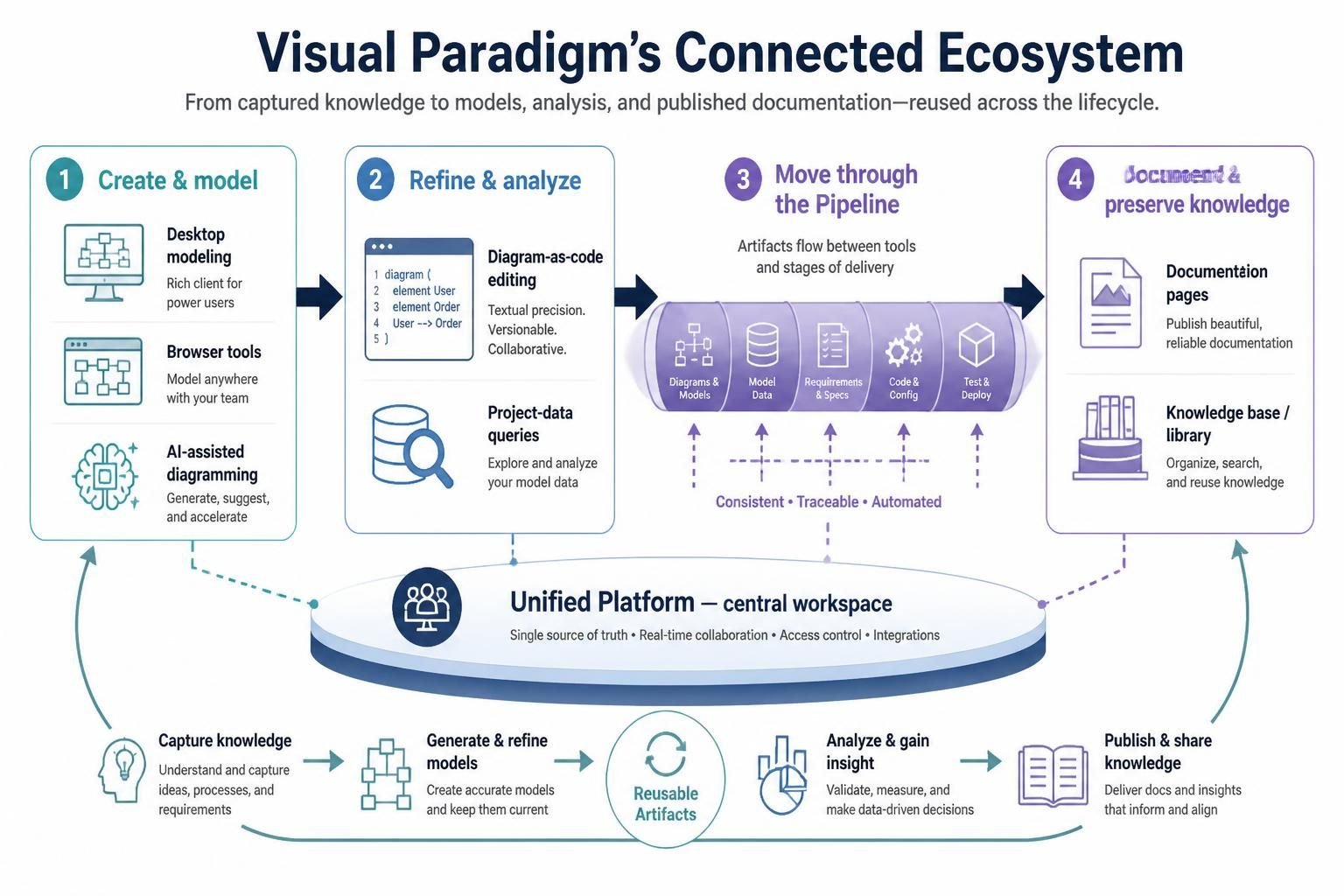
Un modelo mental útil es:
Crear y modelar → refinar y analizar → mover artefactos a través de la Pipeline → documentar y preservar el conocimiento del proyecto.
La Plataforma Unificada actúa como el espacio de trabajo central; la Pipeline conecta las herramientas y los artefactos.
1. Los componentes principales
| Componente | Más adecuado para | Rol en el ecosistema |
|---|---|---|
| Visual Paradigm Desktop | Modelización detallada y estructurada | Crea y mantiene modelos de proyectos ricos, diagramas, especificaciones e informes. |
| Visual Paradigm Online | Creación y colaboración basadas en el navegador | Proporciona diagramación en línea y una amplia colección de aplicaciones de diseño y productividad. |
| Plataforma Unificada | Búsqueda y lanzamiento de trabajo | Reúne proyectos de escritorio y artefactos en línea en un espacio de trabajo central. |
| Chatbot de IA | Exploración y modelización conversacional | Genera, explica y refina iterativamente diagramas y puede responder preguntas sobre modelos o conocimiento del proyecto seleccionado. |
| VPasCode | Creación y edición de diagramas basados en texto | Permite a los usuarios escribir, previsualizar y refinar diagramas utilizando formatos como PlantUML, Mermaid, Graphviz y D2. |
| Pipeline | Movimiento y compartición de artefactos | Conecta las herramientas de creación compatibles con los flujos de trabajo de Desktop y documentación. |
| QueryBase | Inspección y extracción de datos de modelos | Navega y consulta el contenido del proyecto, con resultados estructurados para informes o análisis posteriores. |
| OpenDocs | Publicación de documentación del proyecto | Combina explicaciones escritas con diagramas y otros elementos visuales. |
| NotesKeep | Captura y organización del conocimiento del proyecto | Convierte notas y materiales importados en una base de conocimientos buscable que puede informar las respuestas del chatbot. |
Las funciones exactas disponibles pueden depender de la edición del producto, la suscripción y el estado del mantenimiento. Verifique los detalles del plan actual antes de diseñar un despliegue para el equipo.
2. Visual Paradigm Desktop y Online
Visual Paradigm Desktop es el entorno a utilizar cuando un proyecto necesita un modelo formal y conectado en lugar de solo un boceto visual. Soporta una estructura de modelo más profunda, especificaciones de elementos, relaciones, diagramas anidados y reportes. Es una buena opción para trabajos de arquitectura e ingeniería que requieren trazabilidad y refinamiento continuo.
Visual Paradigm Online es el entorno basado en navegador para crear y colaborar en diagramas y otros artefactos visuales o documentales. Ofrece una gama de aplicaciones en línea accesibles a través de la web.
Estos entornos se complementan entre sí. Desktop es la opción más sólida para la ingeniería de modelos detallados; Online es útil para el trabajo basado en navegador y el acceso a aplicaciones en línea. La Plataforma Unificada los conecta, pero no los hace idénticos ni elimina la necesidad de elegir el entorno adecuado para la tarea.
3. Plataforma Unificada: el espacio de trabajo compartido
El Plataforma Unificada es un espacio de trabajo centralizado para acceder a las herramientas de Visual Paradigm y gestionar artefactos. Proporciona una vista similar a un disco de los trabajos creados en todo el ecosistema y una forma central de lanzar aplicaciones en línea. Los usuarios de Desktop pueden abrirlo dentro de la aplicación a través de Equipo / Plataforma Unificada > Plataforma Unificada; los usuarios de navegador pueden acceder a través de su cuenta de Visual Paradigm Online.
Utilice la Plataforma Unificada cuando necesite:
-
Encontrar o abrir trabajos sin recordar qué aplicación los creó.
-
Lanzar una aplicación en línea para una tarea específica.
-
Moverse entre modelado basado en Desktop y herramientas basadas en la web.
-
Mantener diagramas, documentos y otros artefactos accesibles desde un espacio de trabajo central.
Piense en ello como un espacio de trabajo y capa de acceso, no como un reemplazo para Desktop, Online o las propias aplicaciones especializadas.
4. Chatbot de IA: explorar, generar y preguntar
El Chatbot de IA convierte solicitudes en lenguaje natural en diagramas y admite un refinamiento posterior. Dependiendo del flujo de trabajo y del tipo de diagrama admitido, también puede explicar modelos, generar resúmenes o documentación y trabajar con el conocimiento del proyecto. Las familias de diagramas admitidas incluyen UML, C4, ArchiMate, SysML, BPMN, diagramas de flujo y otros.
Una forma práctica de utilizarlo:
-
Describa el sistema o proceso, incluyendo su alcance y participantes clave.
-
Solicite un tipo de diagrama específico y un nivel de detalle.
-
Revise la salida en busca de reglas, suposiciones y relaciones faltantes.
-
Haga preguntas de seguimiento enfocadas, por ejemplo, agregue un camino de excepción o divida una vista de alto nivel en un subdiagrama.
-
Envíe el resultado al siguiente paso adecuado: VPasCode para ediciones a nivel de texto, Pipeline para transferencias admitidas o Desktop para un modelado más profundo.
Trate la primera salida como un “borrador”, no como una especificación validada. Confirme los requisitos importantes, la terminología y las reglas de negocio con expertos del dominio antes de confiar en el diagrama.
El Chatbot de IA también puede responder preguntas sobre “.vpp" proyectos en flujos de trabajo admitidos, ayudando a los usuarios a inspeccionar el contenido del modelo de forma conversacional en lugar de navegar manualmente por cada diagrama.
5. Herramienta AI VPasCode: refinar diagramas como texto
VPasCode” es un espacio de trabajo basado en navegador para diagramas como código. Combina la edición de texto con una vista previa en vivo del diagrama y admite formatos como PlantUML, Mermaid, Graphviz y D2. Es útil cuando desea más control sobre la estructura, el diseño o el estilo de lo que proporciona una visualización generada por sí sola.
Un patrón de trabajo común es:
-
Genere un primer borrador en el Chatbot de IA o VPasCode.
-
Abra el diagrama en VPasCode.
-
Edite el texto subyacente del diagrama e inspeccione la vista previa en vivo.
-
Utilice la asistencia de IA integrada, cuando esté disponible, para modificar el diagrama o ayudar a corregir la sintaxis.
-
Envíe o publique el artefacto terminado a través de un flujo de trabajo Pipeline admitido.
Esto convierte a VPasCode en un paso útil de “refinamiento”: el chatbot ayuda a establecer un punto de partida, mientras que la edición de texto realiza cambios deliberados y precisos. Mantenga el texto del diagrama organizado y enfocado; los diagramas grandes y sobrecargados son más difíciles de revisar y mantener.
6. Pipeline: conectar creación, modelado y documentación
El “Pipeline” es un mecanismo de transferencia de artefactos. Puede recopilar salidas de herramientas admitidas y ponerlas a disposición en flujos de trabajo posteriores, como importar diagramas a Desktop o insertarlos en OpenDocs. La acción exacta puede variar según la herramienta de origen: por ejemplo, un diagrama generado por un chatbot puede ofrecer “Enviar a Pipeline”, mientras que Desktop tiene su propio flujo de trabajo de importación o compartición.
Un flujo de trabajo representativo desde el Chatbot de IA hasta Desktop es:
-
Genere un diagrama en el chatbot.
-
Seleccione Enviar a Pipeline para ese diagrama.
-
En Desktop, elija Proyecto > Importar > Visual Paradigm Pipeline.
-
Seleccione el artefacto e impórtelo para un modelado posterior.
En ese flujo de trabajo de Desktop, el resultado importado puede convertirse en un artefacto de modelo editable en lugar de ser solo una imagen plana.
Para la documentación, Pipeline también puede ayudar a hacer que los diagramas estén disponibles en OpenDocs. Algunos flujos de trabajo admiten incrustar un artefacto en un documento y actualizarlo a medida que cambia la fuente. Confirme el comportamiento de integración específico en la aplicación y edición que utiliza, en lugar de asumir que todos los tipos de artefactos tienen soporte idéntico de sincronización o revisión.
7. Model QueryBase: explore y extraiga datos del proyecto
QueryBase es una aplicación web para explorar datos en proyectos de Visual Paradigm almacenados en el espacio de trabajo en la nube. Está diseñada para la inspección y extracción estructuradas, en lugar de la generación de diagramas conversacional.
Sus capacidades principales incluyen:
-
Explorador de proyectos: Navegue por proyectos, diagramas, formas y elementos del modelo; busque elementos y navegue hacia ellos.
-
Consultas jerárquicas: Seleccione datos de proyecto, diagrama y elemento y exporte JSON estructurado.
-
Consultas de modelo: Encadene consultas para rastrear relaciones; por ejemplo, encuentre un actor, localice sus relaciones e identifique casos de uso conectados.
Los usos típicos incluyen informes personalizados, análisis de impacto, validación de modelos y exportación de datos para scripts o flujos de trabajo de inteligencia empresarial. La información del producto de QueryBase lo describe como un producto independiente, por lo que verifique su licencia actual por separado de Desktop o Online.
8. VP OpenDocs: convierta artefactos en documentación
OpenDocs es el destino de documentación para explicaciones de proyectos, especificaciones y páginas de conocimiento. Permite a los equipos colocar contexto escrito junto a activos visuales, facilitando la explicación de lo que representa un diagrama y cómo debe interpretarse.
Un flujo de trabajo práctico de documentación:
-
Cree o refine un diagrama en Desktop, Online, el Chatbot de IA o VPasCode.
-
Envíelo o hágalo disponible a través del flujo de trabajo de Pipeline correspondiente.
-
Cree o abra una página de OpenDocs para la función, sistema o proceso correspondiente.
-
Inserte el diagrama y agregue contexto: propósito, alcance, decisiones, supuestos y enlaces a los requisitos.
-
Cuando la fuente cambie, verifique si el recurso incrustado tiene una actualización disponible y actualícelo según corresponda.
Esto convierte un diagrama de una imagen aislada en parte de una explicación mantenida. Utilice títulos de página descriptivos e incluya contexto de revisión para que los lectores puedan identificar qué decisiones son actuales.
9. NotesKeep: conocimiento del proyecto que la IA puede utilizar
NotesKeep es una herramienta colaborativa de toma de notas y gestión del conocimiento diseñada para recopilar información del proyecto en espacios de trabajo compartidos. Soporta la importación de materiales comerciales comunes, como archivos de Word, PDF, Excel, PowerPoint, texto e imágenes, así como páginas web, y la organización de las notas resultantes.
Su papel distintivo en el ecosistema es su conexión con el Chatbot de IA: los usuarios pueden habilitar “Buscar notas“, elija un proyecto o alcance y haga preguntas fundamentadas en las notas. El chatbot puede utilizar texto y, en casos admitidos, contenido visual incrustado en las notas; también puede usar ese contexto del proyecto para ayudar a generar diagramas.
Un flujo de trabajo fiable de NotesKeep a la IA:
-
Cree un espacio de trabajo o un proyecto para un cuerpo específico de conocimiento.
-
Agregue notas con títulos claros, fechas y etiquetas.
-
Importe documentos relevantes o capture los resultados de las reuniones, requisitos, decisiones y cambios.
-
Al hacer preguntas al chatbot, habilite “Buscar notas” y seleccione el proyecto correspondiente.
-
Solicite una respuesta rastreable, por ejemplo: «¿Cuál es la política actual y qué nota registra el cambio?»
-
Revise el material citado o referenciado y verifique que las decisiones posteriores no lo hayan sustituido.
-
Si es útil, pida al chatbot que convierta la información recopilada en un diagrama y luego refínalo y documente ese diagrama.
Para obtener los mejores resultados, trate NotesKeep como un “base de conocimiento de proyecto curada“, no como un vertedero indiferenciado. Registre cuándo entró en vigor una decisión, qué reemplazó y qué fuente es autoritativa. Esto ayuda tanto a las personas como a la IA a distinguir la información actual del contexto histórico.
Sobre la comparación entre Google Keep y MCP
NotesKeep puede entenderse como un “base de conocimiento de proyecto conectada a la IA“, pero no debe asumirse que es un reemplazo directo de Google Keep ni un conector de Google Keep MCP. Los servidores de Google Keep MCP son integraciones separadas, y sus permisos, credenciales y acceso a los datos son distintos del flujo de trabajo de NotesKeep de Visual Paradigm. Si necesita datos de Google Keep en Visual Paradigm, planifique una ruta de importación o integración explícita y confirme qué está soportado; no asuma que la conexión de NotesKeep con el chatbot lee automáticamente Google Keep.
10. Unir las piezas
Aquí hay tres patrones de extremo a extremo.
A. De la idea al modelo formal
-
Describa el sistema al Chatbot de IA y genere un diagrama.
-
Refine su lógica o apariencia en VPasCode cuando el control a nivel de texto sea útil.
-
Envíe el artefacto a través de la Pipeline.
-
Importelo en Desktop para especificaciones, relaciones, subdiagramas y trabajo a nivel de proyecto.
-
Revise y valide el modelo con las personas responsables de los requisitos.
B. Del modelo a la documentación viva
-
Cree o mantenga el modelo en Desktop o en otra herramienta adecuada.
-
Comparta el artefacto a través del flujo de trabajo de Pipeline correspondiente.
-
Insértelo en una página de OpenDocs.
-
Explique su alcance, suposiciones y decisiones en prosa.
-
Actualice el visual incrustado cuando cambie el modelo subyacente.
C. De las notas a las respuestas y diagramas
-
Capture decisiones, requisitos y actas de reuniones en NotesKeep.
-
Mantenga el material organizado por proyecto, fecha y tema.
-
Habilitar Buscar notas en el Chatbot de IA y seleccione el proyecto correcto.
-
Haga preguntas o solicite un diagrama basado en esas notas.
-
Verifique el material fuente, luego refine y publique el resultado.
11. Elegir la herramienta adecuada
-
Elija Desktop para la ingeniería de modelos formal y detallada.
-
Elija Online para la creación basada en el navegador y aplicaciones en línea.
-
Elija el Plataforma Unificada para acceder a las herramientas y localizar los artefactos de forma centralizada.
-
Elija el Chatbot de IA para la generación conversacional, explicación y exploración iterativa.
-
Elija VPasCode para la edición de diagramas basada en texto y el refinamiento visual preciso.
-
Elija el Pipeline para las entregas de artefactos compatibles.
-
Elija QueryBase para la inspección estructurada y la exportación de datos del proyecto.
-
Elija OpenDocs para la documentación del proyecto con contexto visual.
-
Elija NotesKeep para recopilar conocimientos del proyecto que puedan informar las consultas de IA.
El flujo de trabajo más sólido generalmente no es «la IA hace todo». Es la IA acelera el borrador; las personas verifican las decisiones; las herramientas de modelado preservan la estructura; QueryBase expone los datos del modelo; y OpenDocs y NotesKeep mantienen el trabajo comprensible y reutilizable. Consulte la documentación actual del producto y la licencia para conocer las funciones exactas disponibles en su edición.