


Introducción: ¿Por qué probé esta integración?
Como redactor técnico y consultor de gestión del conocimiento, siempre estoy buscando herramientas que cierren la brecha entre sistemas de documentación complejos y plataformas de contenido visibles para el público. Cuando escuché sobre la nueva integración de Visual Paradigm OpenDocs con WordPress, me llamó la atención. ¿Podría una base de conocimientos rica en diagramas y basada en Markdown publicarse de forma fluida en WordPress sin perder fidelidad? Durante las últimas dos semanas, puse a prueba esta función, desde la configuración inicial hasta la publicación en vivo y la gestión de sincronización. Aquí tengo una revisión completa e imparcial de la experiencia, lo que funcionó de maravilla y algunas consideraciones para equipos que piensen en adoptar esta fluidez de trabajo.
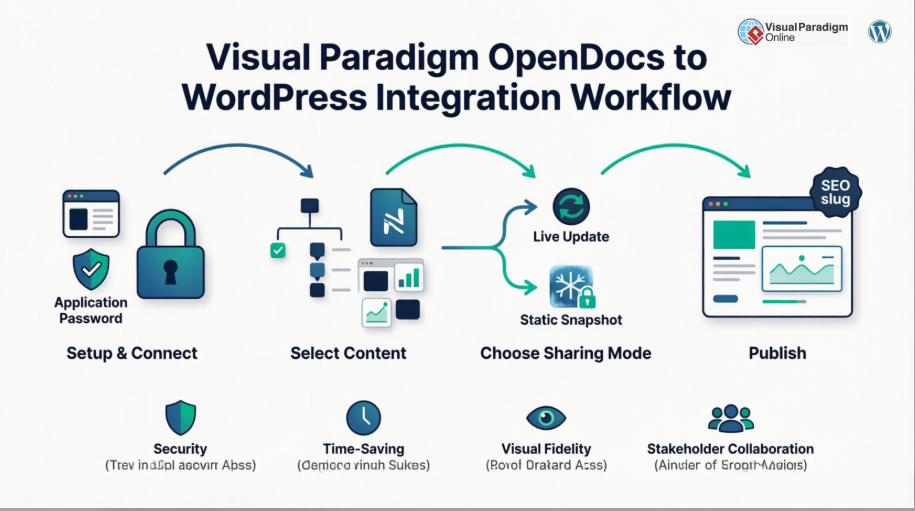
¿Qué es Visual Paradigm OpenDocs? (Desde la perspectiva de un revisor)
Antes de adentrarnos en la integración con WordPress, vale la pena entender la base. OpenDocs no es simplemente otra herramienta de documentación: es una plataforma de gestión del conocimiento impulsada por inteligencia artificial que combina un editor de Markdown limpio con capacidades profesionales de diagramación. Lo que más me impresionó durante mi evaluación fue lo natural que resultaba combinar diagramas técnicos, visualizaciones generadas por IA y texto estructurado en una sola página.
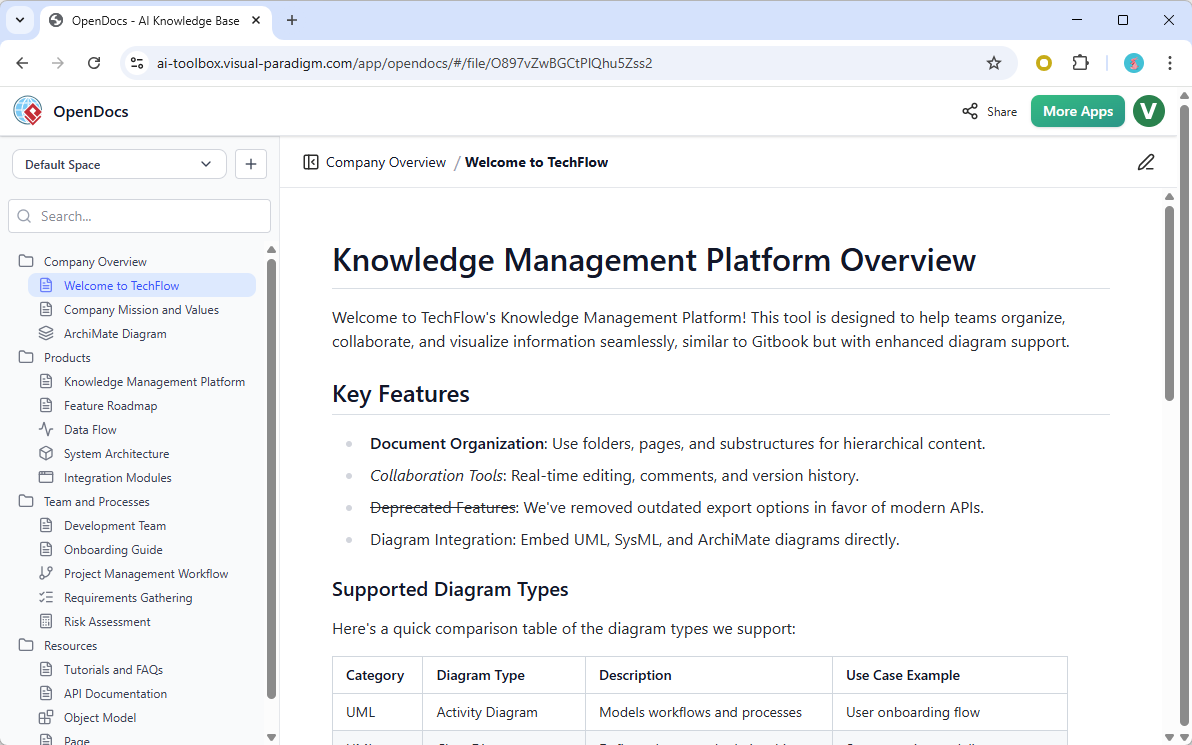
Para equipos que gestionan arquitectura empresarial, modelos de procesos de negocio o especificaciones técnicas, OpenDocs parece diseñado a medida. La Pipeline de Visual Paradigm te permite extraer diagramas desde Desktop, Online o incluso flujos de chatbot directamente a tu base de conocimientos. El resultado es un centro de documentación vivo y visualmente rico que resulta sorprendentemente intuitivo de organizar, y ahora, gracias a la nueva integración, sencillo de publicar.
Configuración de la conexión con WordPress: Mi experiencia paso a paso
Una de mis mayores preocupaciones con las integraciones es la autenticación compleja. Me sorprendió gratamente descubrir que OpenDocs utiliza el marco nativo de contraseñas de aplicaciones de WordPress: no se requieren plugins personalizados ni problemas con OAuth.
Esto es exactamente cómo conecté mi sitio de prueba de WordPress:
-
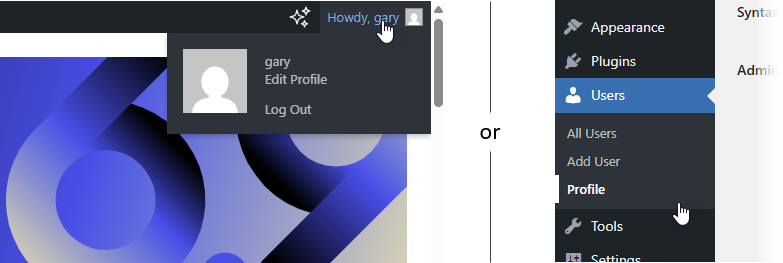
En mi panel de WordPress, navegé aUsuarios → Perfil.
-
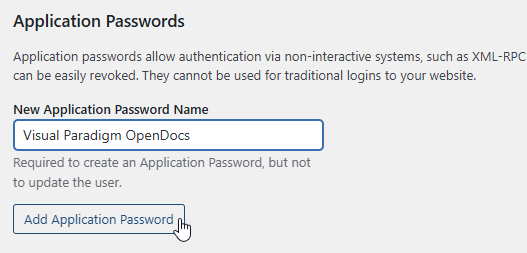
Desplazándome hacia abajo hastaContraseñas de aplicaciones, ingresé «Integración de OpenDocs» como nombre descriptivo y hice clic enAgregar nueva contraseña de aplicación.
-
Copié inmediatamente la contraseña de 24 caracteres generada (WordPress solo la muestra una vez).
-
Volví a mi espacio de OpenDocs, abrí la configuración de exportación e ingresé:
-
Mi URL del sitio de WordPress
-
Mi nombre de usuario de WordPress
-
La contraseña de aplicación que acabo de copiar
-
La conexión se verificó de inmediato. Sin errores, sin esperar. Para alguien como yo, que no es desarrollador, esta sencillez fue una gran ventaja.

Publicación de páginas: Mi flujo de trabajo para compartir contenido dirigido
Lo que verdaderamente diferencia esta integración es el control granular sobre lo que se publica. No quería cargar toda mi base de conocimientos en WordPress, sino solo secciones específicas para un portal de clientes.
Este es el flujo de trabajo que utilicé:
-
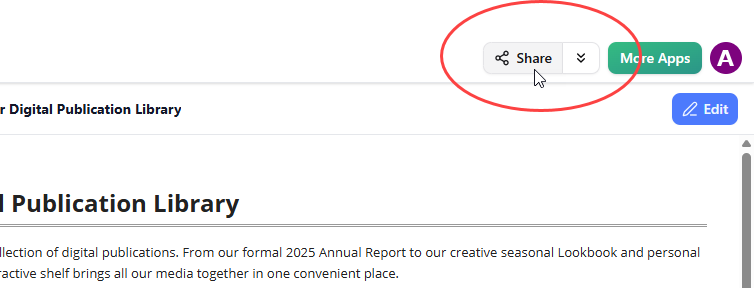
En OpenDocs, hice clic en el botónCompartiren la esquina superior derecha de mi base de conocimientos.
-
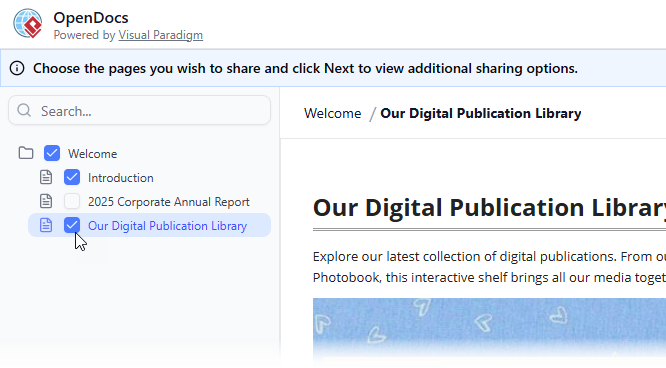
Ingresé Modo de selección de página y revisé con cuidado solo las páginas y carpetas relevantes para el proyecto de mi cliente. Las notas internas sensibles permanecieron privadas.
-
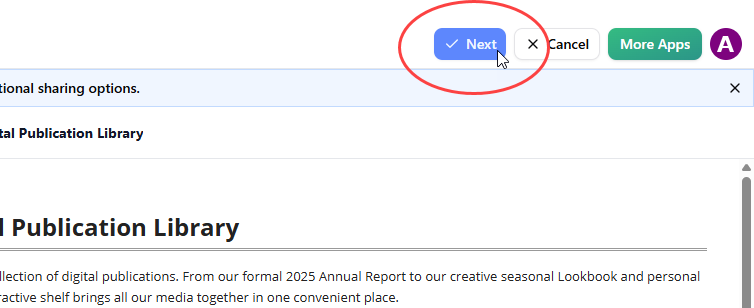
Después de hacer clic en Siguiente, agregué una breve descripción para ayudar a mi equipo a identificar esta compartición más adelante.
-
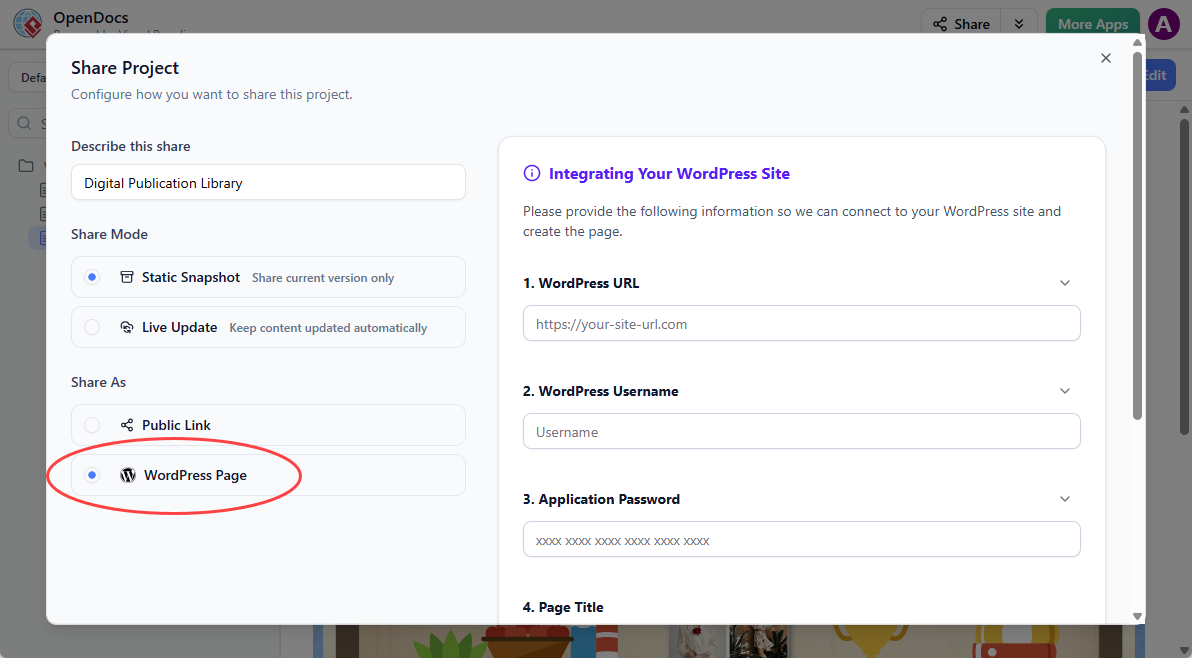
Elegí mi Modo de compartición:
-
Actualización en vivo: Para contenido que sabía que evolucionaría
-
Instantánea estática: Para versiones congeladas listas para cumplimiento
-
-
Bajo Compartir como, seleccioné Página de WordPress.
-
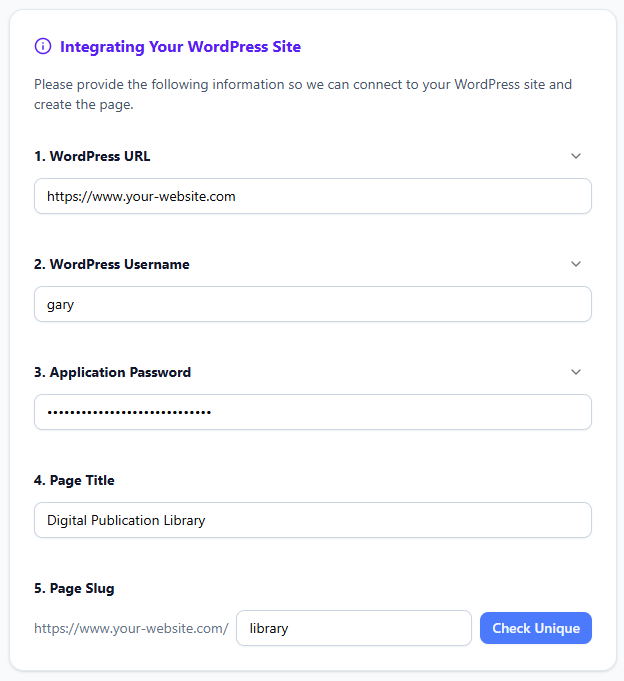
Completo los detalles finales:
-
URL de WordPress, nombre de usuario y contraseña de aplicación
-
Un título de página claro y una ruta única de página para SEO
-
-
Hice clic en Verificar único para confirmar que la ruta no estaba en uso, luego Publicar en WordPress.

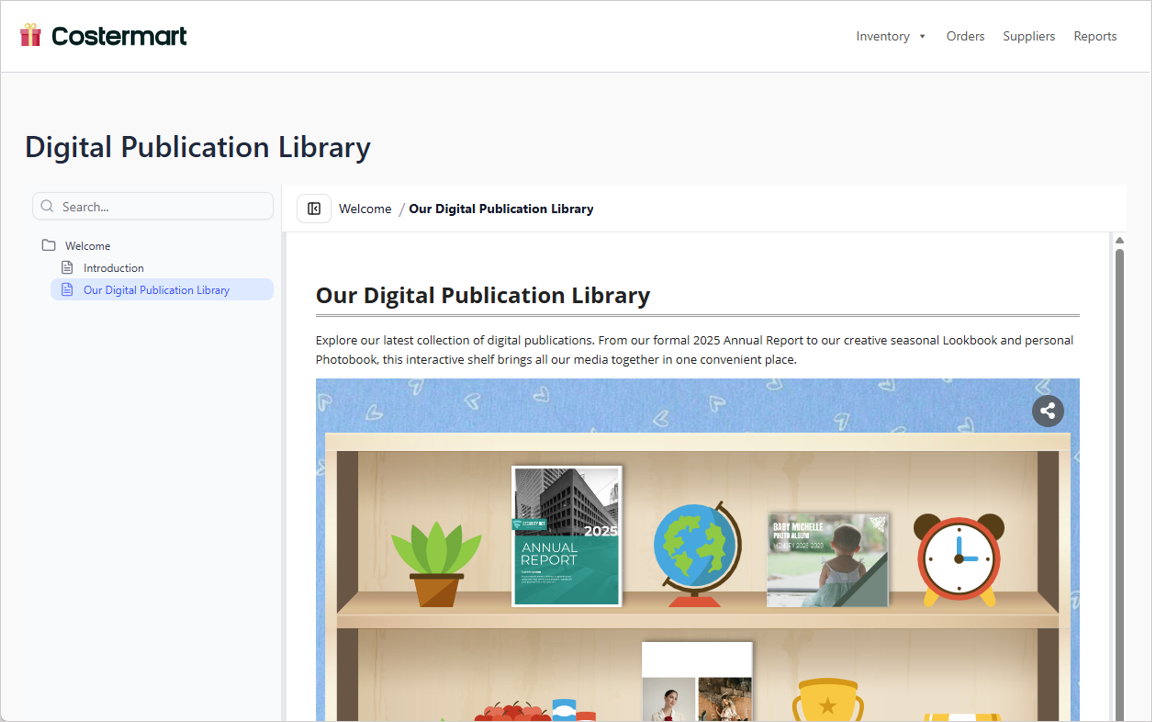
El proceso completo tomó menos de tres minutos. Cuando visité mi sitio de WordPress, la página apareció exactamente como se esperaba, con el formato de Markdown conservado y los diagramas interactivos completamente funcionales.
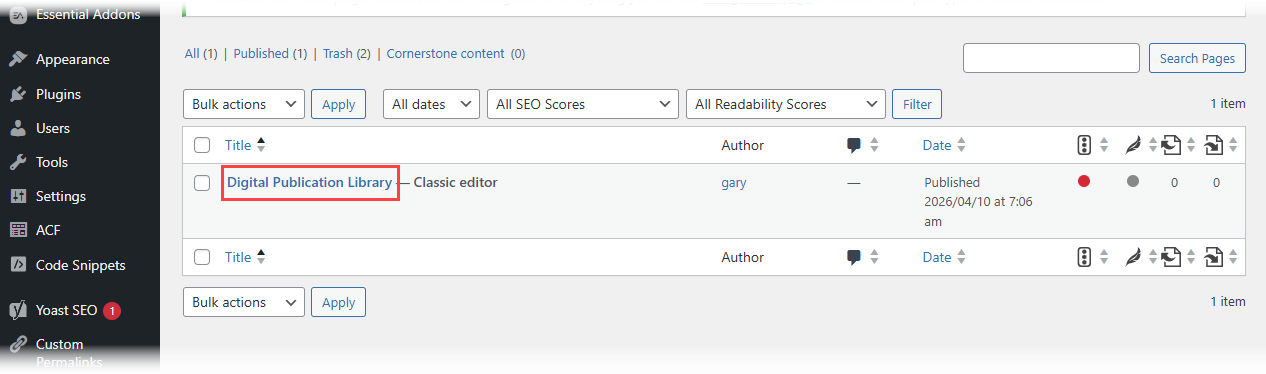
También pude encontrar y personalizar aún más la página bajo Páginas en el administrador de WordPress, lo que me brindó flexibilidad para agregar elementos específicos de WordPress, como barras laterales o CSS personalizado.
Mantener el contenido sincronizado: Pruebas en el mundo real
Probé ambos modos de compartición extensamente para comprender cómo se comporta la sincronización en la práctica.
Modo de actualización en tiempo real: El flujo de trabajo dinámico
Cuando edité texto o ajusté un diagrama en OpenDocs, los cambios se propagaron a mi página de WordPress en cuestión de segundos. Esto es ideal para documentación dinámica: guías de productos, referencias de API o manuales internos que evolucionan con frecuencia. El formato permaneció limpio, y nunca tuve que volver a exportar manualmente los activos.
La canalización de diagramas: Sincronización de nivel empresarial
Para los equipos que utilizan Visual Paradigm Desktop, la integración brilla aún más. Modifiqué un diagrama BPMN en Desktop, lo envié a través de la canalización de OpenDocs y observé cómo la visualización actualizada aparecía en mi página de WordPress, sin exportaciones manuales de imágenes ni enlaces rotos. Esta secuencia completa de trabajo es un cambio de juego para los equipos de arquitectura que gestionan diagramas complejos y versionados.
Instantánea estática: Cumplimiento y archivado
Cuando necesité una versión congelada con fines de auditoría, seleccionéInstantánea estática. Esto creó una copia instantánea en WordPress que no cambiaría, incluso si actualizaba la fuente en OpenDocs. Perfecto para documentación regulatoria, entregables para clientes o notas de lanzamiento que deben permanecer inmutables.
Exportación de página de WordPress frente a código de inserción: ¿Cuál deberías usar?
OpenDocs también ofrece una opción de código de inserción HTML para máxima flexibilidad. Tras probar ambas, aquí va mi orientación práctica:
| Caso de uso | Enfoque recomendado |
|---|---|
| Creando una nueva página de documentación dedicada en WordPress | Exportación de página de WordPress – configuración más rápida y limpia |
| Inserción de contenido en una disposición de página existente | Código de inserción – pégalo en cualquier lugar, funciona en cualquier sitio |
| Publicación en plataformas no de WordPress | Código de inserción – compatibilidad universal |
| Necesitando funciones nativas de WordPress (plugins de SEO, temas, comentarios) | Exportación de página de WordPress – integración completa con el CMS |
Ambas opciones admiten la misma granularidad de selección de páginas y modos de compartición, por lo que tu estrategia de contenido, y no las limitaciones técnicas, debería guiar la elección.
Beneficios que noté como profesional de la gestión del conocimiento
Después de dos semanas de uso diario, varias ventajas quedaron claras:
-
Seguridad por diseño: Mantenga su base de conocimientos principal privada en OpenDocs mientras publica únicamente subconjuntos seleccionados. Ideal para portales de clientes o documentos de acceso público sin exponer flujos internos.
-
Fidelidad visual preservada: Diagramas complejos, diagramas de flujo y modelos de arquitectura se representan magníficamente en WordPress sin necesidad de capturas manuales ni reformato.
-
Ahorro de tiempo: Lo que antes tomaba horas de copiar, formatear y subir ahora ocurre con un clic. Recuperé un tiempo significativo para tareas de mayor valor.
-
Alineación de partes interesadas: Pude crear vistas personalizadas para diferentes audiencias: los ejecutivos vieron mapas de procesos de alto nivel, los ingenieros vieron especificaciones técnicas, todo desde la misma fuente de verdad.
-
Preparación para el futuro: Con el modo de actualización en tiempo real, la documentación permanece actualizada sin intervención manual. Con la instantánea estática, se cumplen los requisitos de cumplimiento sin compromisos.
Conclusión: ¿Vale la pena este integración su tiempo?
Después de una prueba exhaustiva, mi veredicto es claro: la integración de Visual Paradigm OpenDocs con WordPress es una adición reflexiva y poderosa para equipos comprometidos con la gestión visual del conocimiento. Elimina la fricción entre crear documentación rica y con muchos diagramas y compartirla con el mundo.
La configuración es sorprendentemente sencilla, el flujo de publicación es intuitivo y las opciones de sincronización ofrecen la flexibilidad que necesitan los equipos del mundo real. Ya sea que esté documentando la arquitectura empresarial, incorporando nuevos miembros del equipo o construyendo una base de conocimientos pública, esta integración le permite centrarse en el contenido, no en la conectividad.
Si ya está utilizando OpenDocs, habilitar la publicación en WordPress es una decisión obvia. Si está evaluando plataformas de gestión del conocimiento, esta característica por sí sola podría inclinar la balanza. En una era en la que la claridad y la accesibilidad definen la documentación efectiva, las herramientas que unen de forma fluida la creación y el consumo son invaluables, y esta integración ofrece exactamente eso.
Referencias
- Exportar OpenDocs a página de WordPress – Notas oficiales de lanzamiento: Guía paso a paso y visión general de características para publicar contenido de OpenDocs directamente en páginas de WordPress.
- Integración de Visual Paradigm AI OpenDocs con WordPress – Recorrido técnico: Profunda exploración elaborada por la comunidad sobre la configuración, autenticación y flujos de sincronización.
- Actualización de compartición basada en páginas de OpenDocs: Detalles sobre la selección de contenido granular y los modos de compartición para una publicación dirigida.
- Visión general de las características de OpenDocs: Visión completa de las capacidades de OpenDocs, incluyendo edición de Markdown, diagramación y gestión del conocimiento impulsada por IA.
- Guía para sincronizar diagramas de IA en el flujo de trabajo de OpenDocs: Instrucciones para enviar diagramas desde Visual Paradigm Desktop a OpenDocs y posteriormente a WordPress.
- Vídeo demostrativo de la integración de OpenDocs con WordPress: Recorrido visual del flujo de exportación, configuración de conexión y proceso de publicación en vivo.
- Revisión de la herramienta de diagramas de hueso de pescado de Visual Paradigm: Perspectiva de terceros sobre las capacidades de diagramación de Visual Paradigm relevantes para la creación de contenido de base de conocimientos.
- Tutorial de código HTML para incrustar OpenDocs: Método alternativo para incrustar contenido de OpenDocs en cualquier sitio web, incluyendo páginas de WordPress.
- Plataforma de gestión del conocimiento impulsada por IA OpenDocs: Página oficial del producto con resaltados de funciones, casos de uso y acceso para comenzar a construir su base de conocimientos.