


Introducción: El auge del diseño visual impulsado por la inteligencia artificial
En el mundo digital acelerado de hoy, transformar ideas en representaciones visuales se ha convertido en un pilar de la innovación, ya sea en el desarrollo de software, modelado de procesos empresariales o arquitectura de sistemas. Tradicionalmente, crear diagramas requería conocimientos técnicos, tiempo y esfuerzo manual. Pero con la llegada de la inteligencia artificial, este proceso está siendo revolucionado.
PresenteEl chatbot de inteligencia artificial de Visual Paradigm—una herramienta potente e intuitiva que pone un puente entre el lenguaje natural y diagramas de calidad profesional. Esta guía te acompaña paso a paso en el uso del chatbot de inteligencia artificial para generar diagramas precisos, hermosos y listos para usar de inmediato a partir de simples prompts de texto.
¿Por qué el chatbot de inteligencia artificial de Visual Paradigm?
Antes de adentrarnos en los mecanismos, analicemos por qué destaca esta característica:
✅ No se requiere programación– Crea diagramas usando inglés sencillo o descripciones técnicas.
✅ Resultados instantáneos– Genera diagramas en segundos, no en horas.
✅ Soporta más de 20 tipos de diagramas– Desde UML y ERD hasta BPMN, diagramas de flujo y mapas mentales.
✅ Interpretación inteligente– La IA entiende el contexto, las relaciones y la estructura.
✅ Integración sin problemas– Funciona dentro del entorno IDE de Visual Paradigm, la plataforma en la nube y las aplicaciones de escritorio.
✅ Personalizable y exportable– Edita, perfecciona y exporta diagramas en múltiples formatos (PNG, SVG, PDF, etc.).
Guía paso a paso: desde el prompt de texto hasta el diagrama visual
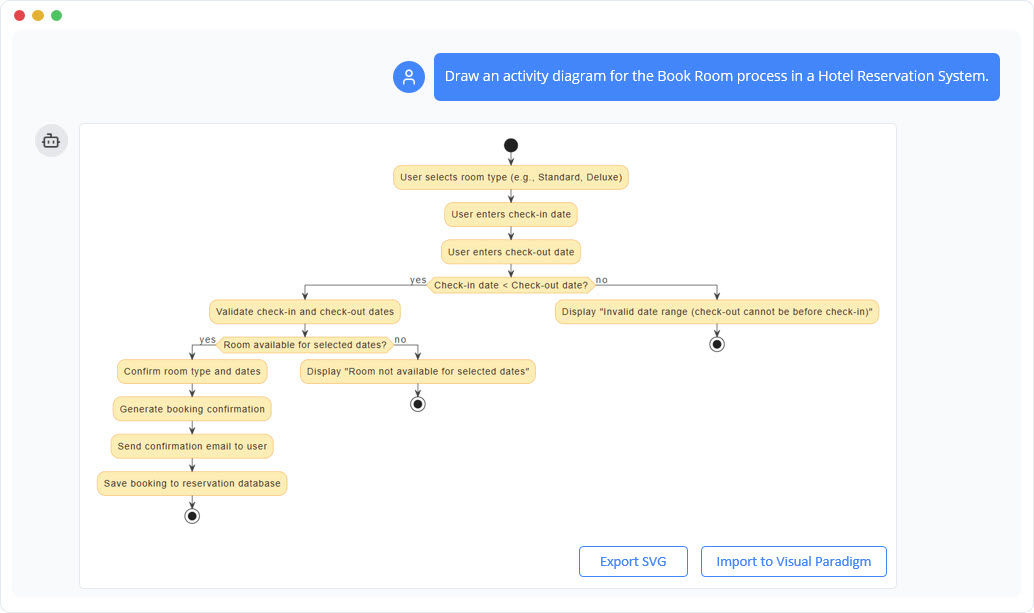
Paso 1: Acceso al chatbot de inteligencia artificial
-
Abre Visual Paradigm (escritorio o en línea).
-
Navegue hasta el “IA” pestaña o busque el ícono del chatbot de IA (normalmente un globo de chat con una bombilla).
-
Haga clic para abrir la interfaz de chat.
💡 Consejo: también puede acceder al asistente de IA mediante la barra lateral o a través del menú “Ayuda”.
Paso 2: Elaborar su solicitud – el arte de una entrada efectiva
La calidad de su diagrama depende en gran medida de lo claro que describa su idea. Estas son las mejores prácticas:
✅ Mejores prácticas para las solicitudes
-
Sea específico sobre el tipo de diagrama: “Cree un diagrama de clases UML para un sistema de gestión de bibliotecas.”
-
Liste elementos clave: “Incluya las clases Libro, Miembro, Préstamo y Autor con sus atributos y relaciones.”
-
Especifique relaciones: “Muestre la herencia entre Libro y EBook, y la asociación entre Préstamo y Miembro.”
-
Use lenguaje estructurado para sistemas complejos:
“Diseñe un diagrama BPMN para un proceso de pedido en línea:
-
Comience con el cliente realizando el pedido
-
Verifique el inventario
-
Si hay stock → procesar pago → enviar pedido
-
Si está agotado → notificar al cliente
-
Finalice con la confirmación del pedido.”
-
❌ Evite prompts ambiguos
-
❌ “Haga un diagrama sobre una tienda.”
-
✅ “Cree un diagrama de componentes UML para una tienda de comercio electrónico con componentes de Producto, Pedido, Pago e Inventario.”
🧠 Consejo profesional: Use viñetas o listas numeradas en su solicitud para una mejor interpretación por parte de la IA.
Paso 3: Generando su diagrama
-
Escriba su solicitud bien elaborada en el cuadro de chat de la IA.
-
PresioneEnter o haga clic en el icono de envío.
-
La IA analiza su entrada y genera unprimer borrador del diagrama en cuestión de segundos.
📌 La IA de Visual Paradigm utiliza NLP avanzado (procesamiento de lenguaje natural) y modelos de aprendizaje profundo entrenados con miles de diagramas técnicos para interpretar su solicitud con precisión.
Paso 4: Revisión y refinamiento de la salida
Una vez que aparezca el diagrama, verá unvista previa en vivo con elementos editables.
Características clave durante la revisión:
-
Distribución automática: La IA aplica una disposición óptima (por ejemplo, jerárquica, radial o libre).
-
Etiquetado automático inteligente: Los elementos se nombran automáticamente según el contexto.
-
Codificación por colores: Se asignan colores a diferentes tipos de elementos (por ejemplo, actores, clases, procesos).
-
Campos editables: Haz doble clic en cualquier elemento para renombrarlo, agregar atributos o modificar propiedades.
Consejos para afinar:
-
Agrega detalles faltantes: Si la IA omitió una relación, simplemente escribe: “Agrega una dependencia de Pago a Pedido.”
-
Reformula para mayor claridad: Si el resultado no es correcto, reformula tu solicitud: “Vuelve a crear el diagrama de clases UML con una herencia más fuerte entre DigitalBook y Book.”
-
Usa comandos: Prueba comandos como:
-
“Hazlo más detallado.”
-
“Conviértelo en un diagrama de flujo.”
-
“Agrega una cinta para cliente y sistema.”
-
Paso 5: Personalizar y mejorar el diagrama
Una vez satisfecho, mejora tu diagrama utilizando la amplia herramienta de Visual Paradigm:
| Función | Cómo usarlo |
|---|---|
| Temas y estilos | Aplica temas predefinidos (por ejemplo, Moderno, Minimalista) mediante el panel de “Estilo”. |
| Íconos e imágenes | Inserta íconos para actores, procesos o datos. |
| Anotaciones y notas | Agrega notas explicativas usando la herramienta de “Nota”. |
| Zoom y desplazamiento | Utiliza las herramientas de navegación de la cuadrícula para un mejor control de la vista. |
| Control de versiones | Guarda múltiples versiones y rastrea los cambios. |
🖼️ Exporta tu diagrama como PNG, SVG, PDF o incrustarlo en documentación (Word, Confluence, etc.).
Casos de uso avanzados: Empujando los límites
1. Planificación ágil y Scrum
Prompt: “Crea un mapa de historias de usuario para una aplicación de fitness con 3 funciones clave: seguimiento de ejercicios, planificador de comidas y panel de progreso.”
-
Resultado: Un mapa de historias de usuario horizontal que muestra épicas, tareas de usuario y tarjetas de historia.
-
Uso: Ideal para la planificación de sprints y el refinamiento del backlog.
2. Diseño de arquitectura de sistemas
Prompt: “Genera un diagrama de arquitectura en la nube para una plataforma SaaS con microservicios: Autenticación, Facturación, Usuario y Panel. Usa servicios de AWS (EC2, S3, Lambda, API Gateway).”
-
Resultado: Un diagrama de arquitectura limpio y profesional con componentes en la nube y comunicación entre servicios.
-
Uso: Ideal para documentación técnica y presentaciones a stakeholders.
3. Modelado de procesos empresariales (usando diagrama de actividades UML)
Prompt: *“Diseña un diagrama de actividades UML para un flujo de aprobación de préstamos:
Solicitud presentada → Verificación de crédito → Si se aprueba → Evaluación crediticia → Si se aprueba → Desembolso
Si se rechaza en cualquier etapa → Notificar al solicitante.”*
-
Resultado: Un diagrama de actividades completamente anotado con puertas de entrada, tareas y eventos.
-
Uso: Perfecto para la optimización de procesos y auditorías de cumplimiento.
4. Lluvia de ideas y mapas mentales
Prompt: “Crea un mapa mental para una presentación de startup: idea central: plataforma educativa impulsada por IA. Ramas: usuarios objetivo, funciones principales, monetización, stack tecnológico, competidores.”
-
Resultado: Un mapa mental visualmente atractivo para organizar ideas antes de prototipar.
Consejos para un rendimiento óptimo de la IA
-
Empieza sencillo – Comienza con prompts básicos y añade gradualmente complejidad.
-
Itera – Usa prompts posteriores para refinar el diagrama.
-
Usa palabras clave – Términos como “mostrar,” “incluir,” “conectar,” “heredar,” “secuencia,” “paralelo” mejoran la precisión.
-
Aproveche las plantillas – Utilice plantillas existentes como base para guiar al IA.
-
Verifique la consistencia – Asegúrese de que los nombres de clases, verbos y relaciones coincidan con su dominio.
Preguntas frecuentes (FAQ)
P: ¿Puedo usar el chatbot de IA sin una cuenta de Visual Paradigm?
R: No. La función de IA requiere una suscripción (planes Gratuitos, Pro o Empresarial).
P: ¿Hay un límite en la cantidad de diagramas que puedo generar?
R: Sí—los usuarios gratuitos obtienen 5 diagramas generados por IA al mes; los usuarios Pro obtienen 50 al mes; los usuarios Empresariales disfrutan de generación ilimitada.
P: ¿Entiende el IA el lenguaje técnico?
R: Sí—la IA está entrenada en terminología de ingeniería de software, procesos empresariales y diseño de sistemas.
P: ¿Puedo generar diagramas en otros idiomas?
R: Sí—escriba el prompt en inglés, chino, español o alemán. La IA generará diagramas según corresponda.
P: ¿Qué tan precisa es la interpretación de la IA?
R: Más del 90 % de precisión en prompts técnicos estándar. Para sistemas complejos, se recomiendan ajustes menores manualmente.
Conclusión: Potencie su creatividad con IA
Del Visual Paradigm Chatbot de IA no es solo una herramienta—es un compañero de pensamiento visual. Transforma ideas abstractas en diagramas claros y profesionales en segundos, permitiendo a estudiantes, desarrolladores, analistas de negocios y diseñadores comunicarse con precisión y rapidez.
Ya sea que esté esbozando una nueva idea de aplicación, documentando un sistema complejo o presentando un proceso empresarial, su próximo diagrama comienza con una sola oración.
Comience hoy
👉 Visite: https://www.visual-paradigm.com
👉 Pruebe el chatbot de IA gratis (prueba de 14 días)
👉 Descargar Visual Paradigm Escritorio o utiliza el Versión en la nube
“La mejor manera de predecir el futuro es inventarlo.”
— Grace HopperCon el chatbot de IA de Visual Paradigm, no solo estás prediciendo el futuro, sino que lo estás visualizando, un prompt a la vez.
-
Función de chatbot de IA – Asistencia inteligente para usuarios de Visual Paradigm: Este artículo presenta la funcionalidad principal del chatbot diseñada para proporcionar orientación instantánea, automatización de tareas y mejora de la productividad dentro del software de modelado.
-
Presentamos el chatbot de IA de Visual Paradigm: una forma más inteligente de crear diagramas: Este recurso explora cómo el chatbot permite generación de diagramas mediante lenguaje natural, edición inteligente y análisis contextual para modelado y planificación empresarial.
-
Chatbot de IA para diagramación: cómo funciona con Visual Paradigm: Una explicación de cómo el chatbot actúa como un asistente de modelado impulsado por IA que convierte directamente el lenguaje natural en diagramas sin que los usuarios tengan que aprender sintaxis específica de modelado.
-
Cómo convertir requisitos en diagramas con un chatbot de IA: Esta guía demuestra el flujo de trabajo para convertir requisitos del proyecto en modelos visuales claros a través de una interfaz conversacional continua.
-
Cómo el chatbot de IA puede ayudarte a aprender UML más rápido: Este artículo detalla cómo los usuarios pueden practicar UML de forma interactiva, visualizar conceptos de inmediato y recibir retroalimentación inmediata para mejorar sus habilidades de modelado.
-
Estudio de caso: Mejora de la eficiencia en el modelado de sistemas con el chatbot impulsado por IA de Visual Paradigm: Un estudio real que demuestra cómo el chatbot mejora la productividad y la precisión al permitir la creación de diagramas conversacionales.
-
Dominar los diagramas de secuencia con Visual Paradigm: Tutorial de chatbot de IA: Un tutorial amigable para principiantes que utiliza un estudio de caso de chatbot de comercio electrónico del mundo real para enseñar a los usuarios cómo crear diagramas de secuencia utilizando el asistente de IA.
-
Tutorial completo: Generación y modificación de diagramas de componentes C4 con chatbot de IA: Esta guía paso a paso muestra cómo utilizar el chatbot para crear y refinar iterativamente las estructuras internas de software utilizando el modelo C4.
-
El futuro de la modelización colaborativa: la IA como co-diseñador de tu equipo: Este artículo examina el papel del chatbot de IA como un co-diseñador que ayuda a los equipos a crear diagramas conformes a estándares a partir de lenguaje natural.
-
Cómo utilizar las funciones multilingües del chatbot de IA de Visual Paradigm: Un tutorial sobre cómo aprovechar las soporte multilingüe mejorado para crear, refinar y analizar diagramas en varios idiomas nativos, incluyendo español, francés y chino.