


Einführung
Gute Dokumentation tut mehr, als Informationen zu speichern; sie hilft Menschen, sie zu verstehen. Als Produktmanager und technische Führungskräfte kämpfen wir oft mit dem Problem der „Wand aus Texten” – dichten Prosa-Blöcken, die komplexe Beziehungen, Prozesse oder Vergleiche nicht effektiv vermitteln können.
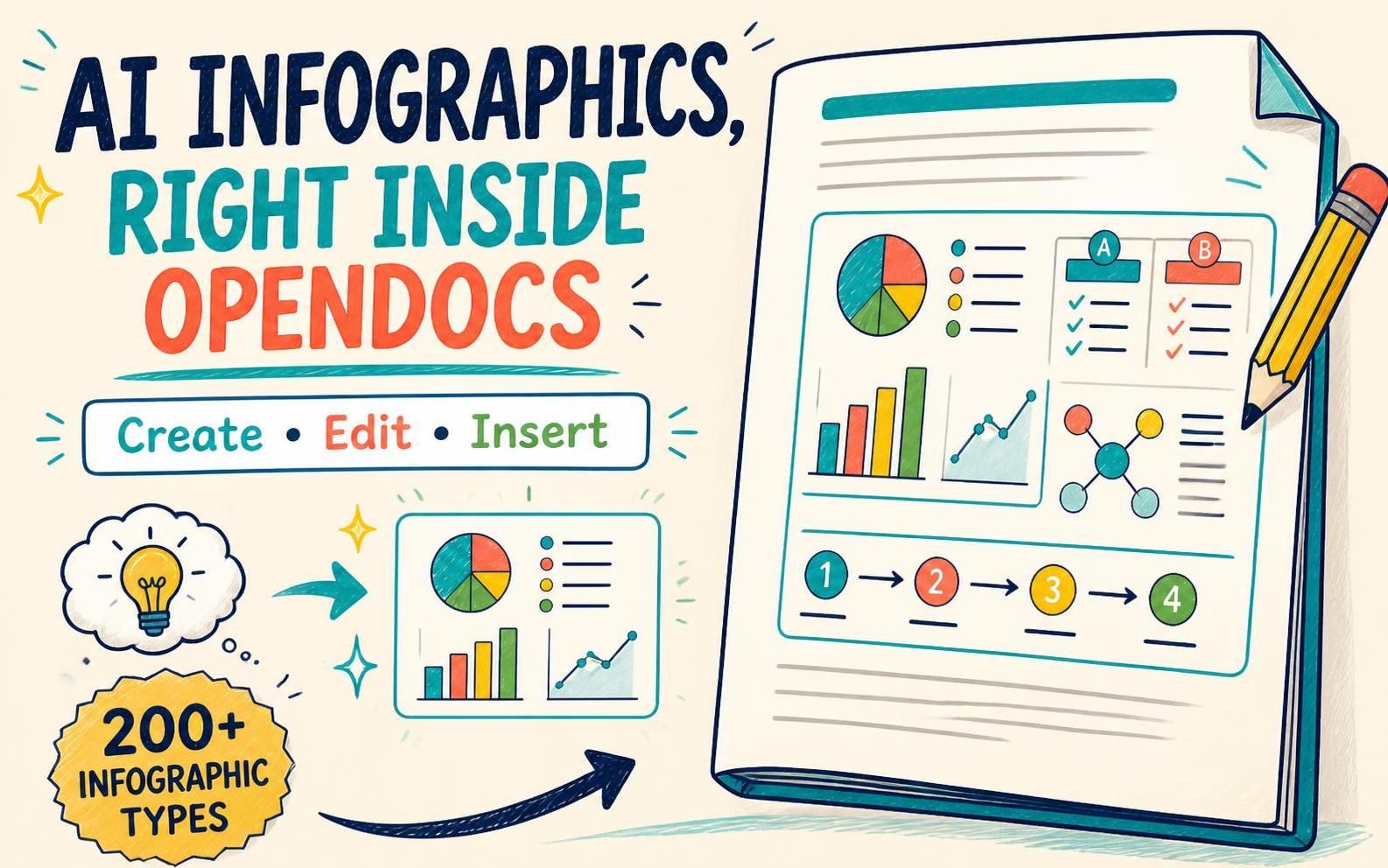
Visual Paradigm OpenDocs hat sich weiterentwickelt, um dies zu adressieren, indem es direkt mit dem Visual Paradigm Infografik-Ersteller. Diese Integration ermöglicht es Ihnen, bearbeitbare, KI-gestützte Infografiken direkt in Ihre Dokumentseiten zu erstellen und einzufügen. Egal, ob Sie eine Roadmap für eine neue Funktion erstellen, eine CI/CD-Pipeline dokumentieren oder die Ergebnisse von Benutzerforschung zusammenfassen – Sie können Erklärungen, Vergleiche und Kernideen nun mit Ihrem geschriebenen Inhalt in einem einzigen, lebendigen Dokument vereinen.
Dieser Leitfaden untersucht, wie Sie dieses Werkzeug nutzen können, um Klarheit, Wartbarkeit und Engagement in Ihrer Wissensdatenbank zu verbessern.
Grundkonzepte: Warum visuelle Elemente in der Dokumentation wichtig sind
Bevor wir in das „Wie
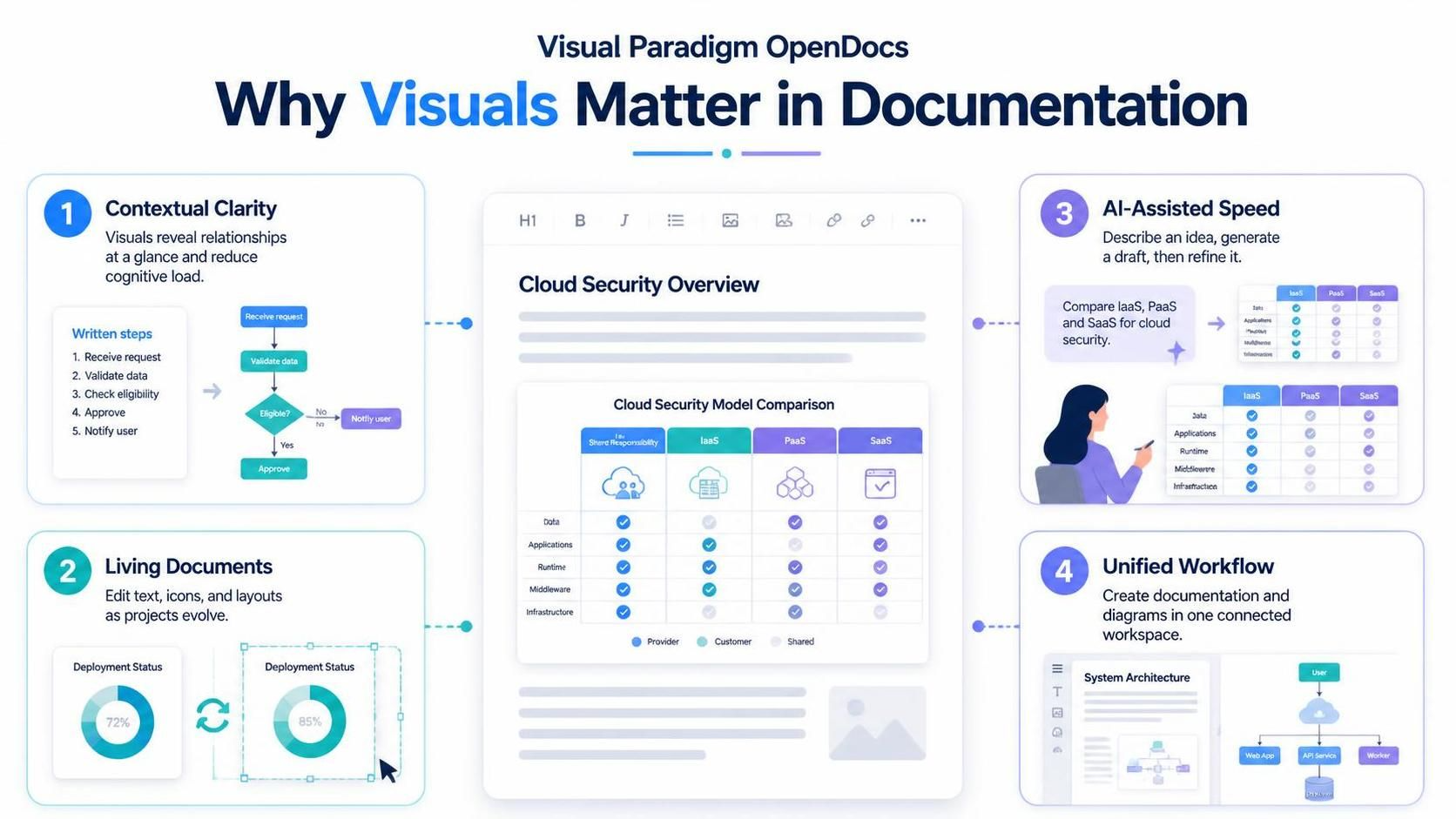
1. Kontextuelle Klarheit
Einige Ideen sind von Natur aus visuell. Eine schriftliche Beschreibung kann den Lesern erklären, wie Schritte miteinander verbunden sind oder wie Optionen verglichen werden, aber eine Infografik macht diese Beziehungen auf einen Blick greifbar. Indem Sie das visuelle Element genau dort platzieren, wo es den umgebenden Text unterstützt, reduzieren Sie die kognitive Belastung für den Leser.
2. Der Vorteil des „lebendigen Dokuments
Im Gegensatz zu statischen Bildern, die aus anderen Tools exportiert werden, bleiben Infografiken in OpenDocs bearbeitbar. Sie können zum Quellcode oder zur visuellen Schnittstelle zurückkehren, um Text, Symbole oder Layouts zu aktualisieren, während sich Ihr Projekt weiterentwickelt. Dies stellt sicher, dass Ihre Dokumentation mit dem tatsächlichen Produktzustand synchron bleibt.
3. KI-gestützte Geschwindigkeit
Der Beginn auf einer leeren Leinwand ist einschüchternd. Mit der KI-Generierung können Sie Ihr Thema beschreiben (z. B. „Ein Vergleich von drei Cloud-Speicher-Sicherheitsprotokollen”) und die KI einen Entwurf erstellen lassen. Anschließend verfeinern Sie die Formulierung und den Stil und verwandeln Stunden an Designarbeit in Minuten an Bearbeitung.”
4. Einheitlicher Arbeitsablauf
Es ist nicht erforderlich, zwischen einem Diagramm-Tool und Ihrer Dokumentationsplattform zu wechseln. Alles geschieht innerhalb des OpenDocs-Ökosystems, wodurch Ihr Wissensmanagement zentralisiert und mit der Arbeit verbunden bleibt.
Schritt-für-Schritt-Anleitung: Erstellen und Einfügen von Infografiken
Hier erfahren Sie, wie Sie von einer leeren Seite zu einer nützlichen Visualisierung in OpenDocs gelangen.
Schritt 1: Bereiten Sie Ihre Seite vor
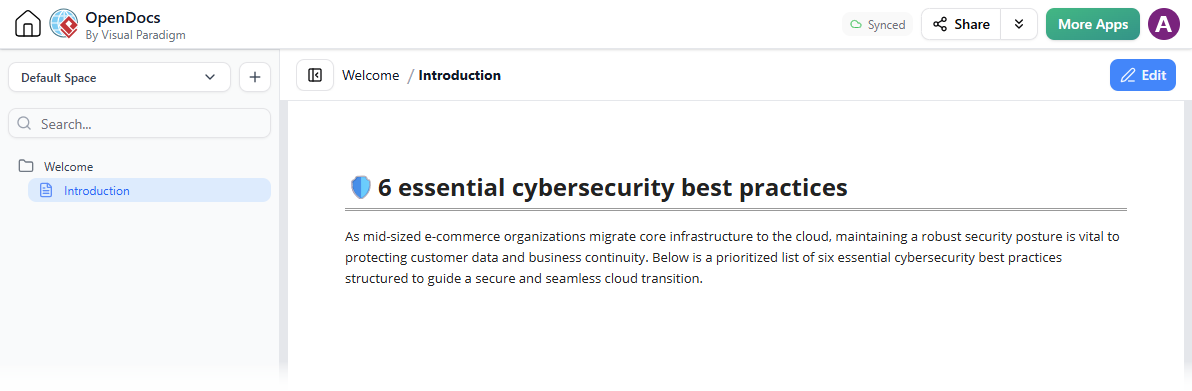
Öffnen Sie Visual Paradigm OpenDocs und erstellen Sie eine neue Seite oder öffnen Sie eine bestehende. Nehmen wir für dieses Beispiel an, wir dokumentieren Best Practices für Cybersicherheit.
Schritt 2: Wechseln Sie in den Bearbeitungsmodus
Klicken Sie auf Bearbeiten in der oberen rechten Ecke der Seite, um die Bearbeitungswerkzeuge zu aktivieren.

Schritt 3: Positionieren Sie Ihren Cursor
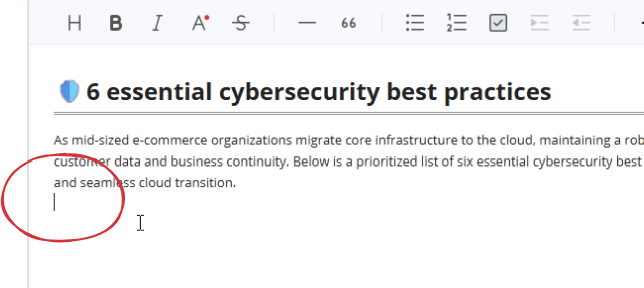
Setzen Sie Ihren Textcursor genau an die Stelle, an der die Infografik erscheinen soll. Dies stellt sicher, dass das visuell nahtlos in Ihre Erzählung übergeht.
Schritt 4: Öffnen Sie den Artefakt-Ersteller
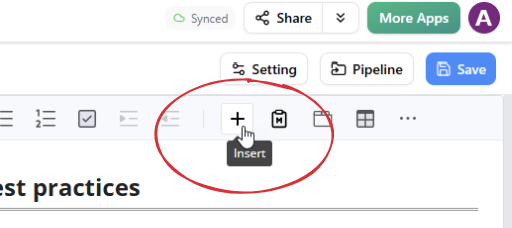
Klicken Sie auf den +Schaltfläche in der Symbolleiste, um das Fenster „Artefakt erstellen“ zu öffnen.
Schritt 5: Wählen Sie das Infografik-Tool
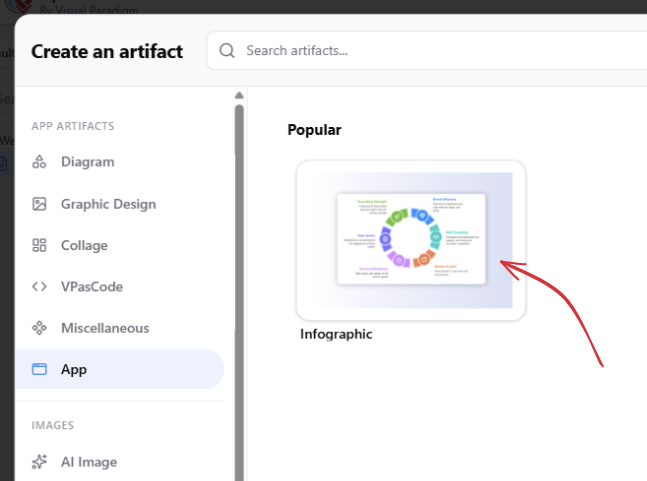
Wählen Sie App in der linken Seitenleiste, wählen Sie dann und öffnen Sie Infografik Damit wird die Integration mit dem Visual Paradigm Infografik-Ersteller gestartet.
Schritt 6: Wählen Sie Ihre Erstellungsmethode
Sie haben zwei leistungsstarke Optionen zum Starten:
-
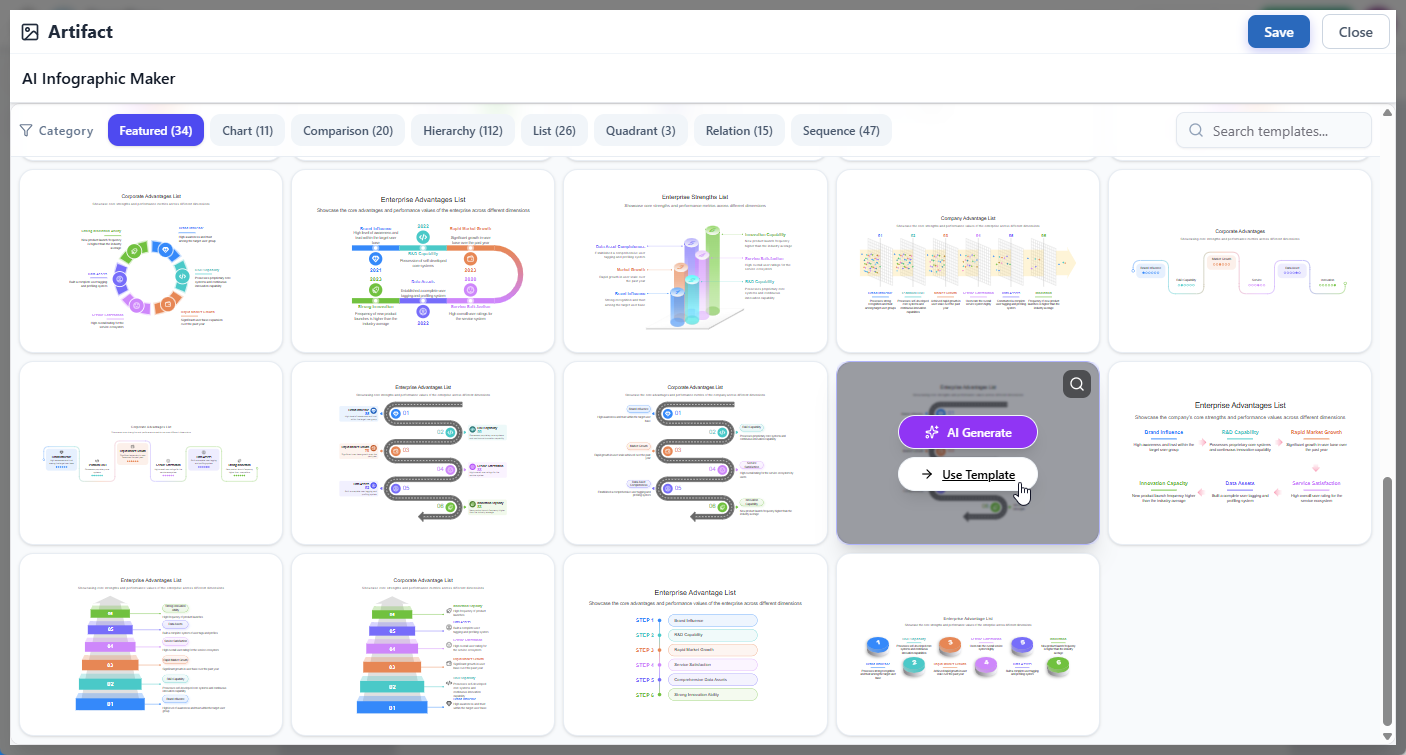
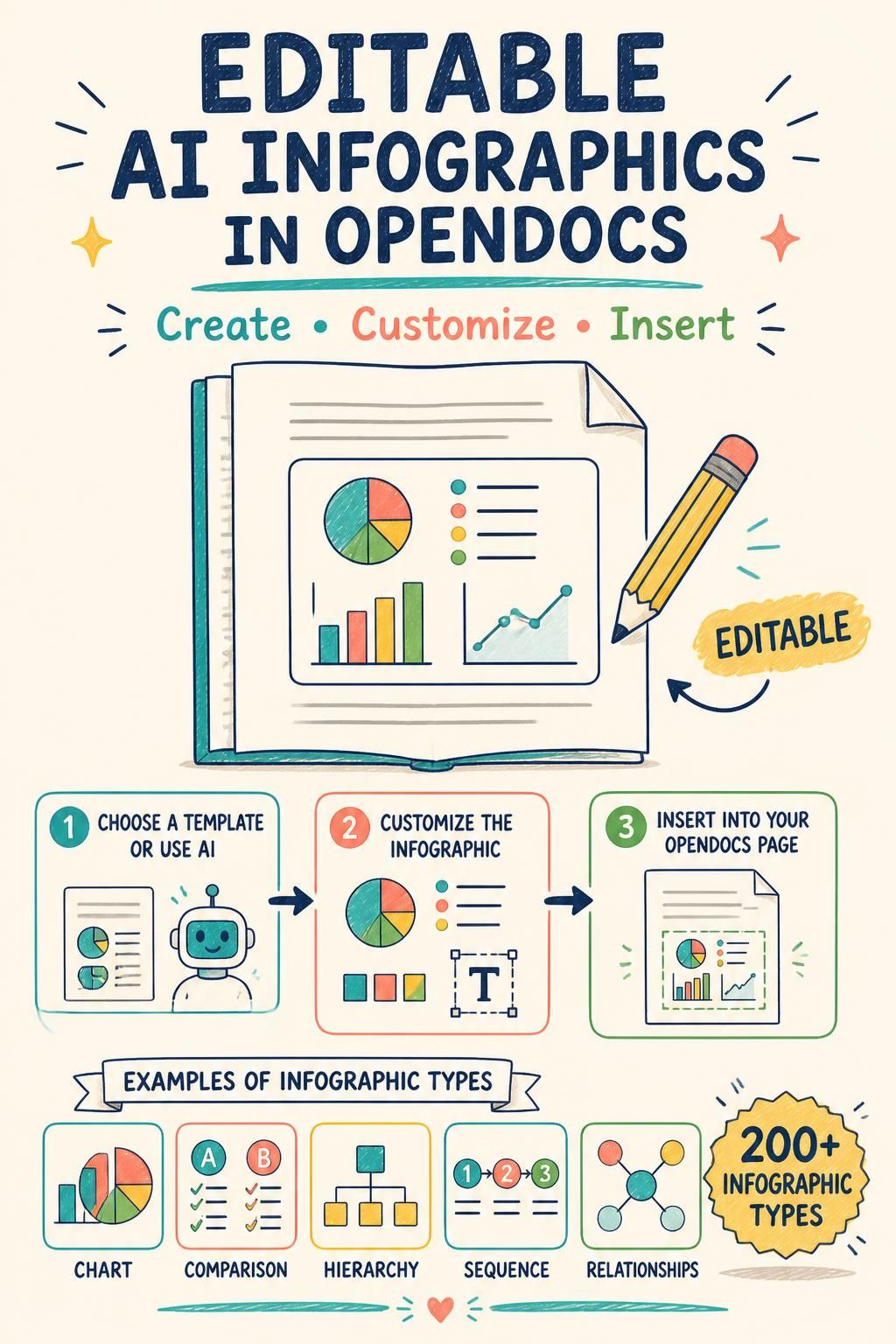
Vorlage verwenden: Durchsuchen Sie mehr als 200 Infografik-Typen (Diagramme, Vergleiche, Hierarchien, Sequenzen usw.). Klicken Sie auf Vorlage verwenden, um mit einem vorgefertigten Layout zu beginnen.
-
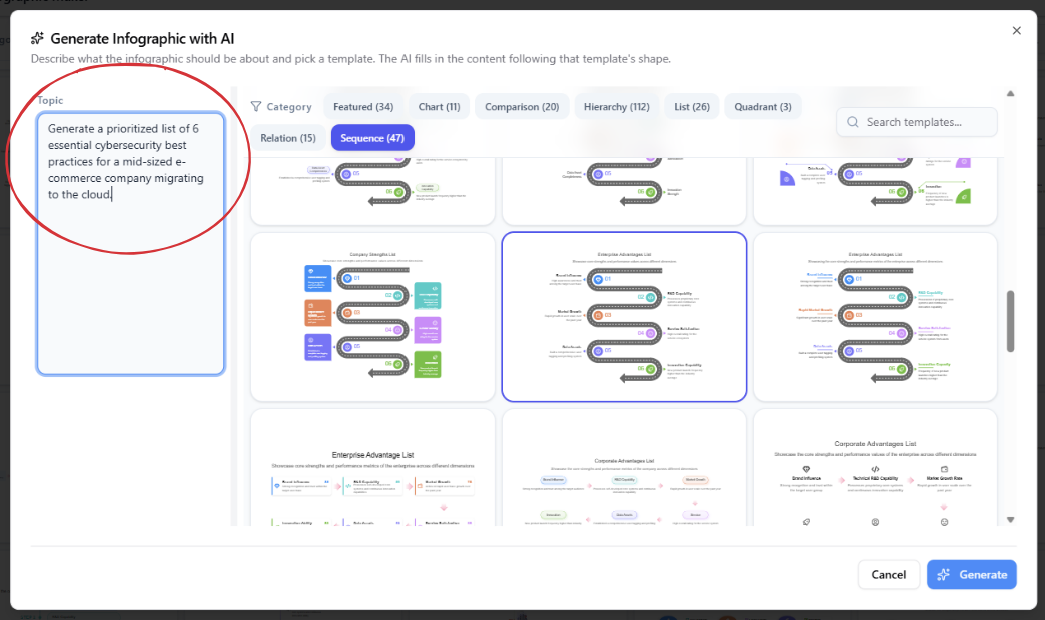
Mit KI generieren: Zeigen Sie auf einen Infografik-Typ und klicken Sie auf KI generieren Beschreiben Sie Ihr Thema im Eingabefenster (z. B. „Zeigen Sie die 5 Phasen unseres agilen Sprint-Prozesses“) und klicken Sie auf Generieren Die KI erstellt einen Entwurf, den Sie verfeinern können.
Schritt 7: Bearbeiten und anpassen
Egal, ob Sie mit einer Vorlage oder KI begonnen haben, Sie haben nun die volle Kontrolle. Verwenden Sie den Visual Paradigm Infografik-Editor, um Text zu ändern, Symbole auszutauschen, Farben anzupassen oder das Layout zu modifizieren. Sie können den zugrunde liegenden Code bearbeiten oder die visuelle Oberfläche direkt verwenden.
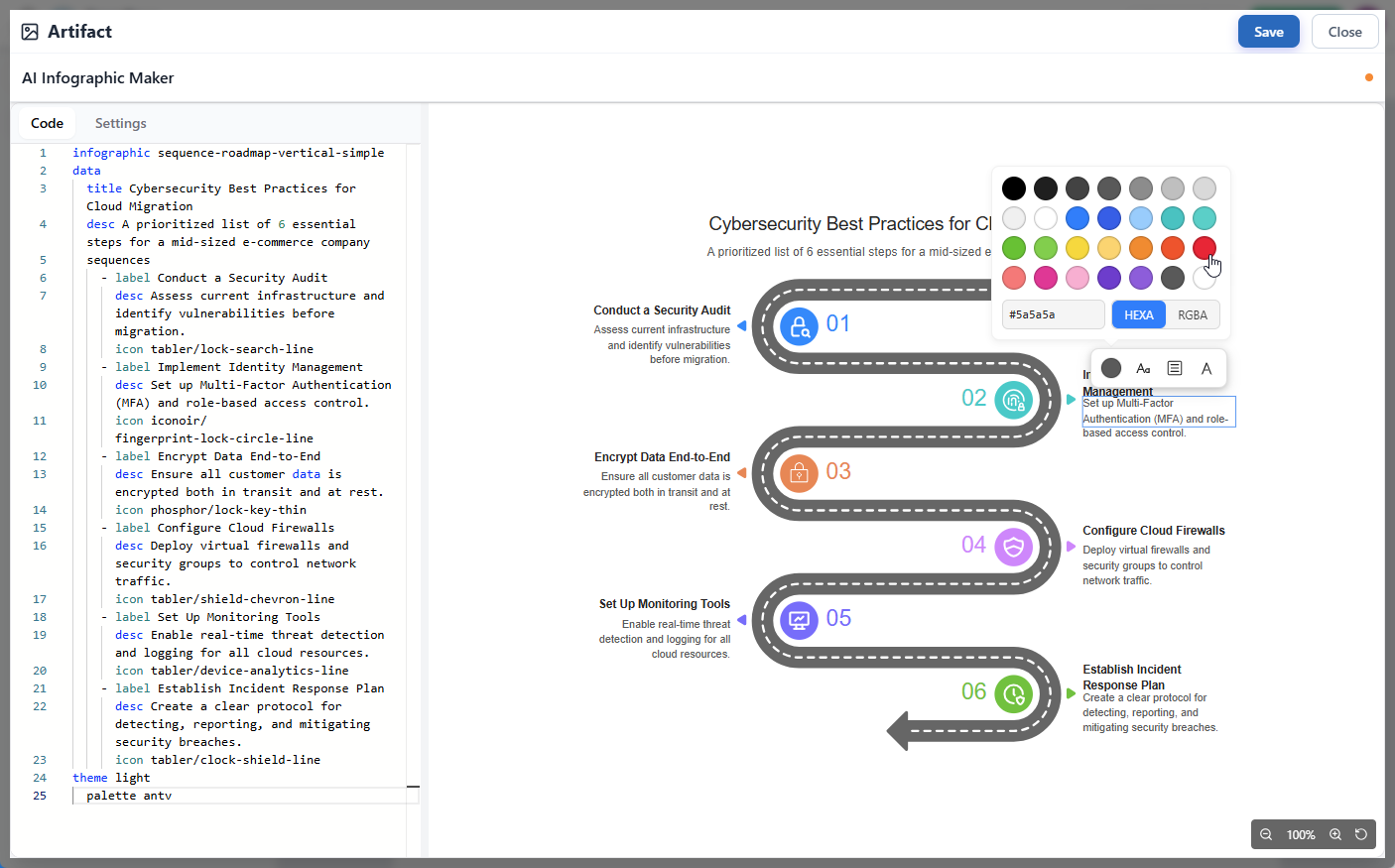
Schritt 8: Speichern und einfügen
Wenn Sie zufrieden sind, klicken Sie auf Speichern oben rechts und klicken Sie dann auf Schließen. Die Infografik wird automatisch an der Cursorposition in Ihre OpenDocs-Seite eingefügt.

Pflege Ihrer lebendigen Dokumente: Bearbeitung nach der Einfügung
Dokumentation ist niemals wirklich „fertig”. Da sich Produkte ändern, müssen sich auch ihre Dokumente ändern. Die Schönheit dieser Integration besteht darin, dass eingebettete Infografiken keine statischen Bilder sind.
Um später eine Änderung vorzunehmen, klicken Sie einfach auf das Bleistift-Symbol in der oberen rechten Ecke der Infografik auf der Seite. Dadurch wird der Editor in Infographic Maker erneut geöffnet.

Nehmen Sie Ihre Aktualisierungen vor, klicken Sie auf Speichern, und Schließen. Die Infografik auf Ihrer OpenDocs-Seite wird automatisch aktualisiert. Dies stellt sicher, dass Ihre visuellen Erklärungen im Laufe der Zeit genau und relevant bleiben.
Praktische Beispiele und Anwendungsfälle
Hier sind einige Möglichkeiten, wie Sie diese Funktion in Ihrer täglichen Arbeit anwenden können:
-
Prozessabläufe:Visualisieren Sie die Stufen Ihrer Bereitstellungs-Pipeline oder der Benutzer-Onboarding-Reise mithilfe von Sequenzdiagrammen.
-
Produktvergleiche:Verwenden Sie Vergleichslayouts, um Unterschiede zwischen Feature-Stufen, Preisplänen oder technischen Ansätzen zu erklären.
-
Organisationshierarchien:Stellen Sie Teamstrukturen oder Entscheidungsbefugnissebenen klar dar.
-
Konzeptzusammenfassungen:Zerlegen Sie komplexe architektonische Entscheidungen in Quadranten-Diagramme oder Beziehungsdiagramme.
-
Ansprechende Wissensdatenbanken:Machen Sie interne Leitfäden und Bildungsressourcen für neue Mitarbeiter übersichtlicher und ansprechender.
Fazit
Die Integration von KI-gestützten, bearbeitbaren Infografiken in Visual Paradigm OpenDocs ist ein bedeutender Schritt nach vorne für das Wissensmanagement. Sie schließt die Lücke zwischen schriftlicher Erklärung und visueller Kommunikation und ermöglicht es Teams, Dokumente zu erstellen, die nicht nur informativ, sondern auch intuitiv sind.
Indem Sie Visualisierungen bearbeitbar halten und in den Dokumentenworkflow einbetten, stellen Sie sicher, dass Ihre Dokumentation ein lebendiges, atmendes Asset bleibt, das mit Ihrem Projekt wächst. Ob Sie ein Produktmanager sind, der eine Roadmap verfeinert, oder ein Entwickler, der die Systemarchitektur dokumentiert – dieses Tool befähigt Sie, komplexe Ideen mit Klarheit und Geschwindigkeit zu kommunizieren.
Bereit, Ihre Dokumentation zu transformieren? Beginnen Sie mit der Erstellung in OpenDocs heute und bringen Sie Ihre nächste Seite zum Leben.
Der Artikel ist auch in English, Español, فارسی, Français, Bahasa Indonesia, 日本語, Polski, Portuguese, Ру́сский, Việt Nam, 简体中文 and 繁體中文 verfügbar.