


Dieser Leitfaden behandelt die sechs am häufigsten verwendeten Text- und Annotationselemente in PlantUML. In jedem Beispiel wende ich die hausinternen Konventionen an: skinparam defaultFontSize 14 und skinparam defaultFontColor #333333 am Anfang der Datei.
Eine kurze Übersicht darüber, wo sich jedes Element relativ zum Diagrammkörper befindet:
| Element | Position im gerenderten Bild | Mehrzeiliger Block? | Zweck |
|---|---|---|---|
Titel |
Oben zentriert | Ja (end title) |
Diagrammname / Version |
Kopfzeile |
Über dem Diagramm (Seitenkopf) | Ja (Ende Kopf) |
Kontext, Organisationsname, Klassifizierung |
Fußzeile |
Unter dem Diagramm (Seitenfuß) | Ja (Ende Fußzeile) |
Autor, Werkzeug, Zeitstempel |
Beschriftung |
Unmittelbar unter dem Diagramm | Nein (einzeilig) | Abbildungsnummerierung |
Legende |
Ecke des Diagramms | Ja (Ende Legende) |
Schlüssel zu Symbolen / Entschlüsselung |
Hinweis |
An Elemente angehängt oder in der Nähe schwebend | Beide Formen | Kommentar zu einem bestimmten Element |
1. Titel
Der Diagrammtitel ist oben zentriert. Er unterstützt Inline-Markup (<size>, <b>, <color>, <u>, <i>) und eine mehrzeilige Form.
Einfache Form:
Titel Auftragsbearbeitungsdienst
Mehrzeilige Form mit Formatierung:
title
<size=20><b>Auftragsbearbeitungsdienst</b></size>
<size=14><color=#555555>Kontextdiagramm - v1.0</color></size>
endtitle
Mit einem Untertitel-Muster: PlantUML verfügt über kein eigenes Schlüsselwort für Untertitel, daher wird es durch eine zweite, kleinere Zeile wie oben gezeigt emuliert.
Häufige Fallstricke
-
titleohneend titleist in Ordnung nur für eine einzelne Zeile. Wenn Sie etwas auf der nächsten Zeile schreiben, behandelt PlantUML dies nur als Teil des Titels, wenn Sie einen Block mitend title. -
Inline-HTML-Tags müssen geschlossen werden (
<b>...</b>) oder die Darstellung ist unvorhersehbar. -
Der Titel ist Teil des Diagramms und erscheint daher in Exporten – duplizieren Sie ihn nicht in der Dateinamen-Beschriftung.
2. Kopfzeile
Die Kopfzeile wird oberhalb des Diagrammkörpers dargestellt, getrennt davon. Verwenden Sie sie für organisatorischen Kontext, Klassifizierungsbanner oder Dokumentenkennungen. Einzelzeilig oder als Block:
header Architekturprüfungsausschuss - Intern
header
<font color=#777777 size=12>Architekturprüfungsausschuss</font>
endheader
Wann Header vs. Titel verwenden: der Titel beschreibt worum es in der Diagramm geht; der Header beschreibt den Dokumentkontext, zu dem es gehört (Organisation, Vertraulichkeit, Freigabe). Durch die Trennung können Sie viele Diagramme mit demselben Header versehen.
3. Fußzeile
Die Fußzeile spiegelt den Header am unteren Rand wider. Ideal für Urheberschaft, Werkzeuginformationen und Zeitstempel.
footer Erstellt mit Visual Paradigm VPasCode
footer
<font color=#777777 size=11>Erstellt mit Visual Paradigm VPasCode - Generiert 2025</font>
endfooter
Tipp: PlantUML ersetzt %date% (und %time%) innerhalb von Kopfzeilen-/Fußzeilen-/Titeltexten, was für gestempelte Exporte praktisch ist:
Fußzeile Erstellt am %date%rn4. Bildunterschrift
Eine Bildunterschrift ist eine einzelne Zeile, die direkt unter dem Diagramm platziert ist. Es ist der übliche Ort für die Abbildungsnummerierung in Dokumenten (passt natürlich zu einer Überschrift darüber).
Bildunterschrift Abbildung 1. Auftragsdienst und seine MitwirkendenrnIm Gegensatz zu Überschrift/Kopfzeile/Fußzeile, Bildunterschrift nimmt eine einzelne Zeile ein — kein Ende Beschriftung Block wird benötigt oder erwartet. Halten Sie ihn kurz und im Referenzstil.
5. Legende
Die Legende ist ein gerahmter Schlüssel, der in einer Ecke des Diagramms dargestellt wird. Sie akzeptiert Rich-Text und einfache Tabellensyntax (| | Zellen). Die Platzierung wird durch ein Schlüsselwort gesteuert: oben, unten, links, rechts, oder Mitte.
legend rechts
  |= Zustand |= Bedeutung |
  | Neu | Erstellt, nicht bezahlt |
  | Bezahlt | Zahlung erfasst |
  | Versendet | An Carrier übergeben |
endlegend
Positionierungsoptionen
legend oben links
  Durchgezogener Pfeil = synchroner Aufruf
  Gestrichelter Pfeil = asynchrones Ereignis
endlegend
Wann eine Legende versus eine Anmerkung zu verwenden ist: eine Legende entschlüsselt die verwendete Notation im gesamten Diagramm (was ein Symbol, ein Linienstil oder eine Farbe bedeutet). Eine Anmerkung kommentiert ein bestimmtes Element. Wenn Ihr Leser ein Symbol an mehr als einer Stelle nachschlagen muss, heben Sie es in eine Legende auf.
6. Anmerkung
Anmerkungen verknüpfen Kommentare mit einem einzelnen Element oder schweben frei. Es gibt drei Aufrufstile.
Einzeilige Anmerkung, die an ein Element angehängt ist:
note top of Order : Einzeilige schwebende Anmerkung
Mehrzeilige Anmerkung, die an ein Element angehängt ist:
note right of Order
  Mehrzeilige Anmerkung
  mit freier **Formatierung**
end note
Stehende (schwebende) Anmerkung: geben Sie ihm einen Alias, damit er später verknüpft oder positioniert werden kann.
note "Stehende Anmerkung, verankert über Alias" as N1
Platzierungsschlüsselwörter für angehängte Anmerkungen: oben, unten, links, rechts von <element>. In neueren Versionen können Sie zwei Richtungen kombinieren (z. B. Hinweis oben links von), aber die Platzierung in einer einzigen Richtung ist am portabelsten.
Fallstricke
-
Die One-Liner-Form nach
:ist nur für eine Zeile — verwenden Sie denEnde-Hinweis-Block für mehrere Zeilen. -
Innerhalb von
Ende-HinweisBlöcke, Standard-Inline-Markup und sogar eingebettete Diagramme/Teil-Diagramme funktionieren; vermeiden Sie unbeabsichtigte, nicht escape-zeichen “.--das von einigen Parsern als Trennzeichen interpretiert wird.
7. Alles zusammenfügen
Das Folgende validiert sauber und zeigt alle Elemente in einem Diagramm. Hinweise: Kopfzeile/Fußzeile/Titel/Bildunterschrift rahmen das Diagramm von außen nach innen, während das Legende und Hinweis befinden sich innerhalb der Diagramm-Leinwand.
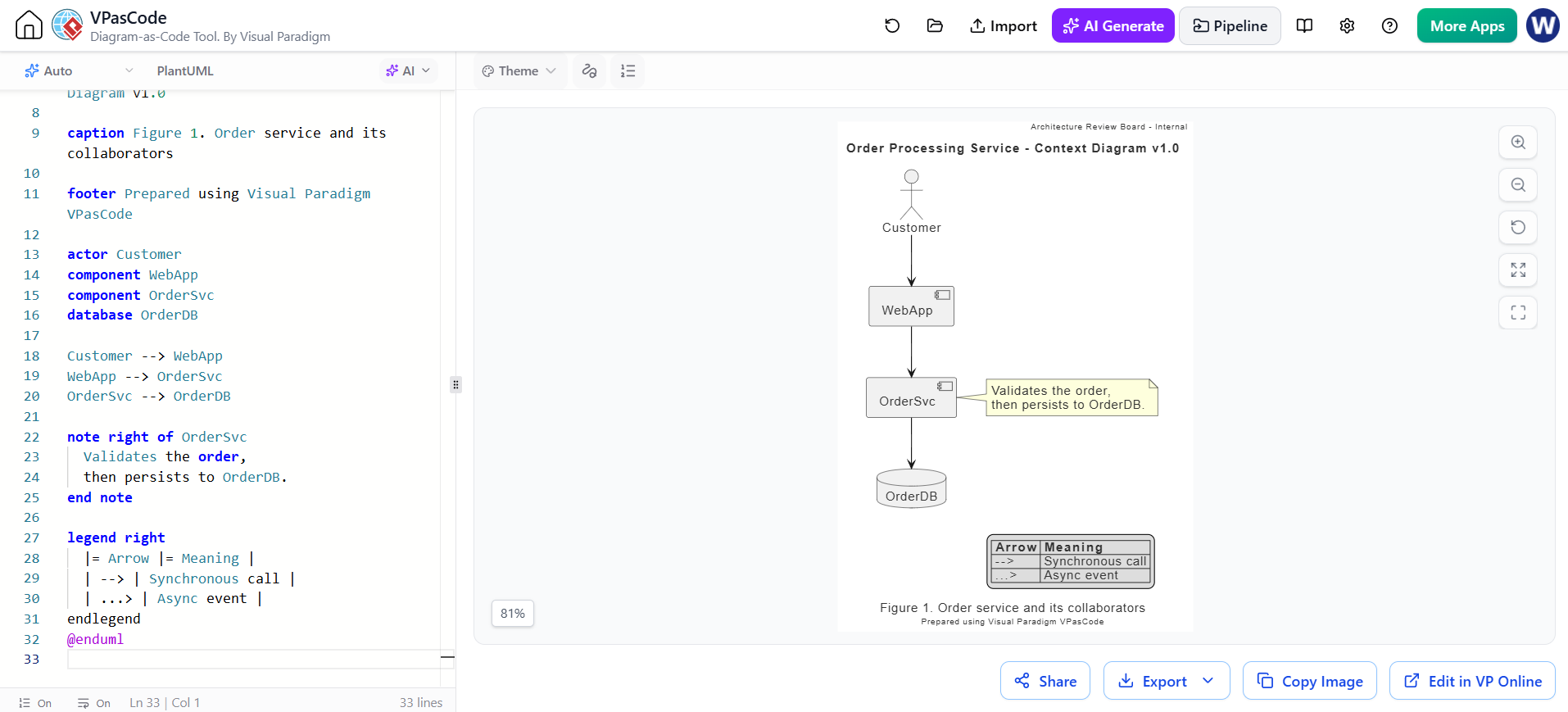
@startuml
skinparam defaultFontSize 14
skinparam defaultFontColor #333333

header Architektur-Überprüfungsausschuss - Intern

title Auftragsbearbeitungsdienst - Kontextdiagramm v1.0

caption Abbildung 1. Auftragsdienst und seine Mitwirkenden

footer Erstellt mit Visual Paradigm VPasCode

actor Kunde
component WebApp
component OrderSvc
database OrderDB

Kunde --> WebApp
WebApp --> OrderSvc
OrderSvc --> OrderDB

note right of OrderSvc
  Validiert den Auftrag,
  speichert ihn dann in OrderDB ab.
end note

legend right
  |= Pfeil |= Bedeutung |
  | --> | Synchroner Aufruf |
  | ...> | Asynchrones Ereignis |
endlegend
@endumlDokumentation und Rendering mit Visual Paradigm VPasCode
Fügen Sie einen der vollständigen @startuml … @endumlDateien oben in Visual Paradigm VPasCode einfügen, und es wird das Diagramm rendern, das VP-Thema anwenden und Ihnen ermöglichen, nach PNG/SVG/PDF zu exportieren. Das VP-Thema kann auch explizit ganz oben in einem Diagramm eingebettet werden:
!include https://static.visual-paradigm.com/web/resources/plantuml-stdlib/themes/vp.puml
skinparam vpDiagramType ComponentDiagram
Sie können diese online anzeigen und rendern unter https://www.vpascode.com. Ordnen Sie Ihre Vorlagen konsistent an — Titel und Bildunterschrift für die Abbildungsidentität, Kopfzeile/Fußzeile für den Dokumentkontext, Legende zum Entschlüsseln der Notation, Hinweis für elementbezogene Kommentare — und Ihre Diagramme werden wie ein kohärenter, professionell publizierter Satz gelesen.
Der Artikel ist auch in English, Español, فارسی, Français, Bahasa Indonesia, 日本語, Polski, Portuguese, Ру́сский, Việt Nam, 简体中文 and 繁體中文 verfügbar.