


Giới Thiệu
Sơ đồ là ngôn ngữ phổ quát của tư duy hệ thống. Dù bạn đang giải thích một kiến trúc phần mềm phức tạp, lập bản đồ quy trình kinh doanh, hay phác thảo hành trình người dùng, các biểu diễn trực quan truyền đạt ý tưởng nhanh hơn và rõ ràng hơn so với văn bản đơn thuần. Tuy nhiên, trong thế giới tạo sơ đồ luôn tồn tại một thách thức dai dẳng: hình ảnh tĩnh là những điểm kết thúc.
Khi bạn nhận được một sơ đồ dưới dạng PNG, JPG, hoặc thậm chí là ảnh chụp một bản phác thảo trên bảng trắng, bạn có thể xem nó, nhưng không thể dễ dàng chỉnh sửa, mở rộng hoặc tích hợp nó vào quy trình tài liệu của mình. Việc tái tạo các sơ đồ này thủ công trong một công cụ tạo sơ đồ hiện đại tốn nhiều thời gian và dễ mắc lỗi.
Hãy cùng tìm hiểu VPasCode AI, nền tảng sơ đồ dựa trên mã được nâng cấp của Visual Paradigm, giờ đây đã hỗ trợ Tạo Sơ Đồ Dựa Trên Hình Ảnh Nhờ AI. Tính năng này biến các tài liệu tham khảo trực quan tĩnh—như ảnh chụp màn hình, sơ đồ cũ, bản phác thảo vẽ tay, hoặc hình ảnh xuất từ các công cụ khác—thành mã sơ đồ có thể chỉnh sửa và bảo trì bằng các định dạng phổ biến như PlantUML, Mermaid và Graphviz.
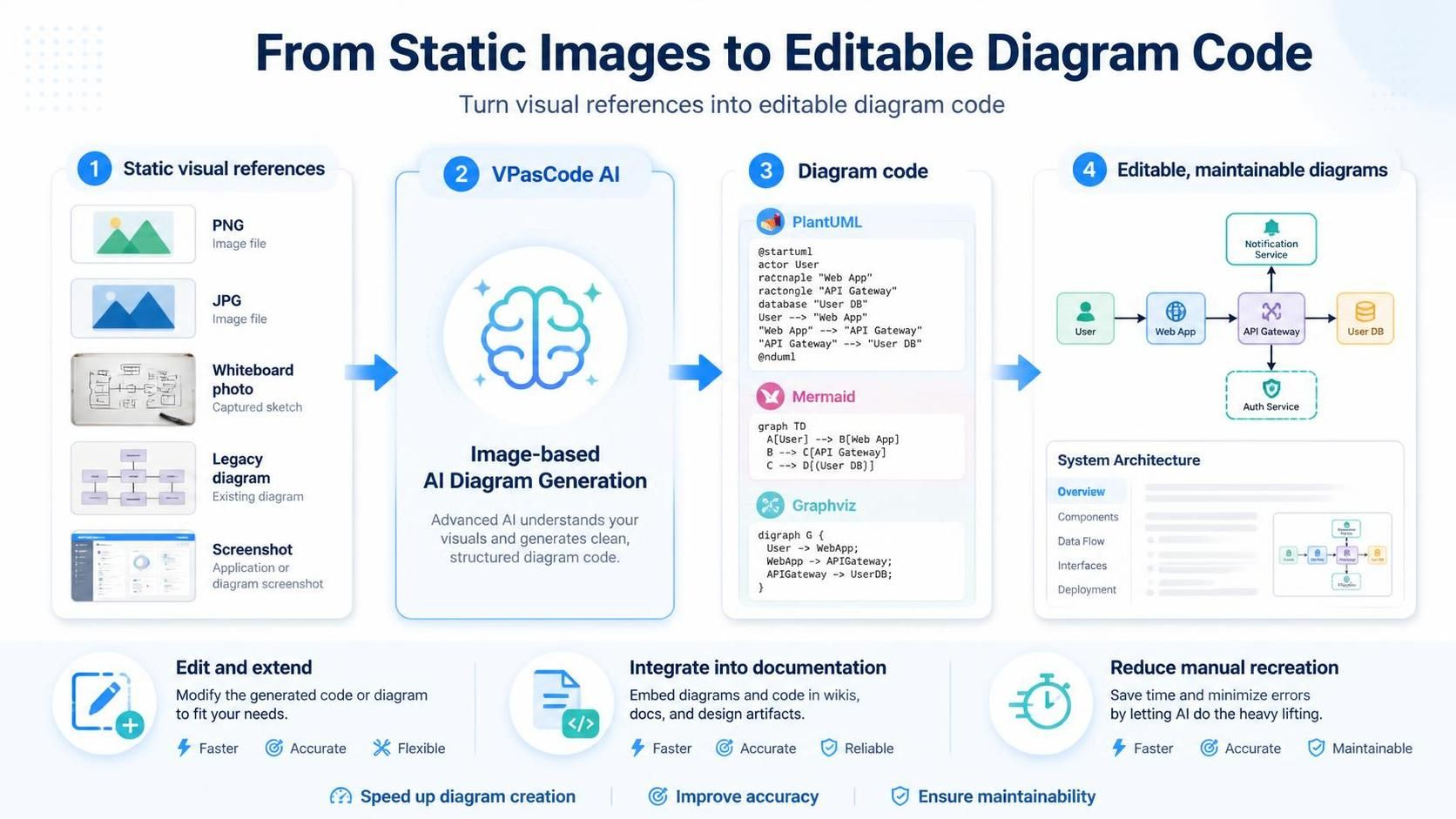
Hướng dẫn toàn diện này sẽ dẫn dắt bạn qua mọi điều cần biết về việc tận dụng khả năng mạnh mẽ này, từ cách sử dụng cơ bản đến các quy trình nâng cao kết nối các sơ đồ đã tạo của bạn với các hệ sinh thái tài liệu và mô hình hóa rộng lớn hơn.
Khái Niệm Chính
VPasCode Là Gì?
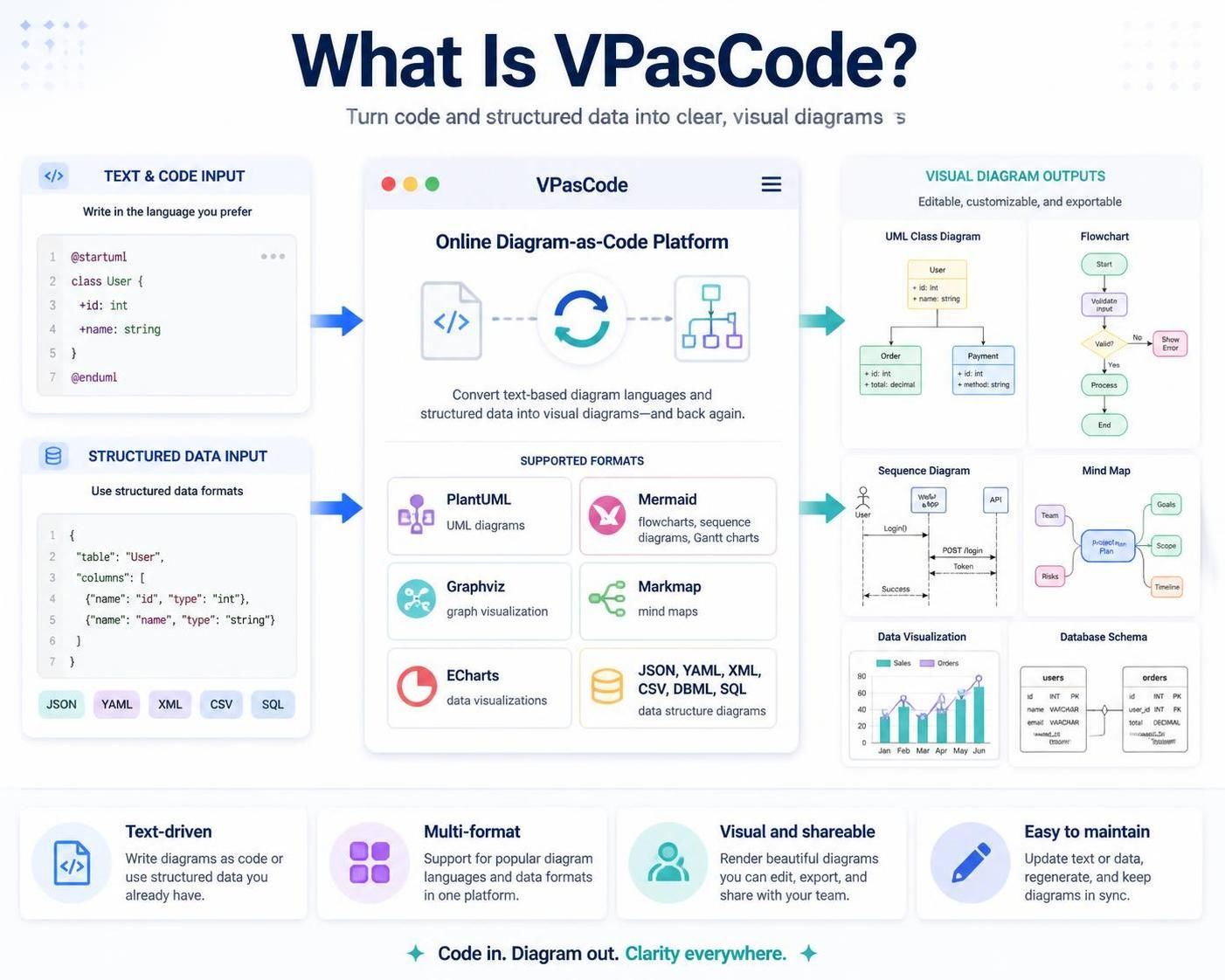
VPasCode là một nền tảng trực tuyến sơ đồ dựa trên mã chuyển đổi các ngôn ngữ sơ đồ dựa trên văn bản và dữ liệu có cấu trúc thành các sơ đồ trực quan. Nó hỗ trợ nhiều định dạng bao gồm:
-
PlantUML (sơ đồ UML)
-
Mermaid (sơ đồ luồng, sơ đồ trình tự, biểu đồ Gantt)
-
Graphviz (trực quan hóa đồ thị)
-
Markmap (sơ đồ tư duy)
-
ECharts (trực quan hóa dữ liệu)
-
JSON, YAML, XML, CSV, DBML, SQL (sơ đồ cấu trúc dữ liệu)
Tạo sơ đồ bằng AI là gì?
Tạo sơ đồ bằng AI sử dụng trí tuệ nhân tạo để tạo mã sơ đồ từ các hướng dẫn bằng ngôn ngữ tự nhiên. Bản cập nhật gần đây đã thêm khả năng nhập hình ảnh, cho phép bạn cung cấp cả tài liệu tham khảo trực quan và lời nhắc bằng văn bản. AI phân tích cấu trúc hình ảnh, diễn giải các mối quan hệ và nhãn, sau đó tạo mã sơ đồ tương ứng mà bạn có thể chỉnh sửa và tinh chỉnh ngay lập tức.
Tại sao Sơ đồ dưới dạng Mã lại quan trọng
Các công cụ vẽ sơ đồ truyền thống tạo ra các hình ảnh tĩnh hoặc định dạng tệp độc quyền, gây khó khăn cho việc kiểm soát phiên bản, xem xét hoặc bảo trì. Sơ đồ dưới dạng mã mang lại nhiều lợi ích:
-
Thân thiện với kiểm soát phiên bản: Lưu trữ sơ đồ cùng với mã nguồn của bạn trong Git
-
Hợp tác dễ dàng: Xem xét các thay đổi thông qua các yêu cầu kéo (pull requests)
-
Tạo lại tự động: Cập nhật sơ đồ khi các mô hình nền tảng thay đổi
-
Chỉnh sửa dựa trên văn bản: Sử dụng các trình soạn thảo mã và môi trường phát triển tích hợp (IDE) quen thuộc
-
Tính tái sử dụng: Sao chép, dán và chỉnh sửa cấu trúc sơ đồ một cách dễ dàng
Cách tạo mã sơ đồ từ hình ảnh
Quy trình làm việc đơn giản và chỉ mất vài bước:
Bước 1: Mở AI Generate
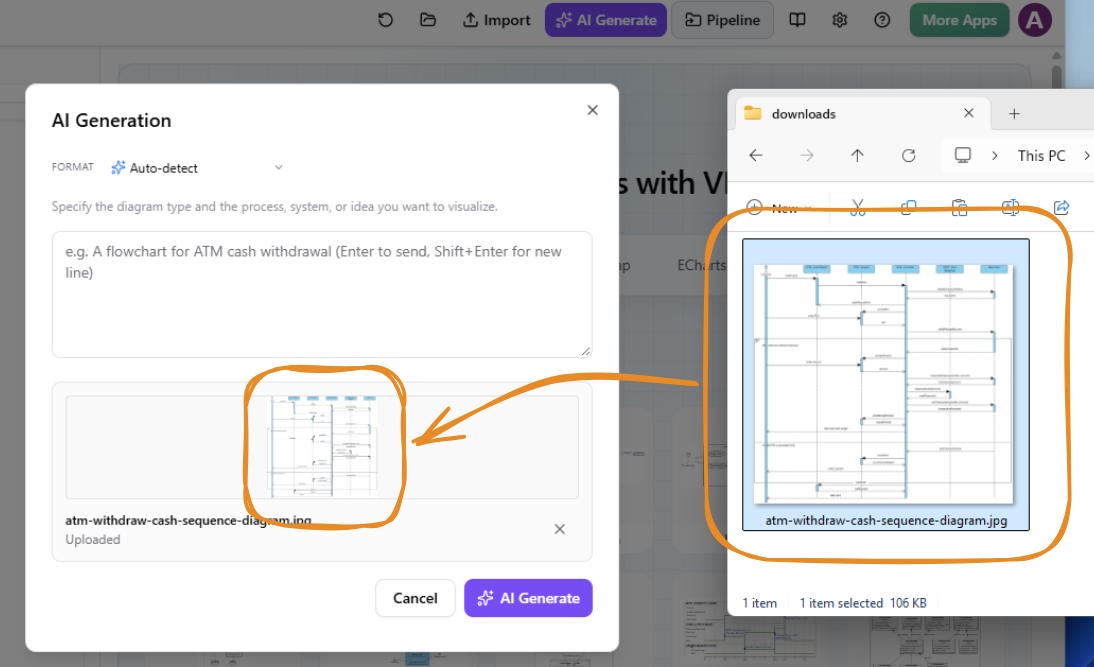
Trong VPasCode, nhấp vào AI Generateở phía trên cùng của ứng dụng. Hộp thoại Tạo AI sẽ xuất hiện.

Bước 2: Tải lên hình ảnh sơ đồ của bạn
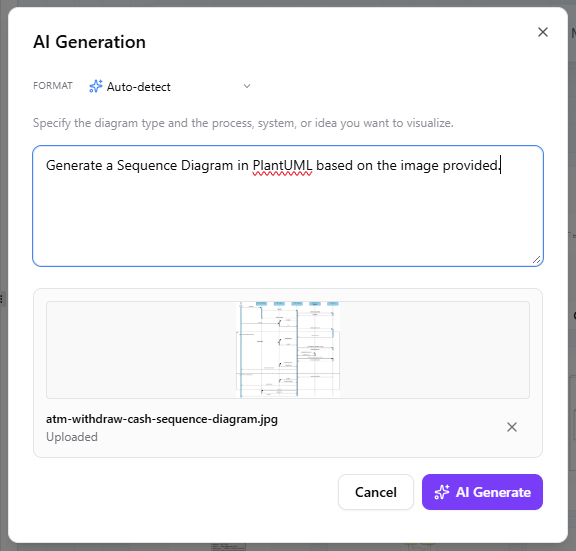
Nhấp vào Tải lên hình ảnhở phía dưới cùng của hộp thoại và chọn một hình ảnh từ máy tính của bạn. Ngoài ra, bạn có thể sao chép hình ảnh vào bộ nhớ tạm và nhấn Ctrl-V để dán trực tiếp vào hộp thoại.
Bước 3: Nhập một chỉ dẫn
Mô tả những gì bạn muốn VPasCode tạo ra và chỉ định ngôn ngữ hoặc định dạng sơ đồ mong muốn. Hãy cụ thể về loại sơ đồ và định dạng mục tiêu.
Ví dụ về chỉ dẫn:
Tạo một Sơ đồ Chuỗi trong PlantUML dựa trên hình ảnh được cung cấp.
Bước 4: Nhấp vào Tạo bằng AI
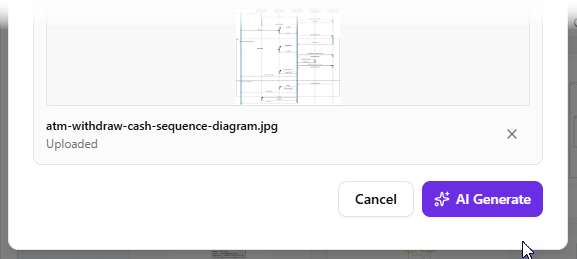
VPasCode xử lý hình ảnh và chỉ dẫn, sau đó tạo mã sơ đồ.
Bước 5: Xem lại và Chỉnh sửa Kết quả
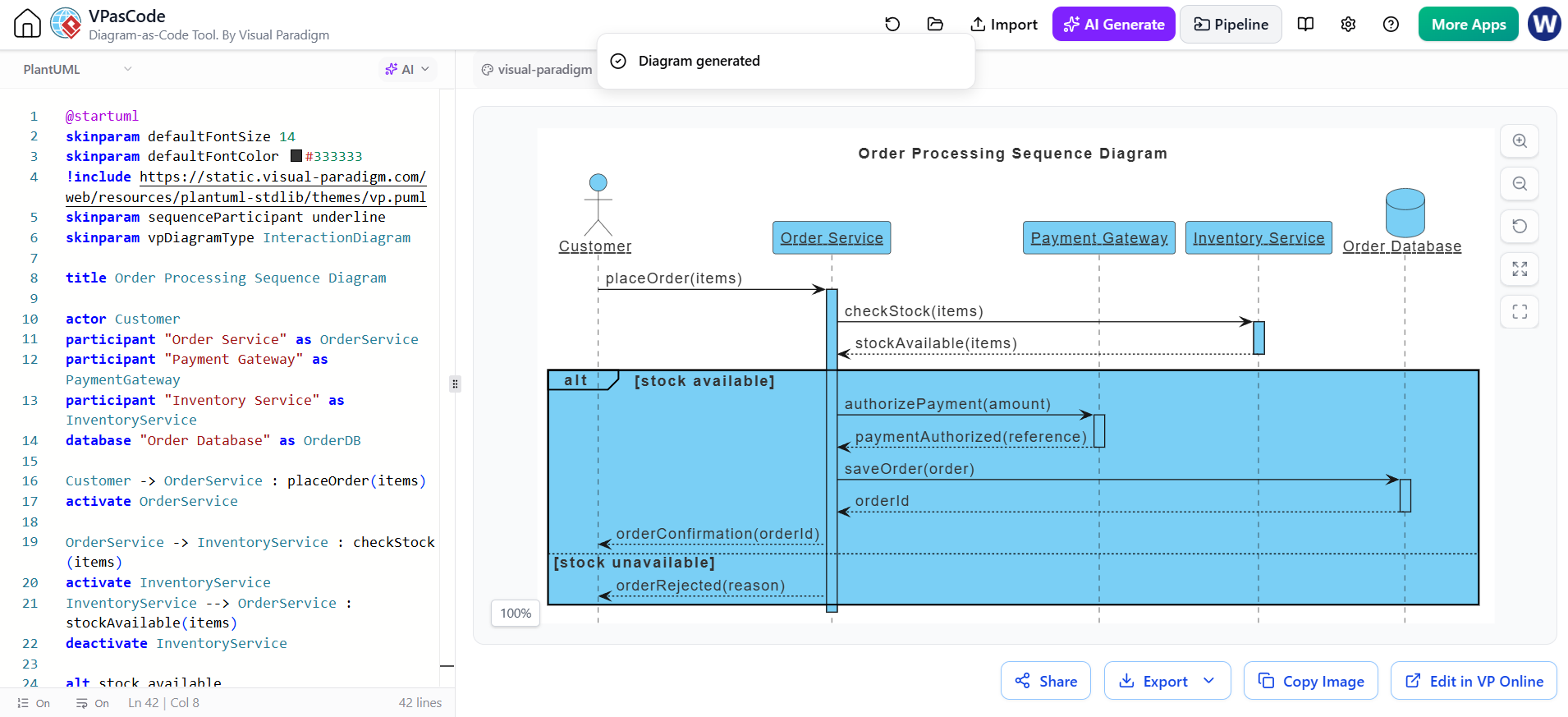
Mã được tạo sẽ xuất hiện ở bên trái của trình soạn thảo VPasCode, trong khi sơ đồ đã được hiển thị sẽ xuất hiện ở bên phải. Bạn có thể chỉnh sửa mã và xem kết quả trực quan được cập nhật theo thời gian thực.
Bạn có thể sử dụng những loại hình ảnh nào?
Tính năng nhập hình ảnh rất linh hoạt và hoạt động với nhiều loại nguồn khác nhau:
-
Ảnh chụp màn hình của các sơ đồ được tạo trong một ứng dụng vẽ sơ đồ khác
-
Hình ảnh được sao chép từ sách kỹ thuật, bài báo hoặc trang web
-
Sơ đồ kiến trúc được bao gồm trong tài liệu dự án
-
Ảnh chụp bảng trắng từ các buổi động não
-
Sơ đồ quy trình vẽ tay và phác thảo hệ thống
-
Hình ảnh tham khảo do khách hàng hoặc các bên liên quan cung cấp
-
Sơ đồ cũ chỉ có sẵn dưới dạng tệp PNG, JPG, GIF hoặc các tệp hình ảnh khác
-
Sơ đồ khái niệm được sử dụng làm nguồn cảm hứng trực quan cho các mô hình mới
Mẹo: Chất lượng hình ảnh rất quan trọng. Để đạt kết quả tốt nhất, hãy sử dụng hình ảnh có nhãn dễ đọc, độ tương phản tốt và các đường nối rõ ràng. Các sơ đồ phức tạp có thể cần được tinh chỉnh qua nhiều lần lặp lại.
Ví dụ thực tế
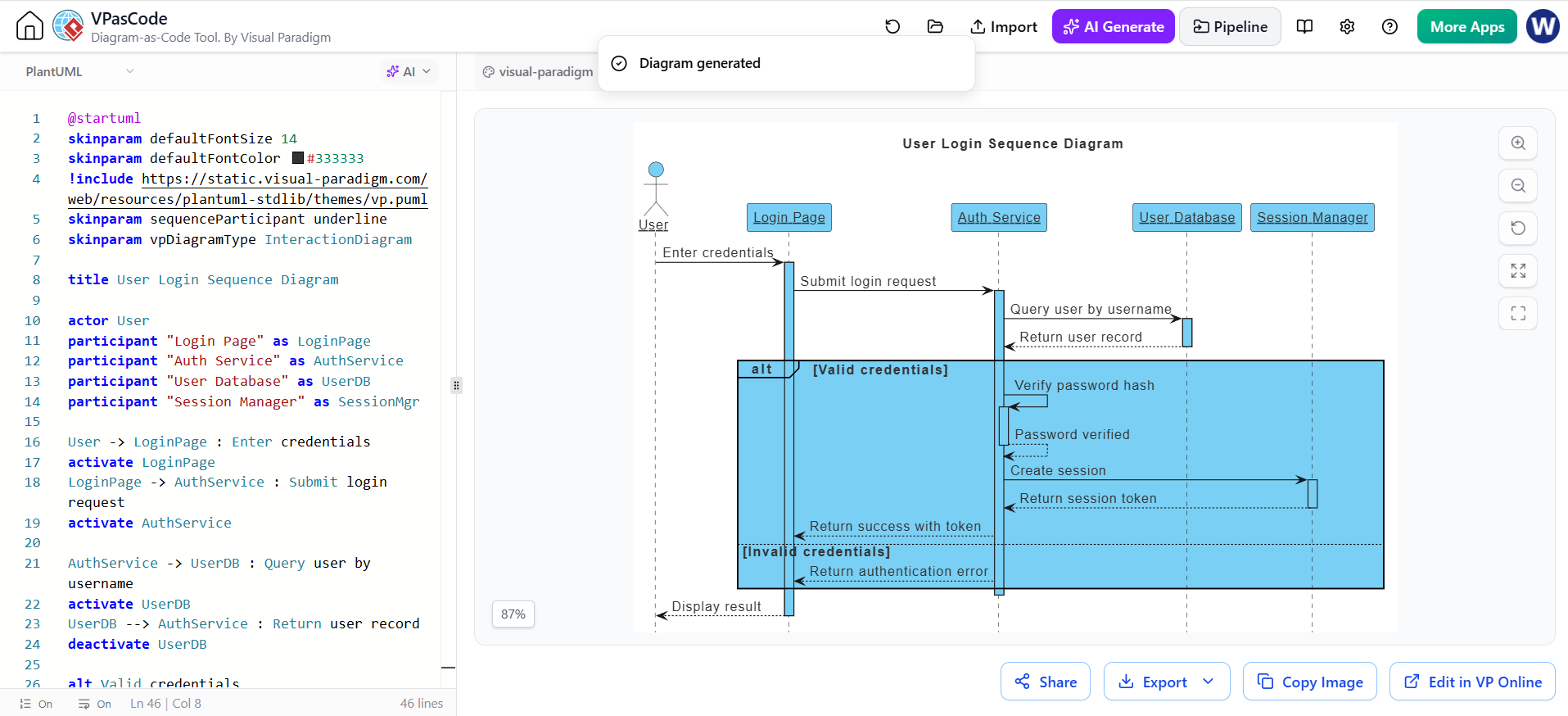
Ví dụ 1: Chuyển đổi mộtSơ đồ trình tự di sản
Kịch bản:Bạn có một ảnh chụp màn hình của sơ đồ trình tự từ một tài liệu Word cũ hiển thị luồng xác thực người dùng.
Hướng dẫn:
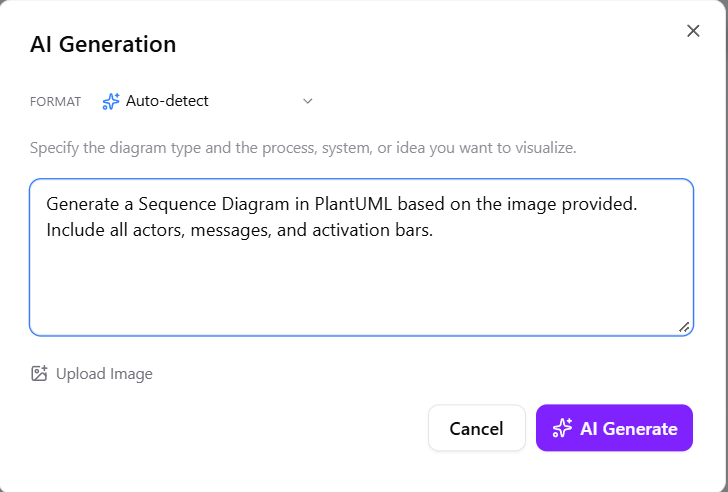
Tạo một Sơ đồ trình tự trong PlantUML dựa trên hình ảnh được cung cấp. Bao gồm tất cả các vai trò, thông điệp và thanh kích hoạt.
@startuml
skinparam defaultFontSize 14
skinparam defaultFontColor #333333
!include https://static.visual-paradigm.com/web/resources/plantuml-stdlib/themes/vp.puml
skinparam sequenceParticipant underline
skinparam vpDiagramType InteractionDiagram

title Sơ đồ trình tự xử lý đơn hàng

actor Khách hàng
participant "Dịch vụ Đơn hàng" as OrderService
participant "Cổng thanh toán" as PaymentGateway
participant "Dịch vụ Kho" as InventoryService
database "Cơ sở dữ liệu Đơn hàng" as OrderDB

Khách hàng -> OrderService : placeOrder(items)
activate OrderService

OrderService -> InventoryService : checkStock(items)
activate InventoryService
InventoryService --> OrderService : stockAvailable(items)
deactivate InventoryService

alt tồn kho có sẵn
    OrderService -> PaymentGateway : authorizePayment(amount)
    activate PaymentGateway
    PaymentGateway --> OrderService : paymentAuthorized(reference)
    deactivate PaymentGateway

    OrderService -> OrderDB : saveOrder(order)
    activate OrderDB
    OrderDB --> OrderService : orderId
    deactivate OrderDB

    OrderService --> Khách hàng : orderConfirmation(orderId)
else không có sẵn hàng
    OrderService --> Khách hàng : orderRejected(reason)
end

deactivate OrderService

@endumlKết quả:VPasCode tạo mã PlantUML mà bạn có thể chỉnh sửa ngay lập tức để thêm các bước xác thực mới, sửa đổi tên thông điệp hoặc điều chỉnh bố cục.
Ví dụ 2: Chuyển đổi bản phác thảo kiến trúc vẽ tay
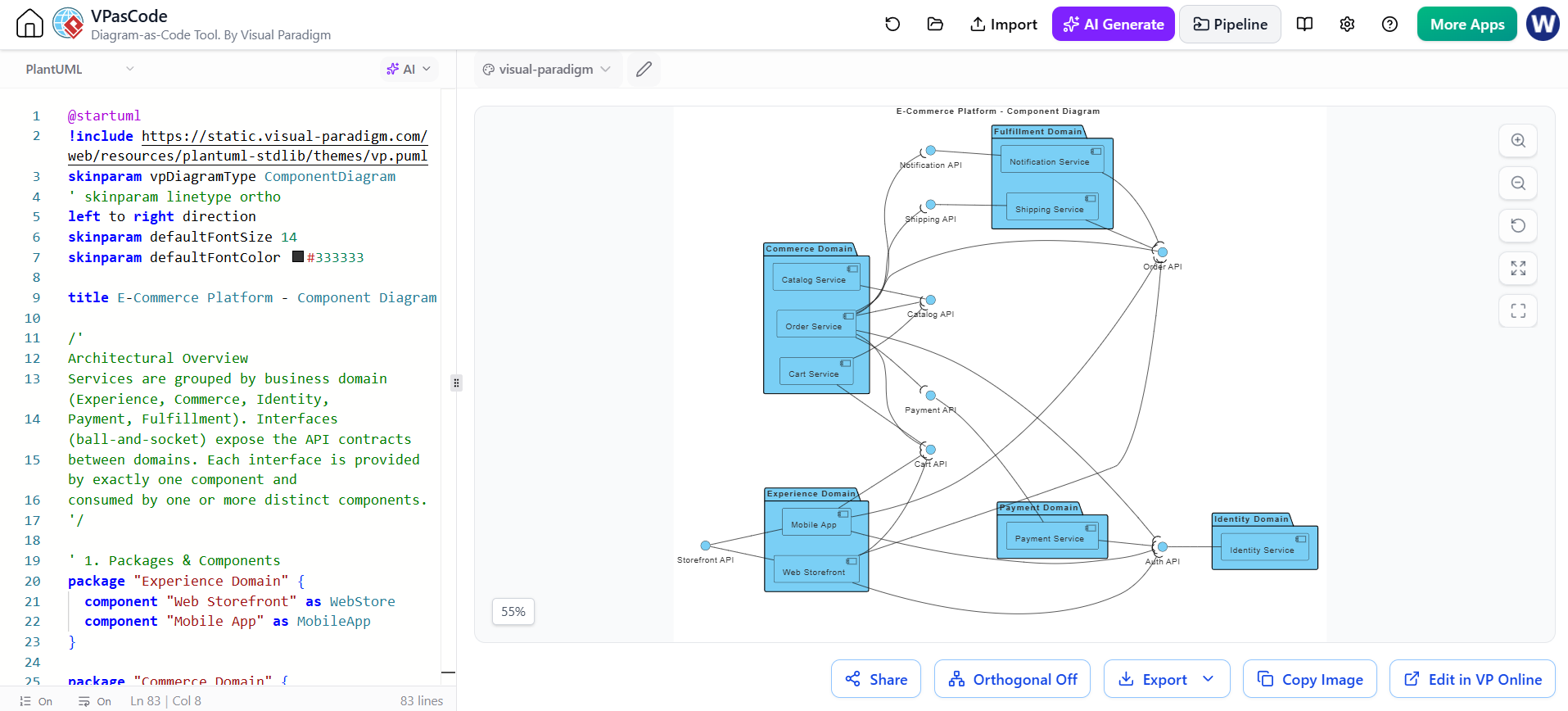
Kịch bản:Nhóm của bạn đã phác thảo kiến trúc vi dịch vụ trên bảng trắng trong một phiên thiết kế.
Hướng dẫn:
Tạo một Sơ đồ thành phần trong PlantUML dựa trên bản phác thảo vẽ tay này. Tổ chức các dịch vụ theo miền và hiển thị các kết nối API.
@startuml
!include https://static.visual-paradigm.com/web/resources/plantuml-stdlib/themes/vp.puml
skinparam vpDiagramType ComponentDiagram
' skinparam linetype ortho
left to right direction
skinparam defaultFontSize 14
skinparam defaultFontColor #333333

title Nền tảng Thương mại điện tử - Sơ đồ thành phần

/'
Tổng quan kiến trúc
Các dịch vụ được nhóm theo miền kinh doanh (Trải nghiệm, Thương mại, Danh tính,
Thanh toán, Thực hiện). Các giao diện (cầu nối) phơi bày các hợp đồng API
giữa các miền. Mỗi giao diện được cung cấp bởi chính xác một thành phần và
được tiêu thụ bởi một hoặc nhiều thành phần riêng biệt.
'/

' 1. Gói & Thành phần
package "Miền Trải nghiệm" {
  component "Cửa hàng Web" as WebStore
  component "Ứng dụng di động" as MobileApp
}

package "Miền Thương mại" {
  component "Dịch vụ Đơn hàng" as OrderSvc
  component "Dịch vụ Danh mục" as CatalogSvc
  component "Dịch vụ Giỏ hàng" as CartSvc
}

package "Miền Danh tính" {
  component "Dịch vụ Danh tính" as IdentitySvc
}

package "Miền Thanh toán" {
  component "Dịch vụ Thanh toán" as PaymentSvc
}

package "Miền Thực hiện" {
  component "Dịch vụ Vận chuyển" as ShippingSvc
  component "Dịch vụ Thông báo" as NotifySvc
}

' 2. Khai báo Giao diện
interface "API Cửa hàng" as iStorefrontAPI
interface "API Giỏ hàng" as iCartAPI
interface "API Danh mục" as iCatalogAPI
interface "API Đơn hàng" as iOrderAPI
interface "API Xác thực" as iAuthAPI
interface "API Thanh toán" as iPaymentAPI
interface "API Vận chuyển" as iShippingAPI
interface "API Thông báo" as iNotifyAPI

' 3. Giao diện được cung cấp
iStorefrontAPI -- WebStore
iStorefrontAPI -- MobileApp
iCartAPI -- CartSvc
iCatalogAPI -- CatalogSvc
iOrderAPI -- OrderSvc
iAuthAPI -- IdentitySvc
iPaymentAPI -- PaymentSvc
iShippingAPI -- ShippingSvc
iNotifyAPI -- NotifySvc

' 4. Giao diện được yêu cầu
CartSvc --( iCatalogAPI
OrderSvc --( iCartAPI
OrderSvc --( iCatalogAPI
OrderSvc --( iAuthAPI
OrderSvc --( iPaymentAPI
OrderSvc --( iShippingAPI
OrderSvc --( iNotifyAPI
PaymentSvc --( iAuthAPI
ShippingSvc --( iOrderAPI
NotifySvc --( iOrderAPI
WebStore --( iCartAPI
WebStore --( iOrderAPI
WebStore --( iAuthAPI
MobileApp --( iCartAPI
MobileApp --( iOrderAPI
MobileApp --( iAuthAPI

@endumlKết quả:Bạn nhận được một sơ đồ thành phần có cấu trúc nắm bắt được tinh thần bản phác thảo của bạn, sau đó bạn có thể tinh chỉnh nó bằng các tên dịch vụ chính xác, thêm các thành phần cơ sở dữ liệu và xuất để tài liệu hóa.
Ví dụ 3: Di chuyển từ công cụ khác
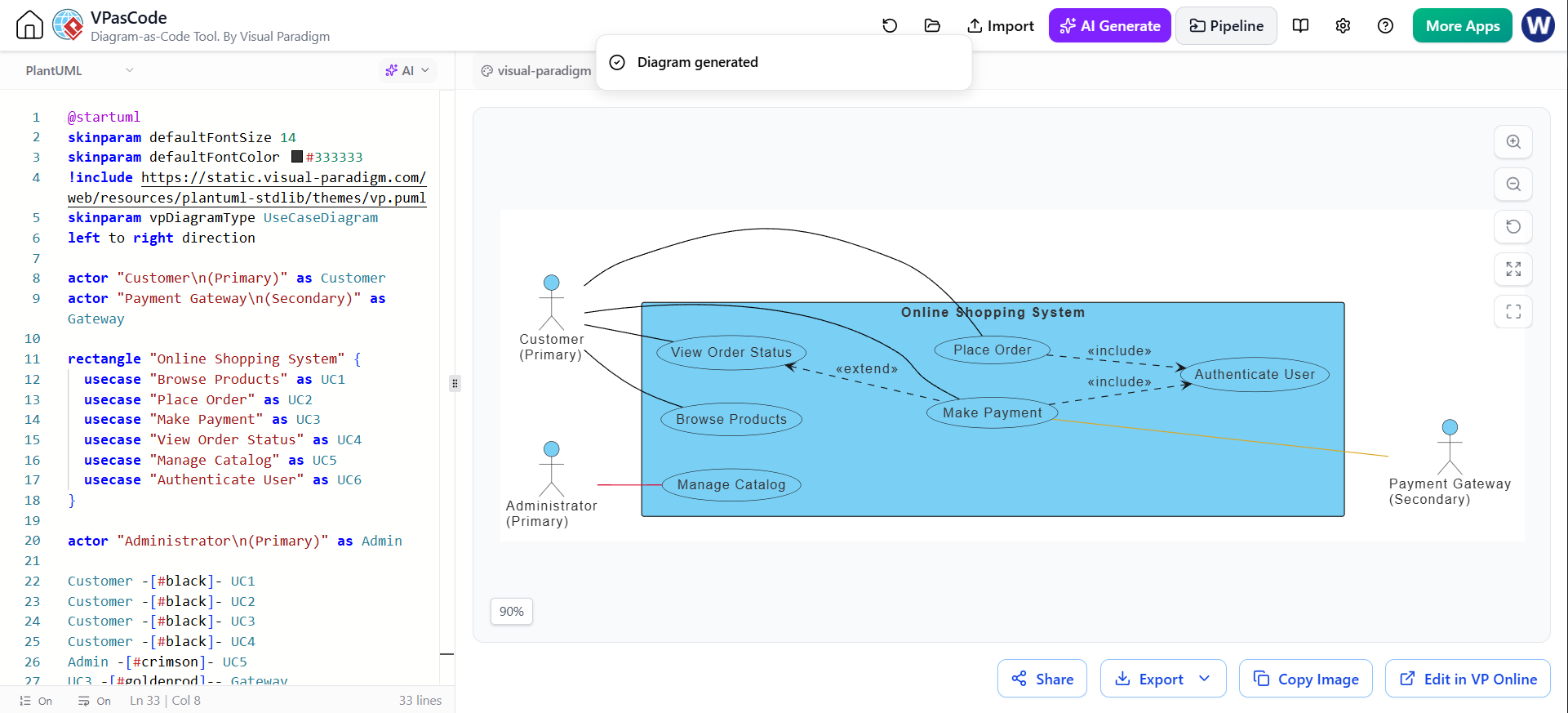
Kịch bản:Bạn đang chuyển từ công cụ vẽ biểu đồ độc quyền sang VPasCode, nhưng chỉ có thể xuất ra hình ảnh.
Hướng dẫn:
Tạo mộtBiểu đồ Use Casebằng PlantUML dựa trên hình ảnh này. Giữ nguyên tất cả các vai trò (actor), các use case và các mối quan hệ.
@startuml
skinparam defaultFontSize 14
skinparam defaultFontColor #333333
!include https://static.visual-paradigm.com/web/resources/plantuml-stdlib/themes/vp.puml
skinparam vpDiagramType UseCaseDiagram
left to right direction

actor "Customern(Primary)" as Customer
actor "Payment Gatewayn(Secondary)" as Gateway

rectangle "Online Shopping System" {
  usecase "Browse Products" as UC1
  usecase "Place Order" as UC2
  usecase "Make Payment" as UC3
  usecase "View Order Status" as UC4
  usecase "Manage Catalog" as UC5
  usecase "Authenticate User" as UC6
}

actor "Administratorn(Primary)" as Admin

Customer -[#black]- UC1
Customer -[#black]- UC2
Customer -[#black]- UC3
Customer -[#black]- UC4
Admin -[#crimson]- UC5
UC3 -[#goldenrod]-- Gateway

UC2 ..> UC6 : <<include>>
UC3 ..> UC6 : <<include>>
UC4 <.. UC3 : <<extend>>

@endumlKết quả:Một biểu đồ PlantUML có thể chỉnh sửa, đóng vai trò là điểm khởi đầu của bạn trong công cụ mới, loại bỏ hàng giờ làm việc thủ công để tái tạo.
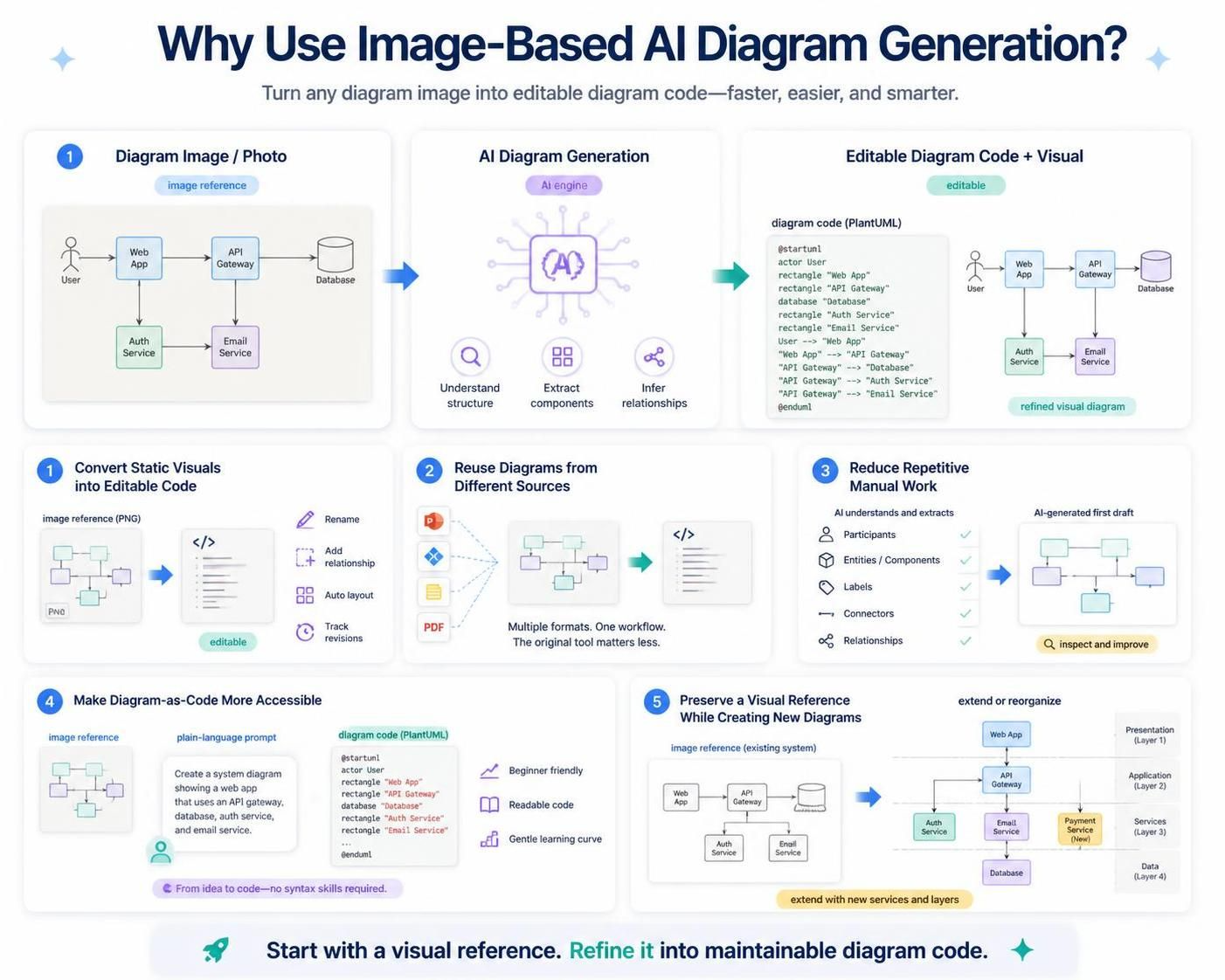
Tại sao sử dụng Tạo biểu đồ bằng AItừ hình ảnh?
1. Chuyển đổi hình ảnh tĩnh thành mã biểu đồ có thể chỉnh sửa
Hình ảnh biểu đồ hữu ích cho việc xem và chia sẻ, nhưng khó bảo trì. Bạn không thể dễ dàng đổi tên một thành phần, thêm một mối quan hệ mới, thay đổi bố cục hoặc theo dõi các bản sửa đổi trong tệp PNG. Tạo biểu đồ bằng AI cung cấp một cách thực tế để chuyển từ tài liệu tham khảo hình ảnh tĩnh sang mã biểu đồ có thể chỉnh sửa.
2. Tái sử dụng biểu đồ từ các nguồn khác nhau
Các quy trình nhập truyền thống thường yêu cầu các định dạng tệp cụ thể. Nếu một biểu đồ được tạo trong một ứng dụng không hỗ trợ định dạng xuất cần thiết, việc tái tạo thủ công có thể là lựa chọn duy nhất. Với việc tạo biểu đồ bằng AI dựa trên hình ảnh, công cụ soạn thảo ban đầu trở nên ít quan trọng hơn.
3. Giảm bớt công việc thủ công lặp đi lặp lại
Việc xây dựng lại biểu đồ thủ công đòi hỏi phải xác định mọi người tham gia, thực thể, thành phần, nhãn, bộ kết nối và mối quan hệ. AI có thể giúp tạo nhanh phiên bản đầu tiên của mã biểu đồ, cung cấp cho bạn một cấu trúc đã được tạo để kiểm tra và cải thiện thay vì bắt đầu từ trang trắng.
4. Giúp biểu đồ dưới dạng mã dễ tiếp cận hơn
Biểu đồ dưới dạng mã mang lại những lợi ích quan trọng, nhưng việc học cú pháp có thể là rào cản đối với người dùng mới. Tạo biểu đồ bằng AI giúp thu hẹp khoảng cách giữa mô hình hóa trực quan và mã biểu đồ. Người dùng có thể bắt đầu với hình ảnh và hướng dẫn bằng ngôn ngữ tự nhiên, sau đó học hỏi và tinh chỉnh mã đã được tạo.
5. Duy trì tài liệu tham khảo trực quan trong khi tạo biểu đồ mới
Bạn không cần phải sao chép hình ảnh một cách chính xác. Hình ảnh được tải lên có thể đóng vai trò là tài liệu tham khảo để tạo một biểu đồ đã được sửa đổi hoặc mở rộng. Ví dụ, cung cấp hình ảnh kiến trúc hệ thống hiện có và yêu cầu VPasCode tạo biểu đồ PlantUML thêm dịch vụ thanh toán hoặc tổ chức lại kiến trúc thành các lớp logic.
Các tính năng nâng cao vượt ra ngoài việc tạo từ hình ảnh
VPasCode không chỉ đơn thuần là một công cụ tạo sơ đồ bằng AI. Đây là một môi trường làm việc sơ đồ dưới dạng mã hoàn chỉnh:
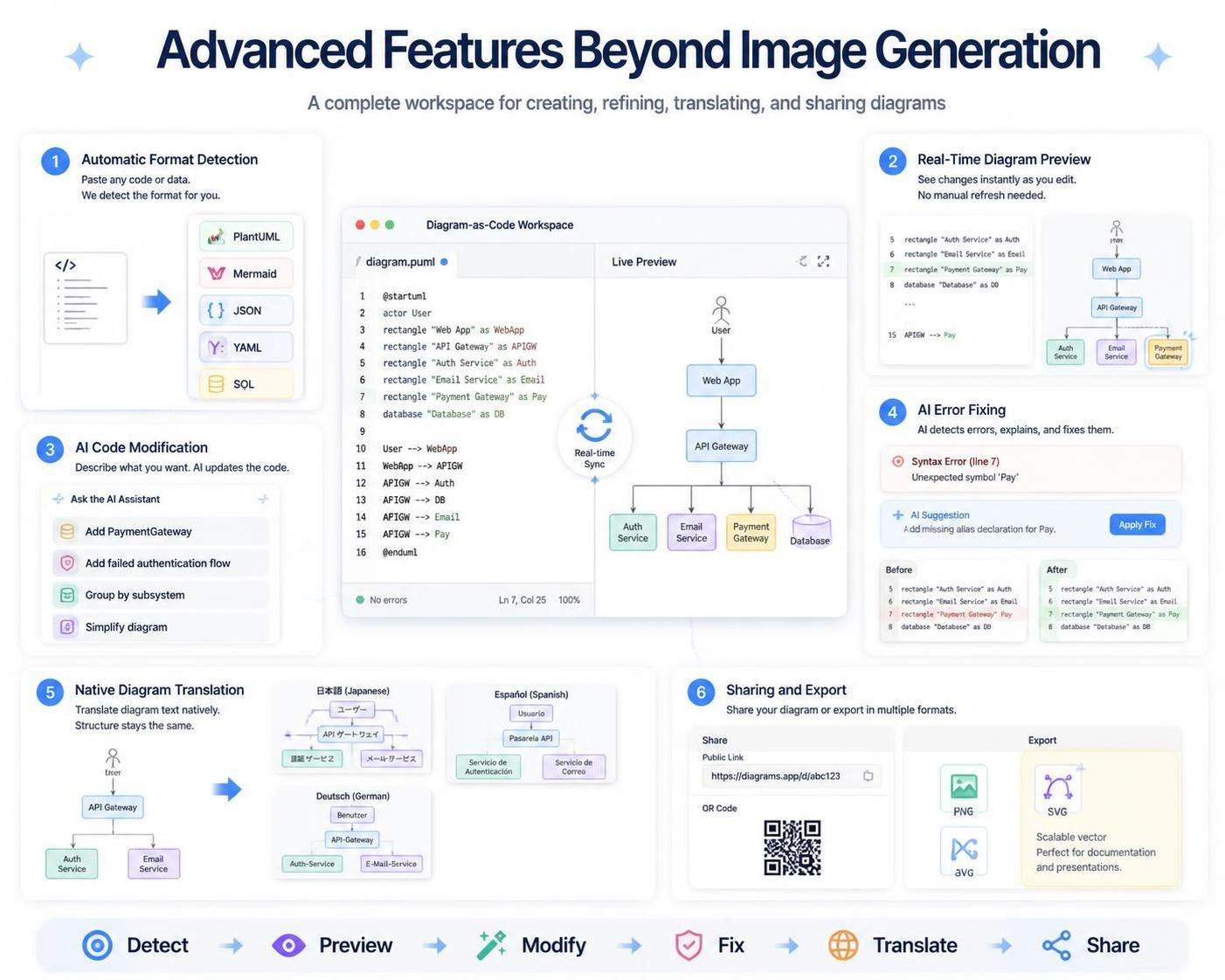
Phát hiện định dạng tự động
VPasCode có thể phát hiện định dạng sơ đồ hoặc dữ liệu từ nội dung bạn dán vào trình soạn thảo, giúp giảm nhu cầu cấu hình thủ công ngôn ngữ.
Xem trước sơ đồ thời gian thực
Khi bạn chỉnh sửa mã đã tạo, sơ đồ được hiển thị sẽ được cập nhật trong bảng xem trước, giúp dễ dàng kiểm tra các thay đổi và cải thiện bố cục.
Chỉnh sửa mã bằng AI
Sau khi tạo sơ đồ, hãy tiếp tục làm việc với AI bằng cách yêu cầu nó chỉnh sửa mã. Ví dụ:
-
“Thêm một vai trò mới tên là PaymentGateway”
-
“Thêm luồng ngoại lệ cho trường hợp xác thực thất bại”
-
“Nhóm các thành phần theo phân hệ”
-
“Đơn giản hóa sơ đồ phức tạp này”
Khắc phục lỗi bằng AI
Nếu mã đã tạo hoặc được chỉnh sửa thủ công chứa các vấn đề về cú pháp, VPasCode có thể giúp khắc phục chúng. Khả năng sửa lỗi bằng AI sẽ đề xuất các điều chỉnh và hiển thị sự khác biệt trong mã để bạn hiểu rõ những gì đã thay đổi.
Dịch nhãn sơ đồ bản địa
Nhãn sơ đồ có thể được dịch sang các ngôn ngữ khác, hữu ích cho các nhóm đang chuẩn bị sơ đồ kỹ thuật cho người dùng quốc tế hoặc các văn phòng dự án.
Chia sẻ và xuất
Chia sẻ sơ đồ qua URL hoặc mã QR, hoặc xuất dưới dạng hình ảnh PNG hoặc SVG. Việc xuất SVG đặc biệt hữu ích cho các sơ đồ có thể mở rộng trong tài liệu và bài thuyết trình.
Kết nối sơ đồ đã tạo với hệ sinh thái Visual Paradigm
VPasCode tích hợp với hệ sinh thái Visual Paradigm rộng lớn hơn, cho phép các sơ đồ do AI tạo thành một phần của các quy trình làm việc rộng hơn:
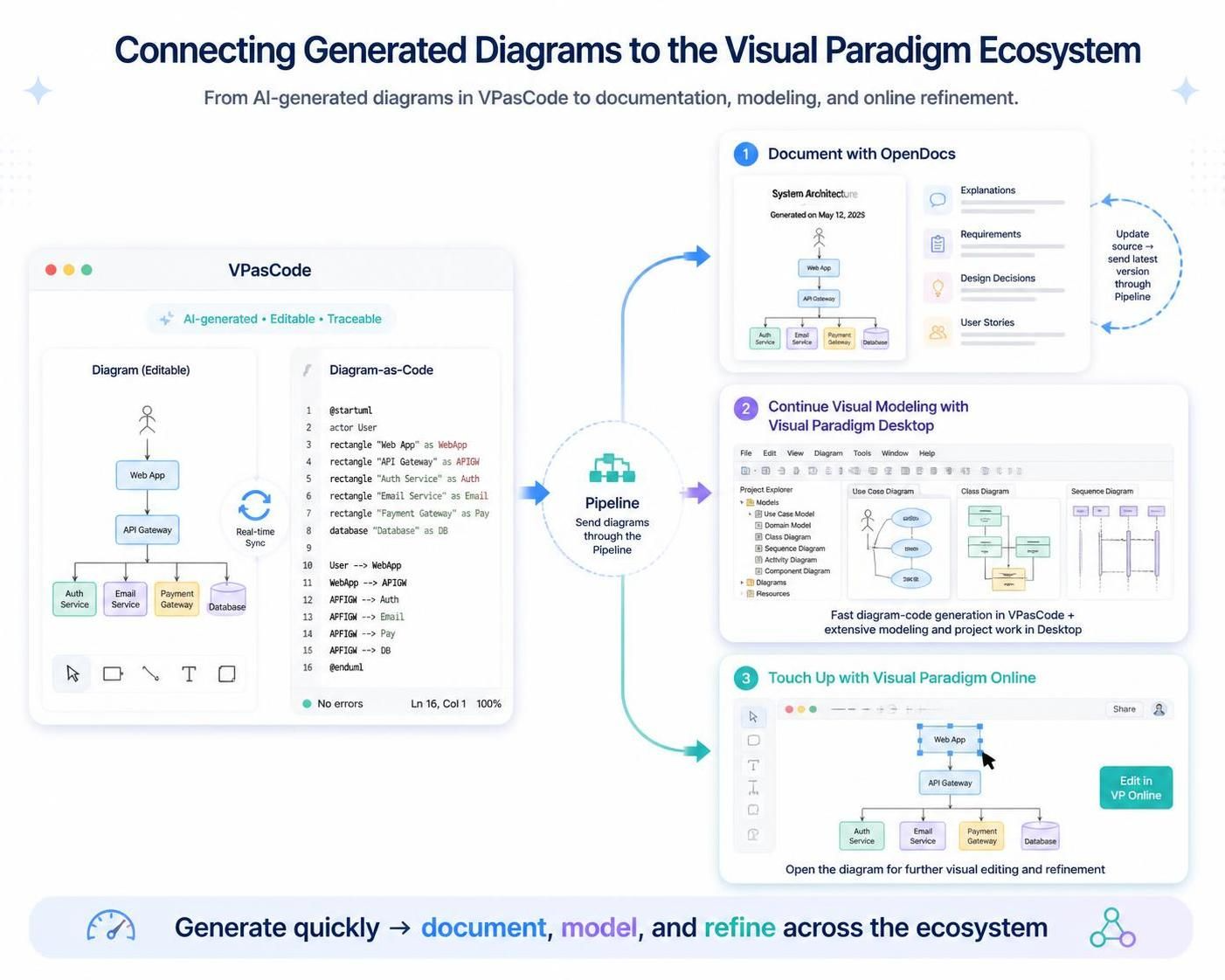
Tài liệu hóa với OpenDocs
Gửi sơ đồ đến Quy trình OpenDocs và tái sử dụng nó trong một trang tài liệu. Kết hợp các sơ đồ đã tạo với phần giải thích, yêu cầu, quyết định thiết kế và câu chuyện người dùng. Khi sơ đồ thay đổi, hãy cập nhật nguồn sơ đồ và gửi phiên bản mới nhất qua Quy trình.
Tiếp tục mô hình hóa trực quan với Visual Paradigm Desktop
Gửi sơ đồ đến Quy trình và nhập nó vào Visual Paradigm Desktop dưới dạng sơ đồ mới. Sử dụng VPasCode để tạo nhanh mã sơ đồ và Visual Paradigm Desktop cho các công việc mô hình hóa và dự án chuyên sâu.
Tinh chỉnh với Visual Paradigm Online
Nhấp vào Chỉnh sửa trong VP Online ở góc dưới bên phải của trình xem sơ đồ để mở sơ đồ nhằm chỉnh sửa và tinh chỉnh trực quan thêm trong Visual Paradigm Online.
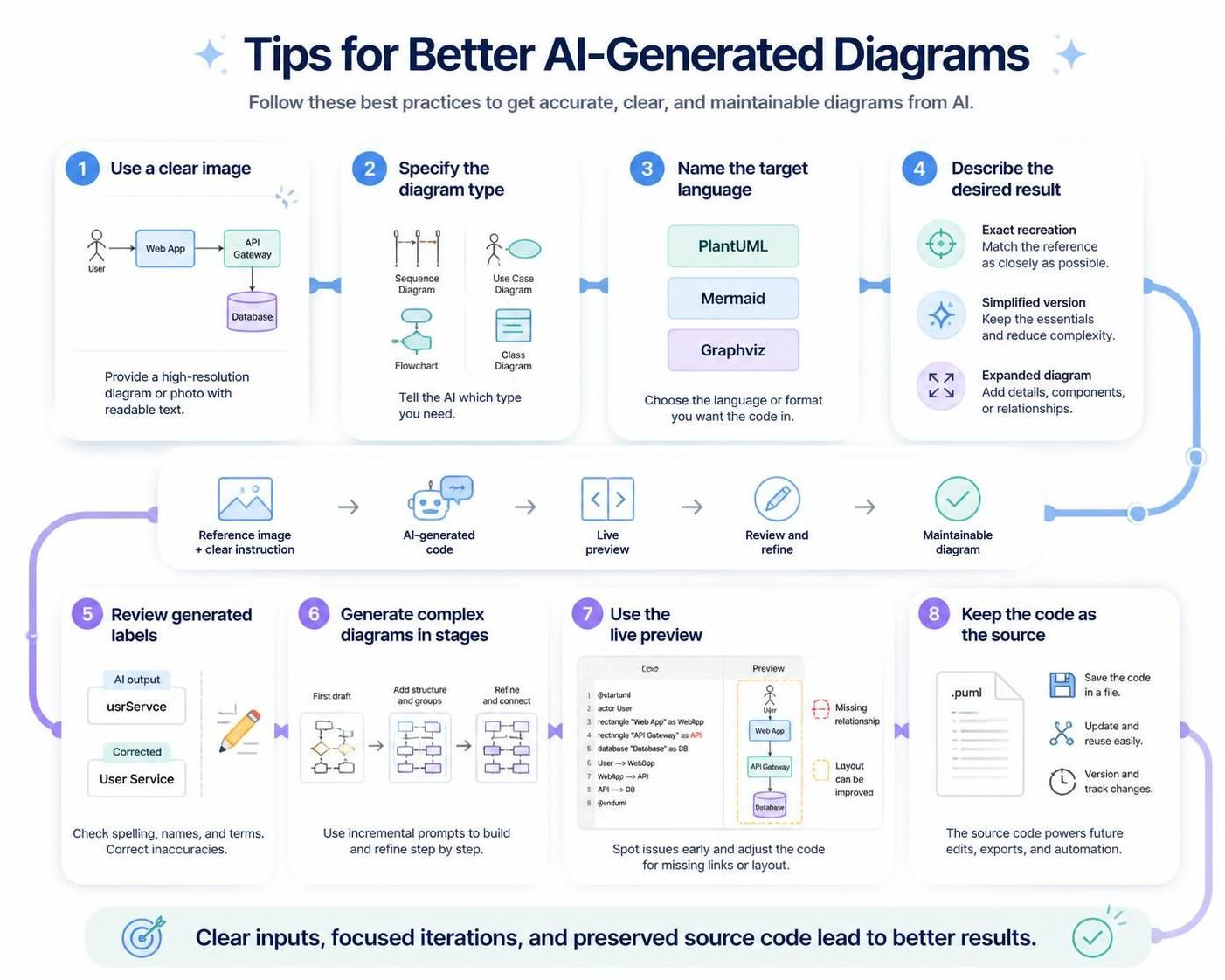
Mẹo để tạo sơ đồ AI tốt hơn
-
Sử dụng hình ảnh rõ ràng:Hình ảnh có độ phân giải cao hơn với văn bản dễ đọc thường cung cấp tài liệu tham khảo tốt hơn.
-
Xác định loại sơ đồ:Hãy nêu rõ bạn muốn sơ đồ trình tự, sơ đồ trường hợp sử dụng, sơ đồ luồng, sơ đồ lớp, hoặc một định dạng khác.
-
Chỉ định ngôn ngữ mục tiêu:Hãy bao gồm PlantUML, Mermaid, Graphviz hoặc một định dạng được hỗ trợ khác trong hướng dẫn của bạn.
-
Mô tả kết quả mong muốn:Hãy giải thích xem bạn muốn bản sao chính xác, phiên bản đơn giản hóa, hay sơ đồ mở rộng.
-
Xem lại các nhãn được tạo:Văn bản trong ảnh chụp màn hình và hình ảnh viết tay có thể cần được sửa thủ công.
-
Tạo các sơ đồ phức tạp theo từng giai đoạn:Đối với các sơ đồ lớn, hãy tạo phiên bản đầu tiên, sau đó yêu cầu AI thêm hoặc tổ chức lại các phần cụ thể.
-
Sử dụng bản xem trước trực tiếp:Kiểm tra sơ đồ đã được hiển thị trong khi đang chỉnh sửa mã để phát hiện các mối quan hệ bị thiếu hoặc thay đổi bố cục không mong muốn.
-
Giữ mã làm nguồn gốc:Khi sơ đồ đã chính xác, hãy lưu lại mã đã tạo để các bản cập nhật trong tương lai được dễ dàng hơn.
Ai có thể được hưởng lợi?
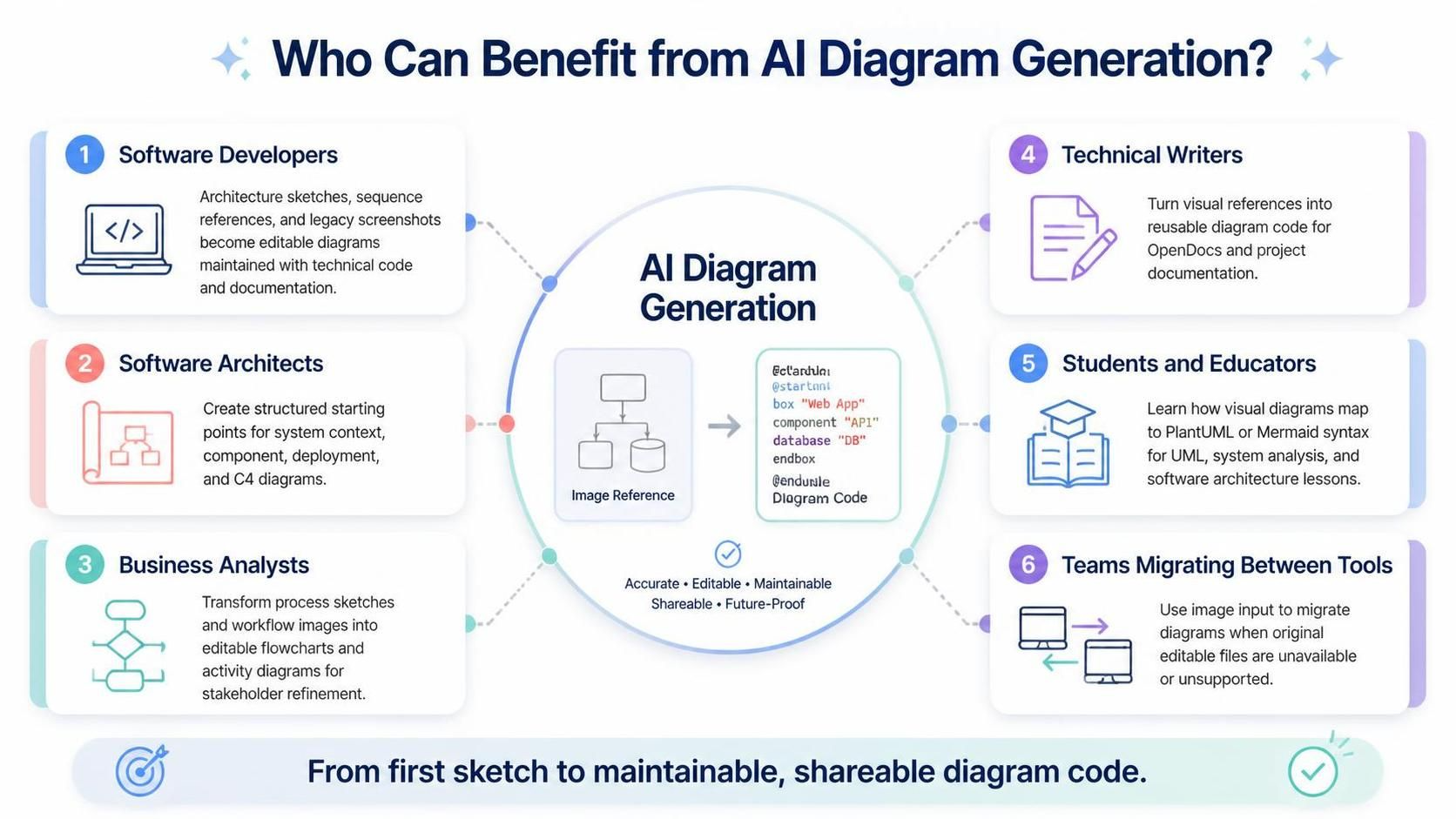
Nhà phát triển phần mềm
Chuyển đổi các bản phác thảo kiến trúc, tài liệu tham khảo trình tự và ảnh chụp màn hình cũ thành các sơ đồ có thể chỉnh sửa, được duy trì cùng với mã kỹ thuật và tài liệu.
Kiến trúc sư phần mềm
Sử dụng hình ảnh tham khảo để tạo các điểm bắt đầu có cấu trúc cho sơ đồ ngữ cảnh hệ thống, sơ đồ thành phần, sơ đồ triển khai và mô hình C4.
Chuyên viên phân tích kinh doanh
Chuyển đổi các bản phác thảo quy trình hoặc hình ảnh luồng công việc thành sơ đồ luồng và sơ đồ hoạt động có thể chỉnh sửa, sau đó tinh chỉnh cùng với các bên liên quan.
Nhà văn kỹ thuật
Chuyển đổi các tài liệu tham khảo trực quan thành mã sơ đồ có thể tái sử dụng và đưa các sơ đồ kết quả vào OpenDocs hoặc các tài liệu dự án khác.
Sinh viên và nhà giáo dục
Khám phá cách các sơ đồ trực quan ánh xạ đến cú pháp PlantUML hoặc Mermaid. Sử dụng các sơ đồ tham khảo làm ví dụ cho các bài học liên quan đến UML, phân tích hệ thống hoặc kiến trúc phần mềm.
Các nhóm đang chuyển đổi giữa các công cụ
Sử dụng đầu vào hình ảnh như một công cụ hỗ trợ di chuyển thực tế khi các tệp có thể chỉnh sửa gốc không có sẵn hoặc không thể nhập trực tiếp.
Từ hình ảnh tham chiếu đến sơ đồ sống động
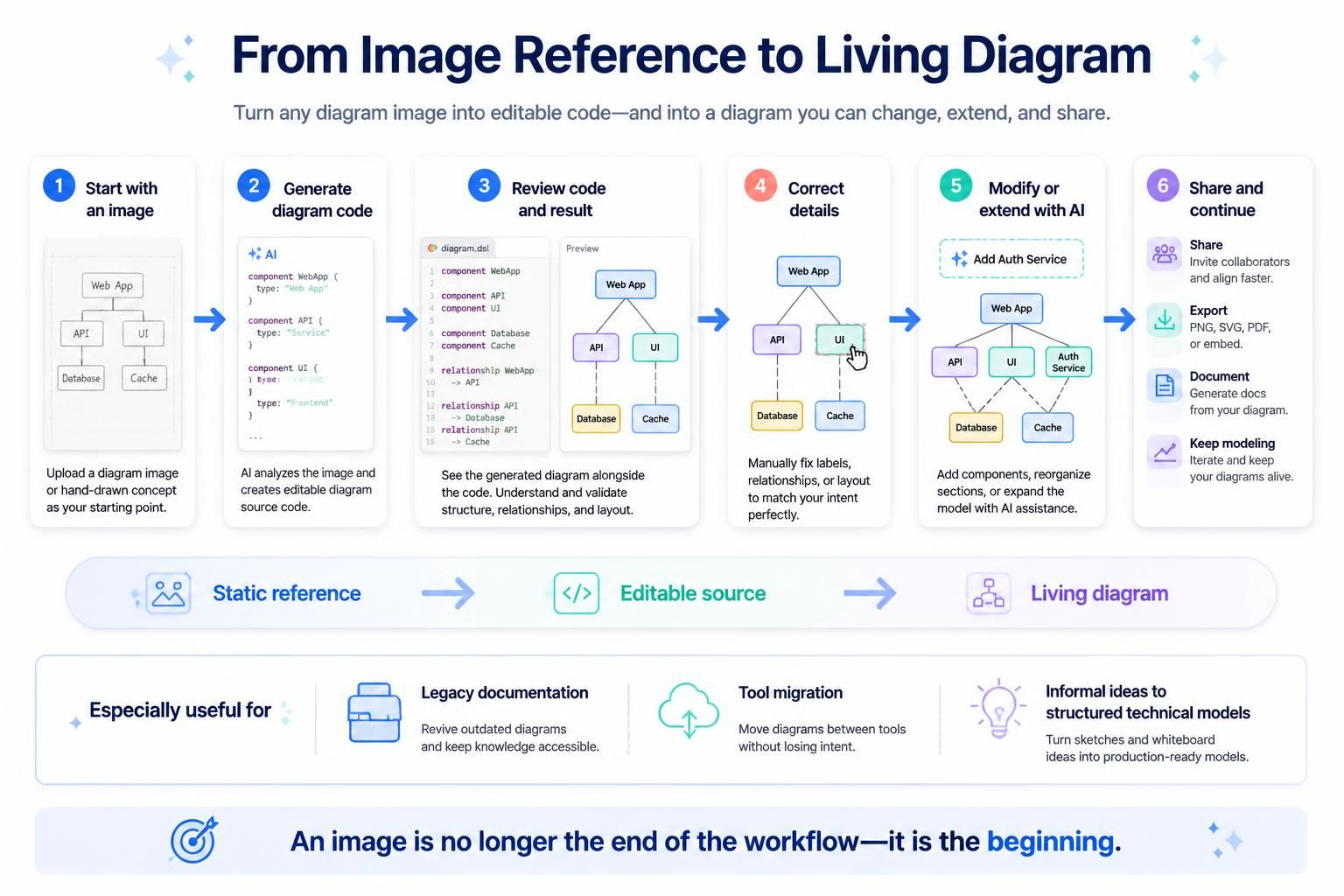
Lợi ích quan trọng nhất của quy trình làm việc này là nó thay đổi những gì bạn có thể làm với một hình ảnh sơ đồ hiện có. Trước đây, hình ảnh thường là dạng cuối cùng—bạn có thể xem nó hoặc đặt nó vào tài liệu, nhưng việc thay đổi đòi hỏi phải truy cập vào tệp nguồn gốc hoặc vẽ lại hoàn toàn.
Với việc tạo sơ đồ AI dựa trên hình ảnh, hình ảnh trở thành điểm khởi đầu của một quy trình làm việc sơ đồ dưới dạng mã mới:
-
Bắt đầu với một hình ảnh hiện có hoặc một khái niệm vẽ tay
-
Sử dụng AI để tạo một kịch bản sơ đồ có thể chỉnh sửa
-
Xem lại mã được tạo và kết quả hiển thị
-
Sửa các nhãn, mối quan hệ và chi tiết bố cục
-
Yêu cầu AI sửa đổi hoặc mở rộng sơ đồ
-
Chia sẻ, xuất, tài liệu hóa hoặc tiếp tục mô hình hóa kết quả
Phương pháp này đặc biệt hữu ích khi các nhóm kế thừa tài liệu cũ, di chuyển sơ đồ giữa các công cụ, hoặc cần chuyển đổi các ý tưởng không chính thức thành các mô hình kỹ thuật có cấu trúc.
Kết luận
VPasCode Tạo sơ đồ AItính năng này đại diện cho một bước tiến lớn trong cách chúng ta làm việc với sơ đồ. Bằng cách lấp đầy khoảng cách giữa các tài liệu tham chiếu trực quan tĩnh và các định dạng sơ đồ dưới dạng mã có thể chỉnh sửa, nó loại bỏ một trong những khía cạnh tẻ nhạt nhất của việc bảo trì sơ đồ: tạo lại thủ công.
Cho dù bạn bắt đầu với một ý tưởng văn bản, một hình ảnh sơ đồ hiện có, một ảnh chụp màn hình hay một bản phác thảo vẽ tay, VPasCodegiúp bạn chuyển từ khái niệm trực quan sang mã sơ đồ có thể chỉnh sửa nhanh hơn. Sự kết hợp giữa khả năng tạo bằng AI, xem trước thời gian thực, khả năng sửa đổi mã và tích hợp với hệ sinh thái Visual Paradigmtạo ra một quy trình làm việc mạnh mẽ cho các nhà phát triển, kiến trúc sư, nhà phân tích và nhà văn kỹ thuật.
Bài học chính là: sơ đồ của bạn không còn phải là những điểm kết thúc. Với VPasCode, mọi hình ảnh đều có thể trở thành điểm khởi đầu cho một sơ đồ sống động, đang phát triển, lớn lên cùng dự án của bạn.
Tài liệu tham khảo
-
Từ Yêu cầu đến Xuất bản: Làm chủ Mô hình hóa UML do AI dẫn dắt bằng Sơ đồ dưới dạng Mã với Visual Paradigm: Một hướng dẫn toàn diện về việc kết hợp tạo sơ đồ hỗ trợ AI, VPasCode và OpenDocs cho một quy trình làm việc hoàn chỉnh từ các yêu cầu bằng ngôn ngữ tự nhiên đến tài liệu sống động.
-
Hướng dẫn Toàn diện về Lợi ích của Trình chỉnh sửa VPasCode trong Hệ sinh thái Visual Paradigm: Khám phá cách VPasCode mang các quy trình làm việc hướng đến nhà phát triển vào mô hình hóa trực quan, bao gồm các thực hành cộng tác, tài liệu có thể bảo trì và khả năng mở rộng.
-
Công cụ Tạo Sơ đồ Thành phần AI | Visual Paradigm AI: Giới thiệu chatbot AI của Visual Paradigm để tạo sơ đồ thành phần thông qua các câu hỏi hội thoại, với khả năng tích hợp vào VP Desktop và OpenDocs.
-
Những tính năng mới trong VPasCode – Tổng hợp các tính năng ra mắt: Tổng quan về các tính năng ra mắt của VPasCode, bao gồm hỗ trợ đa cú pháp (PlantUML, Mermaid, Graphviz), sửa lỗi bằng AI, dịch thuật và tích hợp OpenDocs.
-
Cách mạng hóa quy trình làm việc của bạn: Giới thiệu tính năng tạo sơ đồ AI bản địa trong VPasCode: Chi tiết về động cơ AI bản địa nhúng trong VPasCode để tạo sơ đồ tức thì, chỉnh sửa bằng AI và sửa lỗi tự động ngay trong trình soạn thảo.
-
Sơ đồ đầu tiên của bạn trong VPasCode – Hướng dẫn nhanh 5 phút: Hướng dẫn thân thiện cho người mới bắt đầu để tạo sơ đồ đầu tiên trong VPasCode, bao gồm xem trước trực tiếp, tùy chọn xuất và sửa lỗi bằng AI.
-
VPasCode: Công cụ chuyển văn bản thành sơ đồ miễn phí & Trình soạn thảo sơ đồ dưới dạng mã: Trang sản phẩm chính thức giới thiệu các khả năng của VPasCode, các động cơ được hỗ trợ, tính năng AI và nguồn gốc doanh nghiệp được Visual Paradigm bảo trợ.
-
VPasCode hoạt động như thế nào với OpenDocs, VP Desktop và Chatbot AI: Giải thích quy trình tích hợp kết nối ý tưởng từ chatbot AI, tinh chỉnh trong VPasCode, mô hình hóa trong VP Desktop và xuất bản trên OpenDocs.
-
Chuyển văn bản BPMN thành sơ đồ với VPasCode: Công cụ PlantUML BPMN thân thiện với người dùng: Hướng dẫn cách tạo sơ đồ quy trình kinh doanh BPMN bằng cú pháp văn bản theo phong cách PlantUML trong VPasCode, bao gồm các loại nhiệm vụ, cổng và làn bơi.
-
Chào mừng đến với Visual Paradigm VPasCode: Sự chuyển dịch sang Sơ đồ dưới dạng Mã (DaC): Giới thiệu về triết lý đằng sau VPasCode, giải thích những lợi thế của việc vẽ sơ đồ dựa trên văn bản so với các công cụ kéo thả truyền thống.
-
Công cụ Sơ đồ dưới dạng Mã: Thống nhất PlantUML, Mermaid và nhiều hơn nữa | VPasCode: Thảo luận lý do tại sao các nhà phát triển đang áp dụng các công cụ vẽ sơ đồ dựa trên mã và cách VPasCode thống nhất nhiều cú pháp sơ đồ vào một nền tảng.
-
Visual Paradigm VPasCode: Nền tảng Sơ đồ dưới dạng Mã thống nhất: Trang tính năng chính thức liệt kê tất cả các loại sơ đồ được hỗ trợ, các khả năng dựa trên AI và các tùy chọn xuất cho VPasCode.
-
Giới thiệu Visual Paradigm 18.1: Kỷ nguyên mới của các hệ sinh thái thống nhất và đổi mới dựa trên AI: Thông báo phát hành bao gồm VPasCode như một trụ cột chính của Visual Paradigm 18.1, với chi tiết về các khung được hỗ trợ và sức mạnh siêu việt của AI.
-
Lưu trữ VPasCode – Blog Visual Paradigm: Lưu trữ được phân loại tất cả các bài viết blog liên quan đến VPasCode, bao gồm hướng dẫn kết hợp VPasCode với OpenDocs và làm chủ ECharts.
This post is also available in English, فارسی, Polski and Ру́сский.