


Giới thiệu
Phát triển phần mềm hiện đại đòi hỏi tốc độ, độ chính xác và sự tích hợp liền mạch giữa lập trình và tài liệu hóa. Trong quá khứ, việc tạo các biểu đồ kiến trúc đòi hỏi phải chuyển đổi ngữ cảnh giữa trình soạn thảo mã và các công cụ mô hình hóa riêng biệt, làm gián đoạn dòng chảy làm việc của nhà phát triển.
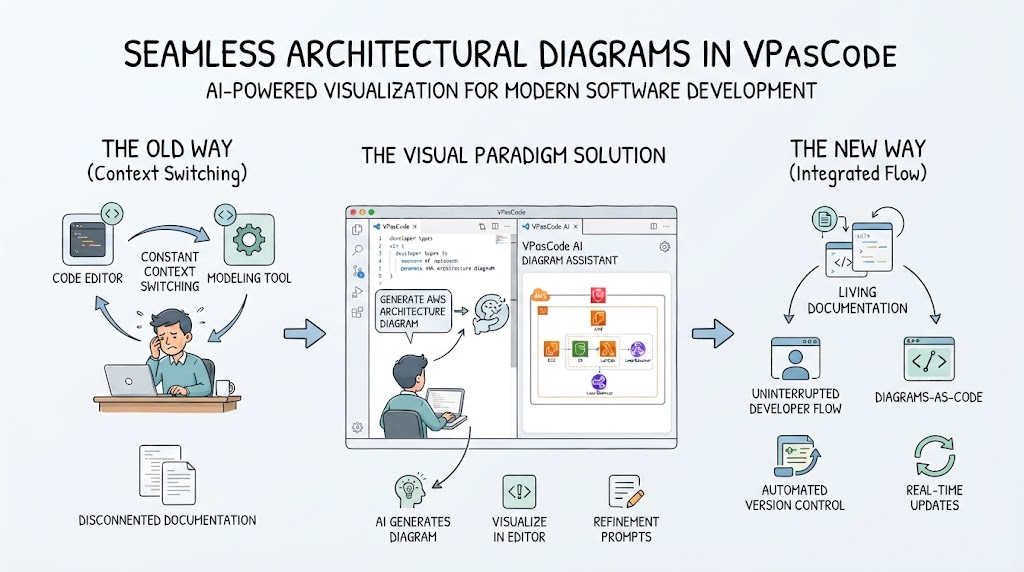
Visual Paradigmđã giải quyết vấn đề này bằng cách nhúng khả năng tạo biểu đồ dựa trên AI trực tiếp vào trình soạn thảo VPasCode. Sự tích hợp này cho phép các nhà phát triển tạo, trực quan hóa và tinh chỉnh biểu đồ bằng các lệnh bằng ngôn ngữ tự nhiên mà không cần rời khỏi môi trường làm việc chính. Bằng cách coi biểu đồ là mã có thể được tạo và kiểm soát phiên bản cùng với logic ứng dụng, các nhóm có thể duy trì tài liệu sống động phát triển theo thời gian thực cùng với dự án của họ.
Các khái niệm chính
-
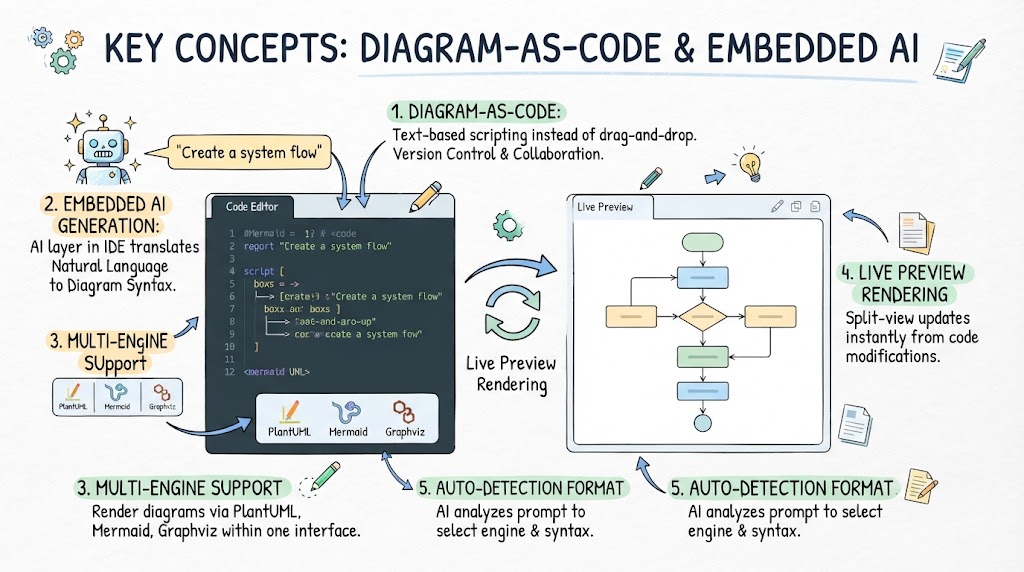
Biểu đồ dưới dạng mã:Thực hành định nghĩa các mô hình trực quan bằng các ngôn ngữ kịch bản dựa trên văn bản thay vì các giao diện kéo-thả, cho phép kiểm soát phiên bản, cộng tác và tự động hóa.
-
Tạo AI nhúng:Một lớp trí tuệ nhân tạo được tích hợp trực tiếp vào thanh công cụ của IDE hoặc trình soạn thảo, chuyển đổi các mô tả bằng ngôn ngữ tự nhiên thành cú pháp biểu đồ hợp lệ.
-
Hỗ trợ đa công cụ:Khả năng hiển thị biểu đồ bằng nhiều công cụ tiêu chuẩn ngành (PlantUML, Mermaid, Graphviz) trong một giao diện thống nhất duy nhất.
-
Hiển thị xem trước trực tiếp:Một không gian làm việc chia đôi, nơi các thay đổi mã ở bên trái cập nhật ngay lập tức biểu đồ trực quan ở bên phải, cung cấp các vòng phản hồi tức thì.
-
Định dạng tự phát hiện:Một cài đặt mặc định thông minh phân tích lệnh của người dùng để tự động chọn công cụ vẽ biểu đồ và cú pháp phù hợp nhất.
Hướng dẫn từng bước: Tạo biểu đồ bên trong VPasCode
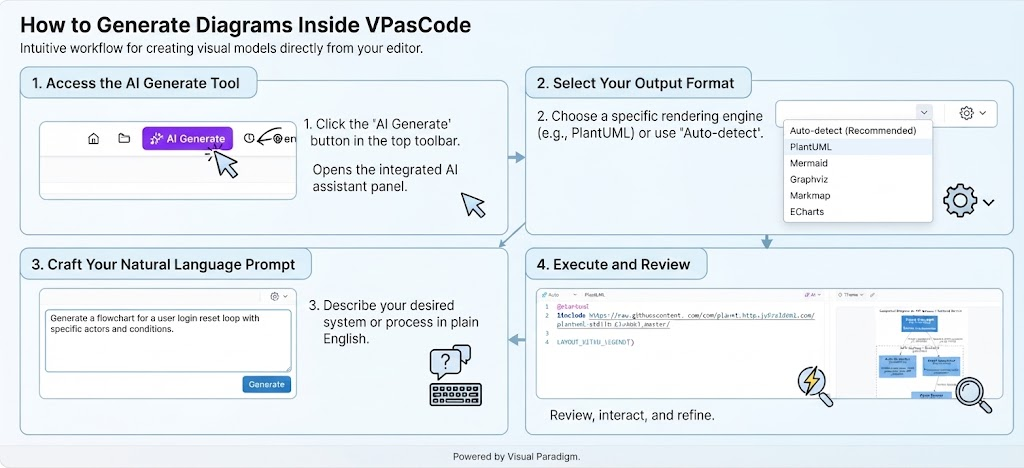
Việc tạo các mô hình trực quan trong môi trường VPasCode được thiết kế để trực quan và không gây gián đoạn. Hãy làm theo quy trình này để tạo biểu đồ trực tiếp từ trình soạn thảo của bạn:
1. Truy cập công cụ Tạo AI
Điều hướng đến thanh công cụ phía trên của giao diện trình soạn thảo VPasCode. Tìm và nhấp vào nútTạo AI nút. Hành động này mở bảng trợ lý AI tích hợp được cấu hình đặc biệt cho việc tạo biểu đồ, loại bỏ nhu cầu khởi chạy các bot trò chuyện bên ngoài hoặc các ứng dụng riêng biệt.
2. Chọn định dạng đầu ra của bạn
Mặc dù công cụ mặc định làTự phát hiện, bạn vẫn có quyền kiểm soát chi tiết đối với công cụ hiển thị. Sử dụng menu thả xuống để chỉ định một định dạng cụ thể nếu dự án của bạn có yêu cầu tài liệu hóa tiêu chuẩn hóa. Các tùy chọn khả dụng bao gồm PlantUML, Mermaid, Graphviz, Markmap và ECharts. Tự phát hiện vẫn là điểm khởi đầu được khuyến nghị cho hầu hết người dùng, vì nó thông minh khớp lệnh với cú pháp tối ưu.
3. Soạn lệnh ngôn ngữ tự nhiên của bạn
Trong trường nhập văn bản được cung cấp, hãy mô tả hệ thống, quy trình hoặc kiến trúc mà bạn muốn trực quan hóa bằng tiếng Anh đơn giản. Hãy cụ thể hoặc tổng quát tùy theo nhu cầu. Ví dụ, nhập “Tạo sơ đồ luồng cho vòng lặp đặt lại đăng nhập người dùng” cung cấp đủ ngữ cảnh để AI xây dựng cấu trúc biểu đồ hợp lệ. Mô tả của bạn về các tác nhân, các bước và điều kiện càng chi tiết thì việc tạo ban đầu càng chính xác.
4. Thực thi và xem lại
Nhấp vào nútTạo bằng AI nút để xử lý yêu cầu của bạn. Trình soạn thảo sẽ ngay lập tức điền vào khung bên trái bằng kịch bản sơ đồ dưới dạng mã đã được tạo và đồng thời hiển thị mô hình trực quan tương tác trong khung bên phải. Bạn giờ đây có thể tương tác với sơ đồ, phóng to, di chuyển và thực hiện các chỉnh sửa mã trực tiếp để tinh chỉnh kết quả một cách lặp lại.
Định dạng được hỗ trợ và các trường hợp sử dụng
VPasCode hỗ trợ nhiều công cụ vẽ sơ đồ, mỗi công cụ được tối ưu hóa cho các loại nhiệm vụ trực quan hóa khác nhau:
-
PlantUML: Lý tưởng cho các tài liệu UML tiêu chuẩn bao gồm sơ đồ trình tự, sơ đồ trường hợp sử dụng, sơ đồ lớp và sơ đồ hoạt động. Nó cung cấp nhiều tùy chọn định dạng và được áp dụng rộng rãi trong môi trường doanh nghiệp.
-
Mermaid: Xuất sắc cho tài liệu nhẹ nhàn được nhúng trong các tệp markdown. Phù hợp nhất cho sơ đồ luồng, bản đồ tư duy, sơ đồ thực thể-mối quan hệ (ER) và biểu đồ Gantt.
-
Graphviz: Mạnh mẽ trong việc trực quan hóa dữ liệu cấu trúc phức tạp, đồ thị phụ thuộc và cấu trúc mạng nơi các thuật toán bố trí tự động là yếu tố thiết yếu.
-
Markmap: Được thiết kế đặc biệt để chuyển đổi các bản phác thảo markdown thành bản đồ tư duy tương tác, hữu ích cho việc động não và tổ chức kiến thức.
-
ECharts: Tập trung vào trực quan hóa dữ liệu và vẽ biểu đồ thống kê hơn là mô hình hóa kiến trúc.
Kết luận
Việc tích hợp tạo bằng AI vào VPasCode đại diện cho một bước chuyển biến đáng kể trong cách các nhà phát triển tiếp cận tài liệu trực quan. Bằng cách loại bỏ rào cản giữa việc viết mã và tạo sơ đồ, các nhóm có thể duy trì sự rõ ràng về kiến trúc mà không hy sinh tốc độ phát triển. Sự kết hợp giữa việc sử dụng ngôn ngữ tự nhiên để đặt câu hỏi, hỗ trợ đa công cụ và hiển thị xem trước trực tiếp tạo ra một vòng lặp phản hồi giúp sơ đồ dưới dạng mã trở nên dễ tiếp cận đối với cả những người mô hình hóa có kinh nghiệm và người mới bắt đầu. Khi các quy trình phát triển tiếp tục nhấn mạnh vào tự động hóa và tích hợp, các công cụ nhúng trí tuệ trực tiếp vào trình soạn thảo sẽ trở nên thiết yếu để duy trì tài liệu chất lượng cao và đồng bộ.
Các bài viết và bài báo liên quan đến Visual Paradigm
- Cập nhật về việc tạo sơ đồ AI và sửa đổi mã VPasCode: Ghi chú phát hành chính thức chi tiết về tính năng tạo nhúng AI, các định dạng được hỗ trợ và các cải tiến tích hợp trình soạn thảo.
- Làm chủ VPasCode: Hướng dẫn tối thượng về sơ đồ dưới dạng mã được hỗ trợ bởi AI: Hướng dẫn toàn diện bao gồm các chiến lược kỹ thuật đặt câu hỏi, quy trình làm việc đa công cụ và các phương pháp tốt nhất để tinh chỉnh sơ đồ.
- Tổng quan về tính năng VPasCode của Visual Paradigm: Trang sản phẩm làm nổi bật các khả năng cốt lõi bao gồm tích hợp trợ lý ảo AI, chuyển đổi mã thành sơ đồ và các tính năng chỉnh sửa cộng tác.
- Cập nhật về trợ lý ảo vẽ sơ đồ AI và tạo định dạng dữ liệu: Cập nhật kỹ thuật giải thích các cải tiến mô hình AI nền tảng, hỗ trợ định dạng dữ liệu mới và các tinh chỉnh trợ lý ảo cho việc tạo mẫu sơ đồ.
This post is also available in Deutsch, English, Español, فارسی, Français, English, Bahasa Indonesia, 日本語, Polski, Portuguese, Ру́сский, 简体中文 and 繁體中文.