


Bởi một Kiến trúc sư Sản phẩm & Người đam mê UML
Giới thiệu: Tại sao sơ đồ thành phần đã thay đổi quy trình thiết kế của tôi
Là người đã dành nhiều năm cầu nối khoảng cách giữa các nhóm kỹ thuật và các bên liên quan trong kinh doanh, tôi luôn tin rằngsự rõ ràng về mặt hình ảnh thúc đẩy các quyết định tốt hơn. Khi lần đầu tiên tiếp xúc với sơ đồ thành phần UML, tôi phải thừa nhận—tôi đã hoài nghi. Một loại sơ đồ nữa à? Thêm ký hiệu phải học? Nhưng sau khi tích hợp chúng vào quy trình làm việc của mình (đặc biệt là với các công cụ hiện đại có sức mạnh AI), tôi đã nhận ra chúng là một trong những cách mạnh mẽ nhất để truyền đạt kiến trúc hệ thống, tài liệu hóa các phụ thuộc và đưa thành viên mới vào nhóm.
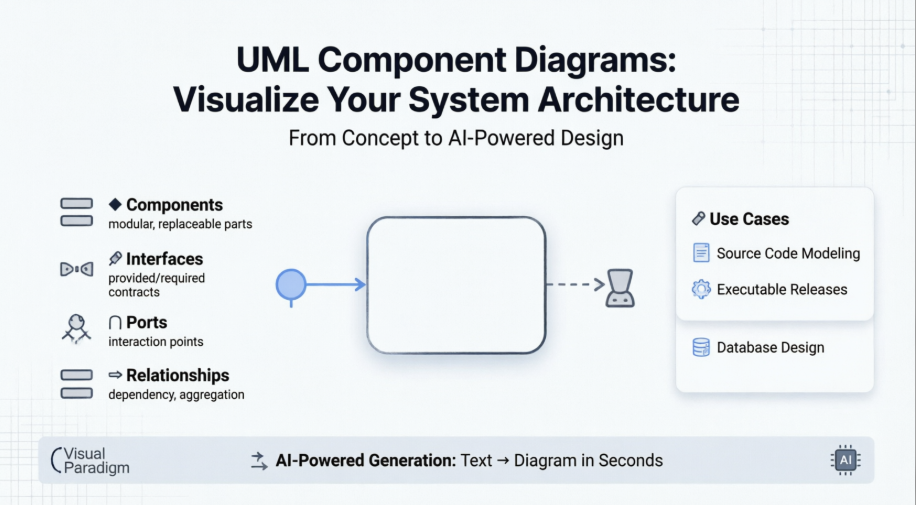
Trong hướng dẫn này, tôi sẽ dẫn bạn qua tất cả những gì tôi đã học về sơ đồ thành phần—từ các khái niệm nền tảng đến việc tạo ra bằng AI tiên tiến—chia sẻ những hiểu biết thực tế, các ứng dụng thực tế và trải nghiệm chân thực của tôi khi sử dụng Visual Paradigm để làm sống động những sơ đồ này. Dù bạn là một kiến trúc sư dày dạn kinh nghiệm hay mới bắt đầu hành trình mô hình hóa của mình, tôi hy vọng điều này sẽ giúp bạn hình dung hệ thống của mình với sự tự tin và rõ ràng hơn.
Sơ đồ thành phần là gì?
UMLSơ đồ thành phần được sử dụng để mô hình hóa các khía cạnh vật lý của các hệ thống hướng đối tượng, nhằm trực quan hóa, xác định và tài liệu hóa các hệ thống dựa trên thành phần, cũng như xây dựng các hệ thống có thể thực thi thông qua kỹ thuật thuận và kỹ thuật ngược. Về cơ bản, sơ đồ thành phần là các sơ đồ lớp tập trung vào các thành phần của hệ thống, thường được sử dụng để mô hình hóa góc nhìn triển khai tĩnh của hệ thống.
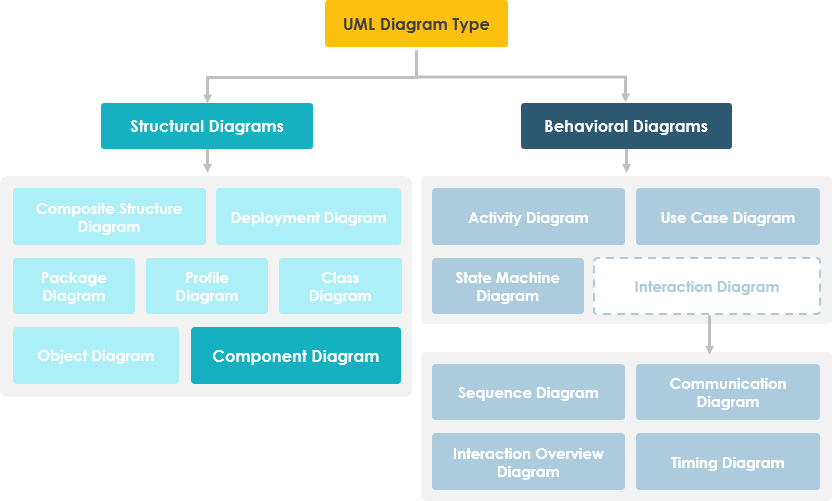
💡 Quan điểm của tôi: Hãy coi sơ đồ thành phần như là “lớp bản vẽ kỹ thuật” nằm giữa kiến trúc cấp cao và mã cấp thấp. Chúng trả lời câu hỏi:Những khối xây dựng chính là gì, và chúng kết nối với nhau như thế nào?
Học UML nhanh hơn, tốt hơn và dễ dàng hơn
Bạn đang tìm kiếm một công cụ UML miễn phí để học UML nhanh hơn, dễ dàng hơn và nhanh chóng hơn? Visual Paradigm Community Edition là phần mềm UML hỗ trợ tất cả các loại sơ đồ UML. Đây là một công cụ mô hình hóa UML đoạt giải thưởng quốc tế, nhưng lại dễ sử dụng, trực quan và hoàn toàn miễn phí.
Sơ đồ thành phần trong cái nhìn tổng quát
Sơ đồ thành phần phân rã hệ thống thực tế đang được phát triển thành các cấp độ chức năng cao khác nhau. Mỗi thành phần chịu trách nhiệm cho một mục tiêu rõ ràng trong toàn bộ hệ thống và chỉ tương tác với các yếu tố thiết yếu khác khi cần thiết.
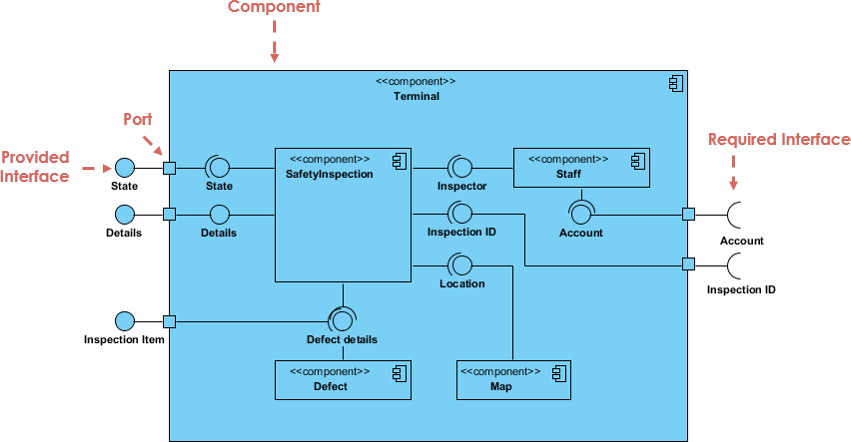
Ví dụ ở trên cho thấy các thành phần bên trong của một thành phần lớn hơn:
- Dữ liệu (tài khoản và ID kiểm tra) chảy vào thành phần qua cổng ở phía bên phải và được chuyển đổi sang định dạng mà các thành phần bên trong có thể sử dụng. Các giao diện ở phía bên phải được gọi làgiao diện yêu cầu, đại diện cho các dịch vụ mà thành phần cần để thực hiện nhiệm vụ của mình.
- Dữ liệu sau đó đi qua và đến nhiều thành phần khác thông qua các kết nối khác nhau trước khi được xuất ra tại các cổng ở phía bên trái. Các giao diện ở phía bên trái được gọi làgiao diện cung cấp, đại diện cho các dịch vụ mà thành phần hiển thị cần cung cấp.
- Cần lưu ý rằng các thành phần bên trong được bao quanh bởi một ‘hộp’ lớn, có thể là chính hệ thống tổng thể (trong trường hợp này sẽ không có ký hiệu thành phần ở góc trên bên phải) hoặc là một hệ thống con hoặc thành phần của hệ thống tổng thể (trong trường hợp này, ‘hộp’ chính là một thành phần).
🎯 Mẹo chuyên nghiệp: Khi xem xét sơ đồ thành phần, hãy luôn theo dõi luồng dữ liệu từ giao diện yêu cầu → xử lý nội bộ → giao diện cung cấp. Điều này làm lộ rõ “hợp đồng” của thành phần với phần còn lại của hệ thống.
Các khái niệm cơ bản về sơ đồ thành phần
Một thành phần đại diện cho một phần mô-đun của hệ thống, đóng gói nội dung của nó và có thể thay thế trong môi trường của nó. Trong UML 2, một thành phần được vẽ dưới dạng hình chữ nhật với các ngăn tùy chọn xếp chồng theo chiều dọc. Một cách xem ở mức cao, trừu tượng hóa của một thành phần trong UML 2 có thể được mô hình hóa như:
- Một hình chữ nhật có tên của thành phần
- Một hình chữ nhật có biểu tượng thành phần
- Một hình chữ nhật có văn bản và/hoặc biểu tượng định danh

Kiến trúc các hệ thống mô-đun của bạn với AI
Sơ đồ thành phần trực quan hóa các phần mô-đun và biểu hiện vật lý của hệ thống của bạn. Sử dụngTrợ lý trò chuyện AI của Visual Paradigm, bạn có thể ngay lập tức động não về kiến trúc hệ thống, xác định các giao diện cung cấp/yêu cầu và tạo các sơ đồ thành phần ban đầu thông qua một giao diện trò chuyện đơn giản.
HIỆN ĐÃ CÓ SẴN: Trợ lý trò chuyện AI: Đối tác thiết kế của bạn
Chỉ cần mô tả các mô-đun, vi dịch vụ hoặc cấu trúc cơ sở dữ liệu của bạn cho chatbot. Nó sẽ giúp bạn xác định:
- Ranh giới mô-đun:Xác định các phần nào của hệ thống nên được đóng gói dưới dạng các thành phần.
- Bản đồ phụ thuộc:Hình dung cách các tệp thực thi và thư viện khác nhau tương tác trong bản phát hành của bạn.
Trò chuyện với AI ngay bây giờ
Tìm hiểu thêm về hệ sinh thái mô hình hóa do AI dẫn dắt của chúng tôi:
Hướng dẫn thành phần AI Tất cả công cụ AI
🤖 Trải nghiệm AI của tôi: Tôi đã thử nghiệm chatbot với một lệnh như “Hãy hiển thị các thành phần cho quy trình thanh toán thương mại điện tử”. Chỉ trong vài giây, nó đã tạo ra một sơ đồ sạch sẽ với các thành phần Dịch vụ Thanh toán, Quản lý Kho và Thông báo—tất cả đều có giao diện phù hợp. Tiết kiệm thời gian đáng kể cho giai đoạn brainstorming ban đầu!
Giao diện
Trong ví dụ dưới đây hiển thị hai loại giao diện thành phần:
Giao diện được cung cấpCác ký hiệu có hình tròn đầy đủ ở đầu biểu thị một giao diện mà thành phần cung cấp – ký hiệu “kẹo mút” này là cách viết tắt cho mối quan hệ hiện thực hóa của một phân loại giao diện.
Giao diện yêu cầuCác ký hiệu chỉ có hình nửa tròn ở đầu (còn gọi là ổ cắm) biểu thị một giao diện mà thành phần yêu cầu (trong cả hai trường hợp, tên của giao diện được đặt gần chính ký hiệu giao diện).
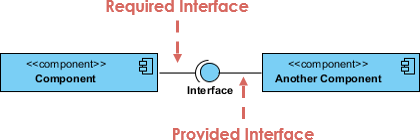
Ví dụ về Biểu đồ Thành phần – Sử dụng Giao diện (Hệ thống Đặt hàng)
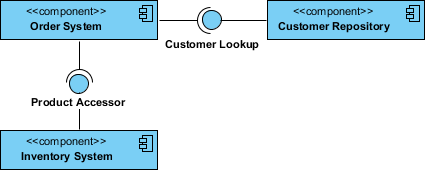
🔗 Góc nhìn về Giao diện: Ký hiệu hình cầu cắm/phích cắm không chỉ là yếu tố trang trí trực quan—nó ghi chép rõ ràng ai phụ thuộc vào ai. Điều này trở nên vô giá trong quá trình tái cấu trúc hoặc phân rã thành các vi dịch vụ.
Các Phân hệ
Bộ phân loại phân hệ là một phiên bản chuyên biệt của bộ phân loại thành phần. Do đó, phần tử ký hiệu phân hệ thừa kế tất cả các quy tắc giống hệt như phần tử ký hiệu thành phần. Sự khác biệt duy nhất là phần tử ký hiệu phân hệ có từ khóa ‘phân hệ’ thay vì ‘thành phần’.
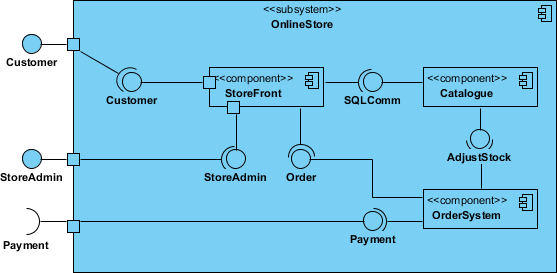
Cổng
Các cổng được biểu diễn bằng một hình vuông dọc theo cạnh của hệ thống hoặc thành phần. Một cổng thường được sử dụng để giúp làm nổi bật các giao diện được yêu cầu và được cung cấp của một thành phần.
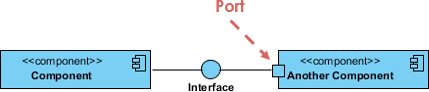
🚪 Tính thực tiễn của Cổng: Các cổng hoạt động như các “điểm cuối API” cho các thành phần của bạn. Khi tài liệu hóa các vi dịch vụ, tôi luôn sử dụng cổng để làm rõ giao diện nào có thể truy cập từ bên ngoài so với chỉ dành cho nội bộ.
Các Mối quan hệ
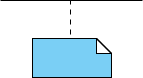
Về mặt đồ họa, biểu đồ thành phần là một tập hợp các đỉnh và cung, thường chứa các thành phần, giao diện và các mối quan hệ phụ thuộc, tổng hợp, ràng buộc, tổng quát hóa, liên kết và hiện thực hóa. Nó cũng có thể chứa các ghi chú và ràng buộc.
| Các Mối quan hệ | Ký hiệu |
|---|---|
Liên kết:
|
 |
Tổng hợp:
|
 |
Tụ hợp
|
 |
Ràng buộc
|
 |
Phụ thuộc
|
 |
Liên kết:
|
 |
🧩 Kiểm tra thực tế quan hệ: Trong thực tế, tôi sử dụng Phụ thuộc mũi tên 80% trường hợp. Hãy dành Composition/Aggregation cho những lúc thực sự cần mô hình hóa quyền sở hữu vòng đời—việc này giúp biểu đồ trở nên sạch sẽ hơn.
Mô hình hóa mã nguồn
- Bằng cách thiết kế thuận hoặc thiết kế ngược, hãy xác định tập hợp các tệp mã nguồn cần quan tâm và mô hình hóa chúng dưới dạng các thành phần có stereotyped là tệp.
- Đối với các hệ thống lớn, hãy sử dụng packages để hiển thị các nhóm tệp mã nguồn.
- Hãy cân nhắc công khai một giá trị gắn thẻ chỉ ra các thông tin như số phiên bản của tệp mã nguồn, tác giả của nó và ngày nó được thay đổi lần cuối. Hãy sử dụng các công cụ để quản lý giá trị của thẻ này.
- Mô hình hóa các phụ thuộc biên dịch giữa các tệp này bằng cách sử dụng dependencies. Một lần nữa, hãy sử dụng các công cụ để hỗ trợ tạo và quản lý các phụ thuộc này.
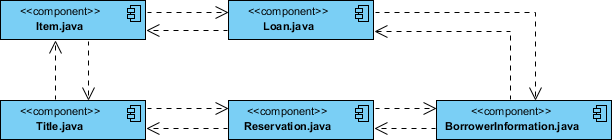
Ví dụ về thành phần – Mã nguồn Java
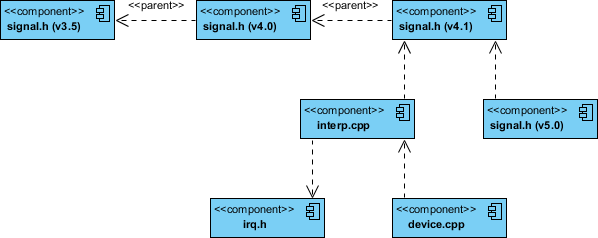
Ví dụ về biểu đồ thành phần – Mã C++ có kiểm soát phiên bản
📦 Mẹo về mã nguồn: Khi thiết kế ngược mã cũ, tôi bắt đầu bằng các nhóm thành phần cấp cao trước, sau đó đi sâu vào chi tiết. Cố gắng mô hình hóa mọi tệp ngay từ đầu sẽ dẫn đến quá tải biểu đồ.
Mô hình hóa một bản phát hành thực thi
- Xác định tập hợp các thành phần mà bạn muốn mô hình hóa. Thông thường, điều này sẽ liên quan đến một số hoặc tất cả các thành phần tồn tại trên một nút, hoặc sự phân phối của các tập hợp thành phần này trên tất cả các nút trong hệ thống.
- Hãy xem xét stereotyped của từng thành phần trong tập hợp này. Đối với hầu hết các hệ thống, bạn sẽ tìm thấy một số lượng nhỏ các loại thành phần khác nhau (như các tệp thực thi, thư viện, bảng, tệp và tài liệu). Bạn có thể sử dụng các cơ chế mở rộng của UML để cung cấp các gợi ý trực quan cho các stereotyped này.
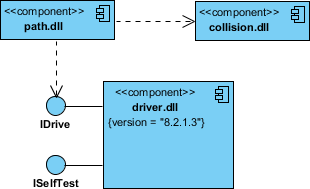
- Đối với từng thành phần trong tập hợp này, hãy xem xét mối quan hệ của nó với các thành phần lân cận. Thông thường, điều này sẽ liên quan đến các giao diện được xuất (thực hiện) bởi một số thành phần nhất định và sau đó được nhập (sử dụng) bởi các thành phần khác. Nếu bạn muốn làm lộ rõ các điểm nối trong hệ thống của mình, hãy mô hình hóa các giao diện này một cách rõ ràng. Nếu bạn muốn mô hình của mình ở mức trừu tượng cao hơn, hãy lược bỏ các mối quan hệ này bằng cách chỉ hiển thị các phụ thuộc giữa các thành phần.
Mô hình hóa cơ sở dữ liệu vật lý
- Xác định các lớp trong mô hình của bạn đại diện cho lược đồ cơ sở dữ liệu logic của bạn.
- Chọn một chiến lược để ánh xạ các lớp này thành các bảng. Bạn cũng sẽ muốn xem xét sự phân phối vật lý của các cơ sở dữ liệu của mình. Chiến lược ánh xạ của bạn sẽ bị ảnh hưởng bởi vị trí mà bạn muốn dữ liệu của mình tồn tại trên hệ thống đã triển khai.
- Để trực quan hóa, chỉ định, xây dựng và tài liệu hóa việc ánh xạ của bạn, hãy tạo một biểu đồ thành phần chứa các thành phần có stereotyped là bảng.
- Khi có thể, hãy sử dụng các công cụ để hỗ trợ bạn chuyển đổi thiết kế logic của mình thành thiết kế vật lý.
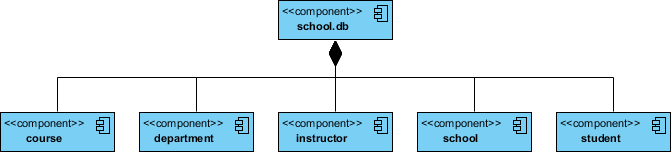
🗄️ Ghi chú về Mô hình hóa Cơ sở dữ liệu: Tôi sử dụng sơ đồ thành phần song song với ERD—không phải thay thế chúng. Thành phần thể hiện cách các dịch vụ truy cập dữ liệu, trong khi ERD thể hiện cách dữ liệu liên hệ nội bộ.
Hãy thử vẽ Sơ đồ Thành phần UML ngay bây giờ
Bạn đã học sơ đồ thành phần là gì và cách vẽ sơ đồ thành phần. Đã đến lúc vẽ một sơ đồ thành phần của riêng bạn. Tải Visual Paradigm Community Edition, phần mềm UML miễn phí, và tạo sơ đồ thành phần của riêng bạn bằng công cụ vẽ sơ đồ thành phần miễn phí. Nó dễ sử dụng và trực quan.
Liên kết liên quan
Phiên bản mới: Tạo sơ đồ thành phần UML bằng AI trong Visual Paradigm
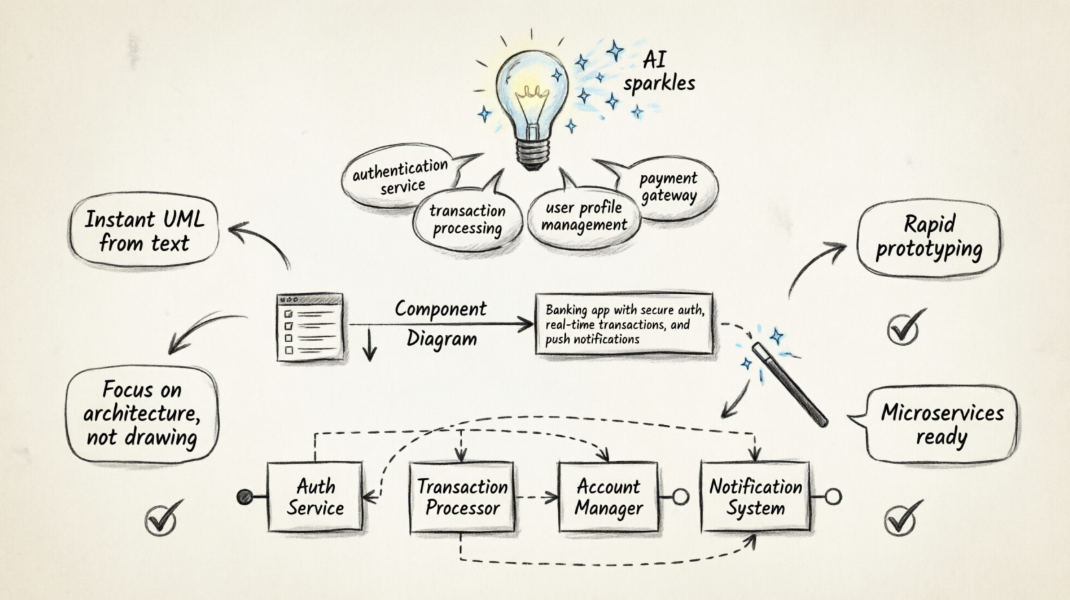
Chúng tôi rất vui mừng thông báo một bản cập nhật quan trọng cho Visual Paradigm Desktop. Để trao quyền nhiều hơn cho các kiến trúc sư và nhà phát triển phần mềm, chúng tôi đã tích hợp các khả năng tạo sinh tiên tiến vào môi trường mô hình hóa của mình. Bạn giờ đây có thể sử dụng công cụ tạo sơ đồ thành phần bằng AI để chuyển đổi các mô tả văn bản thành các mô hình UML có cấu trúc ngay lập tức.
Khi các hệ thống ngày càng phức tạp, việc trực quan hóa tổ chức mô-đun của phần mềm của bạn trở nên quan trọng. Bản cập nhật mới này Công cụ UML AI được thiết kế để giảm thiểu nỗ lực thủ công khi vẽ các thành phần, giao diện và các phụ thuộc, cho phép bạn tập trung vào thiết kế ở mức độ cao và tính toàn vẹn của kiến trúc.
Cách sử dụng Công cụ Tạo UML AI
Quy trình tạo một sơ đồ thành phần bằng AI diễn ra liền mạch và được tích hợp trực tiếp vào quy trình làm việc hiện có của bạn. Hãy làm theo các bước đơn giản sau để bắt đầu:
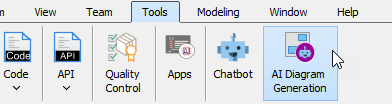
- Điều hướng đến Công cụ và chọn Tạo sơ đồ AI. Điều này sẽ mở hộp thoại Tạo sơ đồ AI.
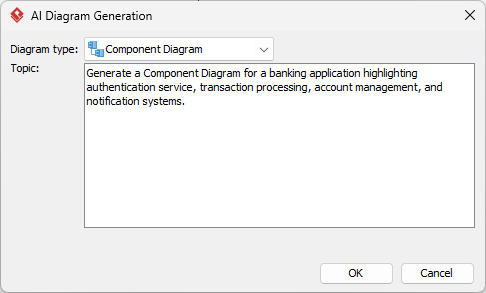
- Từ menu thả xuống, chọn Sơ đồ thành phần làm loại sơ đồ mong muốn của bạn.
- Nhập chủ đề hoặc yêu cầu của bạn vào trường văn bản. Ví dụ: “Tạo một Sơ đồ thành phần cho ứng dụng ngân hàng, làm nổi bật dịch vụ xác thực, xử lý giao dịch, quản lý tài khoản và hệ thống thông báo.”
- Nhấp vào OK.
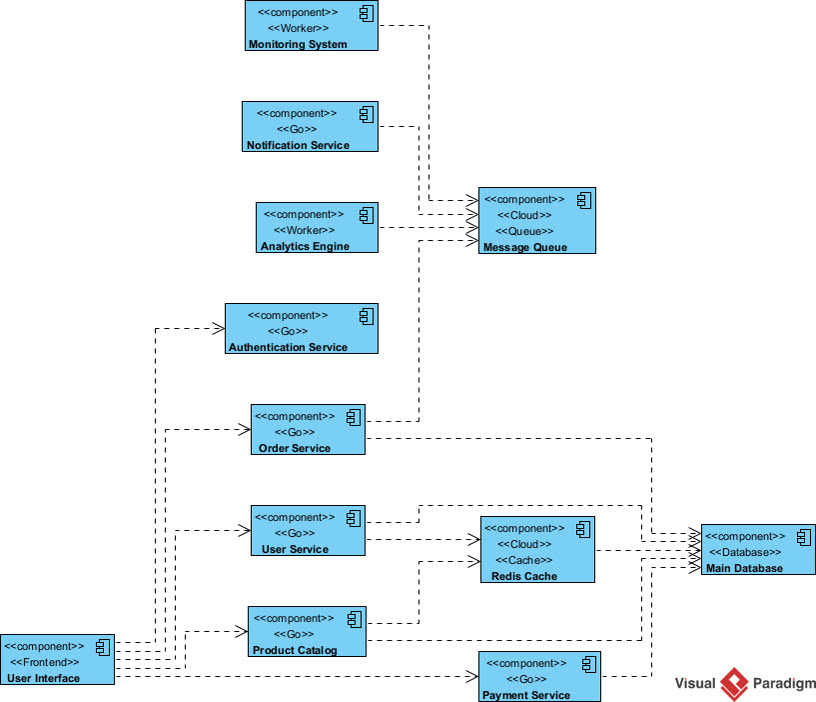
Chỉ trong vài giây, công cụ tạo sơ đồ AI của chúng tôi sẽ tạo ra một biểu diễn trực quan toàn diện cho hệ thống của bạn. Sau khi biểu đồ được tạo, bạn có toàn quyền linh hoạt để chỉnh sửa các thành phần, tinh chỉnh bố cục và tiếp tục quy trình mô hình hóa bằng bộ công cụ chỉnh sửa mạnh mẽ của Visual Paradigm.
Tại sao nên sử dụng công cụ tạo biểu đồ thành phần bằng AI?
Hiệu quả là cốt lõi của phát triển hiện đại. Bằng cách sử dụng một công cụ tạo UML bằng AI, bạn có thể nhanh chóng tạo bản mẫu kiến trúc hệ thống trong các buổi động não hoặc giai đoạn thu thập yêu cầu ban đầu. Công cụ này đảm bảo đội ngũ của bạn luôn linh hoạt, chuyển từ ý tưởng sang hình ảnh hóa nhanh hơn bao giờ hết.
Cho dù bạn đang tài liệu hóa một hệ thống cũ hay lập kế hoạch cho kiến trúc vi dịch vụ mới, tính năng này sẽ cung cấp nền tảng vững chắc cho tài liệu kỹ thuật của bạn.
Khám phá tính năng
Để tìm hiểu thêm về cách tích hợp trí tuệ nhân tạo của chúng tôi hoạt động và xem thêm các ví dụ về những gì bạn có thể xây dựng, hãy truy cập trang chính thức của chúng tôi trang đích về tạo biểu đồ bằng AI.
Sẵn sàng tự mình trải nghiệm? Tải xuống bản cập nhật mới nhất hoặc khởi chạy ứng dụng của bạn để cảm nhận công cụ UML bằng AI tốt nhất trên thị trường.
Đánh giá thực tế của tôi: Biểu đồ thành phần được hỗ trợ bởi AI
Có, tính năng Biểu đồ thành phần của Visual Paradigm hiện hỗ trợ tạo và tinh chỉnh bằng AI. Bạn có thể sử dụng một trợ lý ảo AI hoặc công cụ tạo biểu đồ AI để chuyển đổi ngay lập tức các mô tả bằng văn bản thuần túy thành các biểu đồ thành phần UML hoặc C4 chuyên nghiệp. [1, 2, 3, 4]
Visual Paradigm AI x Biểu đồ thành phần C4 – YouTube
Biểu đồ thành phần UML – Trợ lý ảo AI
Các tính năng AI chính cho biểu đồ thành phần
- Chuyển đổi văn bản thành sơ đồ ngay lập tức: Mô tả kiến trúc hệ thống của bạn (ví dụ: “một ứng dụng ngân hàng có dịch vụ xác thực và giao dịch”) và AI sẽ xác định các thành phần, giao diện và bộ kết nối để xây dựng một sơ đồ có cấu trúc.
- Chỉnh sửa theo hội thoại: Thay vì kéo thả thủ công, bạn có thể ra lệnh cho AI “thêm thành phần cơ sở dữ liệu”, “kết nối cổng API với dịch vụ người dùng” hoặc “đổi tên giao diện này”.
- Hỗ trợ nhiều chuẩn: Bạn có thể tạo cả các chuẩn Sơ đồ thành phần UMLvà Sơ đồ thành phần C4bằng cùng một trợ lý AI.
- Tích hợp liền mạch trên máy tính để bàn: Các sơ đồ được tạo trong chatbot dựa trên web có thể được nhập trực tiếp vào Visual Paradigm Desktop để thực hiện mô hình hóa nâng cao, quản lý phiên bản và kỹ thuật mã nguồn.
- Quản lý tri thức bằng AI: Thông qua OpenDocs, bạn có thể sử dụng AI để quản lý tài liệu phong phú bao gồm các sơ đồ thành phần được tạo tự động nhằm cung cấp tầm nhìn rõ ràng cho hệ thống theo mô-đun. [5, 6, 7, 8, 9, 10, 11, 12]
Cách truy cập công cụ tạo bằng AI
- Trên máy tính để bàn: Điều hướng đến menu Công cụ và chọn Tạo sơ đồ bằng AI.
- Trên VP Online: Nhấn nút Tạo bằng AI trong không gian làm việc của bạn và chọn công cụ sơ đồ thành phần.
- Thông qua Chatbot: Truy cập Chatbot AI Visual Paradigmđể bắt đầu mô hình hóa thông qua giao diện trò chuyện. [5, 7, 8, 13, 14]
✨ Nhận định của tôi về việc tạo bằng AI: AI sẽ không thay thế kiến trúc có suy nghĩ—but nó một cách đáng kểthúc đẩy vấn đề “tấm vải trắng”. Tôi hiện sử dụng nó cho:
- Phát triển nguyên mẫu nhanh trong các buổi khám phá
- Tạo bản nháp đầu tiên cho tài liệu
- Khám phá các ranh giới thành phần thay thế
Chỉ cần nhớ: luôn xem xét và tinh chỉnh kết quả đầu ra. AI đưa ra gợi ý; kiến trúc sư đưa ra quyết định.
Kết luận: Sơ đồ thành phần càng trở nên quan trọng hơn bao giờ hết
Sau khi đi sâu vào Sơ đồ thành phần—và thử nghiệm các công cụ hỗ trợ AI mới nhất—tôi tin rằng chúng không chỉ là một tài liệu mô hình hóa “có thì tốt”. Trong kỷ nguyên của vi dịch vụ, kiến trúc gốc đám mây và hệ thống phân tán, Sơ đồ thành phần cung cấp sự rõ ràng mà các đội ngũ đang rất cầnđể:
✅ Hiểu rõ ranh giới và trách nhiệm của hệ thống
✅ Tài liệu hóa các điểm tích hợp và phụ thuộc
✅ Đưa kỹ sư mới vào làm việc nhanh hơn
✅ Lập kế hoạch cho các nỗ lực tái cấu trúc hoặc di chuyển
✅ Truyền đạt kiến trúc cho các bên liên quan không chuyên kỹ thuật
Việc bổ sung tạo sinh bằng AI không làm giảm giá trị của việc học các nguyên tắc cơ bản—nó khuếch đại nó. Khi bạn hiểu rõ những yếu tố tạo nên một sơ đồ thành phần tốt (giao diện rõ ràng, ranh giới có ý nghĩa, phụ thuộc chính xác), bạn có thể hướng dẫn các công cụ AI tạo ra kết quả chất lượng cao hơn và phát hiện khi nào cần điều chỉnh.
Đề xuất của tôi là gì? Hãy bắt đầu nhỏ. Chọn một phân hệ mà bạn đang làm việc, phác thảo các thành phần của nó (thủ công hoặc với AI), và chia sẻ nó với đội nhóm của bạn. Lặp lại dựa trên phản hồi. Theo thời gian, bạn sẽ xây dựng một tài liệu kiến trúc sống động, phát triển cùng với hệ thống của mình.
Và nếu bạn đã sẵn sàng tự mình thử nghiệm? Phiên bản cộng đồng miễn phí của Visual Paradigm là một điểm khởi đầu tuyệt vời. Kết hợp nó với trợ lý trò chuyện AI để thử nghiệm nhanh chóng, và bạn sẽ có một bộ công cụ mạnh mẽ cho thiết kế phần mềm hiện đại.
Chúc bạn mô hình hóa thành công! 🎨🔧
Tài liệu tham khảo
- Ngôn ngữ Mô hình hóa Thống nhất là gì?: Giới thiệu toàn diện về các nguyên tắc cơ bản của UML, các loại sơ đồ và các thực hành tốt nhất trong mô hình hóa từ hướng dẫn chính thức của Visual Paradigm.
- Công cụ UML chuyên nghiệp: Tổng quan về các khả năng mô hình hóa UML chuyên nghiệp của Visual Paradigm, bao gồm các tính năng cộng tác, kỹ thuật mã nguồn và tích hợp doanh nghiệp.
- Visual Paradigm AI x Sơ đồ Thành phần C4 – YouTube: Video hướng dẫn trình bày cách tạo sơ đồ thành phần theo phong cách C4 bằng trợ lý AI của Visual Paradigm.
- Sơ đồ Thành phần UML – Trợ lý Trò chuyện AI: Giao diện trợ lý trò chuyện AI tương tác để tạo sơ đồ thành phần UML từ các lệnh bằng ngôn ngữ tự nhiên.
- Trang tính năng Tạo biểu đồ bằng AI: Trang đích chính thức mô tả chi tiết khả năng tạo biểu đồ bằng AI của Visual Paradigm trên nhiều loại biểu đồ khác nhau.
- Cập nhật Công cụ Tạo biểu đồ thành phần bằng AI: Ghi chú phát hành và các điểm nhấn tính năng cho bản nâng cấp Công cụ Tạo biểu đồ thành phần bằng AI.
- Cập nhật Công cụ Tạo biểu đồ thành phần bằng AI : Tài liệu bổ sung về quy trình mô hình hóa thành phần bằng AI và các tùy chọn tích hợp.
- Chatbot AI của Visual Paradigm: Biến ý tưởng thành biểu đồ: Bài viết blog khám phá các trường hợp sử dụng và lợi ích của Chatbot AI cho việc tạo mẫu biểu đồ nhanh chóng.
- Ví dụ về biểu đồ thành phần bằng AI: Hệ thống chia sẻ xe: Ví dụ trực tiếp về biểu đồ thành phần do AI tạo ra cho kiến trúc ứng dụng chia sẻ xe.
- Hướng dẫn tạo biểu đồ UML bằng AI: Hướng dẫn từng bước để tận dụng AI tăng tốc quá trình tạo biểu đồ UML (phiên bản tiếng Việt).
- Video demo tạo biểu đồ bằng AI: Video quay màn hình minh họa việc tạo và tinh chỉnh biểu đồ thành phần bằng các công cụ AI của Visual Paradigm.
- Cập nhật Công cụ Tạo biểu đồ thành phần bằng AI + OpenDocs: Thông báo về việc tích hợp giữa tạo biểu đồ bằng AI và OpenDocs để tự động hóa tài liệu kiến trúc.
- Demo quy trình mô hình hóa được hỗ trợ bởi AI: Video hướng dẫn toàn diện về quy trình mô hình hóa thành phần được hỗ trợ bởi AI, từ câu lệnh đến biểu đồ hoàn thiện.
- Kỹ thuật nâng cao tạo biểu đồ bằng AI: Bài hướng dẫn bao gồm các chiến lược đặt câu lệnh nâng cao và kỹ thuật tinh chỉnh cho biểu đồ UML do AI tạo ra.
This post is also available in Deutsch, English, Español, فارسی, Français, English, Bahasa Indonesia, 日本語, Polski, Portuguese, Ру́сский, 简体中文 and 繁體中文.