


Von einem Produktarchitekten & UML-Begeisterer
Einführung: Warum Komponentendiagramme meinen Entwurfsworkflow verändert haben
Als jemand, der Jahre damit verbracht hat, die Kluft zwischen technischen Teams und Geschäftssachverständigen zu überbrücken, habe ich immer geglaubt, dassvisuelle Klarheit führt zu besseren Entscheidungen. Als ich UML-Komponentendiagramme zum ersten Mal sah, muss ich zugeben – ich war skeptisch. Noch eine Diagrammart? Noch mehr Notation zu lernen? Doch nachdem ich sie in meinen Arbeitsablauf integriert habe (insbesondere mit modernen KI-gestützten Werkzeugen), habe ich festgestellt, dass sie eine der wirkungsvollsten Möglichkeiten sind, Systemarchitekturen zu kommunizieren, Abhängigkeiten zu dokumentieren und neue Teammitglieder einzuarbeiten.
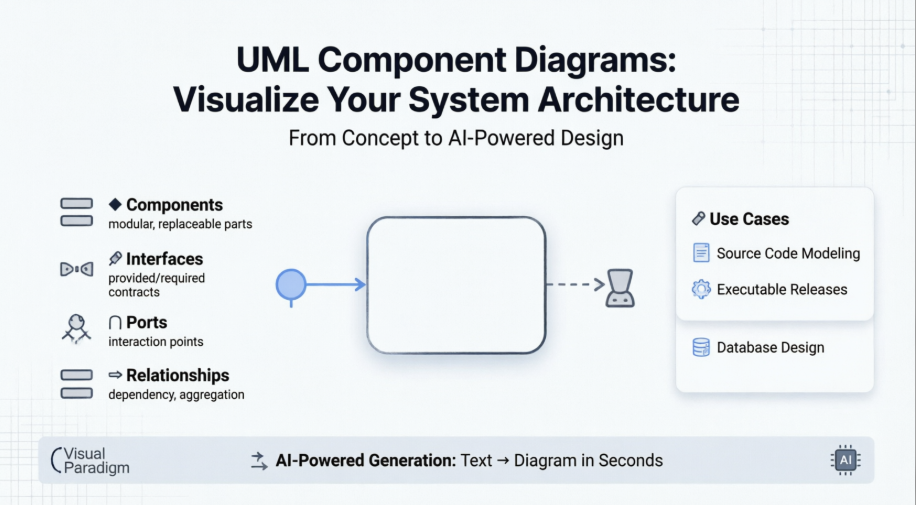
In diesem Leitfaden führe ich Sie Schritt für Schritt durch alles, was ich über Komponentendiagramme gelernt habe – von grundlegenden Konzepten bis hin zu modernen KI-generierten Diagrammen – und teile praktische Erkenntnisse, Anwendungen in der Praxis sowie meine ehrliche Erfahrung mit Visual Paradigm, um diese Diagramme zum Leben zu erwecken. Egal, ob Sie ein erfahrener Architekt sind oder gerade erst Ihre Modellierungsreise beginnen: Ich hoffe, dass Ihnen dies hilft, Ihre Systeme mit mehr Vertrauen und Klarheit zu visualisieren.
Was ist ein Komponentendiagramm?
UMLKomponentendiagramme werden bei der Modellierung der physischen Aspekte objektorientierter Systeme eingesetzt, um komponentenbasierte Systeme zu visualisieren, zu spezifizieren und zu dokumentieren, sowie zur Erstellung ausführbarer Systeme durch Vorwärts- und Rückwärtsingenieurwesen. Komponentendiagramme sind im Wesentlichen Klassendiagramme, die sich auf die Komponenten eines Systems konzentrieren und häufig zur Modellierung der statischen Implementierungsvorstellung eines Systems verwendet werden.
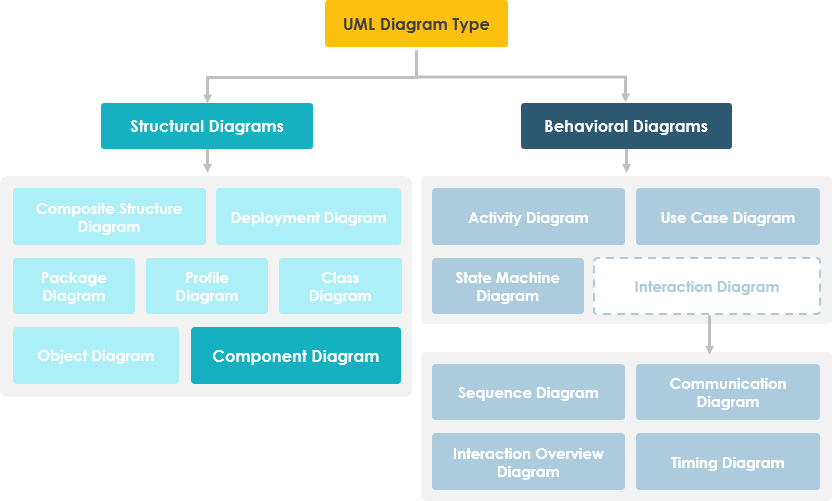
💡 Meine Sichtweise: Stellen Sie sich Komponentendiagramme als die „Bauplan-Ebene“ zwischen der hochwertigen Architektur und der niedrigen Code-Ebene vor. Sie beantworten: Was sind die Hauptbausteine und wie sind sie miteinander verbunden?
Lernen Sie UML schneller, besser und einfacher
Suchen Sie ein kostenloses UML-Tool, um UML schneller, einfacher und schneller zu lernen? Die Visual Paradigm Community Edition ist eine UML-Software, die alle UML-Diagrammtypen unterstützt. Es ist ein international ausgezeichnetes UML-Modellierungsprogramm, und dennoch einfach zu bedienen, intuitiv und völlig kostenlos.
Komponentendiagramm im Überblick
Ein Komponentendiagramm zerlegt das tatsächlich entwickelte System in verschiedene höhere Funktionsstufen. Jede Komponente ist für einen klaren Zweck im gesamten System verantwortlich und interagiert nur mit anderen wesentlichen Elementen auf einer „nur-wenn-erforderlich“-Basis.
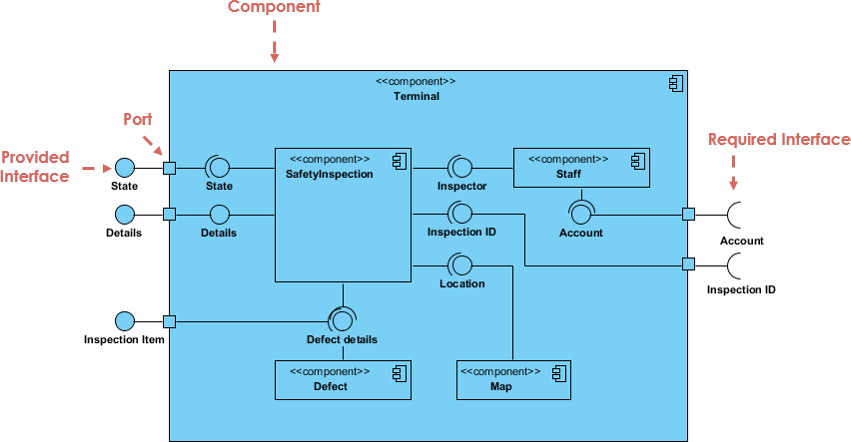
Das obige Beispiel zeigt die internen Komponenten einer größeren Komponente:
-
Die Daten (Kontonummer und Inspektions-ID) fließen über den Anschluss auf der rechten Seite in die Komponente ein und werden in ein Format umgewandelt, das die internen Komponenten nutzen können. Die Schnittstellen auf der rechten Seite werden alserforderliche Schnittstellen, die die Dienste darstellen, die die Komponente benötigt, um ihre Aufgabe zu erfüllen.
-
Die Daten werden dann über verschiedene Verbindungen durch mehrere andere Komponenten hindurchgeleitet, bevor sie an den Anschlüssen auf der linken Seite ausgegeben werden. Diese Schnittstellen auf der linken Seite werden alsbereitgestellte Schnittstelle, die die Dienste darstellen, die die ausgestellte Komponente bereitstellt.
-
Es ist wichtig zu beachten, dass die internen Komponenten von einem großen „Kasten“ umgeben sind, der entweder das Gesamtsystem selbst sein kann (in diesem Fall würde sich kein Komponentensymbol in der rechten oberen Ecke befinden) oder ein Untersystem oder eine Komponente des Gesamtsystems (in diesem Fall ist der „Kasten“ selbst eine Komponente).
🎯 Pro-Tipp: Beim Überprüfen eines Komponentendiagramms sollten Sie immer den Datenfluss von erforderlich → interne Verarbeitung → bereitgestellte Schnittstellen verfolgen. Dies zeigt den „Vertrag“ der Komponente mit dem Rest des Systems auf.
Grundlegende Konzepte des Komponenten-Diagramms
Eine Komponente stellt einen modularen Teil eines Systems dar, der seine Inhalte kapselt und deren Manifestation innerhalb ihrer Umgebung austauschbar ist. In UML 2 wird eine Komponente als Rechteck mit optionalen, vertikal gestapelten Abschnitten dargestellt. Eine abstrahierte, hochstufige Darstellung einer Komponente in UML 2 kann wie folgt modelliert werden:
-
Ein Rechteck mit dem Namen der Komponente
-
Ein Rechteck mit dem Symbol der Komponente
-
Ein Rechteck mit Stereotyp-Text und/oder Symbol

Bauen Sie Ihre modularen Systeme mit KI auf
Komponentendiagramme visualisieren die modularen Teile und die physische Manifestation Ihres Systems. Mit der Verwendung vonVisual Paradigms KI-Chatbot, können Sie sofort Systemarchitekturen brainstormen, bereitgestellte/benötigte Schnittstellen identifizieren und anfängliche Komponentendiagramme über eine einfache dialogbasierte Schnittstelle generieren.
JETZT VERFÜGBAR: KI-Chatbot: Ihr Gestaltungs-Partner
Beschreiben Sie einfach Ihre Module, Microservices oder Datenbankstrukturen an den Chatbot. Er wird Ihnen helfen, folgendes zu definieren:
-
Modulare Grenzen: Identifizieren Sie, welche Teile Ihres Systems als Komponenten gekapselt werden sollten.
-
Abhängigkeitszuordnung: Visualisieren Sie, wie verschiedene Ausführbare Dateien und Bibliotheken innerhalb Ihrer Version miteinander interagieren.
Erfahren Sie mehr über unser KI-getriebenes Modellierungssystem:
KI-Komponentenführer Alle KI-Tools
🤖 Meine KI-Erfahrung: Ich habe den Chatbot mit einem Prompt wie„Zeig mir Komponenten für einen E-Commerce-Kassenablauf“. Innerhalb von Sekunden generierte er ein sauberes Diagramm mit den Komponenten Zahlungs-Service, Bestands-Manager und Benachrichtigungs-Komponente – alle mit korrekten Schnittstellen. Großer Zeitgewinn für die erste Brainstorming-Phase!
Schnittstelle
Im folgenden Beispiel werden zwei Arten von Komponentenschnittstellen gezeigt:
Bereitgestellte Schnittstelle Symbole mit einem vollständigen Kreis am Ende stellen eine Schnittstelle dar, die die Komponente bereitstellt – dieses „Lutscher“-Symbol ist eine Abkürzung für eine Realisierungsbeziehung eines Schnittstellen-Klassifizierers.
Benötigte Schnittstelle Symbole mit nur einem halben Kreis am Ende (auch als Buchsen bezeichnet) stellen eine Schnittstelle dar, die die Komponente benötigt (in beiden Fällen wird der Name der Schnittstelle direkt neben dem Schnittstellen-Symbol platziert).
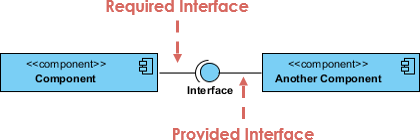
Komponenten-Diagramm-Beispiel – Verwendung einer Schnittstelle (Bestell-System)
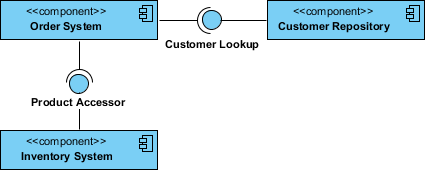
🔗 Schnittstellen-Insight: Die Lollipop-/Steckdosen-Notation ist nicht nur visueller Reiz – sie dokumentiert explizitwer auf wen angewiesen ist. Dies wird während der Umgestaltung oder der Aufteilung in Mikrodienste unverzichtbar.
Unter-Systeme
Der Unter-System-Klassifizierer ist eine spezialisierte Version eines Komponenten-Klassifizierers. Daher erbt der Unter-System-Notationselement alle gleichen Regeln wie der Komponenten-Notationselement. Der einzige Unterschied besteht darin, dass ein Unter-System-Notationselement das Schlüsselwort Unter-System statt Komponente hat.
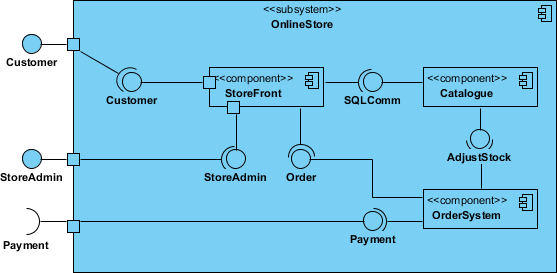
Port
Ports werden mit einem Quadrat entlang der Kante des Systems oder einer Komponente dargestellt. Ein Port wird oft verwendet, um die erforderlichen und bereitgestellten Schnittstellen einer Komponente sichtbar zu machen.
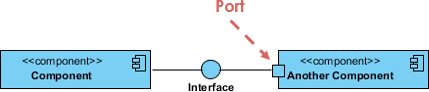
🚪 Praktikabilität von Ports: Ports wirken wie „API-Endpunkte“ für Ihre Komponenten. Bei der Dokumentation von Mikrodiensten verwende ich Ports immer, um klarzustellen, welche Schnittstellen extern zugänglich sind im Gegensatz zu internen Schnittstellen.
Beziehungen
Grafisch ist ein Komponentendiagramm eine Sammlung von Ecken und Bögen und enthält üblicherweise Komponenten, Schnittstellen sowie Abhängigkeits-, Aggregations-, Einschränkungs-, Generalisierungs-, Assoziations- und Realisierungsbeziehungen. Es kann außerdem Anmerkungen und Einschränkungen enthalten.
| Beziehungen | Notation |
|---|---|
Assoziation:
|
 |
Komposition:
|
 |
Aggregation
|
 |
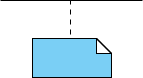
Einschränkung
|
 |
Abhängigkeit
|
 |
Links:
|
 |
🧩 Beziehung-Realitäts-Check: In der Praxis verwende ich Abhängigkeit Pfeile in 80 % der Fälle. Speichern Sie Zusammensetzung/Aggregation für den Fall, wenn Sie tatsächlich die Lebenszyklus-Eigentumschaft modellieren müssen – das hält die Diagramme übersichtlicher.
Modellierung von Quellcode
-
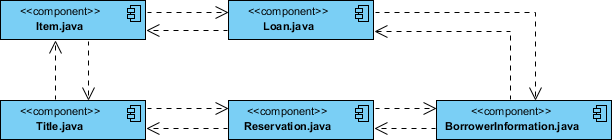
Identifizieren Sie entweder durch Vorwärts- oder Rückwärtsingenieurwesen die Menge der interessierenden Quellcode-Dateien und modellieren Sie sie als Komponenten, die als Dateien stereotypisiert sind.
-
Verwenden Sie für größere Systeme Pakete, um Gruppen von Quellcode-Dateien darzustellen.
-
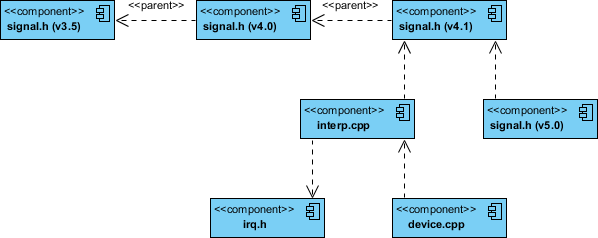
Überlegen Sie, einen markierten Wert zu offenlegen, der Informationen wie die Versionsnummer der Quellcode-Datei, ihren Autor und das Datum des letzten Änderungszeitpunkts enthält. Verwenden Sie Werkzeuge, um den Wert dieses Tags zu verwalten.
-
Modellieren Sie die Kompilationsabhängigkeiten zwischen diesen Dateien mithilfe von Abhängigkeiten. Verwenden Sie erneut Werkzeuge, um die Generierung und Verwaltung dieser Abhängigkeiten zu unterstützen.
Komponenten-Beispiel – Java-Quellcode
Komponentendiagramm-Beispiel – C++-Code mit Versionsverwaltung
📦 Tipp zum Quellcode: Wenn ich veralteten Code rückwärts ingenieure, beginne ich zunächst mit hochstufigen Komponentengruppierungen und gehe dann schrittweise tiefer. Versuche, jede Datei von Anfang an zu modellieren, führen zu einer Diagrammüberlastung.
Modellierung einer ausführbaren Version
-
Identifizieren Sie die Menge der Komponenten, die Sie modellieren möchten. Typischerweise bezieht sich dies auf einige oder alle Komponenten, die auf einem Knoten vorhanden sind, oder die Verteilung dieser Komponentenmengen über alle Knoten im System.
-
Berücksichtigen Sie das Stereotyp jeder Komponente in dieser Menge. Bei den meisten Systemen finden Sie eine geringe Anzahl unterschiedlicher Komponententypen (z. B. ausführbare Dateien, Bibliotheken, Tabellen, Dateien und Dokumente). Sie können die Erweiterbarkeitsmechanismen von UML nutzen, um visuelle Hinweise (Clues) für diese Stereotypen bereitzustellen.
-
Für jede Komponente in dieser Menge betrachten Sie ihre Beziehung zu ihren Nachbarn. Meistens bezieht sich dies auf Schnittstellen, die von bestimmten Komponenten exportiert (realisiert) werden und dann von anderen importiert (genutzt) werden. Wenn Sie die Schwachstellen in Ihrem System offenlegen möchten, modellieren Sie diese Schnittstellen explizit. Wenn Sie Ihr Modell auf einer höheren Abstraktionsebene halten möchten, lassen Sie diese Beziehungen weg, indem Sie nur Abhängigkeiten zwischen den Komponenten anzeigen.
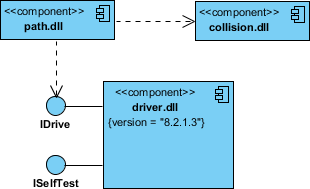
Modellierung einer physischen Datenbank
-
Identifizieren Sie die Klassen in Ihrem Modell, die Ihr logisches Datenbankschema darstellen.
-
Wählen Sie eine Strategie zur Abbildung dieser Klassen auf Tabellen. Sie sollten auch die physische Verteilung Ihrer Datenbanken berücksichtigen. Ihre Abbildungsstrategie wird durch den Ort beeinflusst, an dem Ihre Daten in Ihrem bereitgestellten System gespeichert werden sollen.
-
Um Ihre Abbildung zu visualisieren, zu spezifizieren, zu erstellen und zu dokumentieren, erstellen Sie ein Komponentendiagramm, das Komponenten enthält, die als Tabellen stereotypisiert sind.
-
Verwenden Sie bei Gelegenheit Werkzeuge, um Ihnen bei der Umwandlung Ihres logischen Entwurfs in einen physischen Entwurf zu helfen.
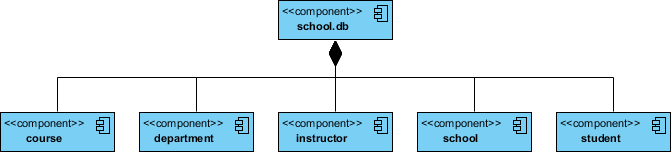
🗄️ Hinweis zur Datenbankmodellierung: Ich verwende Komponentendiagramme zusammen mit ERDs – nicht anstelle von ihnen. Komponenten zeigen wie Dienste auf Daten zugreifen, während ERDs zeigen wie Daten intern miteinander verwandt sind.
Versuchen Sie jetzt, ein UML-Komponentendiagramm zu zeichnen
Sie haben gelernt, was ein Komponentendiagramm ist und wie man ein Komponentendiagramm zeichnet. Es ist an der Zeit, ein eigenes Komponentendiagramm zu zeichnen. Holen Sie sich die Visual Paradigm Community Edition, eine kostenlose UML-Software, und erstellen Sie mit dem kostenlosen Komponentendiagramm-Tool Ihr eigenes Komponentendiagramm. Es ist einfach zu bedienen und intuitiv.
Verwandte Links
Neue Version: UML-Komponentendiagramme mit KI in Visual Paradigm generieren
Wir freuen uns, eine wichtige Aktualisierung von Visual Paradigm Desktop. Um Softwarearchitekten und Entwickler noch besser zu unterstützen, haben wir erweiterte generative Funktionen in unsere Modellierumgebung integriert. Sie können nun unsere KI-Komponentendiagramm-Generator nutzen, um textuelle Beschreibungen sofort in strukturierte UML-Modelle umzuwandeln.
Je komplexer die Systeme werden, desto wichtiger wird die Visualisierung der modularen Struktur Ihrer Software. Dieses neue KI-UML-Tool ist darauf ausgelegt, den manuellen Aufwand für die Erstellung von Komponenten, Schnittstellen und Abhängigkeiten zu reduzieren, sodass Sie sich auf die hochwertige Gestaltung und die architektonische Integrität konzentrieren können.
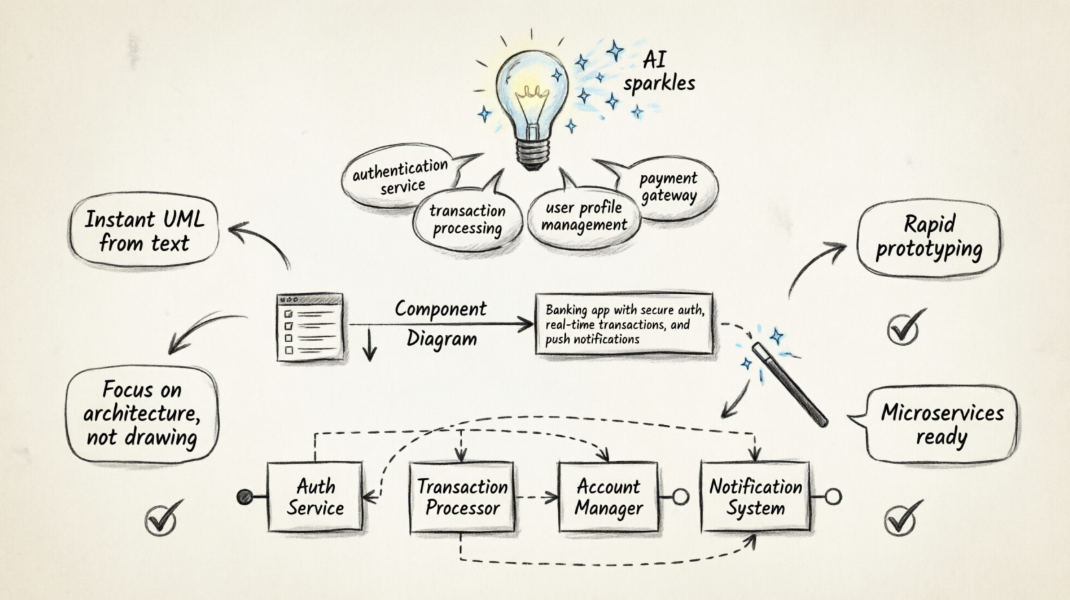
So verwenden Sie den KI-UML-Generator
Der Prozess der Erstellung eines Komponentendiagramms mit KI ist nahtlos und direkt in Ihren bestehenden Arbeitsablauf integriert. Befolgen Sie diese einfachen Schritte, um loszulegen:
-
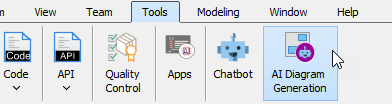
Navigieren Sie zum WerkzeugeMenü und wählen Sie KI-Diagrammgenerierung. Dies öffnet das Dialogfeld zur Generierung von KI-Diagrammen.
-
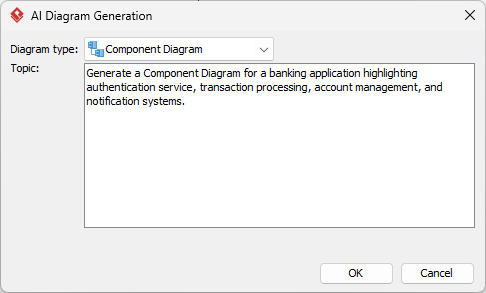
Wählen Sie aus dem Dropdown-Menü aus Komponentendiagramm als Ihren gewünschten Diagrammtyp.
-
Geben Sie Ihr Thema oder Ihren Prompt in das Textfeld ein. Zum Beispiel: „Generieren Sie ein Komponentendiagramm für eine Bankanwendung mit Schwerpunkt auf Authentifizierungsdienst, Transaktionsverarbeitung, Kontoverwaltung und Benachrichtigungssysteme.“
-
Klicken Sie auf OK.
Innerhalb weniger Sekunden erzeugt unsere KI-Diagrammgenerator eine umfassende visuelle Darstellung Ihres Systems. Sobald das Diagramm erstellt wurde, haben Sie volle Flexibilität, die Elemente zu überarbeiten, die Anordnung zu verfeinern und Ihren Modellierungsprozess mit der leistungsstarken Suite von Bearbeitungstools von Visual Paradigm fortzusetzen.
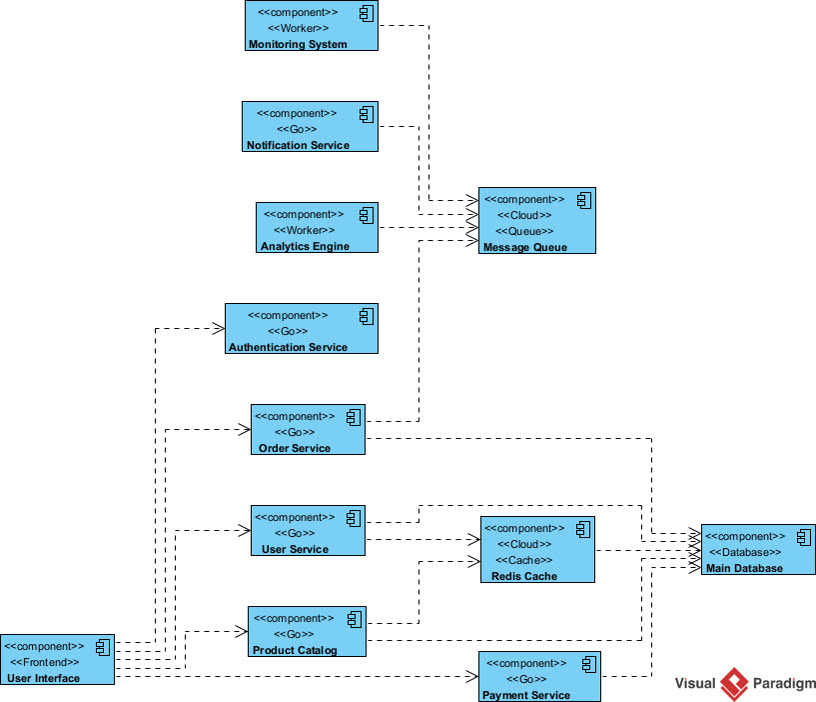
Warum einen KI-gesteuerten Komponentendiagramm-Generator verwenden?
Effizienz ist das Herzstück der modernen Entwicklung. Durch die Nutzung eines KI-UML-Generatorskönnen Sie schnell Prototypen von Systemarchitekturen während Brainstorming-Sitzungen oder der ersten Anforderungserhebung erstellen. Dieses Werkzeug stellt sicher, dass Ihr Team agil bleibt und schneller von der Idee zur Visualisierung gelangt als je zuvor.
Unabhängig davon, ob Sie ein veraltetes System dokumentieren oder eine neue Mikroservices-Architektur planen, bietet diese Funktion eine solide Grundlage für Ihre technische Dokumentation.
Entdecken Sie die Funktion
Um mehr über die Funktionsweise unserer KI-Integration zu erfahren und weitere Beispiele dafür zu sehen, was Sie erstellen können, besuchen Sie unsere offizielle KI-Diagrammgenerierung-Landingpage.
Bereit, es selbst auszuprobieren? Laden Sie das neueste Update herunter oder starten Sie Ihre Anwendung, um das beste KI-UML-Tool auf dem Markt zu erleben.
Meine praktische Bewertung: KI-gestützte Komponentendiagramme
Ja, die Funktion für Komponentendiagramme in Visual Paradigm unterstützt nun die KI-gestützte Erstellung und Verbesserung. Sie können einen KI-Chatbot oder den KI-Diagrammgenerator verwenden, um einfache Textbeschreibungen sofort in professionelle UML- oder C4-Komponentendiagramme umzuwandeln. [1, 2, 3, 4]
Visual Paradigm AI x C4-Komponentendiagramm – YouTube
UML-Komponentendiagramm – KI-Chatbot
Wichtige KI-Funktionen für Komponentendiagramme
-
Sofortige Text-zu-Diagramm-Umwandlung: Beschreiben Sie die Architektur Ihres Systems (z. B. „eine Bankanwendung mit Authentifizierungs- und Transaktionsdiensten“), und die KI erkennt Komponenten, Schnittstellen und Verbindungen, um ein strukturiertes Diagramm zu erstellen.
-
Konversationelle Bearbeitung: Anstatt manuell zu ziehen, können Sie der KI befehlen, „eine Datenbankkomponente hinzuzufügen“, „den API-Gateway mit dem Benutzerdienst zu verbinden“ oder „diese Schnittstelle umzubenennen“.
-
Unterstützung mehrerer Standards: Sie können sowohl Standard-UML-Komponentendiagramme als auchC4-Komponentendiagramme mit derselben KI-Assistenten erstellen.
-
Nahtlose Desktop-Integration: Diagramme, die im webbasierten Chatbot erstellt wurden, können direkt in Visual Paradigm Desktop für erweitertes Modellieren, Versionsverwaltung und Code-Engineering importiert werden.
-
KI-Wissensmanagement: Durch OpenDocs, können Sie die KI nutzen, um umfangreiche Dokumentation zu verwalten, die automatisch generierte Komponentendiagramme für die sichtbare Modularität des Systems enthält. [5, 6, 7, 8, 9, 10, 11, 12]
So greifen Sie auf den KI-Generator zu
-
In Desktop: Navigieren Sie zum Menü „Werkzeuge“ und wählen Sie „KI-Diagrammgenerierung“ aus.
-
In VP Online: Klicken Sie auf die Schaltfläche „Mit KI erstellen“ in Ihrer Arbeitsfläche und wählen Sie das Werkzeug für Komponentendiagramme aus.
-
Über den Chatbot: Besuchen Sie den Visual Paradigm KI-Chatbot , um über eine konversationelle Oberfläche zu modellieren. [5, 7, 8, 13, 14]
✨ Meine Bewertung der KI-Generierung: Die KI wird sorgfältige Architektur nicht ersetzen – aber sie drastisch beschleunigt das „leere Leinwand“-Problem. Ich verwende sie nun für:
Schnellprototypen in Entdeckungsworkshops
Erstellen erster Entwürfe für Dokumentation
Erkunden alternativer Komponentengrenzen
Denken Sie daran: Überprüfen und verfeinern Sie stets die Ausgabe. KI schlägt vor; Architekten entscheiden.
Fazit: Komponentendiagramme sind heute relevanter denn je
Nach eingehender Beschäftigung mit Komponentendiagrammen – und Test der neuesten künstlichen Intelligenz-gestützten Werkzeuge – bin ich überzeugt, dass sie nicht nur ein „schönes Extra“ im Modellierungsprozess sind. In einer Ära von Microservices, cloud-nativen Architekturen und verteilten SystemenKomponentendiagramme bieten die Klarheit, die Teams dringend benötigenum zu:
✅ Systemgrenzen und Verantwortlichkeiten verstehen
✅ Integrationspunkte und Abhängigkeiten dokumentieren
✅ Neue Ingenieure schneller einarbeiten
✅ Refactoring- oder Migrationsmaßnahmen planen
✅ Architektur für nicht-technische Stakeholder vermitteln
Die Hinzufügung der KI-gestützten Generierung mindert den Wert des Erlernens der Grundlagen nicht – esverstärktes. Wenn Sie verstehen, was ein gutes Komponentendiagramm ausmacht (klare Schnittstellen, sinnvolle Grenzen, genaue Abhängigkeiten), können Sie KI-Tools leiten, um qualitativ hochwertigere Ergebnisse zu erzeugen, und erkennen, wann Anpassungen erforderlich sind.
Mein Tipp?Beginnen Sie klein. Wählen Sie ein Subsystem, an dem Sie arbeiten, skizzieren Sie dessen Komponenten (manuell oder mit KI) und teilen Sie es mit Ihrem Team. Iterieren Sie basierend auf Feedback. Im Laufe der Zeit werden Sie ein lebendiges architektonisches Artefakt aufbauen, das sich mit Ihrem System entwickelt.
Und wenn Sie selbst loslegen möchten? Die kostenlose Visual Paradigm Community Edition ist ein hervorragender Ausgangspunkt. Kombinieren Sie sie mit dem KI-Chatbot für schnelle Experimente, und Sie verfügen über ein leistungsstarkes Werkzeugset für moderne Softwaregestaltung.
Viel Spaß beim Modellieren! 🎨🔧
Referenzen
- Was ist die Unified Modeling Language?: Umfassende Einführung in die Grundlagen der UML, Diagrammtypen und Modellierungsbest Practices aus der offiziellen Anleitung von Visual Paradigm.
- Professionelles UML-Tool: Übersicht über die professionellen UML-Modellierungsfunktionen von Visual Paradigm, einschließlich Zusammenarbeitsfunktionen, Code-Engineering und Unternehmensintegrationen.
- Visual Paradigm AI x C4-Komponentendiagramm – YouTube: Video-Tutorial, der zeigt, wie man C4-artige Komponentendiagramme mit dem KI-Assistenten von Visual Paradigm erstellt.
- UML-Komponentendiagramm – KI-Chatbot: Interaktive KI-Chatbot-Oberfläche zur Erzeugung von UML-Komponentendiagrammen aus natürlichsprachlichen Eingaben.
- AI-Diagramgenerierungs-Funktionsseite: Offizielle Landing-Page, die die AI-gestützten Diagrammerzeugungsfunktionen von Visual Paradigm für mehrere Diagrammtypen beschreibt.
- Aktualisierung des AI-Komponentendiagramm-Generators: Versionshinweise und Merkmale der Verbesserung des AI-Komponentendiagramm-Generators.
- Aktualisierung des AI-Komponentendiagramm-Generators: Zusätzliche Dokumentation zu AI-gestützten Komponentenmodellierungsabläufen und Integrationsmöglichkeiten.
- Visual Paradigm AI-Chatbot: Ideen in Diagramme umwandeln: Blogbeitrag, der Einsatzmöglichkeiten und Vorteile des AI-Chatbots für schnelle Diagrammprototypen untersucht.
- AI-Komponentendiagramm-Beispiel: Ride-Sharing-System: Live-Beispiel eines AI-generierten Komponentendiagramms für die Architektur einer Ride-Sharing-Anwendung.
- Leitfaden zur AI-gestützten UML-Diagrammerzeugung: Schritt-für-Schritt-Anleitung zur Nutzung von KI, um die Erstellung von UML-Diagrammen zu beschleunigen (Vietnamesische Sprachversion).
- Demo-Video zur AI-Diagrammerzeugung: Bildschirmaufnahme, die die Erzeugung und Verbesserung von Komponentendiagrammen mit den AI-Tools von Visual Paradigm zeigt.
- AI-Komponentendiagramm-Generator + OpenDocs-Update: Ankündigung der Integration zwischen AI-Diagrammerzeugung und OpenDocs für automatisierte architektonische Dokumentation.
- Demo des AI-gestützten Modellierungsablaufs: Video-Tour durch den vollständigen AI-gestützten Komponentenmodellierungsprozess von der Eingabe bis zum fertigen Diagramm.
- Fortgeschrittene AI-Diagramm-Techniken: Tutorial zu fortgeschrittenen Prompt-Strategien und Verbesserungstechniken für AI-generierte UML-Diagramme.
Der Artikel ist auch in English, Español, فارسی, Français, English, Bahasa Indonesia, 日本語, Polski, Portuguese, Ру́сский, Việt Nam, 简体中文 and 繁體中文 verfügbar.