


Giới thiệu: Tại sao tôi đã thử tích hợp này
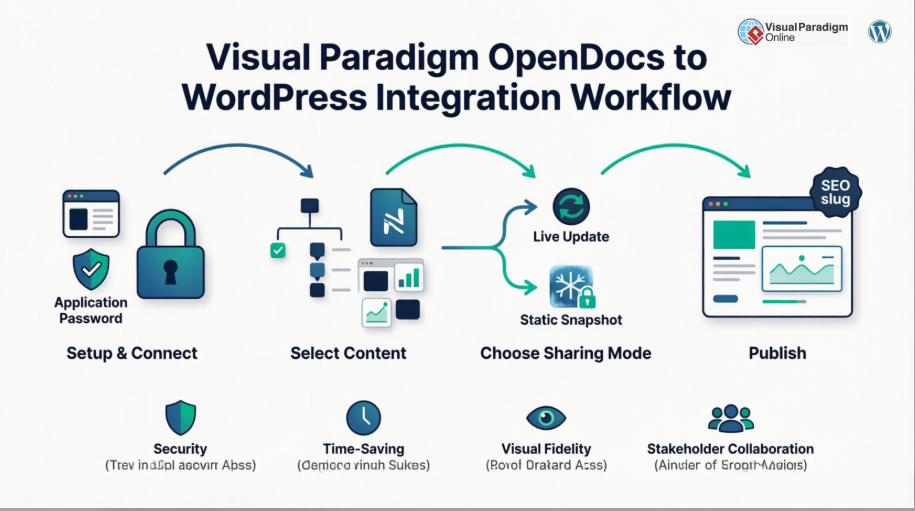
Là một nhà văn kỹ thuật và chuyên gia tư vấn quản lý tri thức, tôi luôn tìm kiếm các công cụ giúp nối liền khoảng cách giữa các hệ thống tài liệu phức tạp và các nền tảng nội dung dành cho công chúng. Khi nghe về tích hợp WordPress mới của Visual Paradigm OpenDocs, tôi cảm thấy tò mò. Liệu một cơ sở tri thức dựa trên Markdown, giàu sơ đồ, có thực sự có thể xuất bản trơn tru lên WordPress mà không làm mất độ chính xác? Trong hai tuần qua, tôi đã thử nghiệm tính năng này từ khâu thiết lập ban đầu đến xuất bản trực tiếp và quản lý đồng bộ. Dưới đây là bản hướng dẫn toàn diện, khách quan về trải nghiệm của tôi, những gì hoạt động xuất sắc và một vài điểm cần cân nhắc đối với các đội ngũ đang cân nhắc việc áp dụng quy trình này.
Visual Paradigm OpenDocs là gì? (Góc nhìn của người đánh giá)
Trước khi đi sâu vào tích hợp WordPress, điều đáng để hiểu rõ là nền tảng của nó. OpenDocs không chỉ là một công cụ tài liệu thông thường—đó là một nền tảng quản lý tri thức được hỗ trợ bởi trí tuệ nhân tạo, kết hợp trình soạn thảo Markdown sạch sẽ với khả năng vẽ sơ đồ chuyên nghiệp. Điều ấn tượng nhất với tôi trong quá trình đánh giá là cách tôi có thể tự nhiên kết hợp các sơ đồ kỹ thuật, hình ảnh do AI tạo ra và văn bản có cấu trúc trên một trang duy nhất.
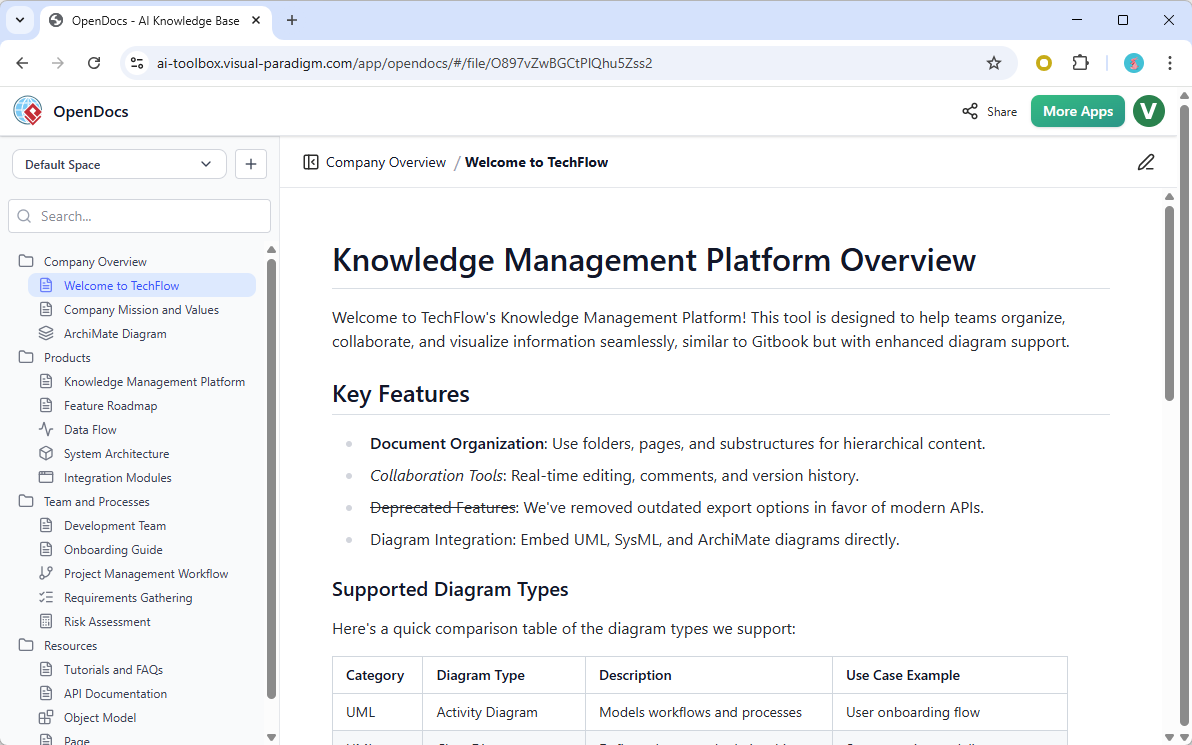
Đối với các đội ngũ quản lý kiến trúc doanh nghiệp, mô hình quy trình kinh doanh hoặc các tài liệu kỹ thuật, OpenDocs dường như được thiết kế riêng cho mục đích này. Pipeline của Visual Paradigm cho phép bạn kéo các sơ đồ từ Desktop, Online, thậm chí từ các luồng làm việc chatbot trực tiếp vào cơ sở tri thức của bạn. Kết quả là một trung tâm tài liệu sống động, phong phú về hình ảnh, dễ tổ chức một cách bất ngờ—và giờ đây, nhờ tích hợp mới, việc xuất bản trở nên đơn giản hơn bao giờ hết.
Thiết lập kết nối WordPress: Trải nghiệm từng bước của tôi
Một trong những lo ngại lớn nhất của tôi về các tích hợp là xác thực phức tạp. Tôi cảm thấy rất bất ngờ khi phát hiện ra rằng OpenDocs sử dụng khung Application Passwords tích hợp sẵn của WordPress—không cần plugin tùy chỉnh hay lo lắng về vấn đề OAuth.
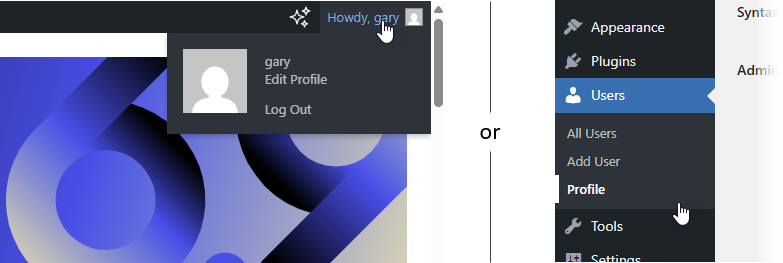
Dưới đây là cách chính xác tôi đã kết nối trang WordPress thử nghiệm của mình:
-
Trong bảng điều khiển WordPress của tôi, tôi đã điều hướng đếnNgười dùng → Hồ sơ.
-
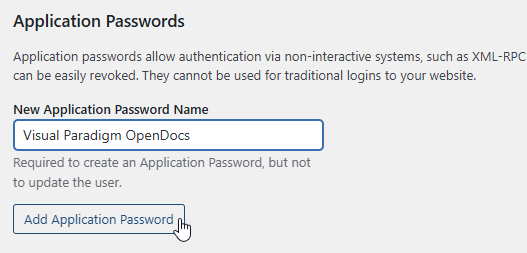
Cuộn xuống đếnMật khẩu ứng dụng, tôi nhập “Tích hợp OpenDocs” làm tên mô tả và nhấnThêm mật khẩu ứng dụng mới.
-
Tôi đã sao chép mật khẩu 24 ký tự được tạo ngay lập tức (WordPress chỉ hiển thị một lần).
-
Quay lại không gian OpenDocs của tôi, tôi đã mở cài đặt xuất và nhập thông tin:
-
URL trang web WordPress của tôi
-
Tên người dùng WordPress của tôi
-
Mật khẩu ứng dụng mà tôi vừa sao chép
-
Kết nối được xác minh ngay lập tức. Không có lỗi, không cần chờ đợi. Với một người không phải nhà phát triển như tôi, sự đơn giản này là một chiến thắng lớn.

Xuất bản trang: Quy trình làm việc của tôi để chia sẻ nội dung có mục tiêu
Điều thực sự làm nổi bật tích hợp này là khả năng kiểm soát chi tiết những gì được xuất bản. Tôi không muốn đổ toàn bộ cơ sở tri thức của mình lên WordPress—chỉ những phần cụ thể dành cho cổng khách hàng.
Dưới đây là quy trình tôi đã sử dụng:
-
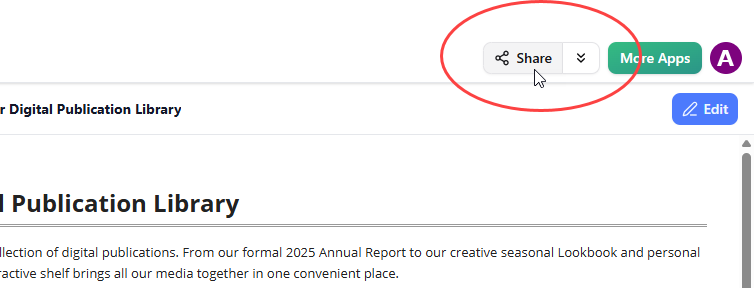
Trong OpenDocs, tôi nhấn vào nútChia sẻở góc trên bên phải của cơ sở tri thức của tôi.
-
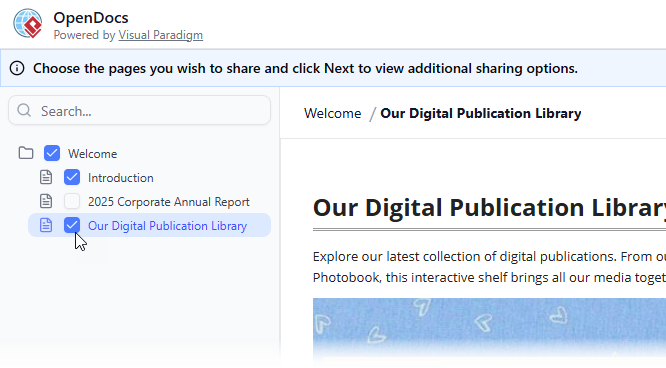
Tôi đã nhập vào Chế độ chọn trang và cẩn thận kiểm tra chỉ các trang và thư mục liên quan đến dự án của khách hàng tôi. Những ghi chú nội bộ nhạy cảm vẫn được giữ riêng tư.
-
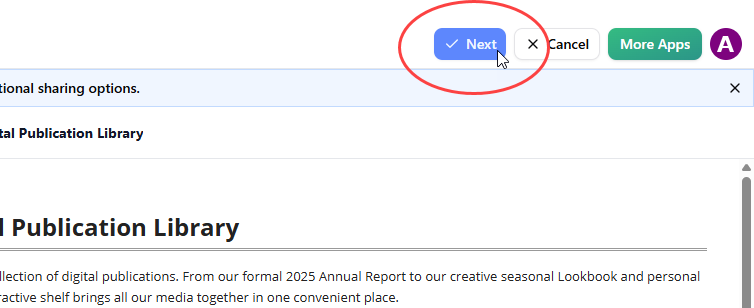
Sau khi nhấp vào Tiếp theo, tôi đã thêm một mô tả ngắn để giúp đội của tôi nhận diện chia sẻ này sau này.
-
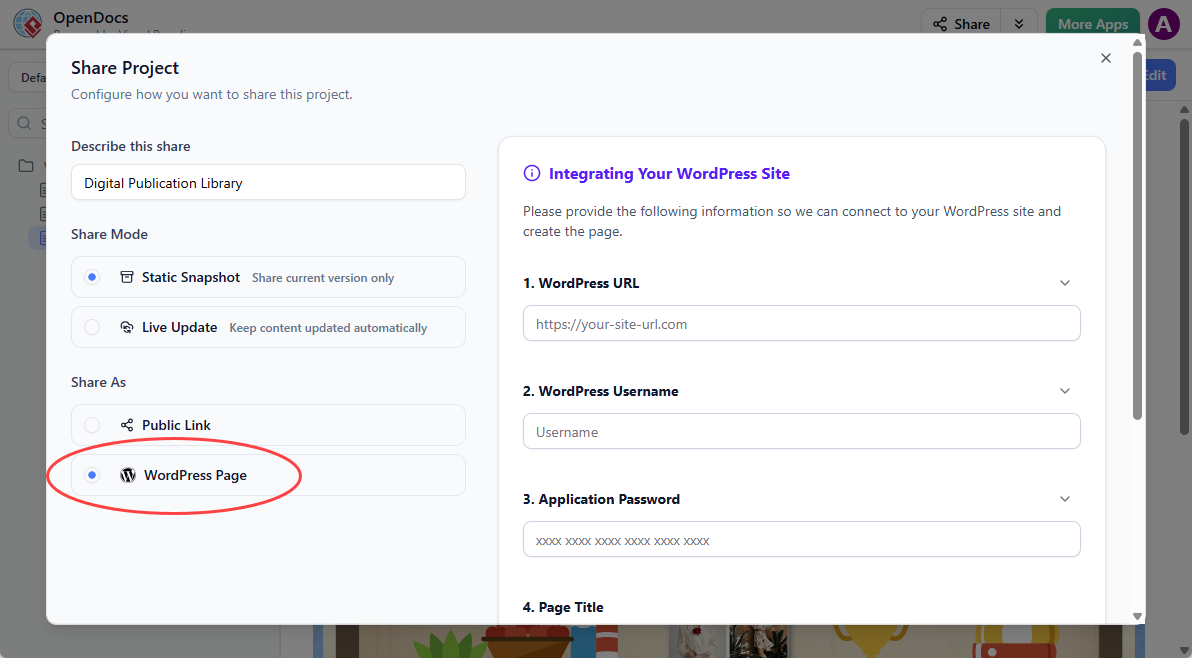
Tôi đã chọn chế độ chia sẻ của mình là Chế độ chia sẻ:
-
Cập nhật trực tiếp: Đối với nội dung tôi biết sẽ thay đổi
-
Bản chụp tĩnh: Đối với các phiên bản đã đóng băng, sẵn sàng tuân thủ
-
-
Dưới mục Chia sẻ dưới dạng, tôi đã chọn Trang WordPress.
-
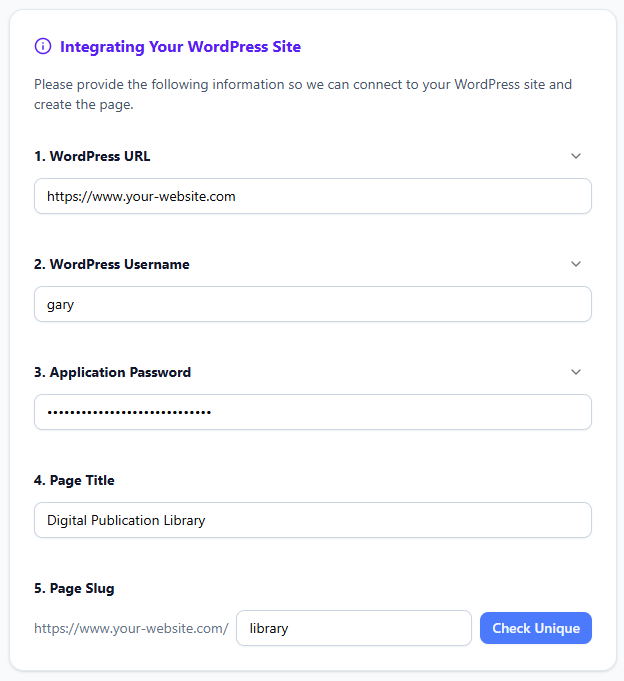
Tôi đã điền các chi tiết cuối cùng:
-
URL WordPress, tên người dùng và Mật khẩu ứng dụng
-
Tiêu đề trang rõ ràng và đường dẫn trang duy nhất để tối ưu hóa công cụ tìm kiếm
-
-
Tôi nhấp vào Kiểm tra duy nhất để xác nhận đường dẫn chưa được sử dụng, sau đó Xuất bản lên WordPress.

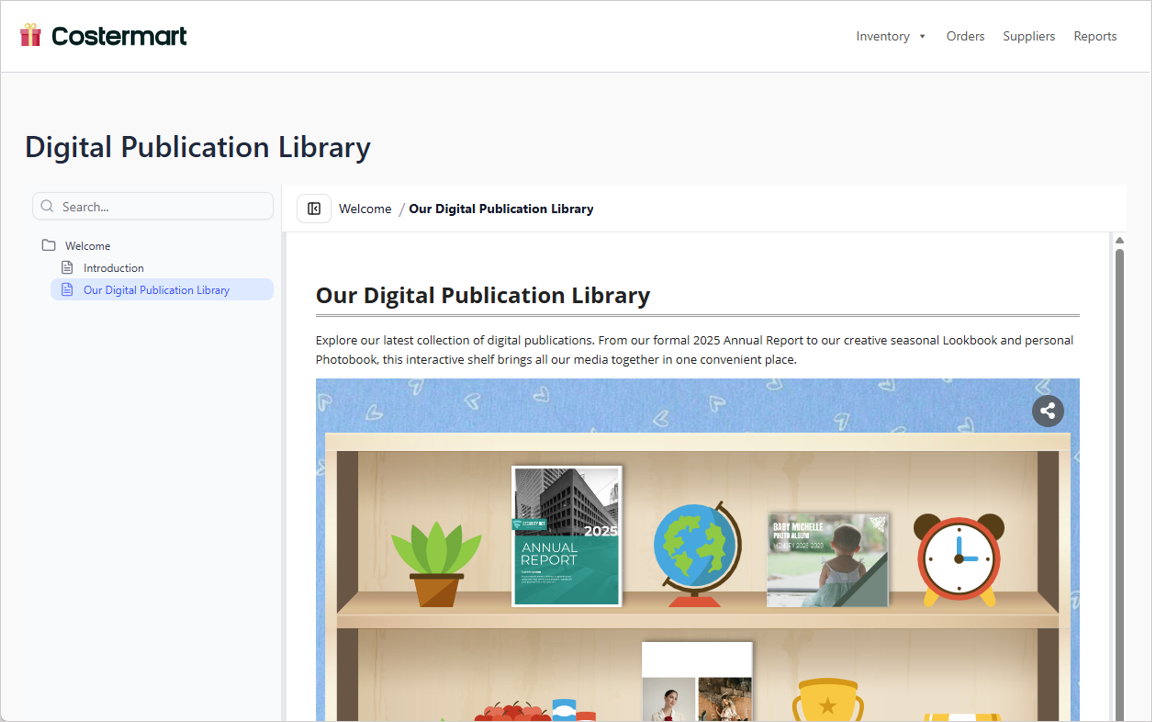
Toàn bộ quy trình mất chưa đến ba phút. Khi tôi truy cập trang web WordPress của mình, trang xuất hiện đúng như mong đợi—định dạng Markdown được giữ nguyên và các sơ đồ tương tác hoạt động trọn vẹn.
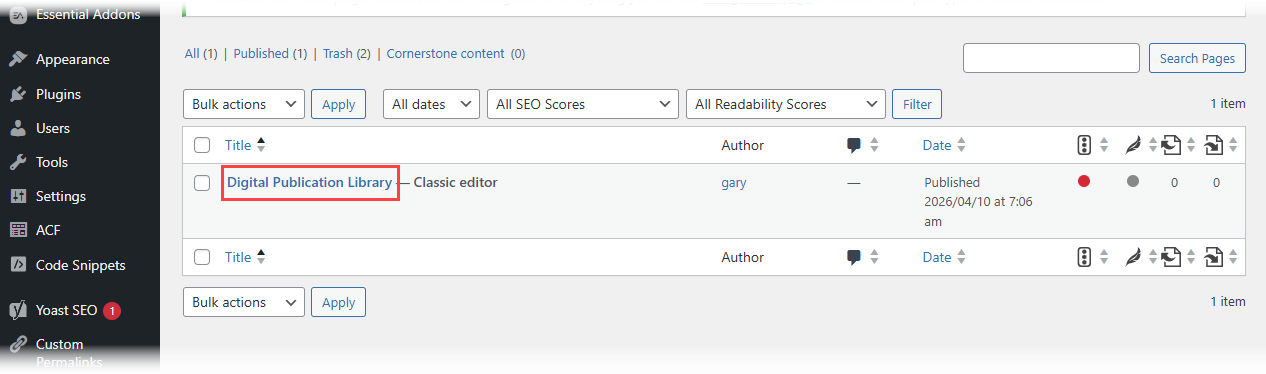
Tôi cũng có thể tìm thấy và tùy chỉnh thêm trang này dưới mục Trang trong bảng điều khiển WordPress của tôi, mang lại cho tôi sự linh hoạt để thêm các thành phần đặc thù WordPress như thanh bên hoặc CSS tùy chỉnh.
Duy trì nội dung đồng bộ: Kiểm thử thực tế
Tôi đã thử nghiệm cả hai chế độ chia sẻ một cách kỹ lưỡng để hiểu cách đồng bộ hóa hoạt động trong thực tế.
Chế độ Cập nhật Trực tiếp: Quy trình Làm việc Động
Khi tôi chỉnh sửa văn bản hoặc điều chỉnh sơ đồ trong OpenDocs, các thay đổi được truyền đến trang WordPress của tôi trong vòng vài giây. Đây là lựa chọn lý tưởng cho tài liệu sống—hướng dẫn sản phẩm, tài liệu tham khảo API hoặc sổ tay nội bộ thay đổi thường xuyên. Định dạng vẫn được giữ sạch sẽ, và tôi chưa bao giờ phải xuất lại tài nguyên thủ công.
Dòng chảy Sơ đồ: Đồng bộ Chất lượng Doanh nghiệp
Đối với các đội sử dụng Visual Paradigm Desktop, tích hợp này càng tỏa sáng hơn. Tôi đã chỉnh sửa một sơ đồ BPMN trên Desktop, đẩy nó qua Dòng chảy OpenDocs, và theo dõi hình ảnh cập nhật xuất hiện trên trang WordPress của tôi—không cần xuất hình ảnh thủ công, không có liên kết hỏng. Quy trình end-to-end này là một bước ngoặt đối với các đội kiến trúc đang quản lý các sơ đồ phức tạp, được phiên bản hóa.
Bản chụp Tĩnh: Tuân thủ và Lưu trữ
Khi tôi cần một phiên bản bị đóng băng để mục đích kiểm toán, tôi đã chọn Bản chụp Tĩnh. Điều này tạo ra một bản sao điểm thời gian trên WordPress mà sẽ không thay đổi, ngay cả khi tôi cập nhật nguồn trong OpenDocs. Hoàn hảo cho tài liệu tuân thủ, giao phẩm cho khách hàng hoặc ghi chú phát hành cần phải bất biến.
Xuất trang WordPress so với Mã nhúng: Bạn nên dùng cái nào?
OpenDocs cũng cung cấp tùy chọn mã nhúng HTML để linh hoạt tối đa. Sau khi thử nghiệm cả hai, đây là lời khuyên thực tế của tôi:
| Trường hợp sử dụng | Phương pháp được khuyến nghị |
|---|---|
| Tạo một trang tài liệu mới, chuyên biệt trên WordPress | Xuất trang WordPress – nhanh nhất, cài đặt sạch sẽ nhất |
| Nhúng nội dung vào bố cục trang hiện có | Mã nhúng – dán ở bất kỳ đâu, hoạt động trên mọi trang web |
| Xuất bản lên các nền tảng không phải WordPress | Mã nhúng – tương thích phổ quát |
| Cần các tính năng chuyên biệt của WordPress (plugin SEO, chủ đề, bình luận) | Xuất trang WordPress – tích hợp đầy đủ với CMS |
Cả hai tùy chọn đều hỗ trợ cùng mức độ chi tiết chọn trang và chế độ chia sẻ, do đó chiến lược nội dung của bạn—không phải các giới hạn kỹ thuật—mới là yếu tố quyết định lựa chọn.
Những lợi ích tôi nhận thấy khi là một chuyên gia quản lý tri thức
Sau hai tuần sử dụng hàng ngày, một số lợi thế trở nên rõ ràng:
-
Bảo mật theo Thiết kế: Giữ cơ sở dữ liệu kiến thức chính của bạn riêng tư trong OpenDocs trong khi chỉ xuất bản các tập hợp được chọn lọc. Lý tưởng cho các cổng khách hàng hoặc tài liệu công khai mà không tiết lộ các quy trình nội bộ.
-
Độ chính xác hình ảnh được bảo toàn: Các sơ đồ phức tạp, biểu đồ luồng và mô hình kiến trúc được hiển thị đẹp mắt trên WordPress mà không cần chụp màn hình thủ công hay định dạng lại.
-
Tiết kiệm thời gian: Những gì từng mất hàng giờ để sao chép, định dạng và tải lên nay chỉ mất vài cú nhấp chuột. Tôi đã lấy lại được thời gian đáng kể cho các công việc có giá trị cao hơn.
-
Đồng thuận của các bên liên quan: Tôi có thể tạo các bản xem được tùy chỉnh cho các đối tượng khác nhau—các nhà quản lý cấp cao thấy bản đồ quy trình cấp cao, kỹ sư thấy thông số kỹ thuật—tất cả đều xuất phát từ một nguồn thông tin duy nhất.
-
Bảo vệ tương lai: Với chế độ Cập nhật Thời gian thực, tài liệu luôn được cập nhật mà không cần can thiệp thủ công. Với Bản chụp Tĩnh, các yêu cầu tuân thủ được đáp ứng mà không cần thỏa hiệp.
Kết luận: Liệu tích hợp này có đáng để bạn dành thời gian?
Sau khi kiểm thử kỹ lưỡng, tôi đã có kết luận rõ ràng: tích hợp WordPress của Visual Paradigm OpenDocs là một bổ sung sâu sắc và mạnh mẽ dành cho các đội ngũ nghiêm túc trong việc quản lý kiến thức trực quan. Nó loại bỏ sự cản trở giữa việc tạo ra tài liệu phong phú, chứa nhiều sơ đồ và việc chia sẻ chúng với thế giới.
Việc thiết lập rất đơn giản, dễ chịu, quy trình xuất bản trực quan, và các tùy chọn đồng bộ cung cấp sự linh hoạt mà các đội ngũ thực tế cần. Dù bạn đang tài liệu hóa kiến trúc doanh nghiệp, hướng dẫn thành viên mới hay xây dựng cơ sở tri thức công khai, tích hợp này giúp bạn tập trung vào nội dung—không phải kết nối.
Nếu bạn đã sử dụng OpenDocs, việc bật tính năng xuất bản cho WordPress là điều hiển nhiên. Nếu bạn đang đánh giá các nền tảng quản lý kiến thức, chính tính năng này có thể là yếu tố quyết định. Trong thời đại mà sự rõ ràng và khả năng truy cập định nghĩa tài liệu hiệu quả, các công cụ kết nối liền mạch giữa việc tạo nội dung và tiêu thụ nội dung là vô giá—và tích hợp này chính xác mang đến điều đó.
Tài liệu tham khảo
- Xuất OpenDocs sang Trang WordPress – Ghi chú phát hành chính thức: Hướng dẫn từng bước và tổng quan tính năng để xuất nội dung OpenDocs trực tiếp sang các trang WordPress.
- Tích hợp OpenDocs WordPress của Visual Paradigm AI – Hướng dẫn kỹ thuật chi tiết: Bài phân tích sâu do cộng đồng viết về quy trình thiết lập, xác thực và luồng đồng bộ hóa.
- Cập nhật Chia sẻ Dựa trên Trang OpenDocs: Chi tiết về việc chọn lọc nội dung chi tiết và các chế độ chia sẻ nhằm phục vụ xuất bản có mục tiêu.
- Tổng quan tính năng OpenDocs: Tổng quan toàn diện về khả năng của OpenDocs bao gồm chỉnh sửa Markdown, vẽ sơ đồ và quản lý kiến thức được hỗ trợ bởi AI.
- Hướng dẫn Đường ống Đồng bộ Sơ đồ AI vào OpenDocs: Hướng dẫn để đẩy sơ đồ từ Visual Paradigm Desktop vào OpenDocs và tiếp tục sang WordPress.
- Video minh họa Tích hợp OpenDocs WordPress: Hướng dẫn trực quan về quy trình xuất, thiết lập kết nối và quy trình xuất bản thời gian thực.
- Đánh giá Công cụ Sơ đồ Xương Cá của Visual Paradigm: Góc nhìn từ bên thứ ba về khả năng vẽ sơ đồ của Visual Paradigm, liên quan đến việc tạo nội dung cơ sở tri thức.
- Hướng dẫn Mã Nhúng HTML OpenDocs: Phương pháp thay thế để nhúng nội dung OpenDocs vào bất kỳ trang web nào, bao gồm các trang WordPress.
- Nền tảng quản lý kiến thức được tích hợp trí tuệ nhân tạo OpenDocs: Trang sản phẩm chính thức với các điểm nổi bật về tính năng, các trường hợp sử dụng và quyền truy cập để bắt đầu xây dựng cơ sở kiến thức của bạn.
This post is also available in Deutsch, English, Español, فارسی, Français, English, Bahasa Indonesia, 日本語, Polski, Portuguese, Ру́сский, 简体中文 and 繁體中文.