


Giới thiệu: Tại sao Tài liệu Cần được Nâng cấp Hình ảnh?
Là kỹ sư phần mềm, chúng ta sống trong thế giới trừu tượng—chuyển đổi logic kinh doanh phức tạp thành mã nguồn tinh tế, thiết kế các hệ thống có thể mở rộng và gỡ lỗi các chuỗi phụ thuộc phức tạp. Tuy nhiên, khi nói đến việc tài liệu hóa công việc đó, chúng ta thường quay lại với các tệp văn bản tĩnh, sơ đồ tách rời và các wiki phân mảnh, vốn nhanh chóng trở nên lỗi thời.
OpenDocs bởi Visual Paradigm thay đổi triết lý đó. Nó không chỉ là một công cụ tài liệu hóa khác; mà là một động cơ tri thức thống nhất được xây dựng dành cho các đội ngũ kỹ sư coi trọng độ chính xác, tốc độ và sự rõ ràng. Bằng cách kết hợp trình soạn thảo Markdown mạnh mẽ với công cụ vẽ sơ đồ cấp chuyên nghiệp—và tăng sức mạnh cho cả hai bằng AI—OpenDocs cho phép bạn ghi lại các quyết định kiến trúc, lập bản đồ quy trình làm việc và chia sẻ ngữ cảnh mà không bao giờ phải rời khỏi không gian làm việc tài liệu của bạn.
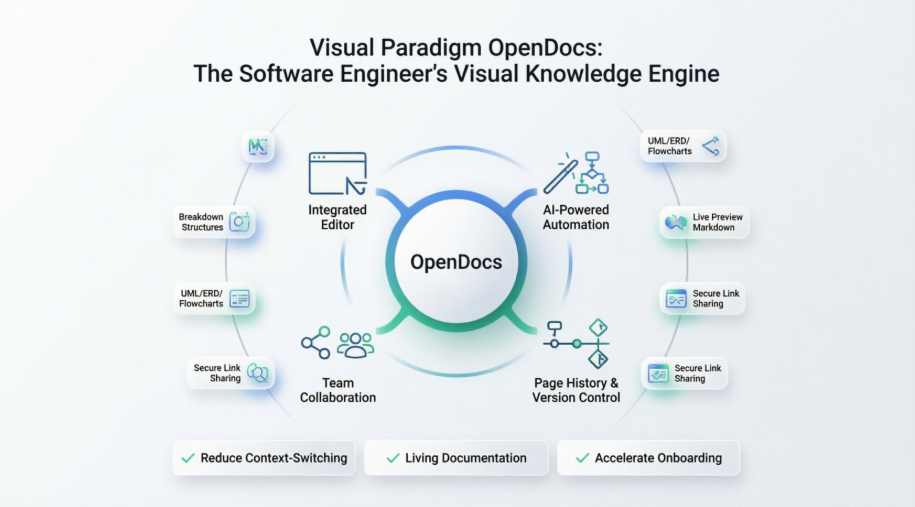
Hướng dẫn này đi qua cách các đội ngũ kỹ sư có thể áp dụng OpenDocs để giảm thiểu việc chuyển đổi giữa các ngữ cảnh, duy trì tài liệu sống động và đẩy nhanh quá trình làm quen—tất cả đều được thực hiện trong khi vẫn giữ lịch sử trang và theo dõi phiên bản ở vị trí trung tâm.
Bắt đầu: Không gian làm việc OpenDocs đầu tiên của bạn
OpenDocs hoàn toàn dựa trên trình duyệt, vì vậy không cần cài đặt cục bộ. Chỉ cần điều hướng đến ứng dụng OpenDocs và đăng nhập bằng thông tin đăng nhập Visual Paradigm của bạn.
Thiết lập Cây Kiến thức của Bạn
Hãy nghĩ đến “Không gian” OpenDocs của bạn như nguồn thông tin đáng tin cậy của đội nhóm bạn. Bắt đầu bằng cách tạo cấu trúc thư mục hợp lý, phản ánh kiến trúc dự án của bạn:
📦 Project-Alpha
 ├── 📄 README.md
 ├── 📁 Kiến trúc
 │   ├── 📄 Tổng-quan-hệ-thống.md
 │   ├── 📁 Sơ-đồ
 │   │   ├── 📄 Bản-đồ-thành-phần.vpdx
 │   │   └── 📄 Sơ-đồ-dòng-dữ-liệu.vpdx
 ├── 📁 Đặc-tả-API
 ├── 📁 Ghi-chú-hội-nghị
 └── 📁 Hướng-dẫn-làm-quen
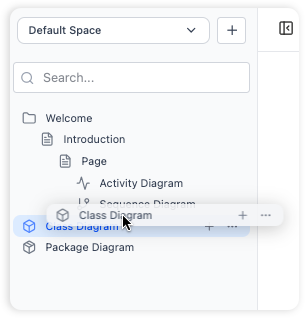
Mẹo: Sử dụng thao tác kéo thả để sắp xếp lại tệp tin ngay lập tức—giống như trình duyệt tệp cục bộ của bạn.
Soạn thảo và Vẽ sơ đồ Tích hợp: Một Không gian Làm việc, Không Cần Chuyển Tab
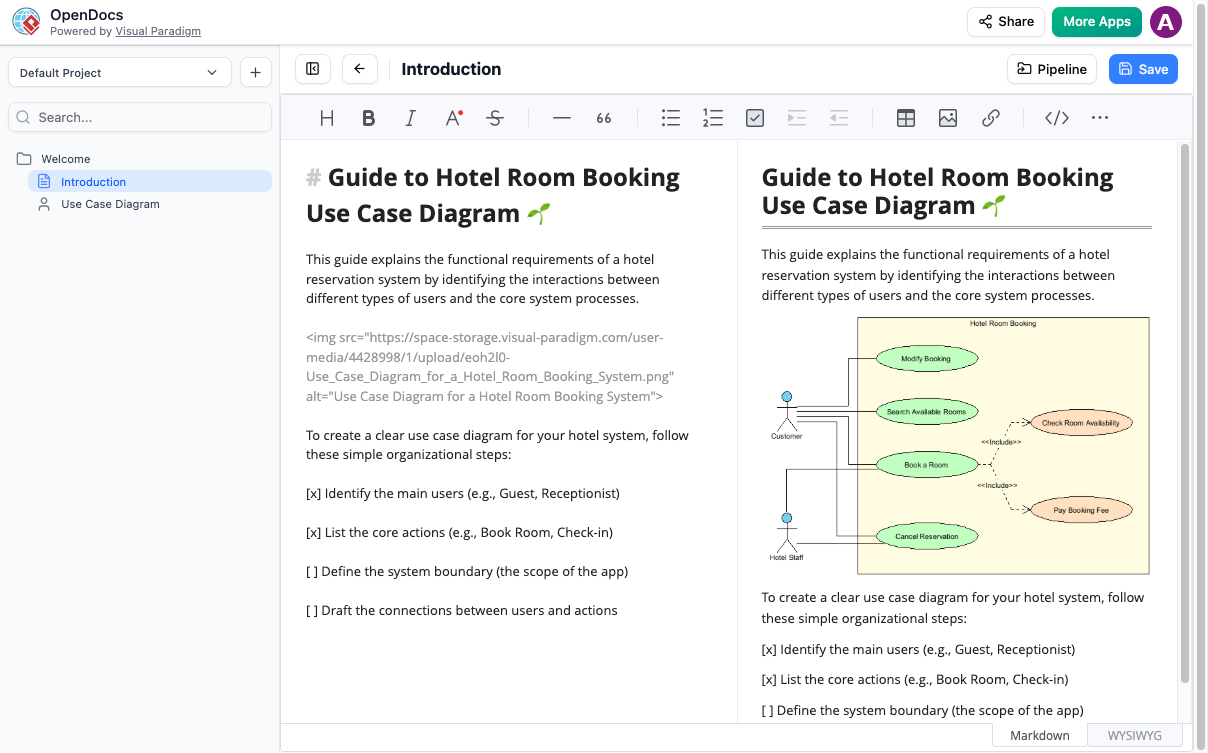
Trình soạn thảo Markdown Hiểu Được Các Nhà Phát Triển
OpenDocs có trình soạn thảo Markdown lấy bàn phím làm ưu tiên với:
-
Xem trước trực tiếp: Xem kết quả hiển thị ngay khi bạn gõ
-
Nhấn mạnh cú pháp: Cho các khối mã trong Python, JavaScript, SQL và nhiều ngôn ngữ khác
-
Bảng và Danh sách Nhanh: Định dạng các đặc tả kỹ thuật mà không cần rời khỏi bàn phím
Trình soạn thảo Sơ đồ Tích hợp: Vẽ mà Không Cần Rời Trang
Hãy quên việc xuất PNG từ các công cụ bên ngoài. OpenDocs tích hợp trình soạn thảo sơ đồ đầy đủ chức năng ngay trong tài liệu của bạn:
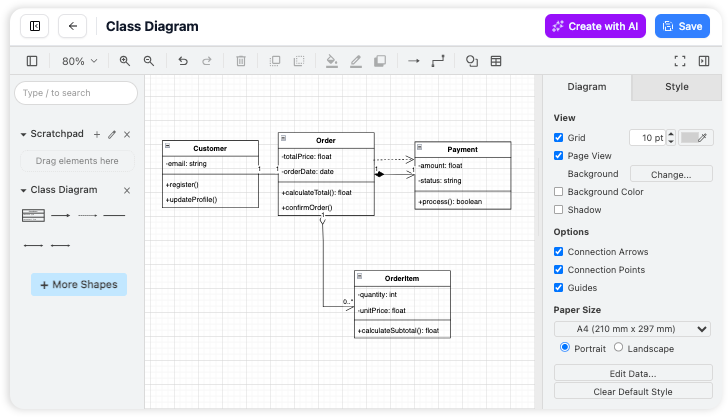
Các loại sơ đồ được hỗ trợ:
-
UML (Lớp, Chuỗi, Triển khai, Trường hợp sử dụng)
-
Sơ đồ luồng & Bản đồ quy trình
-
Sơ đồ Quan hệ Thực thể (ERD)
-
Sơ đồ Dòng Dữ liệu (DFD)
-
Sơ đồ tư duy và Cấu trúc phân tích
-
Biểu đồ PERT và Đường thời gian
Mẹo hay: Sử dụng thư viện hình dạng để kéo và thả các thành phần chuẩn hóa—không cần kỹ năng thiết kế.
Tự động hóa được hỗ trợ bởi AI: Từ văn bản đến sơ đồ chỉ trong vài giây
Trình sinh sơ đồ AI
Mô tả những gì bạn cần bằng tiếng Anh đơn giản, và để AI tạo ra hình ảnh trực quan:
“Tạo một sơ đồ thứ tự cho đăng nhập người dùng với OAuth2 và xác thực token JWT”
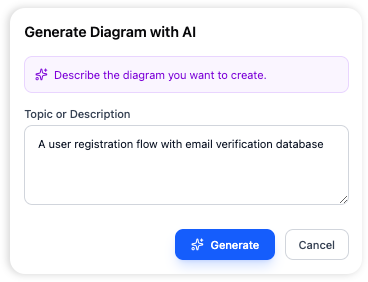
AI sẽ tạo ra một sơ đồ hoàn toàn chỉnh sửa được, bạn có thể tinh chỉnh, chú thích và nhúng trực tiếp vào tài liệu của mình.
Các trường hợp sử dụng cho các đội kỹ thuật:
-
Vẽ phác họa kiến trúc nhanh chóng: Chuyển bản nháp RFC thành các mô hình trực quan
-
Tài liệu hướng dẫn người mới: Tự động tạo bản tổng quan hệ thống cho nhân viên mới
-
Báo cáo sau sự cố: Trực quan hóa các chuỗi sự cố từ ghi chú sự cố
-
Thiết kế API: Chuyển mô tả điểm cuối thành sơ đồ thứ tự
Công cụ Cấu trúc phân tích: Phân tích phức tạp một cách trực quan
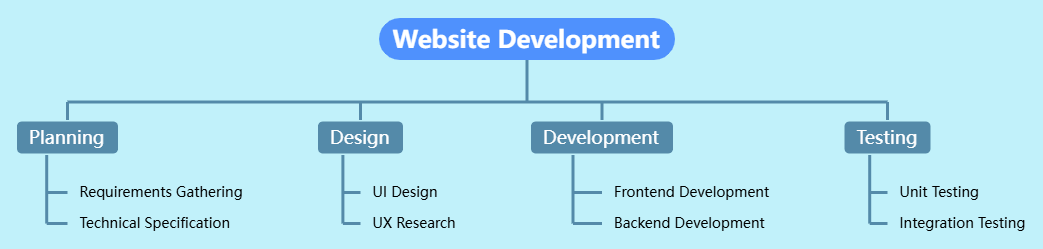
Quản lý các dịch vụ vi mô, các dự án lớn hay cờ tính năng? Công cụ mới Cấu trúc phân tích kiểu biểu đồ giúp bạn phân tích bất kỳ hệ thống hay dự án nào theo thứ tự phân cấp.
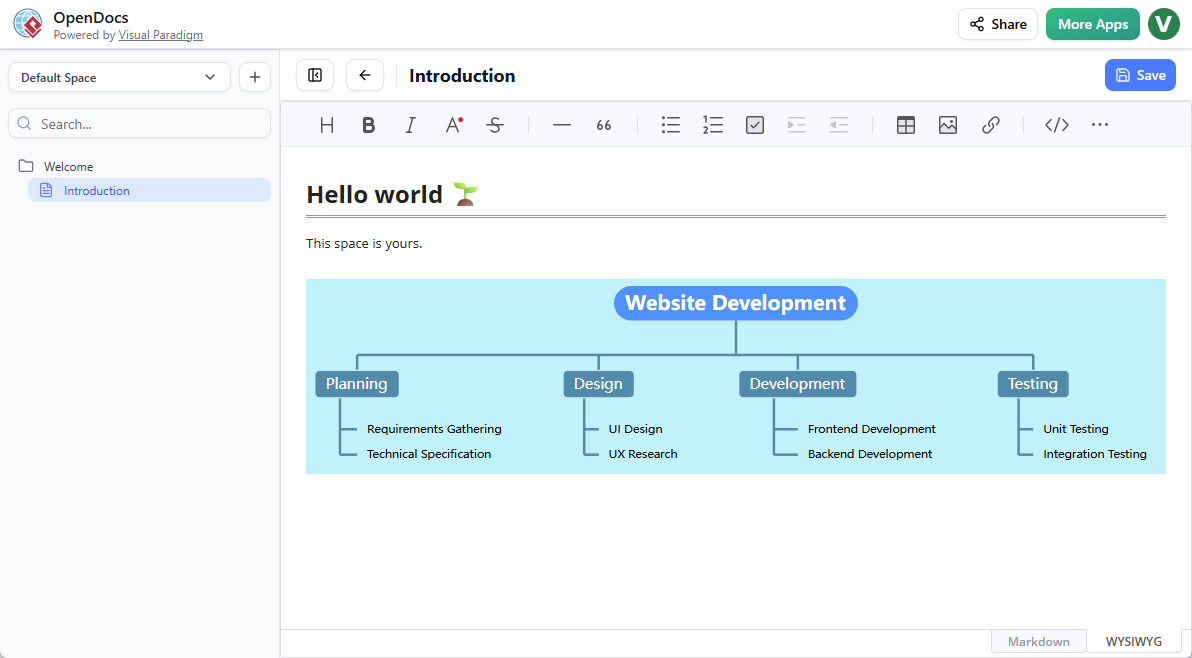
Hai cách sử dụng Cấu trúc phân tích:
1. Nhúng vào trang tài liệu
-
Chỉnh sửa trang Markdown của bạn
-
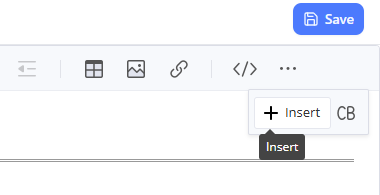
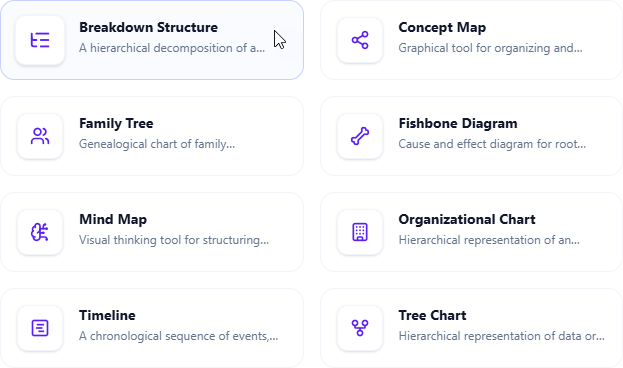
Nhấp vào Chèn → Sơ đồ tư duy > Cấu trúc phân tích
-
Xây dựng phân cấp của bạn một cách trực quan
-
Lưu và tiếp tục viết
2. Tạo trang Thành phần độc lập
-
Nhấp vào + trong mục lục
-
Chọn Trang Thành phần mới → Sơ đồ tư duy > Cấu trúc phân tích
-
Thiết kế bản tổng quan cấp cao
-
Liên kết đến nó từ các tài liệu liên quan
Ví dụ sử dụng cho Kỹ sư: Bản đồ các phụ thuộc của microservice của bạn, sau đó liên kết từng nút với tài liệu mô tả API hoặc sổ tay thực hiện tương ứng.
🔍 Theo dõi lịch sử trang: Kiểm soát phiên bản tài liệu của bạn
Tại sao lịch sử lại quan trọng đối với tài liệu kỹ thuật
Mã nguồn có Git. Tài liệu cũng nên có. OpenDocs tự động theo dõi mọi thay đổi trên trang của bạn, mang lại cho bạn:
-
Dòng thời gian thay đổi: Xem ai đã chỉnh sửa gì và khi nào
-
Chế độ xem khác biệt: So sánh các phiên bản song song để phát hiện các thay đổi
-
Khả năng khôi phục về phiên bản trước: Khôi phục các phiên bản trước chỉ bằng một cú nhấp chuột
-
Dấu vết kiểm toán: Cần thiết cho tuân thủ, đánh giá RFC và phân tích hậu quả
Các thực hành tốt nhất cho quản lý lịch sử:
-
Tin nhắn giống Commit: Sử dụng tóm tắt chỉnh sửa rõ ràng (ví dụ: “Thêm sơ đồ luồng xác thực phiên bản 2”)
-
Chi nhánh theo tính năng: Tạo các trang riêng biệt cho các thiết kế thử nghiệm trước khi hợp nhất
-
Đánh dấu mốc quan trọng: Đánh dấu các phiên bản quan trọng (ví dụ: “Trước phát hành v1.2”) để dễ tham chiếu
-
Xem xét trước khi công bố: Sử dụng lịch sử để xác minh các thay đổi trước khi chia sẻ với các bên liên quan
Mẹo hay: Kết hợp lịch sử trang với Pipeline OpenDocs để đồng bộ các thay đổi sơ đồ trên máy tính để bàn—đảm bảo các hình ảnh nhúng của bạn luôn đồng bộ với các mô hình nguồn của bạn.
Hợp tác và chia sẻ: Từ ghi chú riêng tư đến tri thức nhóm
Chia sẻ an toàn dựa trên liên kết
Tạo liên kết chỉ đọc để chia sẻ bất kỳ trang nào hoặc toàn bộ Không gian với:
-
Nhà quản lý sản phẩm xem xét các tài liệu yêu cầu
-
Đội QA xác minh các kịch bản kiểm thử
-
Lãnh đạo cần bản tóm tắt cấp cao
Không cần cài đặt phần mềm—chỉ cần trình duyệt.
Tính năng hợp tác thời gian thực:
-
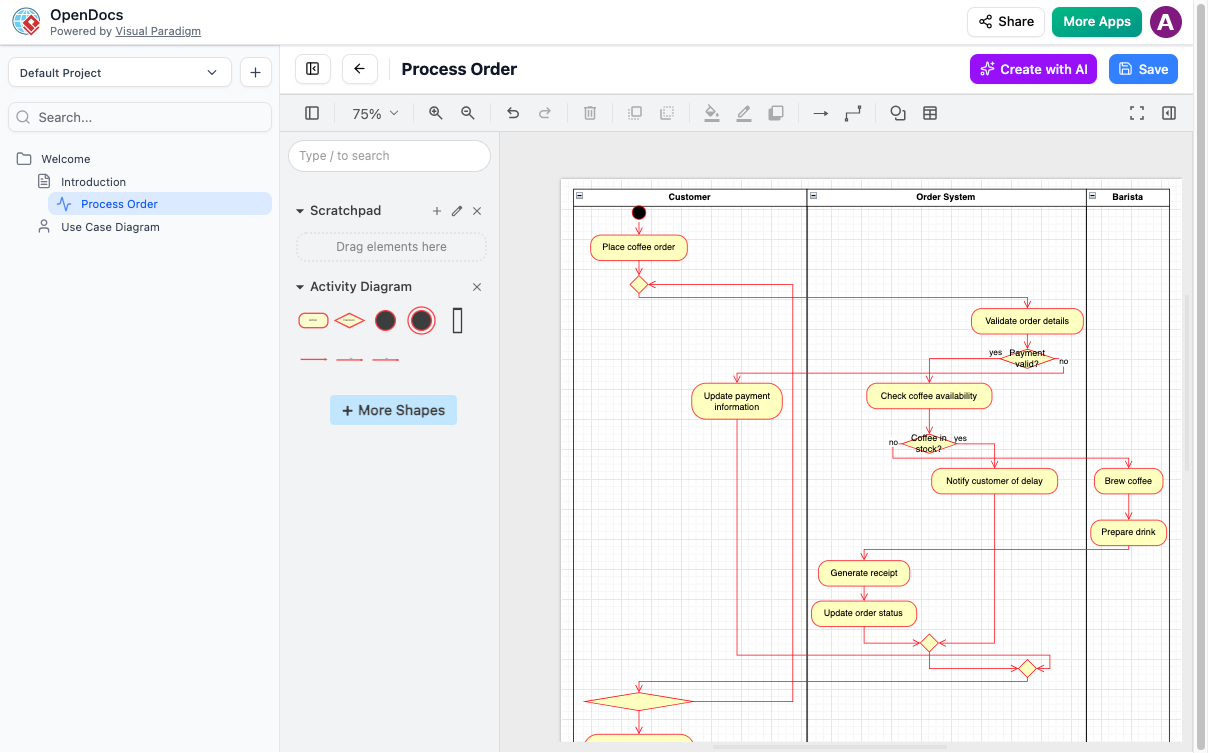
Dòng bình luận: Thảo luận về các yếu tố sơ đồ cụ thể hoặc các đoạn văn bản
-
Mention đồng nghiệp: @mention đồng nghiệp để yêu cầu phản hồi
-
Mức độ quyền hạn: Kiểm soát quyền chỉnh sửa so với quyền xem theo từng thư mục hoặc trang
Gợi ý dành cho các đội kỹ thuật
✅ Chấp nhận OpenDocs nếu đội của bạn:
-
Gặp khó khăn với tài liệu lỗi thời hoặc phân mảnh
-
Tốn quá nhiều thời gian chuyển đổi giữa Confluence, Lucidchart và IDE
-
Cần đưa các kỹ sư mới nhanh chóng vào hoạt động với bối cảnh trực quan
-
Coi trọng tài liệu sống động, phát triển cùng với cơ sở mã nguồn
🚀 Chiến lược triển khai:
-
Thử nghiệm với một đội nhóm: Bắt đầu với một đội chức năng ghi chép về một dịch vụ mới
-
: Xác định các mẫu: Tạo các mẫu trang chuẩn hóa cho RFC, sổ tay vận hành và tài liệu kiến trúc
-
Tích hợp với CI/CD: Sử dụng webhooks để kích hoạt cập nhật tài liệu khi triển khai
-
Đào tạo về các tính năng AI: Tổ chức một buổi tập huấn 30 phút về việc tạo sơ đồ bằng AI
-
Đo lường tác động: Theo dõi thời gian tiết kiệm được trong việc tạo tài liệu và thời gian làm quen với công việc mới
⚠️ Những điểm cần lưu ý:
-
Yêu cầu giấy phép: Cấu trúc phân rã và các tính năng AI nâng cao yêu cầu Visual Paradigm Online (Combo) hoặc Phiên bản Chuyên nghiệp
-
Độ dốc học tập: Dành 1-2 chu kỳ sprint để đội ngũ tiếp nhận
-
Truy cập ngoại tuyến: Hiện tại chỉ hỗ trợ trên web; cần lên kế hoạch cho yêu cầu kết nối mạng
Kết luận: Tài liệu như một thành phần hàng đầu
Trong kỹ thuật phần mềm hiện đại, tài liệu không còn là một hoạt động sau khi hoàn thành—nó là một phần quan trọng trong chu trình phát triển. OpenDocs nâng tầm tài liệu từ một nhiệm vụ cần thiết thành lợi thế chiến lược bằng cách:
-
Tổng hợp văn bản và hình ảnh trong một không gian làm việc duy nhất, có thể tìm kiếm
-
Tự động hóa việc tạo sơ đồ bằng AI, giúp các kỹ sư tập trung vào logic thay vì bố cục
-
Bảo tồn tri thức tổ chức thông qua lịch sử trang mạnh mẽ và theo dõi phiên bản
-
Mở rộng hợp tác trên các vai trò, múi giờ và nền tảng kỹ thuật khác nhau
Bằng cách áp dụng OpenDocs, các đội ngũ kỹ thuật không chỉ viết tài liệu tốt hơn—họ xây dựng một cơ sở tri thức sống động, giúp đẩy nhanh quá trình ra quyết định, giảm nợ kỹ thuật và biến kiến trúc thành một ngôn ngữ trực quan, chia sẻ rộng rãi.
Sẵn sàng biến đổi quy trình làm việc tài liệu của đội nhóm bạn?
Thử OpenDocs Ngay và bắt đầu xây dựng bộ máy tri thức trực quan của bạn ngay hôm nay.
Tài liệu tham khảo
- Visual Paradigm OpenDocs: Hướng dẫn toàn diện về quản lý tri thức và tạo sơ đồ dựa trên AI: Tổng quan toàn diện về các tính năng của OpenDocs, khả năng AI và các trường hợp sử dụng cho các đội ngũ kỹ thuật.
- Tính năng OpenDocs | Visual Paradigm: Phân tích chi tiết tính năng chính thức từ Visual Paradigm, bao gồm hỗ trợ sơ đồ, chỉnh sửa Markdown và các công cụ hợp tác.
- Visual Paradigm OpenDocs: Sách hướng dẫn toàn diện cho nhà phát triển về tài liệu kỹ thuật dựa trên AI: Hướng dẫn tập trung vào nhà phát triển, bao gồm các mẫu tích hợp, quy trình tài liệu hóa API và các chiến lược thúc đẩy việc áp dụng trong đội nhóm.
- Trang đích công cụ OpenDocs: Trang sản phẩm chính với các điểm nổi bật tính năng, các gói giá và tài nguyên khởi động nhanh.
- Tận dụng AI của Visual Paradigm để tạo sơ đồ: Hướng dẫn toàn diện năm 2026: Khám phá sâu về khả năng tạo sơ đồ bằng AI, các mẹo kỹ thuật viết prompt và các ví dụ thực tế.
- Cập nhật Trình tạo sơ đồ luồng trí tuệ AI cho OpenDocs: Ghi chú phát hành mô tả chi tiết tính năng tạo sơ đồ luồng trí tuệ bằng AI và các ví dụ sử dụng.
- Hướng dẫn đồng bộ sơ đồ AI vào luồng OpenDocs: Hướng dẫn kỹ thuật để thiết lập luồng OpenDocs nhằm đồng bộ tự động các sơ đồ trên máy tính để bàn và trên đám mây.
- Từ ý tưởng đến doanh nghiệp: Hành trình của tôi qua Bốn trụ cột AI của Visual Paradigm: Nghiên cứu trường hợp khám phá việc áp dụng công cụ AI của Visual Paradigm trong doanh nghiệp, bao gồm OpenDocs.
- OpenDocs Professional: Cập nhật tích hợp sơ đồ tư duy: Thông báo và hướng dẫn sử dụng tính năng hỗ trợ sơ đồ tư duy và cấu trúc phân tích trong OpenDocs.
- Mới trong OpenDocs: Hỗ trợ sơ đồ luồng dữ liệu (DFD) được hỗ trợ bởi AI: Tính năng mới mô tả chi tiết việc tạo, chỉnh sửa và sinh tự động sơ đồ luồng dữ liệu (DFD) trong OpenDocs.
- Cập nhật Trình tạo sơ đồ thành phần AI cho OpenDocs: Cập nhật bao gồm việc tạo sơ đồ thành phần và triển khai hỗ trợ bởi AI nhằm phục vụ tài liệu hóa kiến trúc hệ thống.
This post is also available in Deutsch, English, Español, فارسی, Français, English, Bahasa Indonesia, 日本語, Polski, Portuguese, Ру́сский, 简体中文 and 繁體中文.