


引言:為何文件需要一次視覺升級
作為軟件工程師,我們生活於抽象的世界中——將複雜的商業邏輯轉化為優雅的程式碼,設計可擴展的系統,並調試錯綜複雜的依賴鏈。然而,當涉及到記錄這些工作時,我們往往會回到靜態的文字檔案、脫節的圖表以及零散的維基頁面,這些內容很快就會過時。
由視覺範式推出的 OpenDocs改變了這一傳統模式。它不僅僅是另一種文件工具;它是為重視精確性、速度與清晰度的工程團隊打造的統一知識引擎。透過將強大的 Markdown 編輯器與專業級別的圖表功能結合,並以人工智慧為兩者賦能,OpenDocs 讓您在不離開文件工作區的情況下,即可記錄架構決策、繪製工作流程並分享上下文資訊。
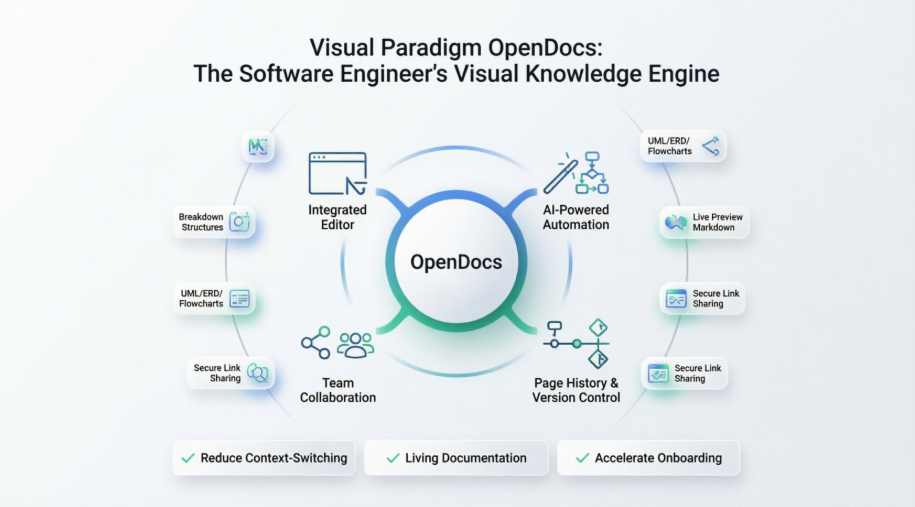
本指南將帶您了解工程團隊如何採用 OpenDocs,以減少上下文切換、維持動態文件,並加速新成員融入——同時始終將頁面歷史記錄與版本追蹤放在核心位置。
開始使用:您的第一個 OpenDocs 工作空間
OpenDocs 完全基於瀏覽器,因此無需本地安裝。只需導航至OpenDocs 應用程式並使用您的視覺範式帳戶憑證登入。
建立您的知識樹
將您的 OpenDocs「空間」視為團隊的唯一真實來源。首先建立一個邏輯清晰的資料夾結構,以反映您的專案架構:
📦 Project-Alpha
 ├── 📄 README.md
 ├── 📁 Architecture
 │   ├── 📄 System-Overview.md
 │   ├── 📁 Diagrams
 │   │   ├── 📄 Component-Map.vpdx
 │   │   └── 📄 Data-Flow.vpdx
 ├── 📁 API-Specs
 ├── 📁 Meeting-Notes
 └── 📁 Onboarding
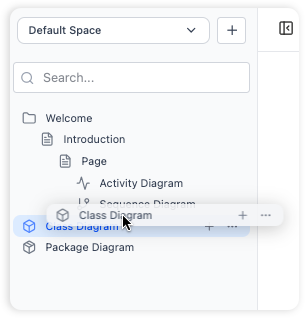
小技巧:使用拖放功能即可立即重新組織檔案——就像您的本地檔案瀏覽器一樣。
整合撰寫與繪圖:一個工作區,零切換標籤頁
真正理解開發者的 Markdown 編輯器
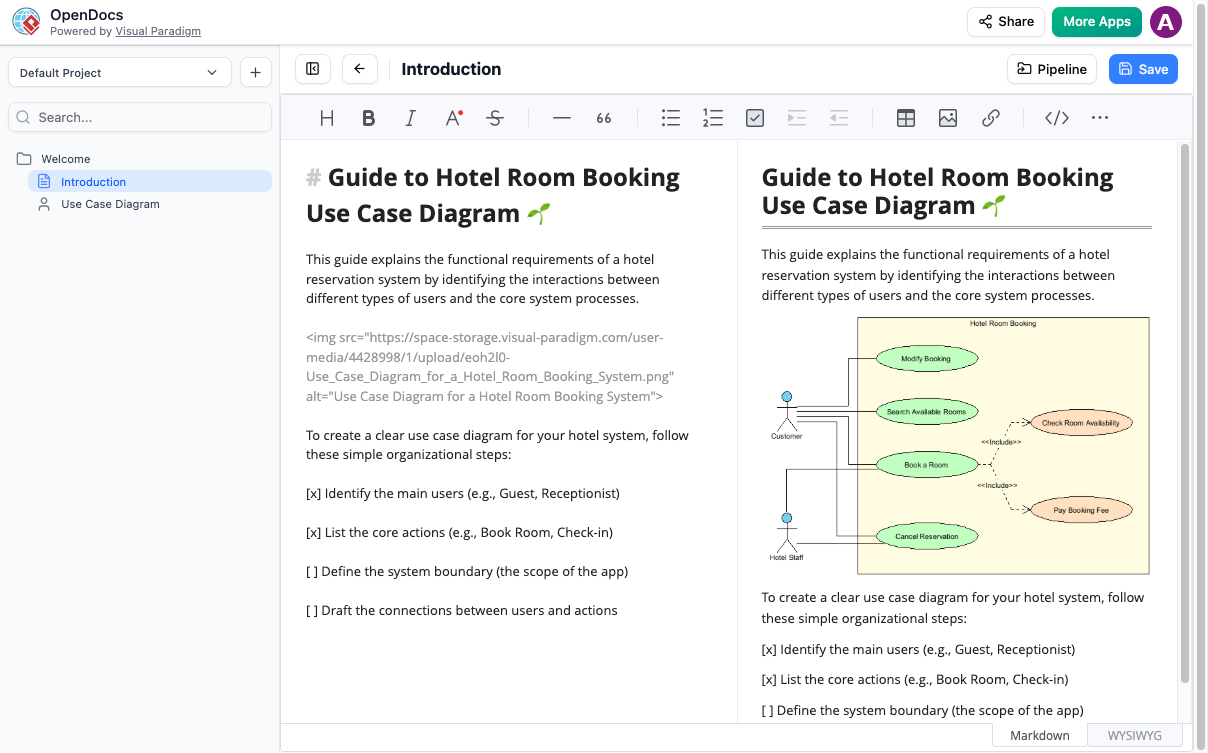
OpenDocs 提供以鍵盤為導向的 Markdown 編輯器,具備:
-
即時預覽:輸入時即可即時查看渲染結果
-
語法高亮:支援 Python、JavaScript、SQL 等程式碼區塊的語法高亮
-
快速表格與清單:無需離開鍵盤即可格式化技術規格
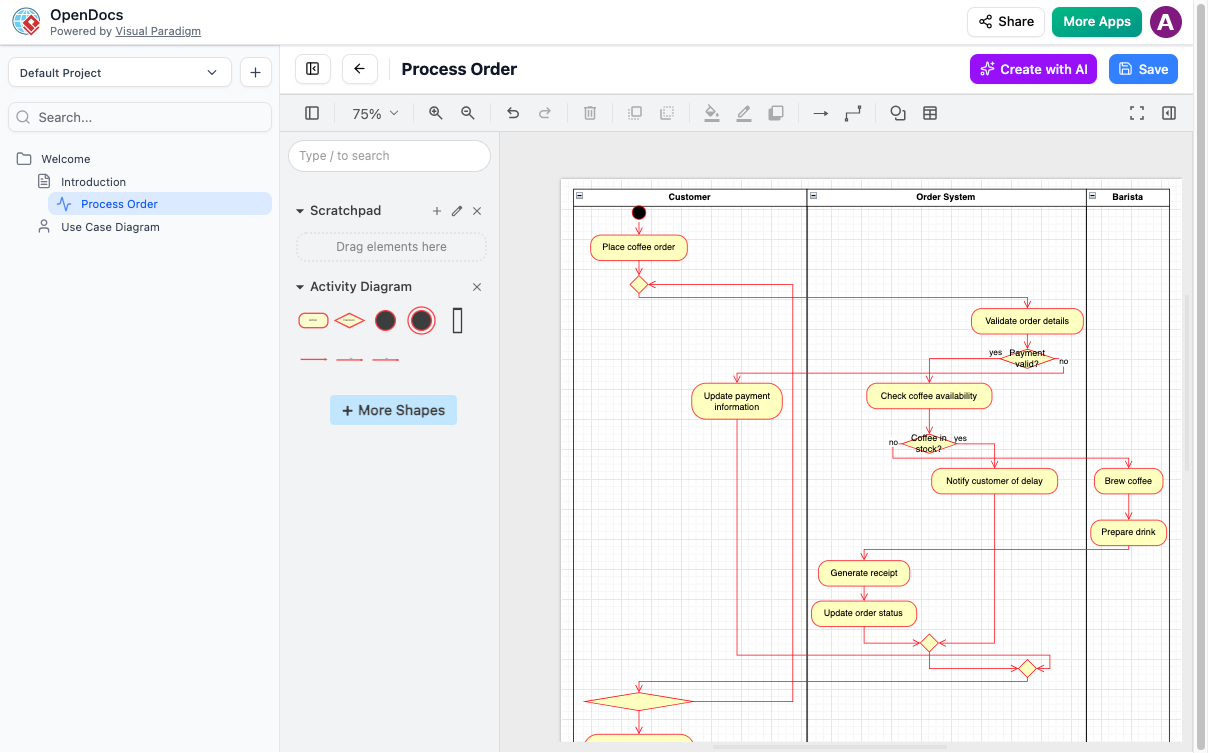
內建圖表編輯器:無需離開頁面即可繪圖
忘掉從外部工具匯出 PNG 圖檔吧。OpenDocs 直接在您的文件中嵌入了功能完整的圖表編輯器:
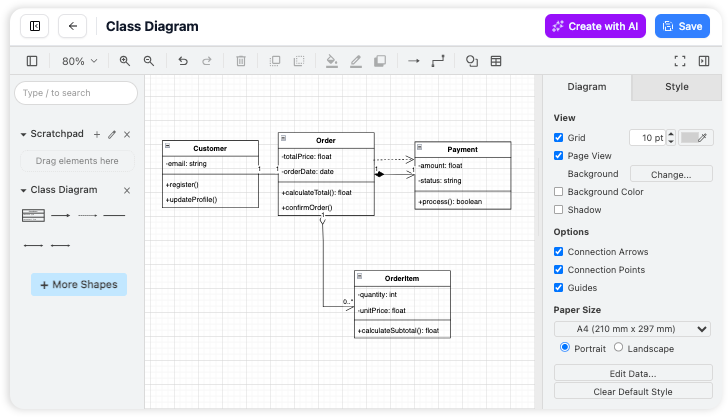
支援的圖表類型:
-
UML(類圖、序列圖、部署圖、用例圖)
-
流程圖與流程地圖
-
實體關係圖(ERD)
-
資料流程圖(DFD)
-
思維導圖與分解結構
-
PERT 圖表與時間軸
專業提示:使用形狀庫拖放標準化元件——無需設計技能。
AI 驅動的自動化:從文字到圖表僅需數秒
AI 圖表生成器
用簡單的英文描述你的需求,讓 AI 來建立視覺化內容:
「為使用者登入建立包含 OAuth2 與 JWT 權杖驗證的順序圖」
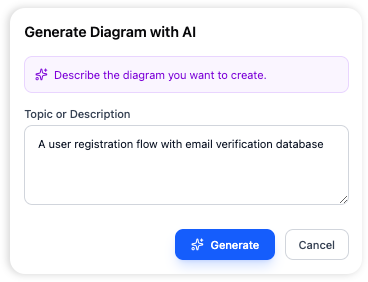
AI 會生成一個完全可編輯的圖表,您可以進一步優化、加上註解,並直接嵌入文件中。
工程團隊的使用情境:
-
快速架構草圖:將 RFC 草稿轉換為視覺化模型
-
入職文件:自動為新員工生成系統概覽
-
事件事後檢討:從事件筆記中視覺化失敗的連鎖反應
-
API 設計:將端點描述轉換為順序圖
分解結構工具:視覺化分解複雜性
管理微服務、大型功能或功能旗標?新的 分解結構 圖表類型可幫助您以層級方式分解任何系統或專案。
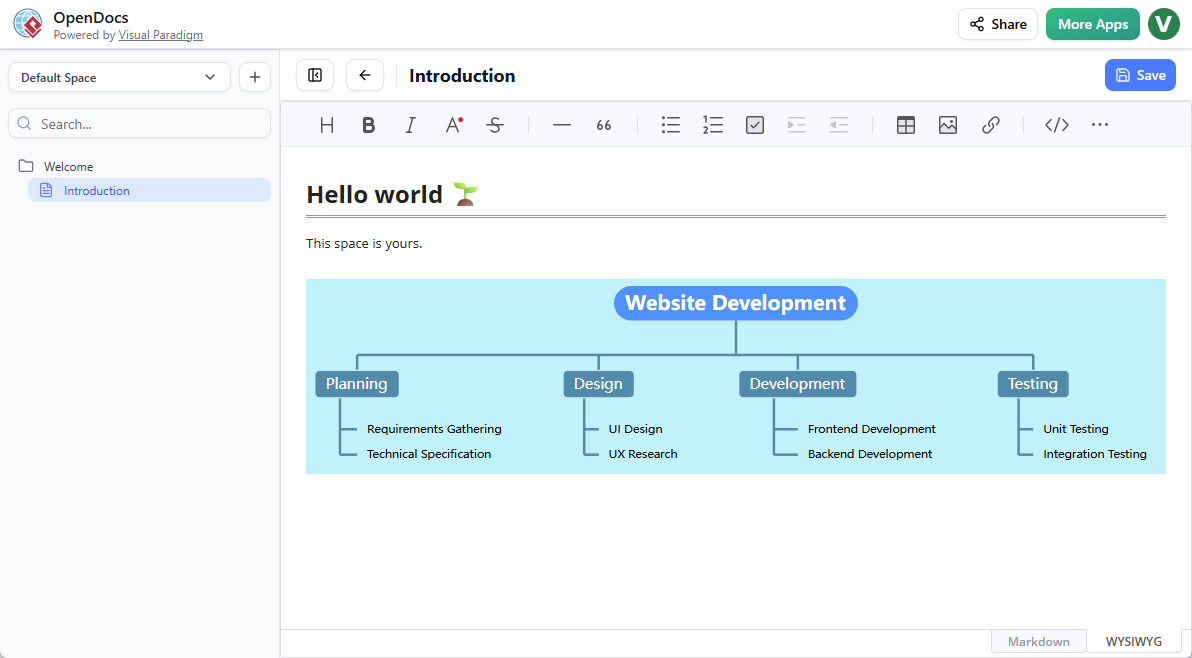
使用分解結構的兩種方式:
1. 嵌入文件頁面
-
編輯您的 Markdown 頁面
-
點擊 插入 → 思維導圖 > 分解結構
-
視覺化建立您的層級結構
-
儲存並繼續撰寫
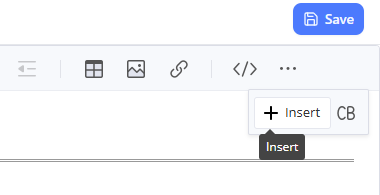
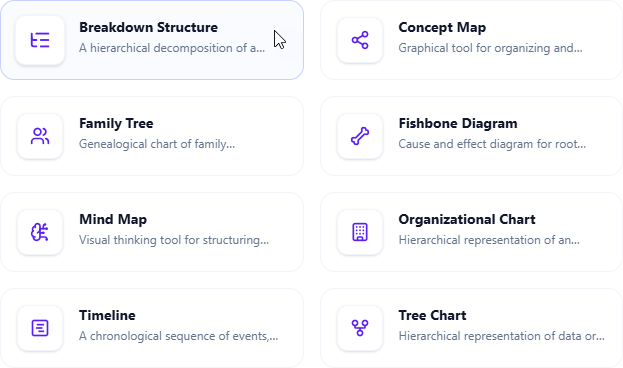
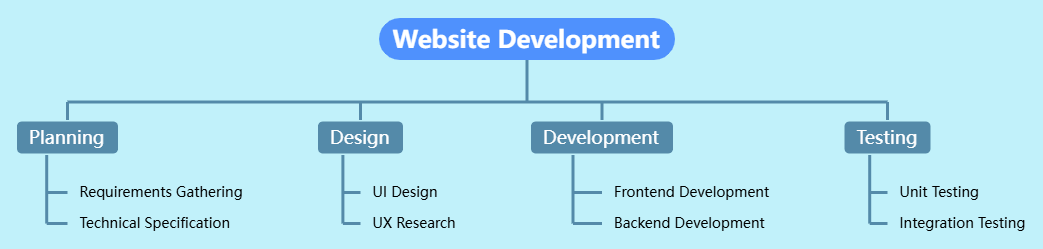
2. 創建一個獨立的組件頁面
-
點擊 + 在目錄中
-
選擇 新組件頁面 → 思維導圖 > 分解結構
-
設計您的高階概覽
-
從相關文件中連結至該頁面
工程使用案例:繪製您的微服務依賴關係,然後將每個節點連結至對應的 API 規格或操作手冊。
🔍 頁面歷史追蹤:您的文件版本控制
為何歷史對工程文件至關重要
程式碼有 Git。文件也應該有。OpenDocs 會自動追蹤您頁面的每一項變更,讓您獲得:
-
變更時間軸: 查看誰在何時編輯了哪些內容
-
差異檢視: 將版本並排比較,以發現修改內容
-
回滾功能: 單擊一次即可還原先前版本
-
審計追蹤: 對合規性、RFC 審查和事後檢討至關重要
歷史管理的最佳實務:
-
類似提交的訊息: 使用清晰的編輯摘要(例如:「新增驗證流程圖 v2」)
-
依功能分支: 在合併前為實驗性設計建立獨立頁面
-
標記里程碑: 標記關鍵版本(例如:「預發行 v1.2」)以便快速參考
-
發佈前審核: 使用歷史記錄在與利益相關者分享前驗證變更
專業提示:將頁面歷史記錄與 OpenDocs Pipeline 結合,以同步桌面圖示變更——確保您的嵌入式視覺內容與原始模型保持同步。
協作與分享:從私人筆記到團隊知識
安全的連結分享
生成唯讀連結,與以下對象分享任何頁面或整個空間:
-
審核規格的產品經理
-
驗證測試場景的 QA 團隊
-
需要高階概覽的高階主管
無需安裝軟體——只需瀏覽器即可。
即時協作功能:
-
評論串: 討論特定的圖示元件或文字區段
-
提及同事: @提及同事以請求反饋
-
權限等級: 按資料夾或頁面控制編輯與檢視權限
工程團隊的建議
✅ 若您的團隊符合以下條件,請採用 OpenDocs:
-
文件過時或碎片化,難以維護
-
花費太多時間在 Confluence、Lucidchart 和 IDE 之間切換
-
需要快速讓新工程師理解,並提供視覺化上下文
-
重視隨著程式碼庫演進的動態文件
🚀 實施策略:
-
以一個小隊進行試點: 從一個功能團隊開始,記錄新服務
-
定義模板: 為 RFC、操作手冊和架構文件建立標準化頁面模板
-
與 CI/CD 整合: 使用 webhooks 在部署時觸發文件更新
-
訓練使用 AI 功能: 舉辦一場30分鐘的AI圖示生成工作坊
-
衡量影響力: 記錄文件創建和入職上手時間所節省的時間
⚠️ 注意事項:
-
授權需求: 分解結構與進階AI功能需要 Visual Paradigm Online (組合版) 或專業版
-
學習曲線: 為團隊採用預留1-2個迭代週期
-
離線存取: 目前僅支援網頁版;請規劃網路連線需求
結論:文件是首要公民
在現代軟體工程中,文件不是事後補救的活動——而是開發週期中至關重要的環節。OpenDocs 透過以下方式,將文件從必要但乏味的工作提升為戰略優勢:
-
整合文字與視覺內容於單一可搜尋的工作空間中
-
自動化圖示創建透過AI,讓工程師專注於邏輯,而非佈局
-
保存組織知識透過強大的頁面歷史記錄與版本追蹤
-
擴展協作跨越角色、時區與技術背景
透過採用 OpenDocs,工程團隊不僅能撰寫更優質的文件,更可建立一個活躍的知識庫,加速決策過程、減少技術負債,並將架構轉化為共享的視覺語言。
準備好轉變您團隊的文件工作流程了嗎?
立即試用 OpenDocs並從今天開始建構您的視覺知識引擎。
參考資料
- Visual Paradigm OpenDocs:AI驅動知識管理與圖示生成的完整指南: 對 OpenDocs 功能、AI 能力及技術團隊使用案例的全面概述。
- OpenDocs 功能 | Visual Paradigm: Visual Paradigm 官方功能說明,包含圖示支援、Markdown 編輯與協作工具。
- Visual Paradigm OpenDocs:AI驅動技術文件撰寫的完整開發者指南: 面向開發人員的指南,涵蓋整合模式、API 文件工作流程以及團隊採用策略。
- OpenDocs 工具首頁: 主要產品頁面,包含功能亮點、定價層級以及快速入門資源。
- 善用 Visual Paradigm 的 AI 進行圖示生成:2026 年終極指南: 深入探討 AI 圖示生成功能、提示工程技巧以及實際應用範例。
- OpenDocs 的 AI 流程圖生成器更新: 發布說明,詳細介紹 AI 驅動的流程圖生成功能及使用範例。
- 將 AI 圖示同步至 OpenDocs 流程管道指南: 技術指南,介紹如何設定 OpenDocs 流程管道,以自動同步桌面與雲端圖示。
- 從構想到企業:我走過 Visual Paradigm 四大 AI 架構的旅程: 案例研究,探討企業對 Visual Paradigm AI 工具(包括 OpenDocs)的採用情況。
- OpenDocs Professional:思維導圖整合更新: 關於 OpenDocs 中支援思維導圖與分解結構的公告與教學。
- OpenDocs 新功能:AI 驅動的資料流程圖(DFD)支援: 功能發布,詳述在 OpenDocs 內進行 DFD 建立、編輯與 AI 生成的過程。
- OpenDocs 的 AI 元件圖生成器更新: 更新內容涵蓋 AI 協助的元件圖與部署圖生成,用於系統架構文件編寫。