


Giới thiệu: Sự trỗi dậy của Thiết kế Trực quan Động lực bởi AI
Trong thế giới kỹ thuật số phát triển nhanh chóng ngày nay, việc chuyển đổi ý tưởng thành các biểu diễn trực quan đã trở thành nền tảng của đổi mới—dù trong phát triển phần mềm, mô hình hóa quy trình kinh doanh hay kiến trúc hệ thống. Trước đây, việc tạo biểu đồ đòi hỏi chuyên môn kỹ thuật, thời gian và công sức thủ công. Nhưng với sự xuất hiện của trí tuệ nhân tạo, quy trình này đang được cách tân.
Xin giới thiệu Trợ lý Trò chuyện AI của Visual Paradigm—một công cụ mạnh mẽ và trực quan, giúp nối liền khoảng cách giữa ngôn ngữ tự nhiên và các biểu đồ chất lượng chuyên nghiệp. Hướng dẫn này sẽ dẫn bạn từng bước trong việc sử dụng Trợ lý Trò chuyện AI để tạo ra các biểu đồ chính xác, đẹp mắt và có thể sử dụng ngay lập tức từ các yêu cầu văn bản đơn giản.
Tại sao lại chọn Trợ lý Trò chuyện AI của Visual Paradigm?
Trước khi đi sâu vào các chi tiết kỹ thuật, hãy cùng tìm hiểu lý do vì sao tính năng này nổi bật:
✅ Không cần lập trình – Tạo biểu đồ bằng tiếng Anh thông thường hoặc mô tả kỹ thuật.
✅ Kết quả tức thì – Tạo biểu đồ trong vài giây, chứ không phải vài giờ.
✅ Hỗ trợ hơn 20 loại biểu đồ – Từ UML và ERD đến BPMN, sơ đồ luồng và bản đồ tư duy.
✅ Hiểu biết thông minh – AI hiểu được ngữ cảnh, mối quan hệ và cấu trúc.
✅ Tích hợp liền mạch – Hoạt động trong môi trường IDE của Visual Paradigm, nền tảng đám mây và các ứng dụng trên máy tính để bàn.
✅ Có thể tùy chỉnh và xuất ra – Chỉnh sửa, hoàn thiện và xuất biểu đồ dưới nhiều định dạng khác nhau (PNG, SVG, PDF, v.v.).
Hướng dẫn từng bước: Từ yêu cầu văn bản đến Biểu đồ Trực quan
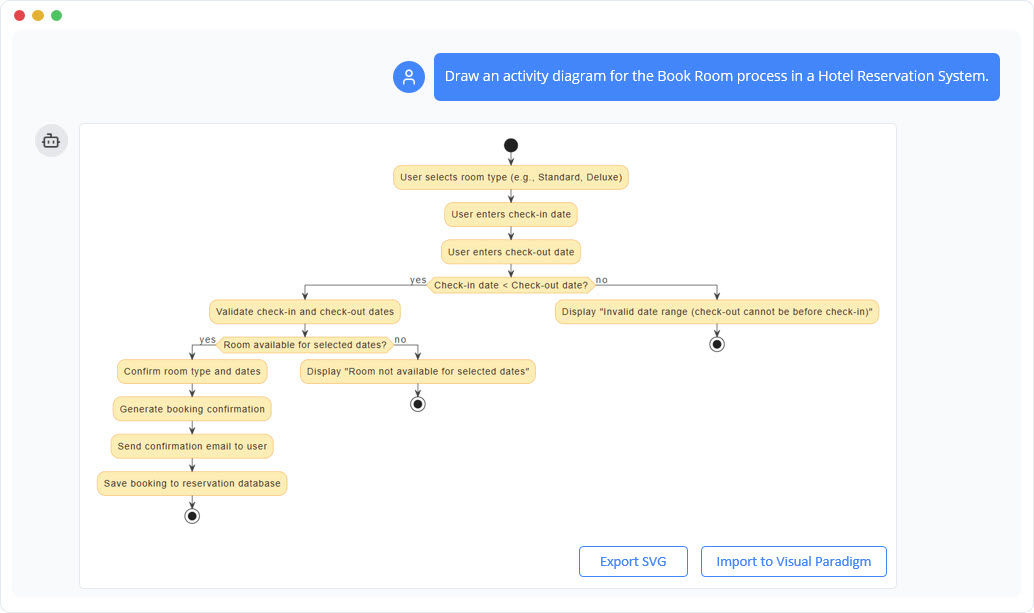
Bước 1: Truy cập Trợ lý Trò chuyện AI
-
Mở Visual Paradigm (Phiên bản để bàn hoặc trực tuyến).
-
Đi tới phần “AI” thẻ hoặc tìm kiếm biểu tượng AI Chatbot (thường là một quả bóng trò chuyện có bóng đèn).
-
Nhấp để mở giao diện trò chuyện.
💡 Mẹo: Bạn cũng có thể truy cập trợ lý AI thông qua thanh bên hoặc qua menu “Trợ giúp”.
Bước 2: Soạn thảo lời nhắc của bạn – Nghệ thuật nhập liệu hiệu quả
Chất lượng sơ đồ của bạn phụ thuộc rất nhiều vào việc bạn mô tả ý tưởng một cách rõ ràng. Dưới đây là các phương pháp tốt nhất:
✅ Các phương pháp tốt nhất cho lời nhắc
-
Hãy cụ thể về loại sơ đồ: “Tạo một sơ đồ lớp UML cho hệ thống quản lý thư viện.”
-
Liệt kê các yếu tố chính: “Bao gồm các lớp Sách, Thành viên, Mượn và Tác giả với thuộc tính và mối quan hệ.”
-
Xác định mối quan hệ: “Hiện mối kế thừa giữa Sách và EBook, và mối quan hệ giữa Mượn và Thành viên.”
-
Sử dụng ngôn ngữ có cấu trúc cho các hệ thống phức tạp:
“Thiết kế một sơ đồ BPMN cho quy trình đặt hàng trực tuyến:
-
Bắt đầu với khách hàng đặt hàng
-
Kiểm tra kho
-
Nếu có hàng → xử lý thanh toán → giao đơn hàng
-
Nếu hết hàng → thông báo cho khách hàng
-
Kết thúc bằng xác nhận đơn hàng.”
-
❌ Tránh các lời nhắc mơ hồ
-
❌ “Tạo một sơ đồ về một cửa hàng.”
-
✅ “Tạo một sơ đồ thành phần UML cho một cửa hàng thương mại điện tử với các thành phần Sản phẩm, Đơn hàng, Thanh toán và Kho hàng.”
🧠 Mẹo hay: Sử dụng các điểm đánh dấu hoặc danh sách có số trong lời nhắc của bạn để AI xử lý tốt hơn.
Bước 3: Tạo sơ đồ của bạn
-
Nhập lời nhắc được xây dựng cẩn thận của bạn vào hộp trò chuyện AI.
-
Nhấn Enter hoặc nhấp vào biểu tượng gửi.
-
AI phân tích đầu vào của bạn và tạo ra một bản nháp đầu tiên của sơ đồ trong vòng vài giây.
📌 AI của Visual Paradigm sử dụng NLP tiên tiến (xử lý ngôn ngữ tự nhiên) và các mô hình học sâu được huấn luyện trên hàng ngàn sơ đồ kỹ thuật để hiểu chính xác yêu cầu của bạn.
Bước 4: Xem xét và hoàn thiện đầu ra
Khi sơ đồ xuất hiện, bạn sẽ thấy một xem trước trực tiếp với các thành phần có thể chỉnh sửa.
Tính năng chính trong quá trình xem xét:
-
Bố cục tự động: AI áp dụng bố cục tối ưu (ví dụ: phân cấp, hình tròn hoặc tự do).
-
Gán nhãn tự động thông minh: Các thành phần được đặt tên tự động dựa trên ngữ cảnh.
-
Mã màu: Các loại thành phần khác nhau (ví dụ: nhân vật, lớp, quy trình) được gán màu khác nhau.
-
Các trường chỉnh sửa: Nhấp đúp vào bất kỳ thành phần nào để đổi tên, thêm thuộc tính hoặc chỉnh sửa thuộc tính.
Gợi ý tinh chỉnh:
-
Thêm các chi tiết còn thiếu: Nếu AI bỏ sót một mối quan hệ, hãy gõ: “Thêm một mối phụ thuộc từ Thanh toán đến Đơn hàng.”
-
Sửa lại để rõ ràng hơn: Nếu kết quả không đúng, hãy sửa lại lời nhắc của bạn: “Tái tạo sơ đồ lớp UML với mối kế thừa mạnh hơn giữa DigitalBook và Book.”
-
Sử dụng lệnh: Thử các lệnh như:
-
“Làm chi tiết hơn.”
-
“Chuyển thành sơ đồ luồng.”
-
“Thêm một làn cho khách hàng và hệ thống.”
-
Bước 5: Tùy chỉnh và nâng cao sơ đồ
Sau khi hài lòng, nâng cao sơ đồ của bạn bằng bộ công cụ phong phú của Visual Paradigm:
| Tính năng | Cách sử dụng |
|---|---|
| Chủ đề và phong cách | Áp dụng các chủ đề có sẵn (ví dụ: Hiện đại, Tối giản) thông qua bảng “Phong cách”. |
| Biểu tượng và hình ảnh | Chèn biểu tượng cho các tác nhân, quy trình hoặc dữ liệu. |
| Ghi chú và chú thích | Thêm các ghi chú giải thích bằng công cụ “Ghi chú”. |
| Thu phóng và di chuyển | Sử dụng các công cụ điều hướng bảng vẽ để kiểm soát góc nhìn tốt hơn. |
| Kiểm soát phiên bản | Lưu nhiều phiên bản và theo dõi các thay đổi. |
🖼️ Xuất sơ đồ của bạn dưới dạng PNG, SVG, PDF hoặc nhúng vào tài liệu (Word, Confluence, v.v.).
Các trường hợp sử dụng nâng cao: Đẩy giới hạn khả năng
1. Lập kế hoạch Agile và Scrum
Gợi ý: “Tạo bản đồ câu chuyện người dùng cho một ứng dụng thể hình với 3 tính năng chính: theo dõi bài tập, lập kế hoạch bữa ăn và bảng điều khiển tiến độ.”
-
Kết quả: Bản đồ câu chuyện người dùng theo chiều ngang hiển thị các epic, nhiệm vụ người dùng và thẻ câu chuyện.
-
Sử dụng: Rất tốt cho lập kế hoạch sprint và làm sạch danh sách công việc.
2. Thiết kế kiến trúc hệ thống
Gợi ý: “Tạo sơ đồ kiến trúc đám mây cho một nền tảng SaaS với các dịch vụ vi mô: Xác thực, Thanh toán, Người dùng và Bảng điều khiển. Sử dụng các dịch vụ AWS (EC2, S3, Lambda, API Gateway).”
-
Kết quả: Sơ đồ kiến trúc sạch sẽ, chuyên nghiệp với các thành phần đám mây và giao tiếp giữa các dịch vụ.
-
Sử dụng: Lý tưởng cho tài liệu kỹ thuật và trình bày cho các bên liên quan.
3. Mô hình hóa quy trình kinh doanh (Sử dụng sơ đồ hoạt động UML)
Gợi ý: *“Thiết kế sơ đồ hoạt động UML cho quy trình phê duyệt khoản vay:
Đơn ứng tuyển được gửi → Kiểm tra tín dụng → Nếu được duyệt → Xử lý bảo hiểm → Nếu được duyệt → Giải ngân
Nếu bị từ chối ở bất kỳ giai đoạn nào → Thông báo cho người nộp đơn.”*
-
Kết quả: Sơ đồ hoạt động được ghi chú đầy đủ với các điểm chuyển tiếp, nhiệm vụ và sự kiện.
-
Sử dụng: Hoàn hảo cho tối ưu hóa quy trình và kiểm toán tuân thủ.
4. Trí tuệ tập thể và bản đồ tư duy
Gợi ý: “Tạo bản đồ tư duy cho một buổi thuyết trình khởi nghiệp: Ý tưởng trung tâm: Nền tảng giáo dục được hỗ trợ bởi AI. Các nhánh: Người dùng mục tiêu, tính năng chính, mô hình sinh lợi, công nghệ nền tảng, đối thủ cạnh tranh.”
-
Kết quả: Bản đồ tư duy trực quan, giúp sắp xếp ý tưởng trước khi xây dựng mẫu thử.
Mẹo để đạt hiệu suất AI tối ưu
-
Bắt đầu đơn giản – Bắt đầu với các gợi ý cơ bản và dần tăng độ phức tạp.
-
Lặp lại – Sử dụng các gợi ý tiếp theo để tinh chỉnh sơ đồ.
-
Sử dụng từ khóa – Các thuật ngữ như “hiển thị,” “bao gồm,” “kết nối,” “kế thừa,” “chuỗi,” “song song” nâng cao độ chính xác.
-
Tận dụng các mẫu – Sử dụng các mẫu hiện có làm nền tảng để hướng dẫn AI.
-
Kiểm tra tính nhất quán – Đảm bảo tên lớp, động từ và mối quan hệ phù hợp với lĩnh vực của bạn.
Câu hỏi thường gặp (FAQ)
Câu hỏi: Tôi có thể sử dụng trợ lý trò chuyện AI mà không cần tài khoản Visual Paradigm không?
Trả lời: Không. Tính năng AI yêu cầu đăng ký (các gói miễn phí, Pro hoặc doanh nghiệp).
Câu hỏi: Có giới hạn về số lượng sơ đồ tôi có thể tạo không?
Trả lời: Có—người dùng miễn phí nhận được 5 sơ đồ do AI tạo mỗi tháng; người dùng Pro nhận 50 sơ đồ mỗi tháng; người dùng doanh nghiệp được sử dụng không giới hạn.
Câu hỏi: AI có hiểu thuật ngữ chuyên môn không?
Trả lời: Có—AI được huấn luyện trên các thuật ngữ về kỹ thuật phần mềm, quy trình kinh doanh và thiết kế hệ thống.
Câu hỏi: Tôi có thể tạo sơ đồ bằng các ngôn ngữ khác không?
Trả lời: Có—nhập yêu cầu bằng tiếng Anh, tiếng Trung, tiếng Tây Ban Nha hoặc tiếng Đức. AI sẽ tạo sơ đồ tương ứng.
Câu hỏi: Độ chính xác của việc AI hiểu là bao nhiêu?
Trả lời: Trên 90% độ chính xác với các yêu cầu kỹ thuật tiêu chuẩn. Đối với các hệ thống phức tạp, nên thực hiện điều chỉnh nhỏ bằng tay.
Kết luận: Khơi dậy sáng tạo của bạn với AI
Của Visual ParadigmTrợ lý trò chuyện AI không chỉ là một công cụ—đó là mộtngười bạn tư duy trực quan. Nó biến những ý tưởng trừu tượng thành các sơ đồ rõ ràng, chuyên nghiệp trong vài giây, giúp sinh viên, nhà phát triển, chuyên viên phân tích kinh doanh và nhà thiết kế giao tiếp một cách chính xác và nhanh chóng.
Dù bạn đang phác thảo ý tưởng ứng dụng mới, ghi chép hệ thống phức tạp hay trình bày quy trình kinh doanh,sơ đồ tiếp theo của bạn bắt đầu từ một câu đơn.
Bắt đầu ngay hôm nay
👉 Truy cập: https://www.visual-paradigm.com
👉 Thử trợ lý trò chuyện AI miễn phí (Thử nghiệm 14 ngày)
👉 Tải xuống Visual Paradigm Desktop hoặc sử dụng Phiên bản đám mây
“Cách tốt nhất để dự đoán tương lai là tự tạo ra nó.”
— Grace HopperVới trợ lý chatbot AI của Visual Paradigm, bạn không chỉ dự đoán tương lai—bạn đang trực quan hóa nó, từng lời nhắc một.
-
Tính năng Chatbot AI – Trợ giúp thông minh cho người dùng Visual Paradigm: Bài viết này giới thiệu chức năng cốt lõi của chatbot được thiết kế để cung cấp hướng dẫn tức thì, tự động hóa công việc và nâng cao năng suất trong phần mềm mô hình hóa.
-
Giới thiệu chatbot AI của Visual Paradigm: Cách thông minh hơn để tạo sơ đồ: Tài nguyên này khám phá cách chatbot giúp tạo sơ đồ bằng ngôn ngữ tự nhiên, chỉnh sửa thông minh và phân tích ngữ cảnh cho mô hình hóa và lập kế hoạch doanh nghiệp.
-
Chatbot AI cho tạo sơ đồ: Cách hoạt động cùng Visual Paradigm: Một lời giải thích về cách chatbot hoạt động như một trợ lý mô hình hóa được hỗ trợ bởi AI giúp chuyển đổi ngôn ngữ tự nhiên trực tiếp thành sơ đồ mà không cần người dùng học cú pháp mô hình hóa cụ thể.
-
Làm thế nào để chuyển đổi yêu cầu thành sơ đồ bằng chatbot AI: Hướng dẫn này minh họa quy trình chuyển đổi yêu cầu dự án thành các mô hình trực quan rõ ràng thông qua một giao diện hội thoại liên tục.
-
Chatbot AI có thể giúp bạn học UML nhanh hơn: Bài viết này chi tiết cách người dùng có thể luyện tập UML một cách tương tác, trực quan hóa các khái niệm ngay lập tức và nhận phản hồi tức thì để cải thiện kỹ năng mô hình hóa của họ.
-
Nghiên cứu trường hợp: Nâng cao hiệu quả mô hình hóa hệ thống với chatbot được hỗ trợ AI của Visual Paradigm: Một nghiên cứu thực tế minh chứng cách chatbot nâng cao năng suất và độ chính xácbằng cách cho phép tạo sơ đồ theo cách trò chuyện.
-
Thành thạo các sơ đồ tuần tự với Visual Paradigm: Hướng dẫn chatbot AI: Một hướng dẫn thân thiện với người mới, sử dụng mộtnghiên cứu trường hợp chatbot thương mại điện tử thực tếđể dạy người dùng cách xây dựng sơ đồ tuần tự bằng trợ lý AI.
-
Hướng dẫn toàn diện: Tạo và chỉnh sửa sơ đồ thành phần C4 với chatbot AI: Hướng dẫn từng bước này cho thấy cách sử dụng chatbot đểtạo và cải tiến dần dầncác cấu trúc phần mềm nội bộ bằng mô hình C4.
-
Tương lai của mô hình hợp tác: AI như người đồng thiết kế của đội nhóm bạn: Bài viết này xem xét vai trò của chatbot AI như mộtngười đồng thiết kếgiúp các đội nhóm tạo các sơ đồ tuân thủ tiêu chuẩn từ ngôn ngữ tự nhiên.
-
Làm thế nào để sử dụng tính năng đa ngôn ngữ của chatbot AI Visual Paradigm: Một hướng dẫn về việc tận dụng tính năng của chatbothỗ trợ đa ngôn ngữ nâng caođể tạo, hoàn thiện và phân tích sơ đồ bằng nhiều ngôn ngữ bản địa, bao gồm tiếng Tây Ban Nha, tiếng Pháp và tiếng Trung.
This post is also available in Deutsch, English, Español, فارسی, Français, English, Bahasa Indonesia, 日本語, Polski, Portuguese, Ру́сский, 简体中文 and 繁體中文.