


Hướng dẫn này minh họa cách tạo rasơ đồ trạng thái UML cho vòng đời máy in 3D (ban đầu được cung cấp dưới dạng cú pháp PlantUML) bằng cách sử dụngtrợ lý AI Visual Paradigm. Trợ lý AI của Visual Paradigm là một công cụ mạnh mẽ, được điều khiển bằng ngôn ngữ tự nhiên, tạo ra các sơ đồ UML chuyên nghiệp ngay lập tức, không cần vẽ thủ công hay kiến thức sâu về cú pháp UML. Nó nổi bật trong việc tạo ra các sơ đồ trạng thái chính xác tuân thủ các tiêu chuẩn của OMG.
Trợ lý chat này có thể truy cập miễn phí tạichat.visual-paradigm.com và hỗ trợ cải tiến dần dần thông qua cuộc trò chuyện.
Những lợi ích chính khi sử dụng trợ lý AI Visual Paradigm để tạo sơ đồ trạng thái UML
- Đầu vào bằng ngôn ngữ tự nhiên: Mô tả hệ thống bằng tiếng Anh đơn giản—không cần viết mã PlantUML hay kéo các hình dạng.
- Tuân thủ tiêu chuẩn: Trợ lý AI được huấn luyện dựa trên các quy tắc UML chính thức, đảm bảo ký hiệu chính xác cho các trạng thái, chuyển tiếp, trạng thái ban đầu/kết thúc và sự kiện.
- Chỉnh sửa theo từng bước: Cải tiến sơ đồ thông qua cuộc trò chuyện (ví dụ: “Thêm tính năng tạm dừng” hoặc “Sửa lỗi xử lý lỗi”).
- Trực quan hóa ngay lập tức: Tạo ra sơ đồ sạch, có thể chỉnh sửa trong vài giây.
- Tùy chọn xuất: Tải xuống dưới dạng hình ảnh, nhập vào phần mềm Visual Paradigm để chỉnh sửa nâng cao, hoặc tạo tài liệu.
Dưới đây là các ví dụ về giao diện trợ lý AI và các sơ đồ được tạo ra:
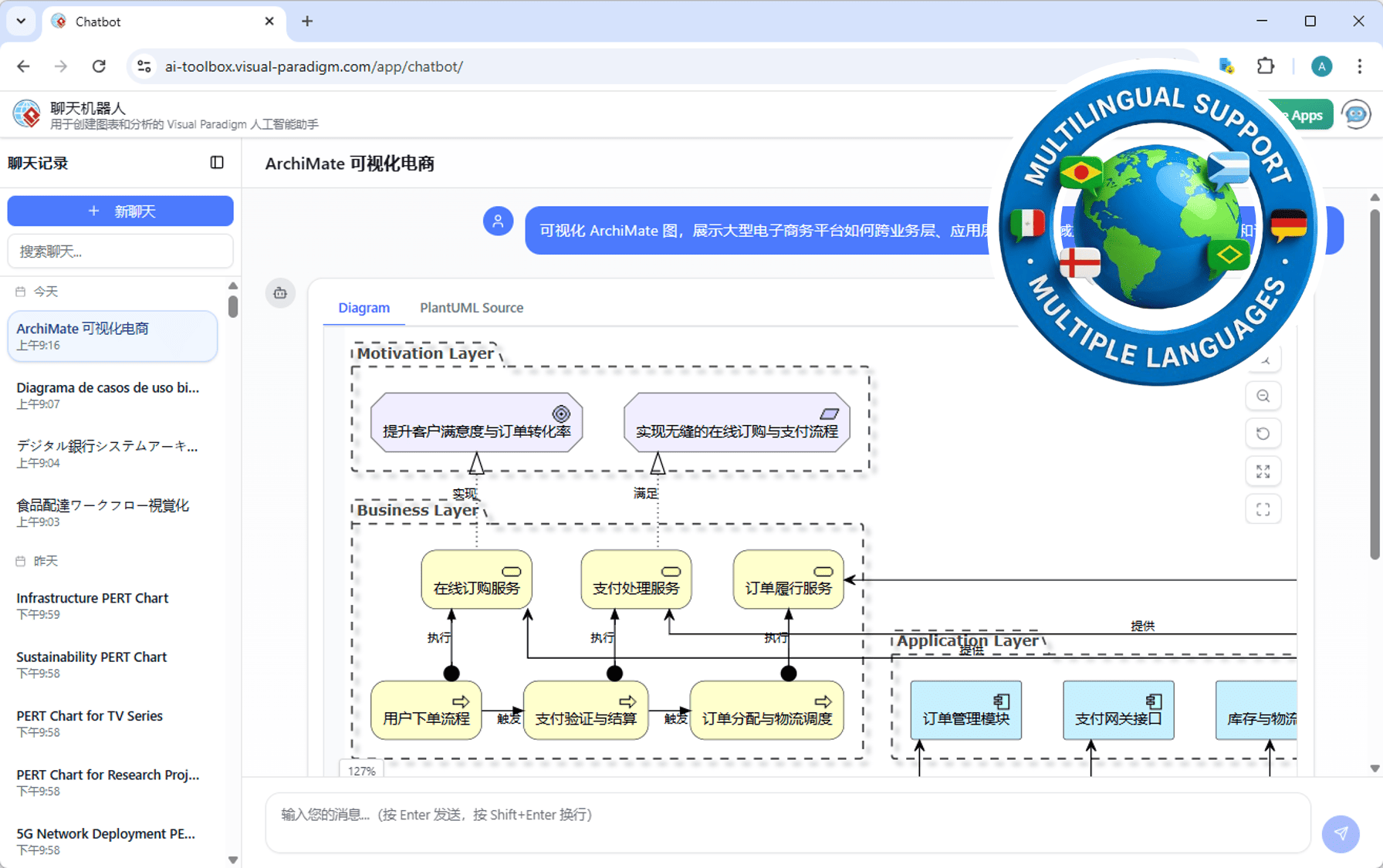
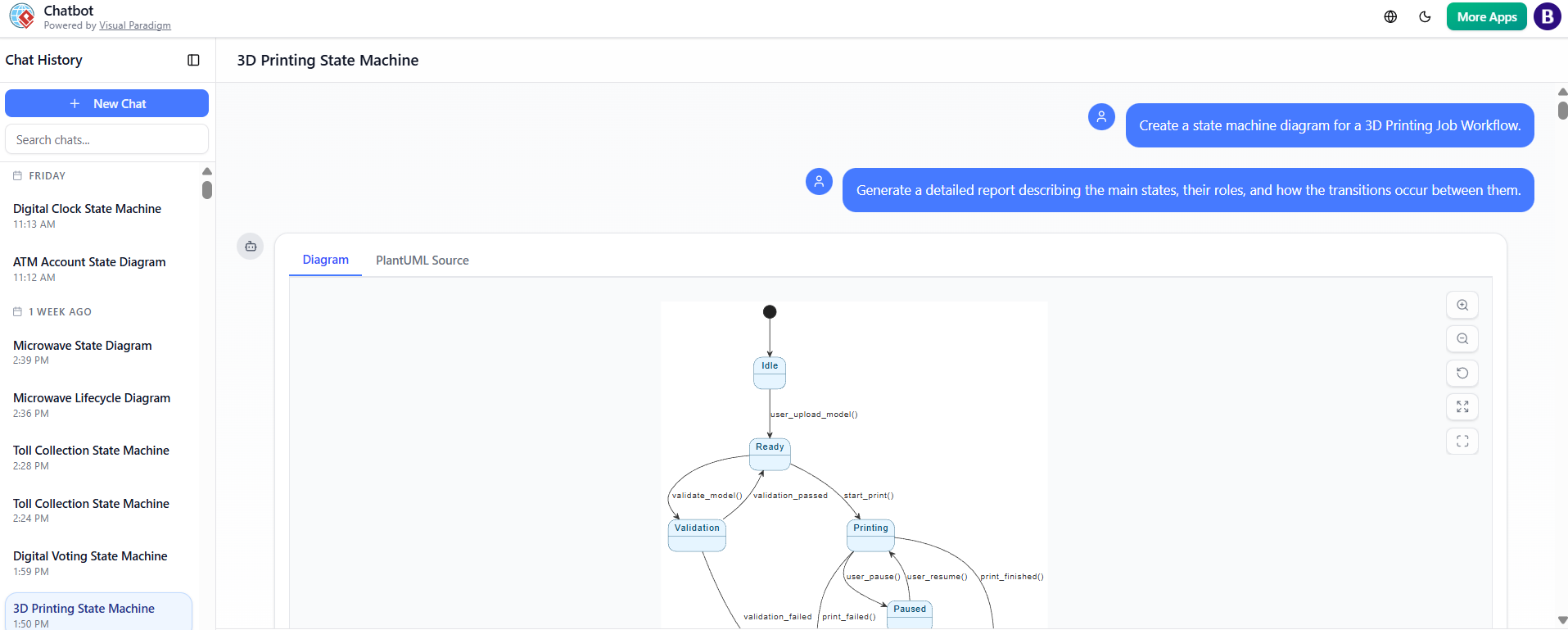
Các sơ đồ trạng thái UML điển hình được tạo trong Visual Paradigm trông như thế này:
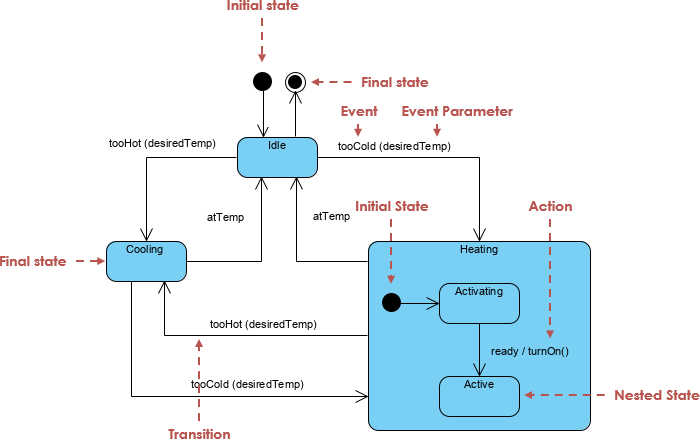
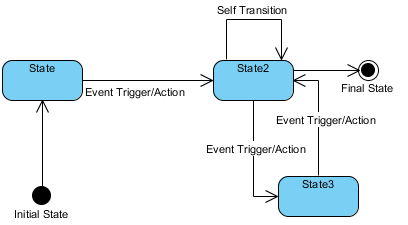
Hướng dẫn từng bước tạo sơ đồ trạng thái máy in 3D
- Truy cập trợ lý AI
- Truy cậpchat.visual-paradigm.comtrong trình duyệt web của bạn.
- Không cần đăng nhập để sử dụng cơ bản (có chế độ dùng thử), nhưng đăng nhập bằng tài khoản miễn phí sẽ mở khóa thêm tính năng và lưu công việc của bạn.
- Bắt đầu một cuộc trò chuyện mới
- Nhấn vào “Cuộc trò chuyện mới” nếu cần thiết.
- Bắt đầu bằng cách xác định loại sơ đồ và cung cấp mô tả.
- Lời nhắc ban đầu: Tạo sơ đồ chính
-
Nhập một mô tả rõ ràng bằng ngôn ngữ tự nhiên về máy trạng thái.
-
Lời nhắc được đề xuất cho sơ đồ máy in 3D này:
“Tạo một sơ đồ máy trạng thái UML cho vòng đời công việc in 3D. Bắt đầu từ trạng thái ban đầu đến Đang chờ. Từ Đang chờ, chuyển sang Sẵn sàng khi người dùng tải lên mô hình. Từ Sẵn sàng, chuyển sang Xác minh khi xác minh mô hình được thực hiện. Nếu xác minh thành công, quay lại Sẵn sàng; nếu thất bại, chuyển sang Lỗi. Từ Sẵn sàng, bắt đầu in để chuyển sang Đang in. Trong quá trình in, người dùng có thể tạm dừng để chuyển sang Đang tạm dừng, hoặc in hoàn tất để chuyển sang Hoàn tất, hoặc thất bại để chuyển sang Lỗi. Từ Đang tạm dừng, tiếp tục quay lại Đang in hoặc hủy để chuyển sang Lỗi. Hoàn tất và Lỗi là các trạng thái cuối cùng.”
-
Nhấn Enter. Trí tuệ nhân tạo sẽ ngay lập tức tạo và hiển thị sơ đồ.
-
- Xem xét và tinh chỉnh dần dần
- Trợ lý trò chuyện hiển thị sơ đồ ở bên phải (hoặc trong khung xem trước) và phản hồi theo cách trò chuyện.
- Nếu cần, tinh chỉnh bằng các lời nhắc tiếp theo:
- “Thêm phong cách tùy chỉnh: nền màu xanh nhạt cho các trạng thái và viền màu xanh đậm.”
- “Làm cho trạng thái Lỗi màu đỏ để nhấn mạnh.”
- “Thêm một chuyển tiếp từ Đang in sang Đang tạm dừng khi user_pause().”
- “Đảm bảo trạng thái ban đầu là một hình tròn đen và các trạng thái cuối cùng dẫn đến kết thúc.”
- Mỗi phản hồi sẽ cập nhật sơ đồ trực tiếp trong khi giữ nguyên các phần tử trước đó.
- Nâng cao với các tính năng nâng cao
- Yêu cầu phân tích: “Kiểm tra sơ đồ trạng thái này để tìm các trạng thái không thể đạt được hoặc các chuyển tiếp bị thiếu.”
- Yêu cầu tài liệu: “Viết một giải thích từng bước về sơ đồ máy trạng thái này.”
- Thêm chi tiết: “Bao gồm các điều kiện bảo vệ hoặc hành động trên các chuyển tiếp, ví dụ như [validation_failed] cho đường dẫn Lỗi.”
- Xuất hoặc chỉnh sửa thêm
- Tải sơ đồ dưới dạng PNG/SVG.
- Nếu bạn có Visual Paradigm trên máy tính (phiên bản Professional hoặc cao hơn), hãy nhấp vào “Nhập vào Visual Paradigm” để mở nó và chỉnh sửa thủ công, tạo hoạt hình hoặc sinh mã.
- Chia sẻ liên kết trò chuyện để hợp tác.
Mẹo để đạt kết quả tốt nhất
- Hãy mô tả rõ ràng nhưng ngắn gọn trong các lời nhắc—bao gồm các trạng thái chính, chuyển tiếp và sự kiện.
- Sử dụng các lời nhắc lặp lại cho các sơ đồ phức tạp; trí tuệ nhân tạo duy trì ngữ cảnh giữa các tin nhắn.
- Đối với phong cách (như skinparam PlantUML ban đầu), hãy nêu rõ: “Áp dụng skinparam với BackgroundColor #FFFFFF, State BackgroundColor #E6F5FF, BorderColor #005073.”
- Trí tuệ nhân tạo xử lý các vòng lặp, trạng thái song song và trạng thái giả lịch sử nếu được mô tả.
Sử dụng trợ lý trò chuyện AI của Visual Paradigm, bạn có thể chuyển từ ý tưởng đến một sơ đồ máy trạng thái UML hoàn chỉnh chỉ trong vài phút—nhanh hơn rất nhiều so với các công cụ thủ công hoặc viết mã PlantUML. Đây là giải pháp lý tưởng để mô phỏng hành vi trong các hệ thống như máy in 3D, thiết bị IoT hoặc giao diện người dùng. Hãy thử ngay hôm nay tại chat.visual-paradigm.com!
Tính năng phần mềm sơ đồ máy trạng thái – Visual ParadigmĐây là một sự phù hợp trực tiếp vì nó tập trung vào khả năng sơ đồ máy trạng thái của Visual Paradigm, vốn đồng nghĩa với sơ đồ trạng thái trong UML. Nó nhấn mạnh các tính năng mô hình hóa các chuyển đổi trạng thái phức tạp — lý tưởng cho người dùng tìm kiếm công cụ để tạo và quản lý sơ đồ trạng thái.
Visual Paradigm – Công cụ sơ đồ máy trạng thái UMLLiên kết này cung cấp một công cụ trực tuyến, tương tác đặc biệt dành để tạo sơ đồ máy trạng thái UML. Nó rất phù hợp vì cung cấp khả năng vẽ sơ đồ theo thời gian thực và hỗ trợ toàn bộ vòng đời của việc tạo, chỉnh sửa và xuất sơ đồ trạng thái.
Làm thế nào để tạo sơ đồ máy trạng thái trong Visual ParadigmHướng dẫn từng bước trực tiếp giải quyết quy trình xây dựng sơ đồ máy trạng thái trong Visual Paradigm. Đây là lựa chọn lý tưởng cho người dùng muốn có hướng dẫn thực tế, có thể thực hiện để triển khai sơ đồ trạng thái trong các dự án của họ.
Visual Paradigm: Sách hướng dẫn người dùng sơ đồ máy trạng tháiSách hướng dẫn người dùng toàn diện này cung cấp thông tin chi tiết về việc mô hình hóa hành vi hệ thống bằng sơ đồ máy trạng thái. Đây là sự phù hợp mạnh mẽ với người dùng đang tìm kiếm tài liệu chính thống và chi tiết về chủ đề này.
Hướng dẫn nhanh sơ đồ trạng thái: Thành thạo máy trạng thái UML trong vài phútHướng dẫn thân thiện với người mới, giải thích các khái niệm cốt lõi và kỹ thuật thực tế để tạo sơ đồ trạng thái. Nó rất phù hợp với người mới bắt đầu với UML hoặc những người đang tìm kiếm một giới thiệu nhanh chóng và dễ tiếp cận.
Thành thạo sơ đồ trạng thái với AI của Visual Paradigm: Hướng dẫn dành cho hệ thống thu phí tự độngBài viết này minh họa cách sử dụng nâng cao sơ đồ trạng thái được tăng cường AI của Visual Paradigm trong các ứng dụng thực tế. Đây là sự phù hợp mạnh mẽ với người dùng quan tâm đến việc tận dụng AI để mô hình hóa các hệ thống phức tạp, động như hệ thống thu phí tự động.
Tạo mã từ sơ đồ trạng thái trong Visual ParadigmHướng dẫn này chỉ cách tự động hóa phát triển phần mềm bằng cách tạo mã từ sơ đồ trạng thái. Đây là nguồn tài nguyên quý giá cho các nhà phát triển muốn kết nối mô hình hóa và triển khai bằng cách sử dụng chức năng sơ đồ trạng thái của Visual Paradigm.
This post is also available in Deutsch, English, Español, فارسی, Français, English, Bahasa Indonesia, 日本語, Polski, Portuguese, Ру́сский, 简体中文 and 繁體中文.