


Введение
Как архитектор программного обеспечения, который в течение последнего десятилетия боролся с инструментами моделирования UML, я искренне заинтересовался, как Visual Paradigm развил свой процесс создания диаграмм. С ростом разработки с использованием ИИ я хотел проверить, действительно ли эти новые функции оправдывают свои обещания — или это просто маркетинговый трюк. На протяжении последних нескольких недель я протестировал три основных метода создания UML в Visual Paradigm: генерацию с использованием ИИ, веб-платформу Online и традиционное настольное приложение. В этом обзоре я делюсь своим опытом в реальных условиях, практическими выводами и честными рекомендациями для команд, которые рассматривают Visual Paradigm для своих потребностей в моделировании.
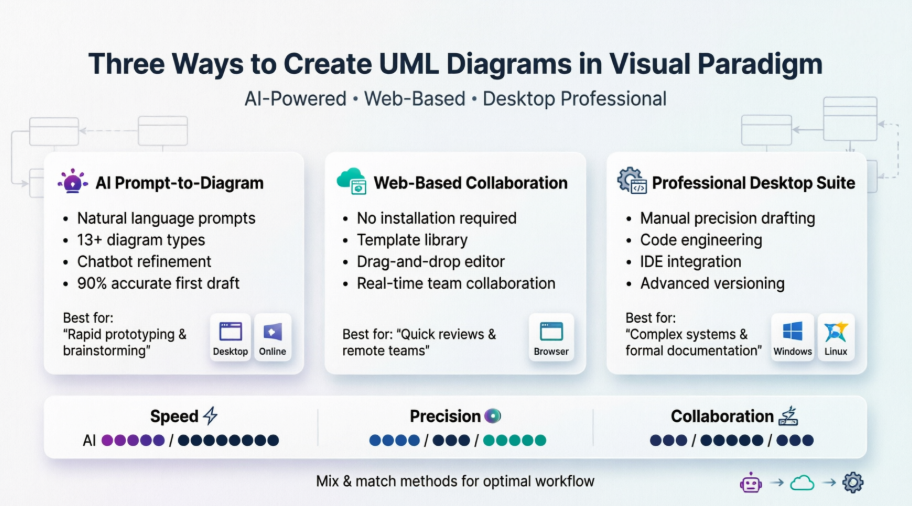
1. Генерация с использованием ИИ (ввод запроса — диаграмма): мой опыт тестирования
Инструменты ИИ Visual Paradigm действительно удивили меня. Как человек, который обычно предпочитает ручное управление, я был скептически настроен по поводу описания требований на естественном языке и получения пригодной к использованию диаграммы. Вот что я обнаружил:
Генератор диаграмм с использованием ИИ (настольная версия и онлайн)
Я начал сГенерации диаграмм с использованием ИИфункции. На настольной версии я перешел кИнструменты > Диаграмма с использованием ИИ [10], а в VP Online я нажал «Создать с помощью ИИ» [9]. Интерфейс принимал запросы, такие как«Создать диаграмму последовательности для входа пользователя с двухфакторной аутентификацией» и за менее чем 30 секунд создал удивительно связный первый черновик.
Что хорошо работало:
-
Поддержка более чем 13 типов диаграмм, включая диаграммы вариантов использования, классов, последовательности и диаграммы состояний [4]
-
Результат был примерно на 90% точным, потребовалось лишь небольшие правки меток и связей
-
Отлично подходит для быстрого прототипирования во время сессий планирования спринтов
Области для улучшения:
-
Сложная бизнес-логика иногда требовала нескольких уточняющих запросов
-
Возможности кастомизации стиля были ограничены в первоначальном выводе ИИ
Чат-бот ИИ (концептуальное моделирование)
ФункцияЧат-бот ИИ для моделирования ощущалась как совместная работа с экспертом по UML [11]. Я протестировал команды в диалоговом режиме, такие как:
-
«Добавить базу данных на бэкенд»
-
«Переименовать «Пользователь» в «Клиент» во всех диаграммах»
-
«Покажи мне поток обработки ошибок при сбое оплаты»
Диаграмма мгновенно обновлялась при каждом запросе. Это была моя любимая функция для мозговых штурмов с не техническими участниками — не нужно объяснять синтаксис UML; просто опишите, что вам нужно.
Мастера с поддержкой ИИ
Для более структурированных рабочих процессов,Генератор диаграмм классов UML с поддержкой ИИ направлял меня пошаговым мастером [5, 8]. Я определил охват, перечислил ключевые классы, указал отношения и позволил инструменту отобразить финальный визуальный результат. Этот гибридный подход дал мне уверенность, что ИИ понял мою цель, прежде чем я приступил к созданию диаграммы.
💡 Совет от моего тестирования: Начните с широкого запроса, а затем используйте чат-бота для итеративных улучшений. Сохраните подход на основе мастера для критически важных диаграмм, где важна максимальная точность.
2. Visual Paradigm Online (веб-версия): мой обзор совместного рабочего процесса
Когда мне нужно было быстро поделиться диаграммой с удаленными коллегами, Visual Paradigm Online стала моим выбором. Нет необходимости в установке, мгновенный доступ и совместная работа в реальном времени сделали её идеальной для агильных команд.
Создание на основе шаблонов
Я изучил обширную библиотеку шаблонов UML [14]. Начав с шаблона диаграммы пакетов, я сэкономил около 15 минут на настройку. Шаблоны хорошо структурированы по типу диаграмм и сценариям использования, что делает их удобными для новичков при поиске подходящей отправной точки.
Редактор перетаскивания
Создание диаграмм вручную в браузере оказалось более плавным, чем я ожидал:
-
Интуитивная панель инструментов с категоризированными элементами UML (классы, интерфейсы, соединители)
-
Выравнивание по сетке и предложения авто-размещения
-
Совместная работа в реальном времени с комментариями и отслеживанием изменений
Когда я выбирал онлайн-версию вместо настольной:
-
Быстрая проверка заинтересованных сторон
-
Межкомандные рабочие встречи
-
Легкие обновления документации
Ограничения, которые я заметил:
-
Расширенные функции инженерии кода требуют настольной версии
-
Очень большие диаграммы (>200 элементов) ощущались слегка медленными в браузере
3. Visual Paradigm Desktop (традиционная и профессиональная версия): мой анализ для опытных пользователей
Для сложного моделирования корпоративных систем я вернулся к настольному приложению. Именно здесь Visual Paradigm действительно раскрывает весь свой потенциал для профессиональных архитекторов и разработчиков.
Ручное черчение: точность, когда она нужна
Традиционный рабочий процесс — выбор фигур UML из панели инструментов и размещение их на холсте — по-прежнему является эталоном для моделирования высокой точности. Когда мне требовалось точное управление семантикой диаграмм или я готовил диаграммы для официальной документации, ручное черчение было незаменимым.
Импорт проекта: объединение ИИ и профессиональных рабочих процессов
Одно из моих любимых открытий: диаграммы, созданные с помощью ИИ-чата или онлайн-инструмента, можно напрямую импортировать вПроект для настольного компьютера [21]. Это означало, что я мог:
-
Быстро генерировать идеи с помощью ИИ
-
Импортировать набросок в настольную версию
-
Применять расширенную редактирование, инженерию кода и контроль версий
Этот гибридный рабочий процесс значительно экономил время, не жертвуя профессиональной строгостью.
Интеграция с IDE: моделирование в среде разработки
Интеграция Visual Paradigm с такими средами, какVisual Studio [19] позволила мне добавлять элементы UML непосредственно в моем решении для программирования. Для команд, использующих модельно-ориентированную разработку, эта бесшовная связь между проектированием и реализацией является значительным ускорителем производительности.
Сильные стороны настольной версии, на которые я полагался:
-
Расширенная инженерия кода (прямое/обратное проектирование)
-
Надежные функции контроля версий и совместной работы в команде
-
Обширные возможности настройки и формирования отчетов
4. Сравнение методов: что лучше всего подходит для моих случаев использования
| Метод [2, 12, 14, 19, 24, 25] | Платформа | Лучше всего подходит для (на основе моих тестов) |
|---|---|---|
| Использование подсказок ИИ | Настольная / Онлайн | Быстрое прототипирование; получение черновика с точностью 90% за несколько минут |
| ИИ-чат | Браузер (chat.visual-paradigm.com) | Редактирование в формате диалога, мозговой штурм с заинтересованными сторонами, итеративная доработка |
| Шаблоны | Онлайн | Начинающие, сценарии быстрого старта, стандартизированная документация |
| Традиционный ручной | Стационарный | Моделирование высокой точности, сложные системы, генерация кода, формальные проверки |
Заключение: Мои окончательные рекомендации
После тщательного тестирования экосистемы создания UML Visual Paradigm я с уверенностью могу сказать, что она предлагает одну из самых гибких наборов инструментов моделирования, доступных сегодня. Ключевой вывод?Вы не обязаны выбирать только один метод.
-
Для стартапов и команд, работающих по гибким методологиям: Начните с VP Online + чат-бота на основе ИИ для скорости и совместной работы.
-
Для архитекторов корпоративных систем: Используйте Desktop для точности, но применяйте инструменты ИИ для ускорения первоначальных черновиков.
-
Для преподавателей и начинающих: Библиотеки шаблонов и волшебники на основе ИИ значительно снижают порог входа.
Самым впечатляющим для меня стало то, как Visual Paradigm продуманно интегрировал ИИ, не отказываясь при этом от традиционных рабочих процессов. Независимо от того, являетесь ли вы разработчиком, ориентированным на команды, или тщательным модельером, найдется путь, соответствующий вашему стилю.
Если вы рассматриваете Visual Paradigm, я рекомендую начать с бесплатной пробной версии VP Online, чтобы протестировать функции ИИ, а затем оценить Desktop, если вам нужны продвинутые инженерные возможности. И не стесняйтесь комбинировать методы — мои наиболее продуктивные сессии сочетали прототипирование с использованием ИИ и ручную доработку.
Попробовали ли вы инструменты ИИ Visual Paradigm? Буду рад услышать о вашем опыте в комментариях ниже.
Ссылки
- Полное руководство по моделированию UML с использованием ИИ: Подробное сравнение традиционных и ИИ-ориентированных рабочих процессов UML, подчеркивающее преимущества быстрой совместной итерации.
- Руководство по доступу к генератору диаграмм классов на основе ИИ: Пошаговые инструкции по доступу к функции генератора диаграмм классов на основе ИИ в Visual Paradigm.
- Генератор диаграмм на основе ИИ теперь поддерживает 13 типов диаграмм: Официальное сообщение, описывающее расширенную поддержку генерации диаграмм на основе ИИ для диаграмм случаев использования, классов, последовательностей, машин состояний и других.
- Страница функции генератора диаграмм классов UML с поддержкой ИИ: Обзор функции продукта — волшебника на основе ИИ для генерации диаграмм классов UML на основе естественного языка.
- Генерация диаграмм активности на основе ИИ в Desktop Visual Paradigm: Записи выпуска, описывающие возможности создания диаграмм активности на основе ИИ в настольном приложении.
- Руководство по генератору диаграмм потоков данных на основе ИИ: пример онлайн-покупок: Практическое руководство, демонстрирующее генерацию диаграмм потоков данных с помощью ИИ на примере использования электронной коммерции.
- Руководство по созданию с помощью ИИ в VP Online: Видео-обзор, показывающий, как использовать функцию «Создать с помощью ИИ» в Visual Paradigm Online для быстрой генерации диаграмм.
- Объявление о выпуске генератора диаграмм с ИИ: Первое объявление о запуске генератора диаграмм с ИИ от Visual Paradigm, охватывающее настройку и основные возможности.
- Руководство по генерации диаграмм UML с использованием ИИ: Диалоговое руководство по использованию интерфейса чат-бота ИИ для создания и уточнения диаграмм UML с помощью естественного языка.
- Создание диаграмм объектов UML с помощью ИИ: Статья, посвящённая методам генерации диаграмм объектов UML с использованием запросов ИИ и итеративного уточнения.
- Учебник: Первая диаграмма UML с генератором ИИ от Visual Paradigm: Практическое руководство для начинающих, описывающее создание вашей первой диаграммы UML, созданной с помощью ИИ.
- Руководство для начинающих по диаграммам пакетов с помощью Visual Paradigm Online: Пошаговое руководство для новичков по созданию и настройке диаграмм пакетов UML с использованием веб-платформы.
- Как визуализировать системную инфраструктуру с помощью генератора диаграмм развертывания с ИИ: Практическое руководство по использованию ИИ для создания диаграмм развертывания, отображающих компоненты системной инфраструктуры.
- Импорт диаграмм, созданных с помощью ИИ, в проект для настольного приложения: Видеодемонстрация импорта диаграмм, созданных с помощью инструментов ИИ, в Visual Paradigm Desktop для расширенной редактирования и инженерных задач.
Эта статья также доступна на Deutsch, English, Español, فارسی, Français, English, Bahasa Indonesia, 日本語, Polski, Portuguese, Việt Nam, 简体中文 and 繁體中文