


Introdução
Na atual ambiente de negócios acelerado, a comunicação clara de processos complexos é essencial para o sucesso organizacional. Fluxogramas tradicionais muitas vezes se tornam desajeitados ao lidar com operações de múltiplas camadas, tornando difícil para os stakeholders compreenderem ao mesmo tempo a visão geral e os detalhes intrincados. Entre fluxogramas passo a passo—uma abordagem revolucionária para a visualização de processos que segmenta fluxos de trabalho em fases lógicas e coloridas, mantendo elementos de fluxo precisos, nós de decisão e etapas de ação.
Este guia abrangente o guiará por tudo o que você precisa saber sobre fluxogramas passo a passo, desde compreender seus conceitos fundamentais até criar diagramas profissionais usando as ferramentas com IA do Visual Paradigm. Seja você um analista de negócios, gerente de produto, líder de suporte ao cliente ou engenheiro de software, dominar essa técnica de visualização transformará a forma como você documenta e comunica processos dentro da sua organização.
O que é um Fluxograma Passo a Passo?
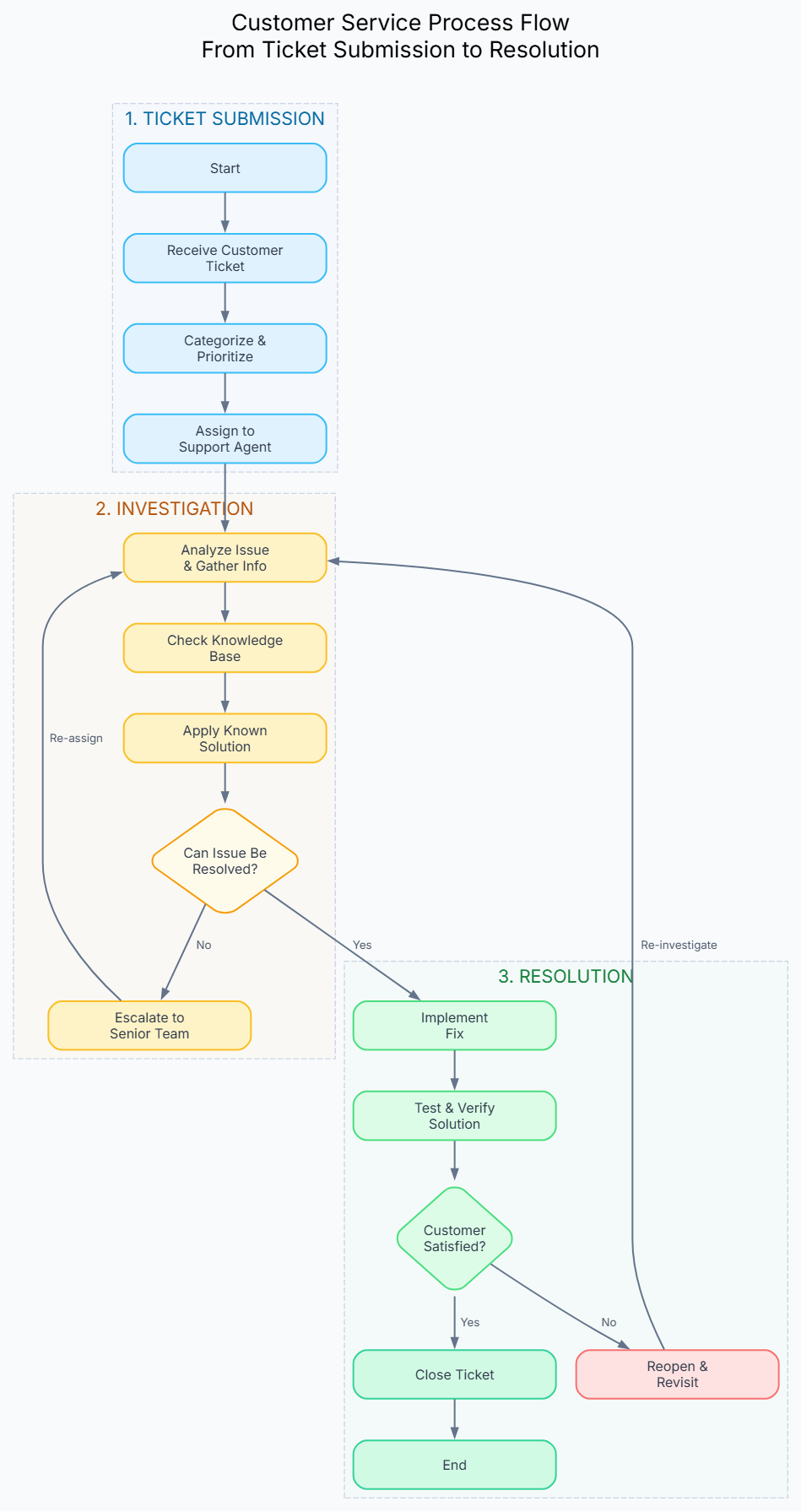
Fluxogramas tradicionais às vezes podem se tornar confusos e difíceis de interpretar ao lidar com operações de múltiplas camadas. Para resolver esse desafio, o Visual Paradigm criou o fluxograma passo a passo—um layout especializado que segmenta um processo completo em fases lógicas ou agrupamentos antes de preenchê-los com elementos de fluxo precisos, nós de decisão e etapas de ação.
Ao agrupar etapas do processo em zonas operacionais distintas, os leitores conseguem compreender instantaneamente a estrutura macro de um fluxo de trabalho sem se perder nos detalhes. Isso torna o fluxograma passo a passo uma ferramenta excepcional para analistas de negócios, gerentes de produto, líderes de suporte ao cliente e engenheiros de software que procuram uma ferramenta de visualização de fluxo de processo.
Características Principais
-
Organização por Fases: Os processos são divididos em agrupamentos operacionais distintos e coloridos
-
Hierarquia Visual: Cada fase é claramente rotulada e visualmente separada
-
Integração de Decisões: Pontos de decisão são integrados de forma contínua dentro das fases
-
Detalhes Escaláveis: Você pode ver simultaneamente a estrutura de alto nível e os passos detalhados
Exemplo do Mundo Real: Fluxo do Processo de Atendimento ao Cliente
Para ver o quão poderosa é essa funcionalidade na prática, vamos analisar um cenário do mundo real gerado inteiramente por uma simples solicitação conversacional em nosso assistente de IA: “Gere um fluxograma passo a passo para um processo de atendimento ao cliente.”
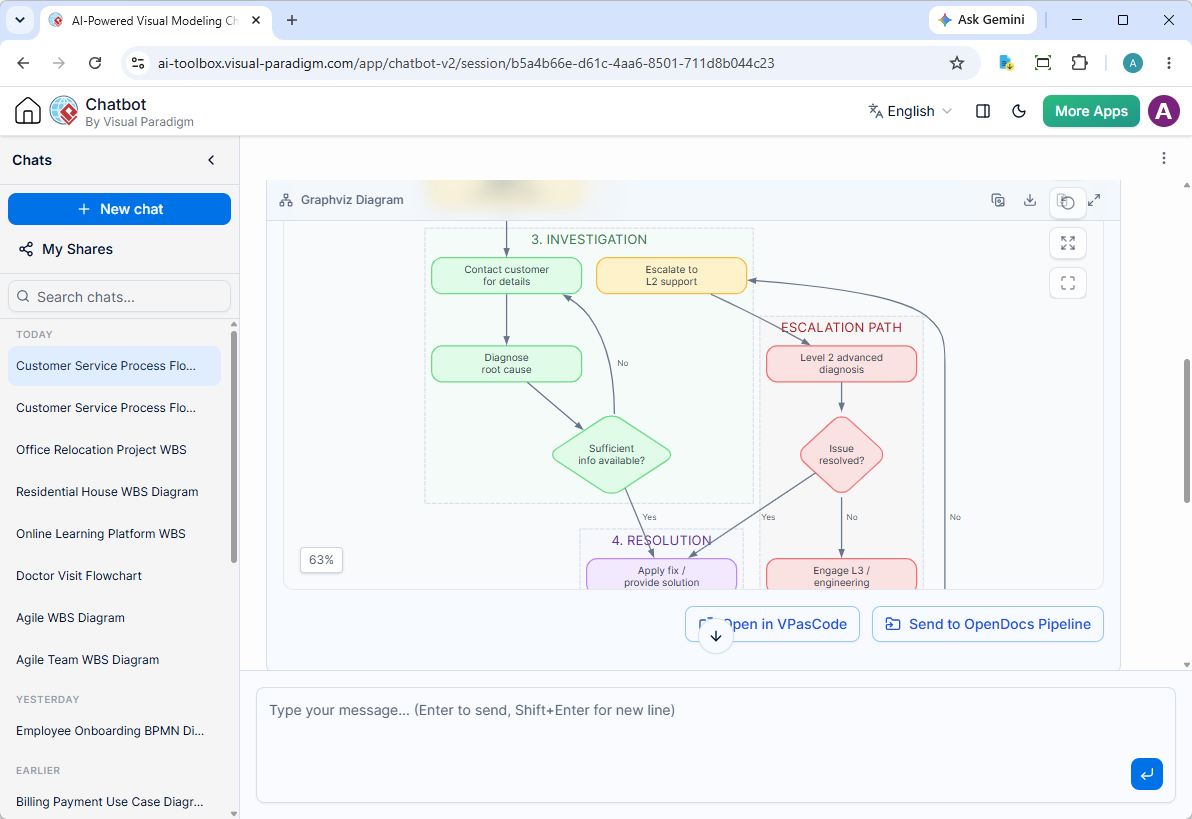
O diagrama resultante organiza o ciclo de vida completo do atendimento ao cliente em agrupamentos operacionais distintos e coloridos:
-
1. Envio do Ticket: Captura o primeiro contato do cliente por meio da web, e-mail ou telefone, registrando a solicitação diretamente no sistema CRM.
-
2. Triagem e Atribuição: Categoria automaticamente os níveis de prioridade (P1 a P4) e encaminha o ticket para o agente disponível apropriado.
-
3. Investigação: Envolve entrar em contato com o cliente para obter mais detalhes, realizar diagnósticos de causa raiz e encaminhar problemas não resolvidos por caminhos específicos de escalonamento se as informações iniciais forem insuficientes.
-
4. Resolução: Aplica correções, implementa soluções e verifica o sucesso diretamente com o cliente.
-
5. Encerramento: Dispara pesquisas automatizadas de satisfação, atualiza artigos da base de conhecimento interna e encerra oficialmente o chamado.
-
6. Caminho de Escalonamento: Gerencia diagnósticos avançados de nível 2 e intervenções de engenharia de nível 3 para obstáculos técnicos complexos.
Você pode revisar a sessão interativa ao vivo em que este fluxo de trabalho foi criado visitando oSessão de Compartilhamento do Chatbot AI do Visual Paradigm.
Estudo de Caso Detalhado: Linha do Tempo da Interrupção do Serviço
Vamos analisar um exemplo mais complexo que demonstra pontos de decisão e caminhos de escalonamento em ação. Este fluxograma foi gerado usando o seguinte prompt:
Prompt: “Gere um fluxograma de linha do tempo para a interrupção de 15 de julho mostrando:
-
14:30: Alerta de monitoramento
-
14:32: Engenheiro de plantão notificado
-
14:35: Diagnóstico inicial
-
14:45: Retorno iniciado
-
15:00: Serviço restaurado
Inclua pontos de decisão e caminhos de escalonamento”
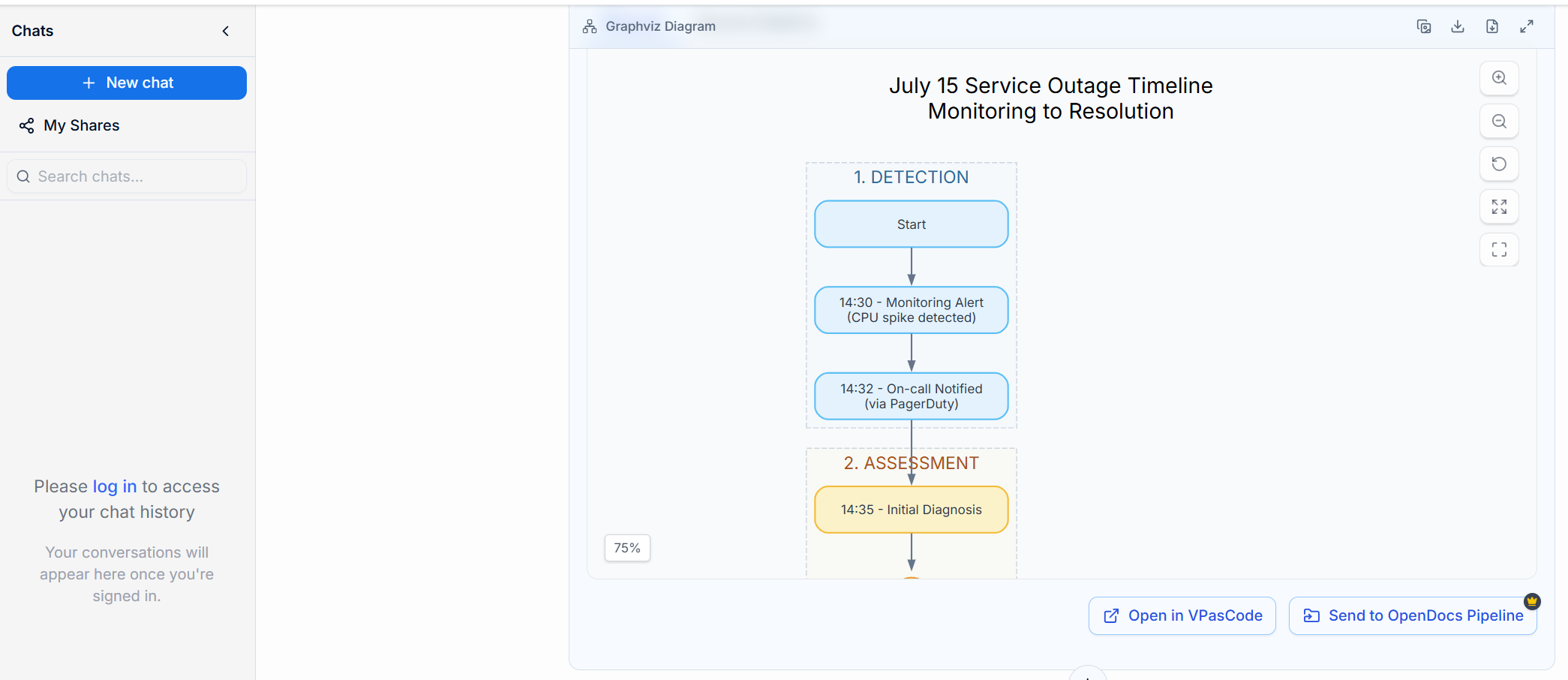
Este diagrama abrangente demonstra cinco fases distintas:
Fase 1: Detecção (Azul)
-
14:30 – Alerta de monitoramento acionado pela detecção de pico de CPU
-
14:32 – Engenheiro de plantão notificado via PagerDuty
Fase 2: Avaliação (Amarelo)
-
14:35 – O diagnóstico inicial começa
-
Ponto de Decisão: Falha Confirmada?
-
Não → Falso Alarme (registro para revisão)
-
Sim → Proceder para escalonamento
-
Fase 3: Escalonamento (Roxo)
-
Ponto de Decisão: Gravidade Crítica?
-
Sim → Escalonar para Engenheiro Sênior (14:38)
-
Não → Direcionar para análise da causa raiz
-
-
14:40 – Causa Raiz Identificada (implantação defeituosa v2.1.3)
-
Ponto de Decisão: Reversão ou Correção Imediata?
Fase 4: Resolução (Verde)
-
14:45 – Reversão Iniciada (Reverter para v2.1.2)
-
14:50 – Verificações de Verificação (pontos finais de saúde)
-
Ponto de Decisão: Verificação Bem-Sucedida?
-
Não → Reverificar e retornar à causa raiz
-
Sim → 15:00 Serviço Restaurado
-
Fase 5: Seguimento (Rosa)
-
15:05– Iniciado o pós-mortem (documentação de RCA)
-
Resolvido
Compreendendo o Código-fonte
Aqui está o código Graphviz que gera este diagrama profissional:
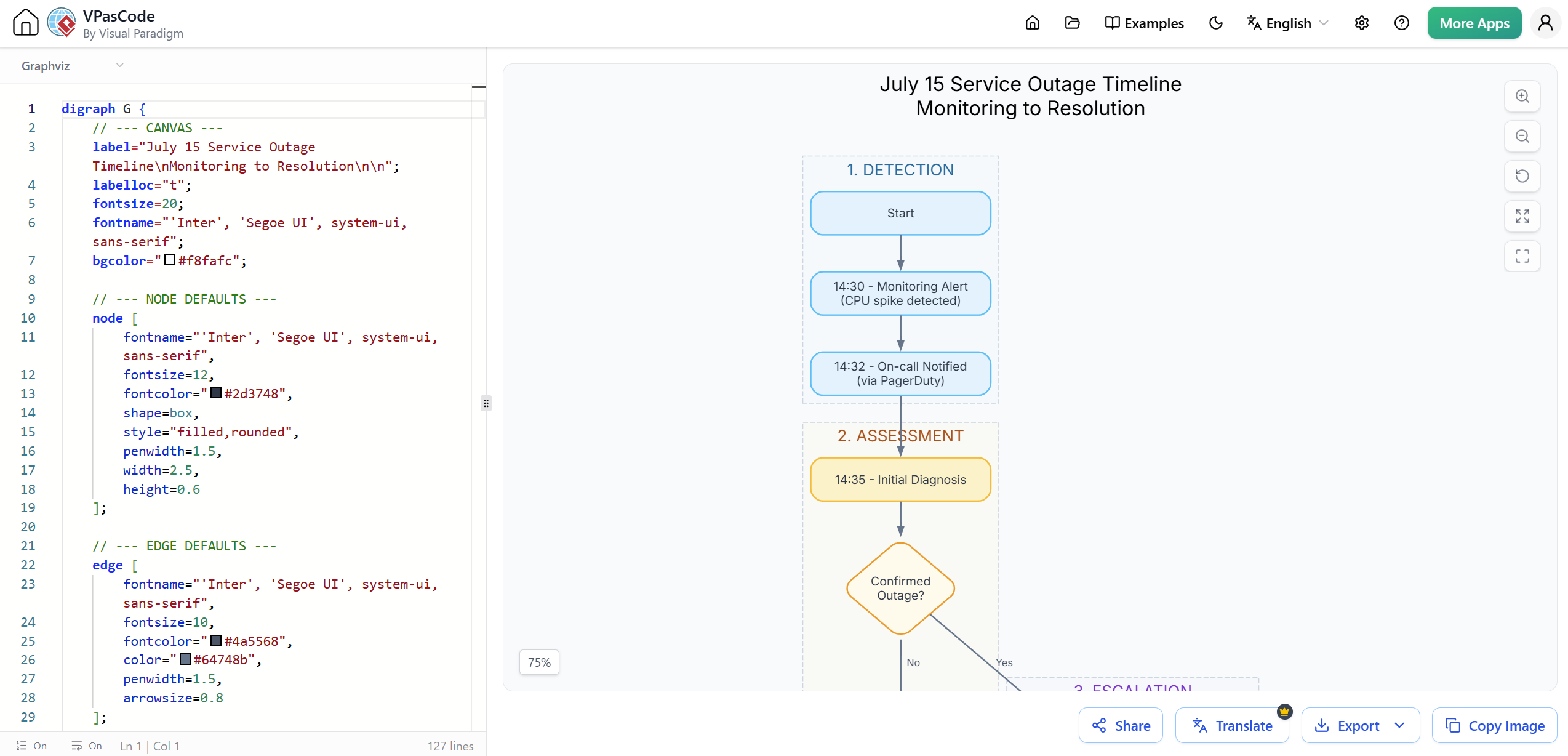
digraph G {
    // --- CANVAS ---
    label="Cronograma da Interrupção do Serviço em 15 de JulhonMonitoramento até Resoluçãonn";
    labelloc="t";
    fontsize=20;
    fontname="'Inter', 'Segoe UI', system-ui, sans-serif";
    bgcolor="#f8fafc";

    // --- PADRÕES DOS NÓS ---
    node [
        fontname="'Inter', 'Segoe UI', system-ui, sans-serif",
        fontsize=12,
        fontcolor="#2d3748",
        shape=box,
        style="filled,rounded",
        penwidth=1.5,
        width=2.5,
        height=0.6
    ];

    // --- PADRÕES DOS ARESTAS ---
    edge [
        fontname="'Inter', 'Segoe UI', system-ui, sans-serif",
        fontsize=10,
        fontcolor="#4a5568",
        color="#64748b",
        penwidth=1.5,
        arrowsize=0.8
    ];

    // --- FASE 1: DETECÇÃO ---
    subgraph cluster_0 {
        style=dashed;
        color="#cbd5e1";
        bgcolor="#e0f2fe22";
        label="1. DETECÇÃO";
        fontcolor="#0369a1";
        fontsize=16;

        Start [label="Início", fillcolor="#e0f2fe", color="#38bdf8"];
        Monitoring [label="14:30 - Alerta de Monitoramenton(Pico de CPU detectado)", fillcolor="#e0f2fe", color="#38bdf8"];
        Oncall [label="14:32 - Alerta ao Equipe de Plantãon(via PagerDuty)", fillcolor="#e0f2fe", color="#38bdf8"];
    }

    // --- FASE 2: AVALIAÇÃO ---
    subgraph cluster_1 {
        style=dashed;
        color="#cbd5e1";
        bgcolor="#fef3c722";
        label="2. AVALIAÇÃO";
        fontcolor="#b45309";
        fontsize=16;

        Triage [label="14:35 - Diagnóstico Inicial", fillcolor="#fef3c7", color="#fbbf24"];
        Dec1 [label="Interrupção Confirmada?", shape=diamond, fillcolor="#fffbeb", color="#f59e0b", width=1.4, height=1.4];
        FalseAlarm [label="Alarme Falson(Log para revisão)", fillcolor="#fee2e2", color="#f87171"];
    }

    // --- FASE 3: ESCALONAMENTO ---
    subgraph cluster_2 {
        style=dashed;
        color="#cbd5e1";
        bgcolor="#f3e8ff22";
        label="3. ESCALONAMENTO";
        fontcolor="#7e22ce";
        fontsize=16;

        Dec2 [label="Gravidade Crítica?", shape=diamond, fillcolor="#f3e8ff", color="#c084fc", width=1.4, height=1.4];
        SeniorEng [label="14:38 - Escalonar paranEngenheiro Sênior", fillcolor="#f3e8ff", color="#c084fc"];
        RootCause [label="14:40 - Causa Raiz Identificadan(Implantação defeituosa v2.1.3)", fillcolor="#f3e8ff", color="#c084fc"];
        Dec3 [label="Reversão ounCorreção em Tempo Real?", shape=diamond, fillcolor="#f3e8ff", color="#c084fc", width=1.4, height=1.4];
    }

    // --- FASE 4: RESOLUÇÃO ---
    subgraph cluster_3 {
        style=dashed;
        color="#cbd5e1";
        bgcolor="#dcfce722";
        label="4. RESOLUÇÃO";
        fontcolor="#15803d";
        fontsize=16;

        Rollback [label="14:45 - Reversão Iniciadan(Retornar para v2.1.2)", fillcolor="#dcfce7", color="#4ade80"];
        Verify [label="14:50 - Verificação de Controlesn(Pontos de saúde)", fillcolor="#dcfce7", color="#4ade80"];
        Dec4 [label="VerificaçãonAprovada?", shape=diamond, fillcolor="#dcfce7", color="#4ade80", width=1.4, height=1.4];
        Restore [label="15:00 - Serviço Restauradon(Todos os sistemas verdes)", fillcolor="#d1fae5", color="#34d399"];
    }

    // --- FASE 5: SEGUIMENTO ---
    subgraph cluster_4 {
        style=dashed;
        color="#cbd5e1";
        bgcolor="#fce7f322";
        label="5. SEGUIMENTO";
        fontcolor="#be185d";
        fontsize=16;

        PostMortem [label="15:05 - Pós-mortem Iniciadon(Documentação de RCA)", fillcolor="#fce7f3", color="#f472b6"];
        End [label="Resolvido", fillcolor="#fce7f3", color="#f472b6"];
    }

    // --- FLUXO ---
    Start -> Monitoring;
    Monitoring -> Oncall;
    Oncall -> Triage;
    Triage -> Dec1;

    Dec1 -> FalseAlarm [label="  Não"];
    FalseAlarm -> End;
    Dec1 -> Dec2 [label="  Sim"];

    Dec2 -> SeniorEng [label="  Sim"];
    Dec2 -> RootCause [label="  Não"];
    SeniorEng -> RootCause;
    RootCause -> Dec3;

    Dec3 -> Rollback [label="  Reversão"];
    Dec3 -> Rollback [label="  Correção em Tempo Real"];

    Rollback -> Verify;
    Verify -> Dec4;
    Dec4 -> Restore [label="  Sim"];
    Dec4 -> RootCause [label="  Não - Revisar"];
    Restore -> PostMortem;
    PostMortem -> End;
}
Tutorial para Iniciantes: Criando seu Primeiro Fluxograma Passo a Passo
Passo 1: Acesse o Chatbot de IA do Visual Paradigm
Comece navegando até oFerramenta de Chatbot de IA do Visual Paradigm. Esta interface conversacional permite que você crie diagramas profissionais por meio de prompts de texto simples.
Passo 2: Elabore seu Prompt
Seja específico sobre o que deseja. Aqui estão algumas estruturas de prompts eficazes:
Estrutura Básica:
"Gere um fluxograma passo a passo para [nome do processo] mostrando:
- Fase 1: [atividades]
- Fase 2: [atividades]
- Inclua pontos de decisão para [decisões específicas]
- Mostre caminhos de escalonamento para [cenários]"
Exemplos de Prompts:
-
Processo de Pedido de Pizza:
"Gere um diagrama de fluxograma passo a passo para o processo de pedido de pizza" -
Onboarding de Funcionários:
"Crie um fluxograma passo a passo para o onboarding de funcionários mostrando: - Dia 1: Orientação e documentos - Semana 1: Treinamento e configuração do sistema - Mês 1: Mentoria e integração Inclua pontos de decisão para aprovação da verificação de antecedentes" -
Implantação de Software:
"Gere um fluxograma passo a passo para a pipeline de implantação de software:
- Commit de código
- Testes automatizados
- Implantação em homologação
- Lançamento em produção
Inclua cenários de reversão e gateways de aprovação"
Passo 3: Revise e Aperfeiçoe
A IA gerará seu diagrama inicial. Revise com cuidado e solicite modificações por meio da conversa:
-
“Adicione mais detalhes à Fase 2”
-
“Altere o esquema de cores para tons azuis”
-
“Adicione um ponto de decisão para aprovação do orçamento”
-
“Inclua um processo paralelo para garantia de qualidade”
Etapa 4: Edite no VPasCode
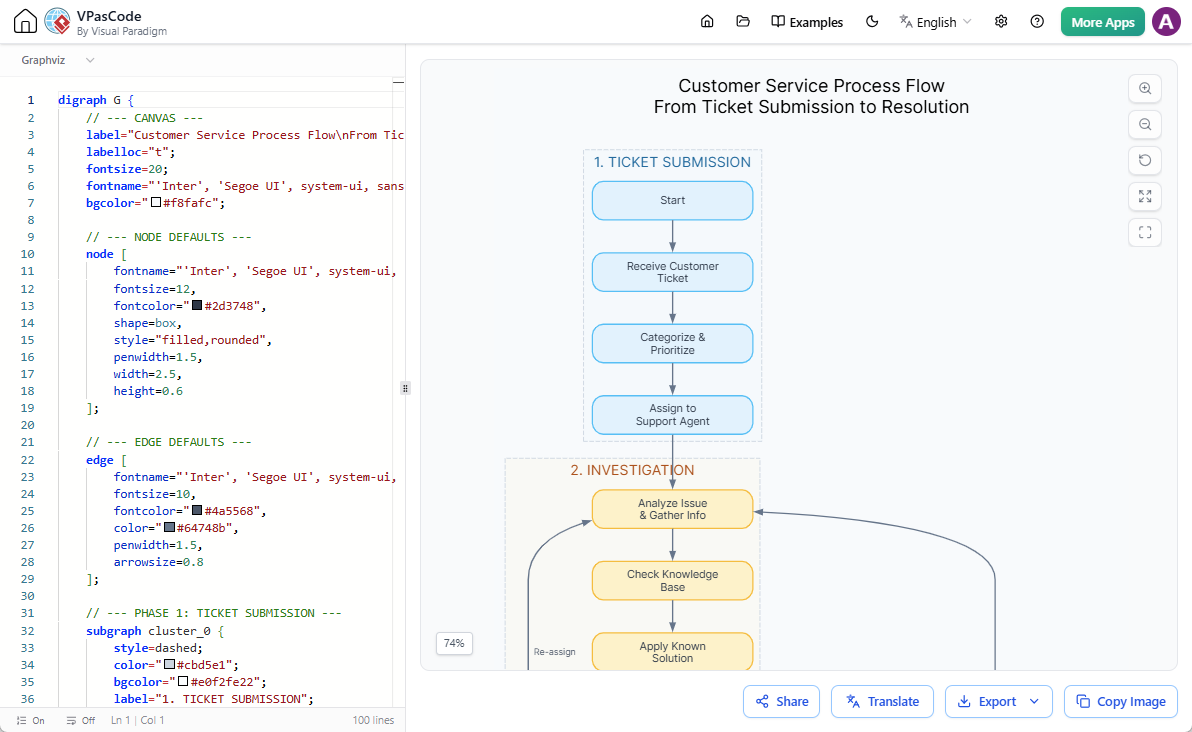
Para personalização avançada, clique no Abra no VPasCode botão abaixo do visualizador de diagramas. Isso transfere seu fluxo de trabalho para a plataforma diagrama como código, onde você pode:
-
Ajuste o código de texto diretamente
-
Ajuste cores, fontes e layouts
-
Adicione estilos personalizados
-
Exporte imagens de alta qualidade profissional
As alterações são renderizadas imediatamente no visualizador ao vivo, tornando a iteração rápida e eficiente.
Etapa 5: Documente e compartilhe
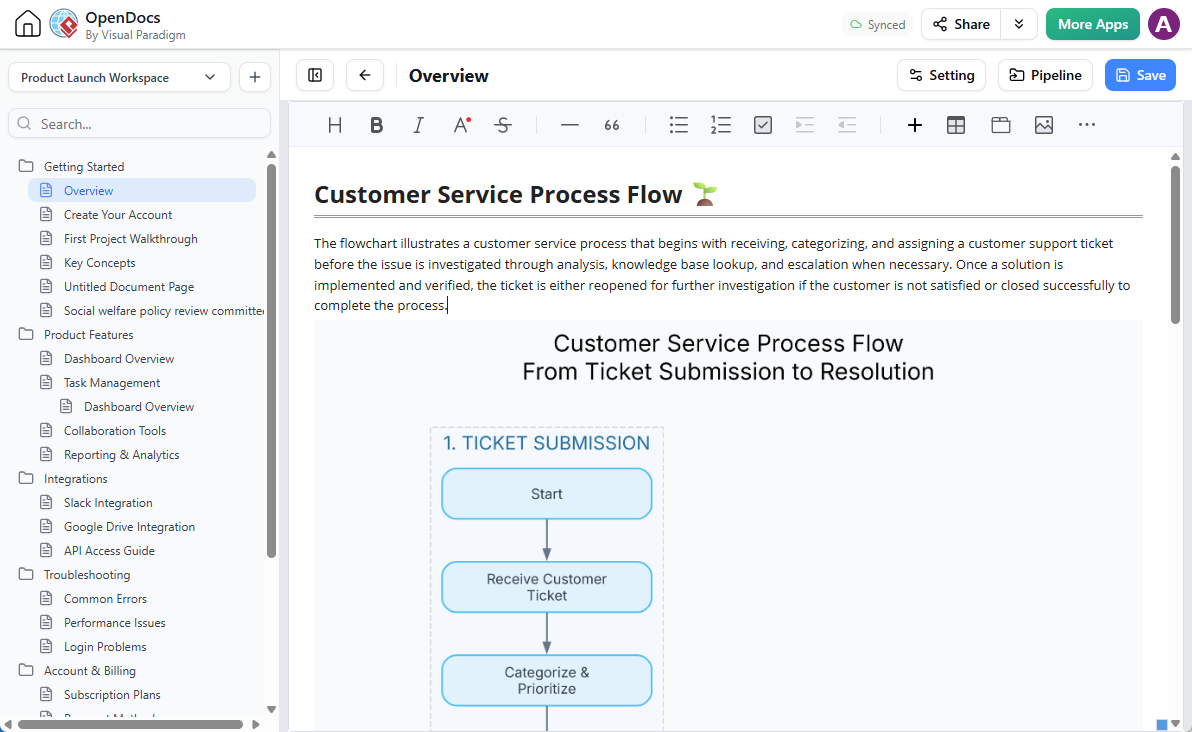
Precisa incorporar seu fluxograma a uma documentação técnica abrangente? Use o Enviar para a Pipeline OpenDocs recursos:
-
Clique no Enviar para a Pipeline OpenDocs opção
-
Abra o painel Pipeline dentro do OpenDocs
-
Arraste seu fluxo de trabalho diretamente para sua página de documentação
Essa integração perfeita garante que seus diagramas permaneçam sincronizados com sua documentação.
Melhorias Principais e Integração com o Ecossistema
Gerar seu fluxo de trabalho é apenas o começo. O Visual Paradigm oferece um ecossistema completo para ajudá-lo a aprimorar, editar e publicar seus diagramas de forma contínua em toda a sua organização.
1. Ajustes iterativos por meio de conversa
Raramente um diagrama perfeito é criado em uma única passagem. Com o Chatbot de Diagramação AI do Visual Paradigm, você pode facilmente conversar com o assistente para solicitar modificações, ajustes ou adições em tempo real ao seu layout.
Conversa Exemplo:
-
Você: “Adicione uma etapa de validação QA paralela na Fase 4”
-
IA: Atualiza o diagrama com ponto de verificação QA
-
Você:“Torne o caminho de escalonamento mais visível com cor vermelha”
-
IA: Ajusta o esquema de cores
2. Edição direta no VPasCode
Graças à integração profunda comVPasCode, você nunca ficará preso a uma imagem estática. Basta clicar no botãoAbrir no VPasCodelocalizado diretamente abaixo do visualizador de diagramas. Isso transfere seu fluxo de trabalho para nossa robusta plataforma de diagramas como código, permitindo que você ajuste o código de texto instantaneamente. As alterações são renderizadas imediatamente no visualizador ao vivo, e você pode exportar imagens de alta qualidade com facilidade absoluta.
3. Enviar diagramas para o Visual Paradigm OpenDocs
Precisa incorporar seu fluxograma recém-gerado em documentação técnica abrangente? Você pode enviar seu diagrama diretamente para o OpenDocs para gerenciamento avançado de conhecimento. Basta clicar na opçãoEnviar para a Pipeline do OpenDocsabrir o painel Pipeline dentro do OpenDocs e arrastar seu fluxo de trabalho diretamente para a página de documentação.
Nota Importante: Escolha entre fluxogramas passo a passo e convencionais
Nosso ferramenta inteligente dediagramação por IAsuporta múltiplos formatos de visualização para atender às suas necessidades específicas de apresentação. Embora o assistente de IA padrão lidere brilhantemente com fluxogramas convencionais (baseados em Mermaid), gerar um layout estruturado por fases exige uma instrução específica.
Quando usar fluxogramas passo a passo:
-
Processos multi-etapa com portas de etapa claras
-
Fluxos de trabalho complexos que exigem separação visual
-
Resposta a incidentes e procedimentos de escalonamento
-
Mapas da jornada do cliente com pontos de contato distintos
-
Ciclos de vida de projetos com fases definidas
Quando usar fluxogramas convencionais:
-
Processos lineares simples
-
Árvores de decisão rápidas
-
Algoritmos básicos
-
Fluxos de trabalho de um único departamento
-
Visões gerais de alto nível sem fases detalhadas
Se você quiser criar um mapa de processo agrupado, certifique-se de especificar explicitamente que você precisa gerar umfluxograma passo a passoem sua solicitação de entrada.
Se você prefere fluxos de trabalho tradicionais e lineares, pode aprender mais explorando nosso lançamento anterior:Anúncio do Gerador de Fluxogramas de Próxima Geração com IA.
Melhores Práticas para Fluxogramas Passo a Passo Eficientes
1. Limite as Fases a um Máximo de 5-7
Muitas fases podem sobrecarregar os espectadores. Agrupe atividades relacionadas logicamente para manter a clareza.
2. Use Codificação de Cores Consistente
Atribua cores com significado:
-
Azul para detecção/fases iniciais
-
Amarelo/Laranja para avaliação
-
Roxo para escalonamento
-
Verde para resolução
-
Rosa/Vermelho para acompanhamento/fechamento
3. Equilibre Detalhes e Legibilidade
Inclua detalhes suficientes para ser útil, mas evite sobrecarregar. Use rótulos concisos e considere documentação complementar para detalhes extensos.
4. Marque Claramente os Pontos de Decisão
Use formas de losango para decisões e rotule todas as ramificações (Sim/Não, Verdadeiro/Falso, etc.) claramente.
5. Inclua Marcações de Tempo Quando Relevantes
Para cronologias de incidentes ou processos sensíveis ao tempo, inclua marcas de tempo específicas, como mostrado no exemplo de interrupção.
6. Defina Claramente os Caminhos de Escalonamento
Torne claro como e quando os problemas são escalonados, incluindo papéis e responsabilidades.
7. Teste com Stakeholders
Valide seu fluxograma com participantes reais do processo para garantir precisão e completude.
Conclusão
Os fluxogramas passo a passo representam uma evolução significativa na visualização de processos, oferecendo o equilíbrio perfeito entre estrutura de alto nível e mapeamento detalhado de fluxos de trabalho. Organizando processos complexos em fases distintas e coloridas, eles permitem que todos os stakeholders compreendam rapidamente e com precisão os fluxos de trabalho.
Com as ferramentas de diagramação com IA do Visual Paradigm, criar fluxogramas passo a passo profissionais nunca foi tão fácil. Seja você documentando processos de atendimento ao cliente, mapeando procedimentos de resposta a incidentes ou projetando pipelines de implantação, a combinação de IA conversacional, flexibilidade de diagramas como código e integração contínua com documentação oferece tudo o que você precisa para uma comunicação eficaz de processos.
Comece a experimentar fluxogramas passo a passo hoje mesmo visitando oChatbot de IA do Visual Paradigm. Comece com prompts simples, itere através da conversa e observe como sua documentação de processos se transforma de diagramas estáticos em recursos dinâmicos e vivos que impulsionam a clareza e a eficiência organizacional.
Lembre-se: o melhor fluxograma é aquele que comunica eficazmente. Escolha layouts em etapas quando a complexidade exigir estrutura e não hesite em aproveitar a assistência de IA para trazer suas visões de visualização de processos à vida.
Referências
-
- Visual Paradigm. “Recursos da Plataforma Unificada.”https://www.visual-paradigm.com/features/unified-platform/
- Blog do Visual Paradigm. “Dominando a Plataforma Unificada do Visual Paradigm: O Guia Definitivo para um Ecossistema Criativo Sempre Conectado.”https://blog.visual-paradigm.com/mastering-the-visual-paradigm-unified-platform-the-ultimate-guide-to-a-seamless-creative-ecosystem/
- Cybermedian. “Além dos Silos: O Guia Definitivo para a Plataforma Unificada do Visual Paradigm.”https://www.cybermedian.com/beyond-silos-the-ultimate-guide-to-the-visual-paradigm-unified-platform/
- Atualizações do Visual Paradigm. “Apresentando o Visual Paradigm 18.1: Uma Nova Era de Ecossistemas Unificados e Inovação Impulsionada por IA.”https://updates.visual-paradigm.com/releases/introducing-visual-paradigm-18-1-a-new-era-of-unified-ecosystems-and-ai-driven-innovation/
This post is also available in Deutsch, English, Español, فارسی, Français, English, Bahasa Indonesia, 日本語, Polski, Ру́сский, Việt Nam, 简体中文 and 繁體中文.