


Introdução
Como gerentes de produto e analistas de negócios, todos já estivemos nessa situação: sentados em uma reunião com stakeholders, digitando freneticamente anotações, tentando capturar a essência das necessidades dos clientes ao mesmo tempo em que nos perguntamos, “Como transformo essas palavras em requisitos acionáveis?”
Depois de anos lidando com notas coladas, documentos do Word e ferramentas de modelagem desconectadas, descobri a funcionalidade do Visual Paradigm Análise Textualfuncionalidade — e mudou fundamentalmente meu fluxo de trabalho de engenharia de requisitos. Isso não é apenas mais um editor de texto; é uma ponte entre conversas brutas com clientes e modelos estruturados e visuais.
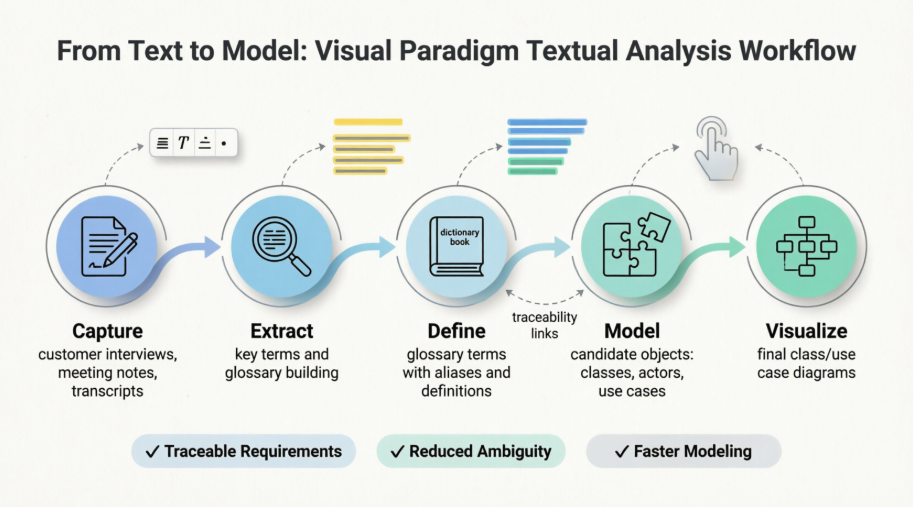
Neste guia voltado para profissionais, vou mostrar como uso a Análise Textual para transformar enunciados de problemas não estruturados em glossários, elementos candidatos de modelo e, por fim, diagramas UML limpos. Se você é novo no Visual Paradigm ou busca aprofundar sua prática de requisitos, este guia compartilha técnicas do mundo real, lições aprendidas e passos práticos — incluindo as imagens originais para manter você orientado.
O que é, na verdade, a Análise Textual?
Antes de mergulharmos na modelagem de processos de negócios, geralmente gastamos muito tempo entrevistando clientes, compreendendo suas operações e documentando pontos de dor. A Análise Textual serve como um editor especializado baseado em texto, projetado para capturar essas informações qualitativas eajudá-lo a extrair insights estruturados a partir delas.
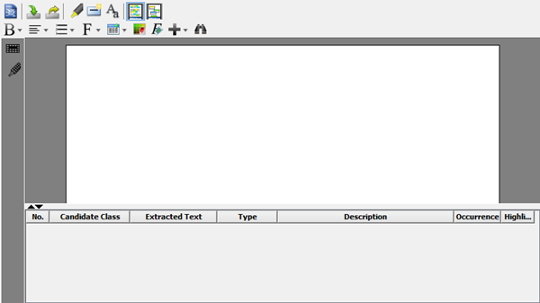
O Editor de Enunciado de Problema: seu espaço central para capturar e analisar textos de requisitos.
Diferentemente de um editor de texto simples, a Análise Textual permite que você:
-
Identificar termos importantes e adicioná-los ao glossário do projeto
-
Extrair elementos candidatos de modelo (classes, casos de uso, atores)
-
Visualizar candidatos diretamente nos diagramas
-
Manter a rastreabilidade do texto bruto até os modelos finais
É engenharia de requisitos com contexto — e esse contexto é tudo.
Começando: Criando sua Primeira Análise Textual
Aqui está o fluxo de trabalho que uso para iniciar uma nova sessão de requisitos:
-
Selecione Diagrama > Novo na barra de ferramentas do aplicativo
-
Na janela de Novo Diagrama janela, selecione Análise Textual
-
Clique em Próximo
-
Insira um nome significativo para o diagrama e uma descrição (eu sempre incluo o nome do interessado e a data)
-
Escolha um local para o modelo para manter seu projeto organizado
-
Clique OK
Dica profissional: eu nomeio minhas análises como EntrevistaCliente_[NomeEmpresa]_[Data]—isso poupa horas durante revisões posteriores.
O Editor de Declaração do Problema: Seu Canvas de Requisitos
O editor é onde começa a mágica. Ele suporta formatação de texto rico, tabelas, imagens e até elementos de modelo embutidos. Aqui está a análise da barra de ferramentas que consulto diariamente:
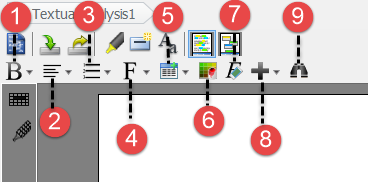
| Não. | Funcionalidade | Por que eu uso |
|---|---|---|
| 1 | Negrito/Itálico/Sublinhado | Destaque pontos-chave de dor ou citações de interessados |
| 2 | Alinhamento de texto | Melhore a legibilidade para documentos compartilhados |
| 3 | Listas ordenadas/desordenadas | Estruture histórias de usuário ou solicitações de funcionalidade |
| 4 | Controles de fonte | Diferencie vozes de interessados (por exemplo, “Cliente:” em azul) |
| 5 | Tabela | Mapeie requisitos para prioridades ou critérios de aceitação |
| 6 | Cor de fundo | Destaque perguntas não resolvidas em amarelo |
| 7 | Limpar Formatos | Redefinir ao importar texto externo desorganizado |
| 8 | Elemento de Link/Imagem/Modelo | Inserir referências diretamente no contexto |
| 9 | Localizar | Localize rapidamente termos em transcrições longas |
Inserção e Formatação de Enunciados de Problemas
O Visual Paradigm oferece três formas flexíveis de inserir texto no editor:
Opção 1: Digitar diretamente
Ideal para anotações ao vivo durante entrevistas. Eu mantenho uma modelagem pronta com seções comoInteressado, Objetivo de Negócio, Processo Atual, e Pontos Dolorosos.
Opção 2: Importar um arquivo de texto
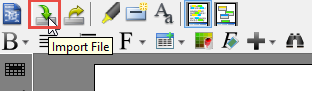
Perfeito para reuniões transcritas ou registros de bate-papo exportados. Clique em Importar Arquivona barra de ferramentas, selecione seu arquivo .txt e você está pronto para analisar.
Opção 3: Copiar e Colar
A rota mais rápida para extrair conteúdo de e-mails, Slack ou documentos do Word. Apenas Ctrl+C / Ctrl+V.
Formatação para Clareza
Como o editor suporta RTF, uso a formatação estrategicamente:
-
Destaque um termo-chave, como “Verificação de Transação Online”
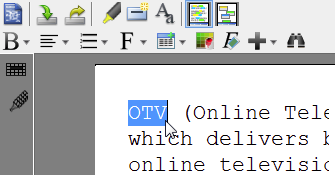
-
Aplicar formatação—como itálico—para marcá-lo para revisão no glossário
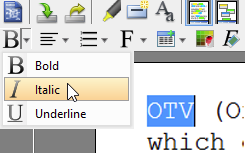
Essa marcação visual cria um fluxo de trabalho natural para a próxima fase: extração de termos.
Descobrindo Palavras-Chave do Projeto: Construindo Seu Glossário
Palavras têm significados diferentes em diferentes domínios. “Conta” pode significar um perfil de usuário, uma conta bancária ou um registro no Salesforce. A Análise Textual ajuda a eliminar ambiguidades ao transformar termos em entradas no glossário.
Passo a Passo: Adicionando um Termo ao Glossário
-
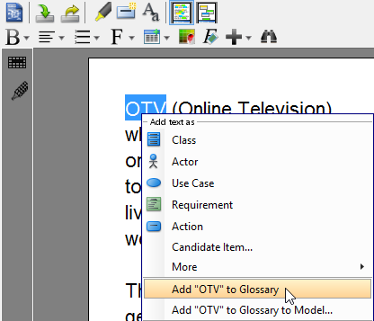
Destaque um termo específico no editor
-
Clique com o botão direito → Adicionar [termo] ao Glossário
-
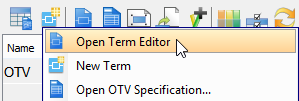
No Grade do Glossário, clique com o botão direito no novo termo → Abrir Editor de Termo
-
No Editor de Termo, defina:
-
Sinônimos: Nomes alternativos usados por partes interessadas
-
: Significado claro e específico do projeto: Significado claro e específico do projeto
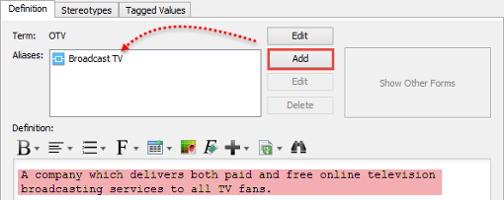
-
Resultado: Um dicionário do projeto vivo que evita mal-entendidos.

💡 Dica Profissional: Use o Transitar derecursos para voltar ao texto original a qualquer momento — rastreabilidade incorporada.
Identificação de Elementos de Modelo Candidatos
Assim que o seu glossário estiver tomando forma, o próximo passo é extrairobjetos candidatos—classes, casos de uso ou atores potenciais que poderiam preencher seus diagramas UML.
Como identificar candidatos
-
Destaque uma frase como “Membro Premium” na sua declaração do problema
-
Clique com o botão direito →Adicionar texto como [tipo de elemento de modelo] (por exemplo, Classe, Ator, Caso de Uso)
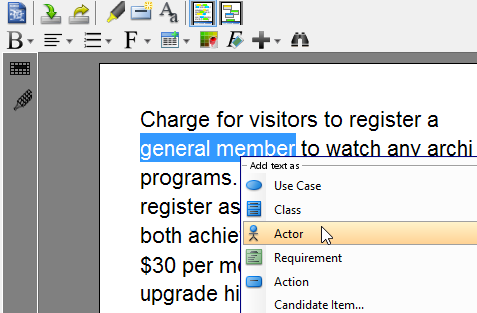
Edição das Propriedades do Candidato
A grade na parte inferior da visualização de Análise Textual permite que você refine os candidatos:
-
Renomear: Clique duas vezes na célulaClasse Candidatacélula

-
Alterar Tipo: Use o menu suspenso na colunaTipocoluna
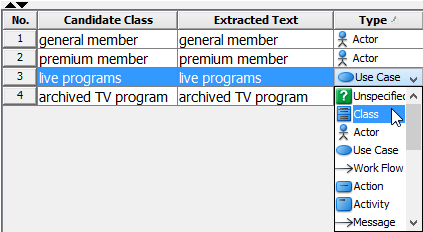
-
Adicionar Descrição: Documente comportamentos ou restrições

-
Alterar Cor de Destaque: Agrupe visualmente candidatos relacionados
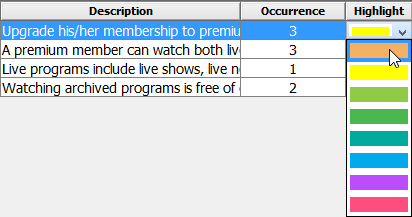
⚠️ Observação: As descrições inseridas aqui tornam-se a documentação oficial para o elemento de modelo final — escreva-as com cuidado.
Dos Candidatos aos Diagramas: Visualização do Seu Modelo
Objetos candidatos não são apenas listas — são as sementes da arquitetura do seu sistema. Eis como eu os transformo em diagramas:
Criação de Elementos de Modelo a partir de Candidatos
-
Clique com o botão direito em um candidato → Criar elemento de modelo [tipo]
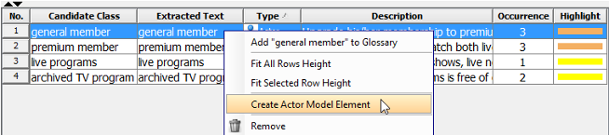
-
Na Visualizar elemento de modelo janela:
-
Marque Criar diagrama novo para uma tela limpa, OU
-
Marque Mostrar no diagrama existente para adicionar a um modelo em uso
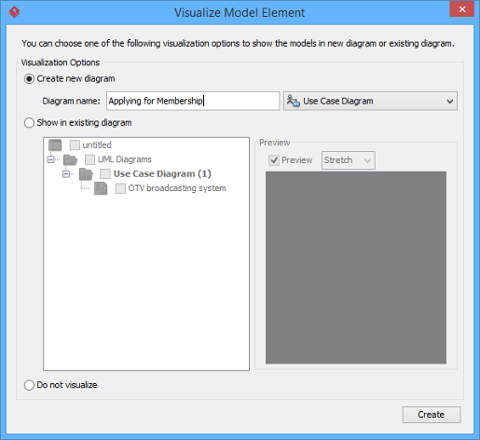
-
-
Clique Mostrar—seu elemento aparece instantaneamente.
🔒 Observação: Uma vez que um candidato se torna um elemento de modelo real, a opção Criar elemento de modelo desaparece para evitar duplicatas.
Arrastar e soltar a partir do Explorador de Modelo
Para visualização em massa:
-
Abra Explorador de Modelo: Visualizar > Painéis > Explorador de Modelo
-
Selecione um ou mais candidatos
-
Arraste e solte em seu diagrama de destino
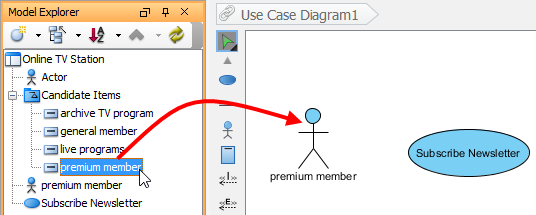
Este é o meu método preferido ao iterar em diagramas de classes durante o planejamento de sprint.
Dominando a visualização da área de candidatos
Análise textual oferece duas visualizações complementares: a Visualização da Declaração do Problema (para edição de texto) e o Visualização da Área de Candidatos (para organização visual).
Alteração de Visualizações
Clique no Visualização da Área de Candidatos botão para alternar:

Visão Geral da Área de Candidatos
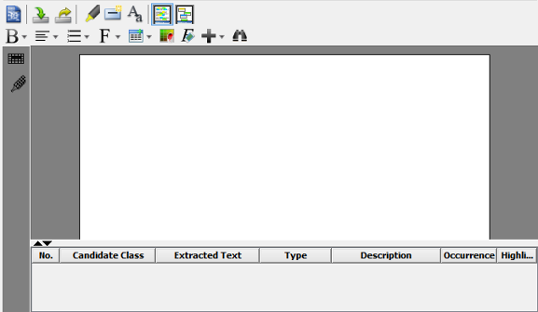
Os candidatos aparecem como caixas móveis — perfeitos para pensadores espaciais.
Edição diretamente nas caixas
-
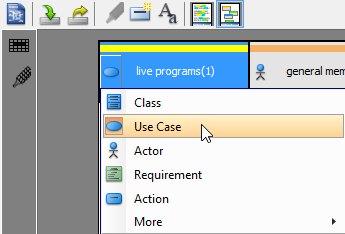
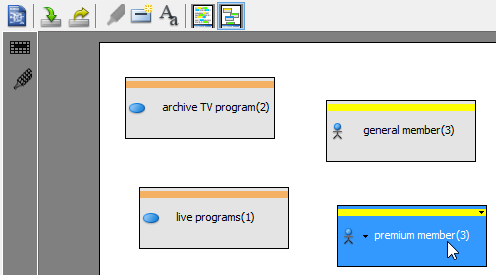
Alterar Tipo: Passe o mouse sobre uma caixa → clique na lista de ícones → selecione o novo tipo
-
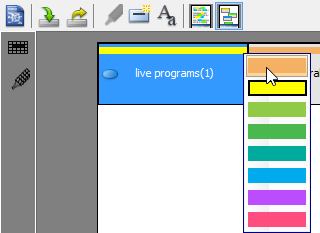
Alterar Cor de Destaque: Clique na lista do canto superior direito de qualquer caixa
Filtragem para Foco
-
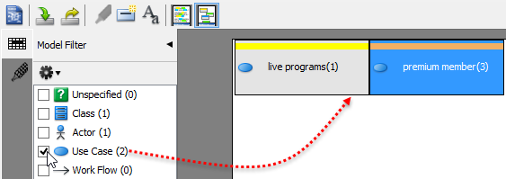
Filtro de Modelo: Mostrar apenas Classes, Casos de Uso, etc.
-
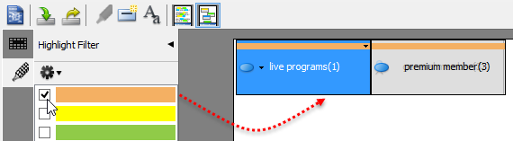
Filtro de Destaque: Focar nos itens destacados em amarelo (a minha tag “necessita revisão”)
Organização Espacial
-
Arraste as caixas livremente para agrupar conceitos relacionados
-
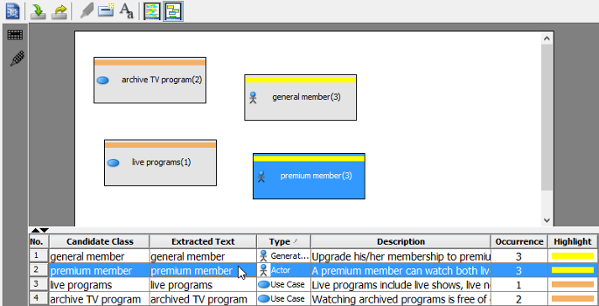
Sincronizar seleção: Clique em uma linha da grade → sua caixa é destacada (e vice-versa)
-
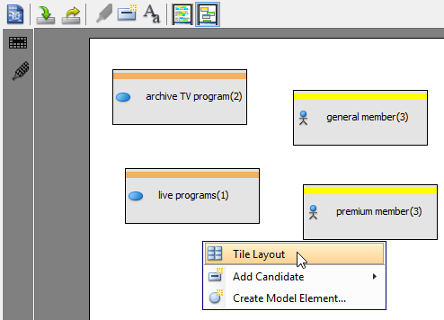
Layout de Mosaico: Clique com o botão direito no fundo → Layout de Mosaico para arranjo automático

Dicas Profissionais e Lições Aprendidas
Depois de usar a Análise Textual em dezenas de projetos, aqui estão minhas lições bem aprendidas:
✅ Comece pequeno: Não tente modelar tudo de uma vez. Extraia primeiro 3 a 5 termos-chave, depois amplie.
✅ Use cores intencionalmente: Uso amarelo para “incerto”, verde para “validado” e azul para “dívida técnica”.
✅ Aproveite sinônimos: Os interessados usam palavras diferentes para o mesmo conceito. Capture todos eles no glossário.
✅ Use descrições como documentação viva: O texto que você digita torna-se parte da especificação oficial do seu modelo — escreva para o você do futuro.
✅ Itere, não busque perfeição: Sua primeira lista de candidatos será bagunçada. Isso está bem. Aperfeiçoe conforme aprender mais.
❌ Evite sobrealimentar: Se tudo for amarelo, nada se destaca. Use os destaques com parcimônia.
❌ Não pule o glossário: Pular a definição de termos leva ao crescimento excessivo do escopo e equipes desalinhadas.
Conclusão
A Análise Textual do Visual Paradigm não é apenas um recurso — é uma filosofia. Reconhece que os requisitos começam como palavras, histórias e conversas, e oferece um caminho estruturado, mas flexível, para transformar essa ambiguidade em clareza.
Ao integrar anotações, construção de glossário, extração de candidatos e visualização de diagramas em uma única sequência de trabalho, ele elimina a troca de contexto que afeta os processos tradicionais de requisitos. Para gerentes de produto, analistas de negócios e arquitetos de sistemas, isso significa menos tempo lutando com ferramentas desconectadas e mais tempo entregando valor.
Minha recomendação? Comece sua próxima sessão de descoberta com a Análise Textual. Capture a conversa, extraia as insights e veja seu modelo surgir — naturalmente, rastreável e colaborativamente. A ponte entre texto e modelo nunca foi tão curta.
Referências
- Documentando Requisitos com a Ferramenta de Análise Textual: Aprenda a documentar as necessidades dos clientes realizando análise textual no Visual Paradigm.
- Identificando termos importantes: Guia passo a passo para identificar termos do glossário a partir de um trecho gravado por análise textual.
- Identificação de objetos candidatos: Instruções para identificar elementos do modelo candidatos a partir de um trecho e convertê-los em elementos do modelo reais.
- Formação de diagrama a partir de objetos candidatos: Tutorial sobre a visualização de elementos candidatos em um diagrama diretamente a partir da análise textual.
- Visualização da janela de candidatos: Visão geral da visualização da janela de candidatos que exibe elementos candidatos como caixas visualizadas para fácil organização.
- Recursos de Diagrama de Requisitos e Análise Textual: Página oficial do recurso que descreve as capacidades de análise textual do Visual Paradigm para documentação de requisitos.
- Tutorial de Análise Textual: Tutorial interativo que demonstra como extrair palavras-chave do projeto e elementos do modelo a partir de enunciados de problemas.
- Biblioteca de Tutoriais do Visual Paradigm: Coleção abrangente de tutoriais de UML e modelagem para ajudar os usuários a começar com o Visual Paradigm.
- Canal do YouTube do Visual Paradigm: Tutoriais em vídeo, demonstrações de recursos e melhores práticas da equipe do Visual Paradigm.
- Conhecimento do Visual Paradigm: Base de conhecimento orientada pela comunidade com dicas, truques, perguntas e respostas, e soluções para desafios comuns dos usuários.
- Suporte do Visual Paradigm: Portal oficial de suporte para entrar em contato com a equipe do Visual Paradigm com perguntas, feedback ou assistência técnica.
This post is also available in Deutsch, English, Español, فارسی, Français, English, Bahasa Indonesia, 日本語, Polski, Ру́сский, Việt Nam, 简体中文 and 繁體中文.