


はじめに
優れたドキュメントは単に情報を保存するだけでなく、人々がそれを理解するのを助けます。プロダクトマネージャーや技術リーダーとして、私たちはしばしば「テキストの壁」という問題に直面します。これは、複雑な関係性、プロセス、または比較を効果的に伝えられない、密度の高い文章の塊です。
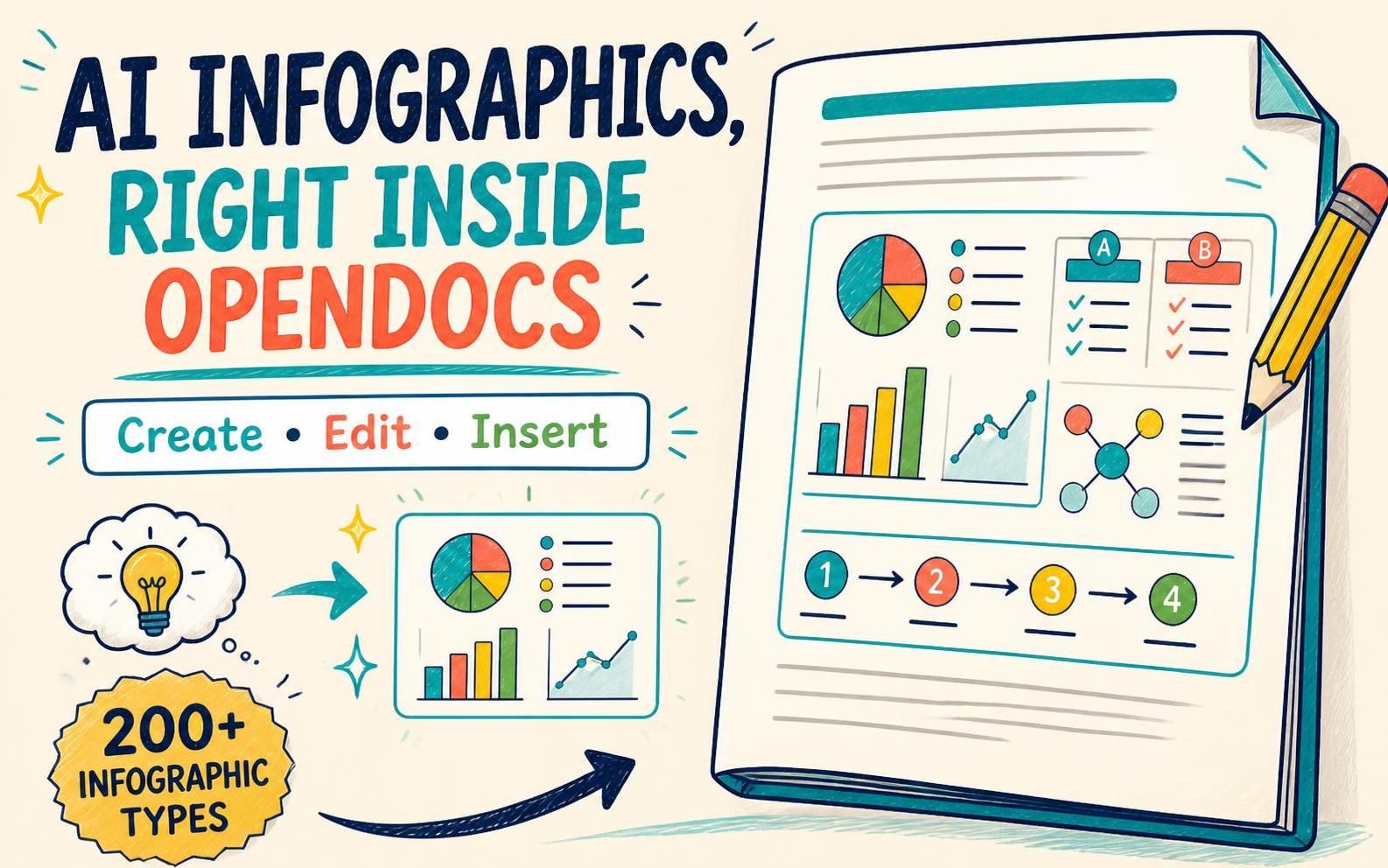
Visual Paradigm OpenDocs は、これを解決するために、Visual Paradigm インフォグラフィックメーカーとの直接統合により、編集可能で AI 駆動のインフォグラフィックをドキュメントページに直接作成して挿入できるようになりました。新機能のロードマップ作成、CI/CD パイプラインの文書化、ユーザー調査結果の要約など、あらゆる場面で、説明、比較、重要なアイデアを、書かれたコンテンツと一体となった、生きたドキュメントの中で統合できます。
このガイドでは、ナレッジベースの明確さ、保守性、およびエンゲージメントを高めるために、このツールをどのように活用するかを解説します。
主要概念:ドキュメントにおいて視覚化が重要な理由
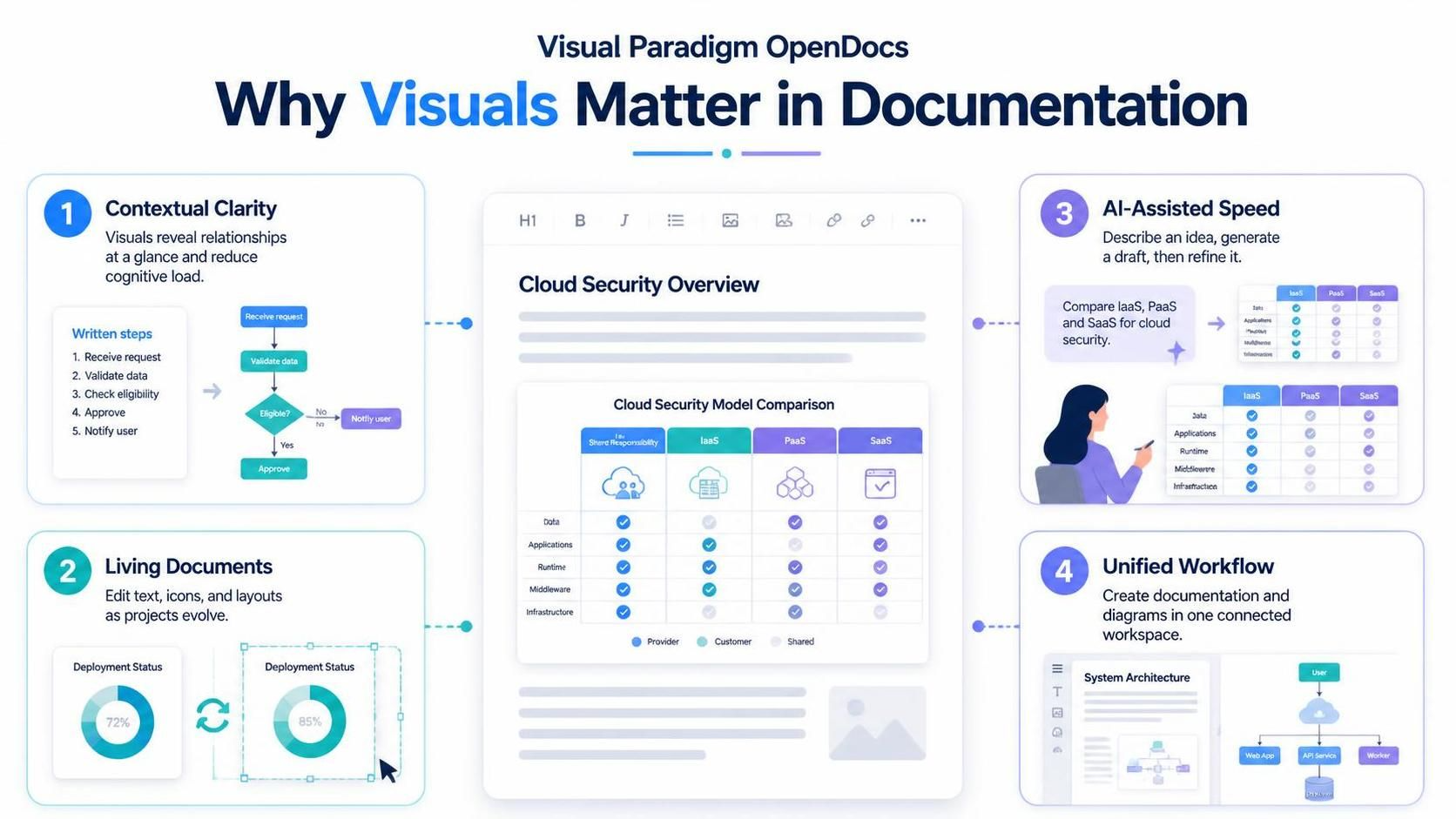
「どのように」を実践する前に、「なぜ」を理解することが重要です。OpenDocs に視覚要素を直接統合することは、複雑なプロジェクトを管理するチームにとって、いくつかの戦略的利点をもたらします。
1. 文脈に即した明確さ
一部のアイデアは本質的に視覚的です。文章による説明では、手順がどのように接続するかや、選択肢がどのように比較されるかを伝えることができますが、インフォグラフィックはそれらの関係性を一目で理解可能にします。視覚要素を、周囲のテキストを補完する適切な場所に配置することで、読者の認知負荷を軽減できます。
2. 「生きたドキュメント」の利点
他のツールからエクスポートされた静的画像とは異なり、OpenDocs のインフォグラフィックは編集可能です。プロジェクトの進展に合わせて、ソースコードまたはビジュアルインターフェースに戻って、テキスト、アイコン、レイアウトを更新できます。これにより、ドキュメントが実際の製品状態と常に同期されたまま保たれます。
3. AI 支援によるスピード
真っ白なキャンバスから始めるのは気が重くなるものです。AI 生成を利用すれば、主題を記述するだけで(例:「3 つのクラウドストレージセキュリティプロトコルの比較」)、AI がドラフトを作成します。その後、言葉遣いやスタイルを洗練させることで、数時間のデザイン作業を数分の編集作業に変えることができます。
4. 統合されたワークフロー
図面作成ツールとドキュメントプラットフォームの間を行き来する必要はありません。すべての作業は OpenDocs エコシステム内で完結し、ナレッジ管理を一元化して、実際の業務と連携させたままに保つことができます。
ステップバイステップガイド:インフォグラフィックの作成と挿入
以下に、OpenDocs で空白のページから有用な視覚要素を作成する方法を示します。
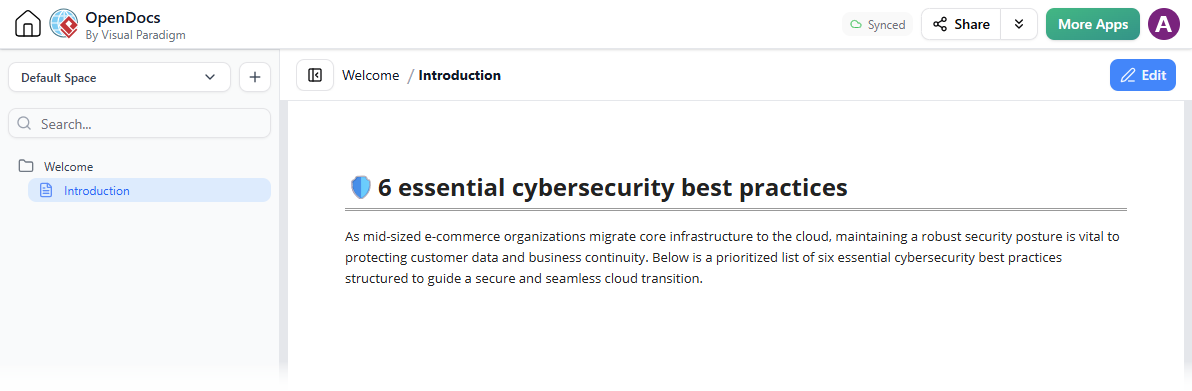
ステップ 1:ページの準備
「Visual Paradigm OpenDocs」を開き、新しいページを作成するか、既存のページを開きます。この例では、サイバーセキュリティのベストプラクティスを文書化していると想像してください。
ステップ 2:編集モードに入る
ページの右上隅にある「編集」をクリックして、変更ツールを有効にします。

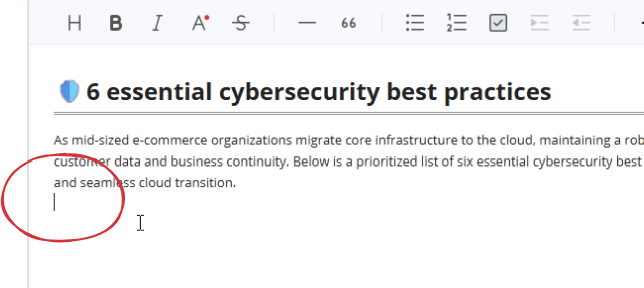
ステップ 3:カーソルの位置を指定
テキストカーソルをインフォグラフィックを表示させたい正確な場所に配置してください。これにより、視覚要素があなたの物語と自然に流れをなすようになります。
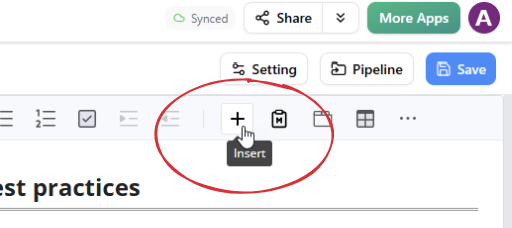
手順 4: アーティファクト作成ツールを開く
次のボタンをクリックしてください+ツールバーのボタンをクリックして、「アーティファクトの作成」ウィンドウを開きます。
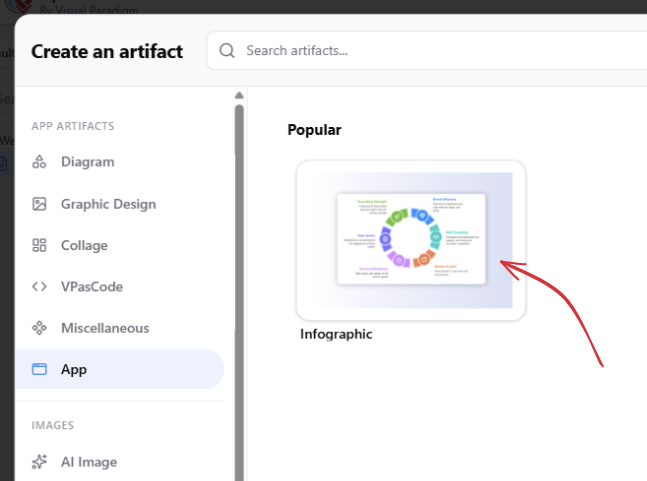
手順 5: インフォグラフィックツールを選択
選択アプリを左側のサイドバーから選択し、次に選択して開いてくださいインフォグラフィックこれにより、Visual Paradigm インフォグラフィックメーカーとの統合が起動します。
手順 6: 作成方法を選択
開始するには、2 つの強力なオプションがあります:
-
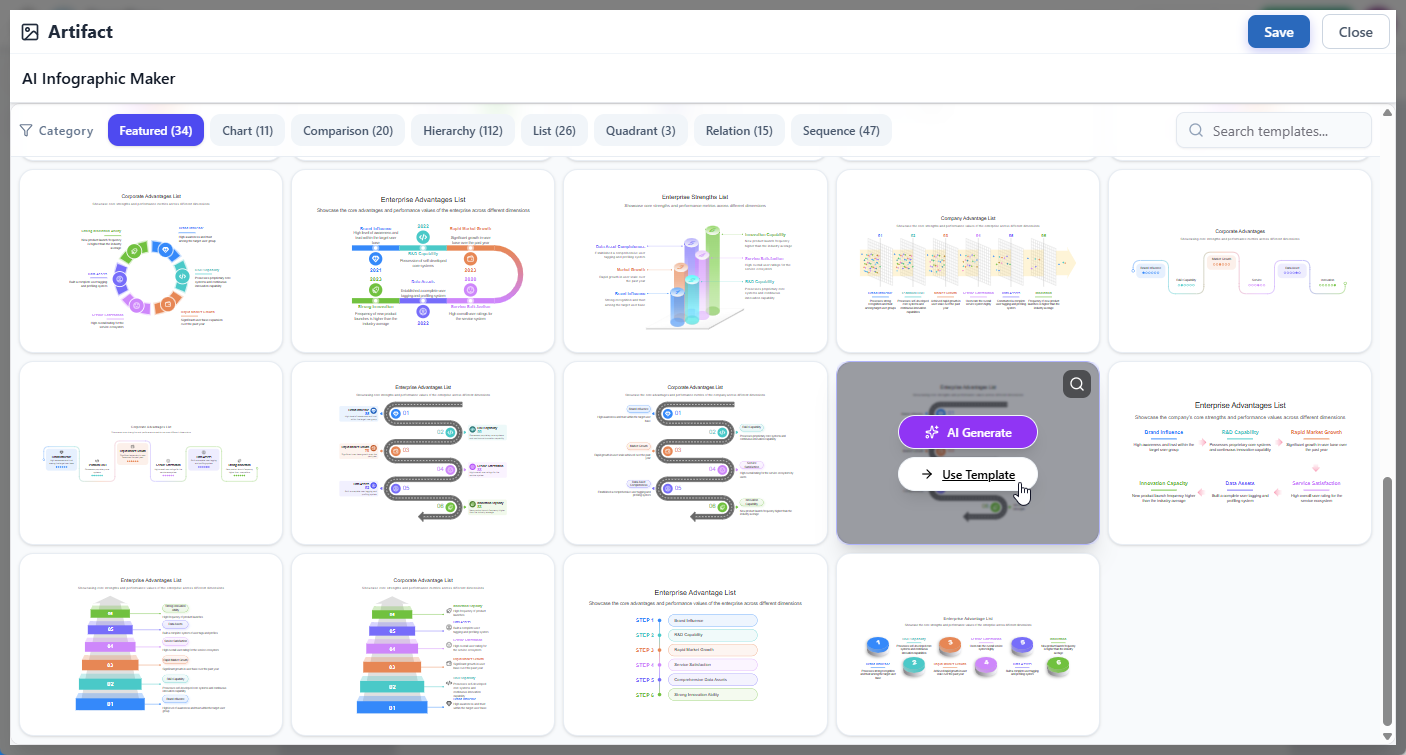
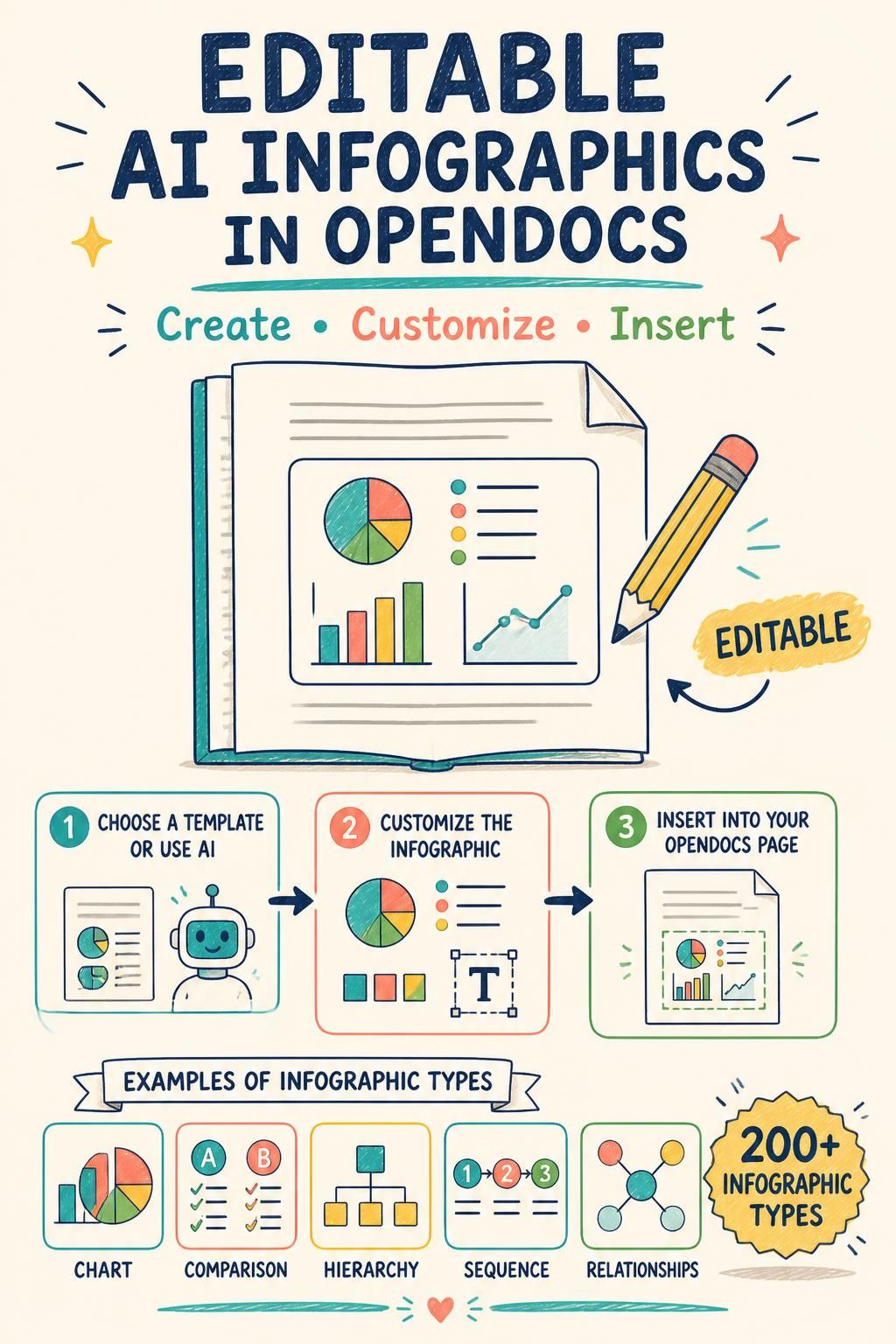
テンプレートを使用:200 種類以上のインフォグラフィックタイプ(チャート、比較、階層、シーケンスなど)を閲覧します。次のボタンをクリックしてくださいテンプレートを使用して、事前に設計されたレイアウトから始めます。
-
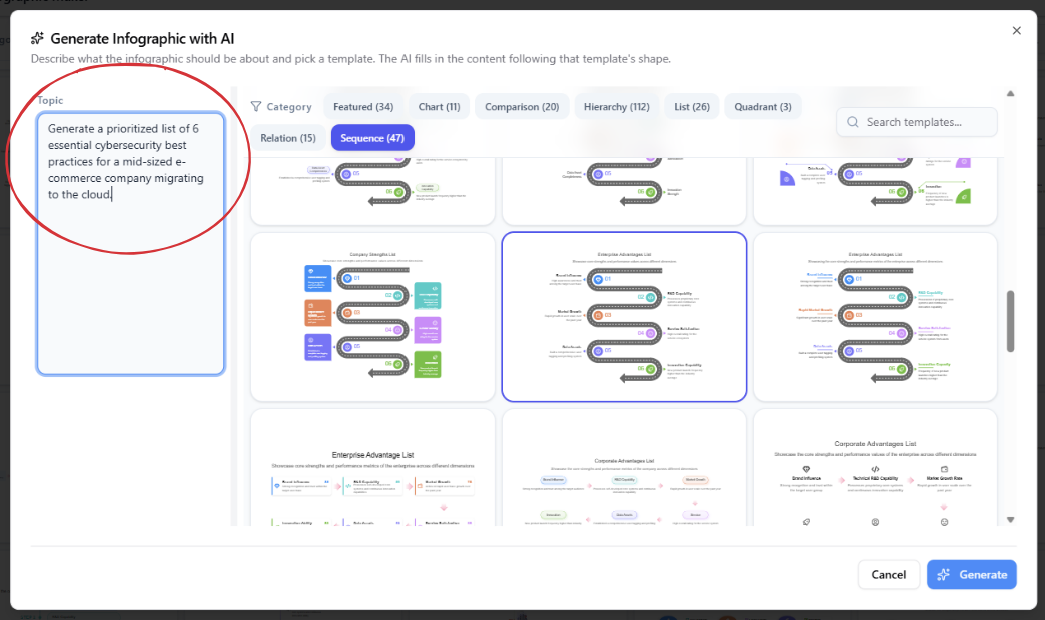
AI で生成:インフォグラフィックタイプを指し、次のボタンをクリックしてくださいAI で生成プロンプトウィンドウで対象を説明してください(例:「アジャイルスプリントプロセスの 5 つの段階を表示」)し、次のボタンをクリックしてください生成AI がドラフトを作成し、あなたがそれを洗練させることができます。
手順 7: 編集とカスタマイズ
テンプレートから始めた場合でも AI から始めた場合でも、現在は完全に制御できます。Visual Paradigm インフォグラフィックエディタを使用して、テキストの変更、アイコンの交換、色の調整、またはレイアウトの変更を行ってください。基盤となるコードを編集することも、ビジュアルインターフェースを直接使用することもできます。
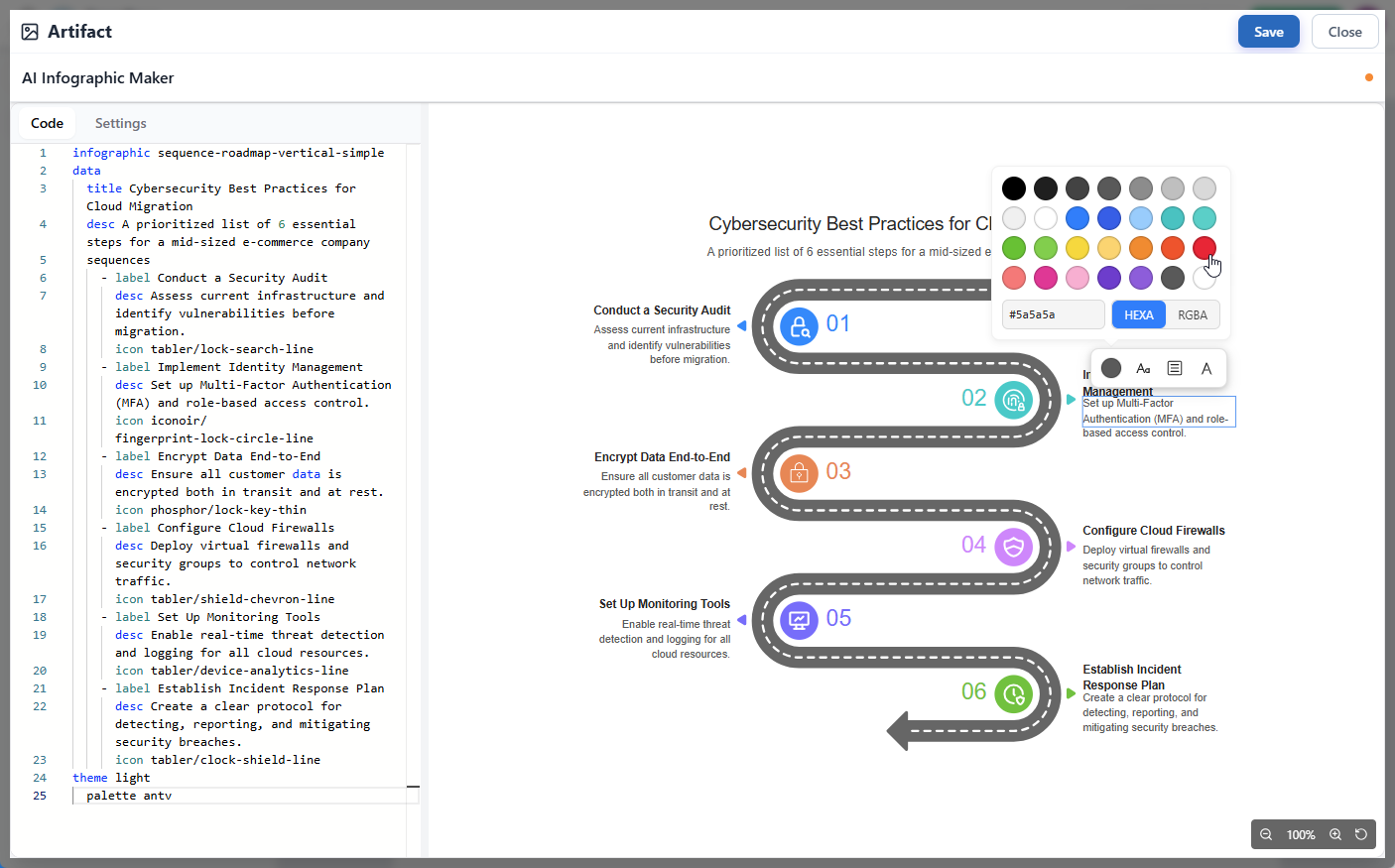
手順 8: 保存して挿入
満足したら、次のボタンをクリックしてください保存(右上)し、次に次のボタンをクリックしてください閉じるインフォグラフィックは、カーソルの位置に自動的に OpenDocs ページに挿入されます。

生きているドキュメントの維持:挿入後の編集
ドキュメントは決して本当に「完了」することはありません。製品が変化すれば、そのドキュメントも変化しなければなりません。この統合の素晴らしい点は、埋め込まれたインフォグラフィックが静的な画像ではないことです。
後で変更を加えるには、単に「鉛筆アイコン」をクリックしてください。これにより、Infographic Maker のエディターが再度開かれます。
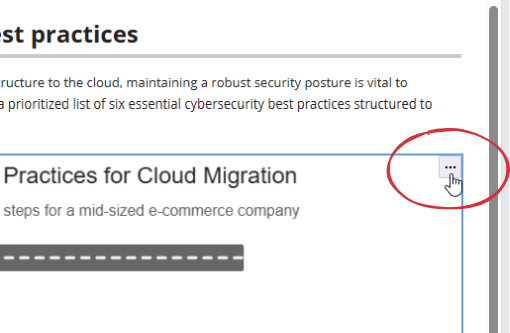
更新を行い、「保存」」、そして「閉じる」OpenDocs ページ内のインフォグラフィックは自動的に更新されます。これにより、視覚的な説明が時間とともに正確で関連性を保たれます。
実践的な例とユースケース
日常業務でこの機能を適用する方法をいくつか紹介します:
-
プロセスワークフロー:シーケンス図を使用して、デプロイメントパイプラインやユーザーオンボーディングの段階を可視化します。
-
製品比較:比較レイアウトを使用して、機能ティア、価格プラン、または技術的アプローチの違いを説明します。
-
組織階層:チーム構造や意思決定権限のレベルを明確にマッピングします。
-
概念の要約:複雑なアーキテクチャの決定を四象限チャートや関係図に分解します。
-
魅力的なナレッジベース:内部ガイドや教育リソースを、新規採用者にとってよりスキャンしやすく、魅力的なものにします。
結論
AI パワー付きの編集可能なインフォグラフィックを Visual Paradigm OpenDocs に統合することは、ナレッジ管理における重要な一歩です。これは、書かれた説明と視覚的コミュニケーションの間のギャップを埋め、チームが単に情報提供だけでなく、直感的なドキュメントを作成できるようにします。
ビジュアルを編集可能のままドキュメントワークフローに埋め込むことで、ドキュメントがプロジェクトとともに成長する、生きている資産であり続けることを保証します。ロードマップを洗練させる製品マネージャーであっても、システムアーキテクチャを文書化する開発者であっても、このツールは複雑なアイデアを明確かつ迅速に伝える力をあなたに与えます。
ドキュメントを変革する準備はできましたか?OpenDocs で作成を始める今日、そして次のページに命を吹き込みましょう。