


はじめに:なぜこの連携機能をテストしたのか
技術文書作成者かつ知識管理コンサルタントとして、複雑なドキュメントシステムと公開向けコンテンツプラットフォームの間をつなぐツールを探し続けています。Visual Paradigm OpenDocsの新しいWordPress連携機能を聞いたとき、興味をそそられました。図が多く、Markdownベースの知識ベースが、忠実度を損なうことなくWordPressにスムーズに公開できるのか?過去2週間、初期設定からライブ公開、同期管理まで、この機能を実際に試してみました。体験の全貌、うまくいった点、そしてこのワークフローを採用を検討しているチームが考慮すべき点を、偏りのない視点でご紹介します。
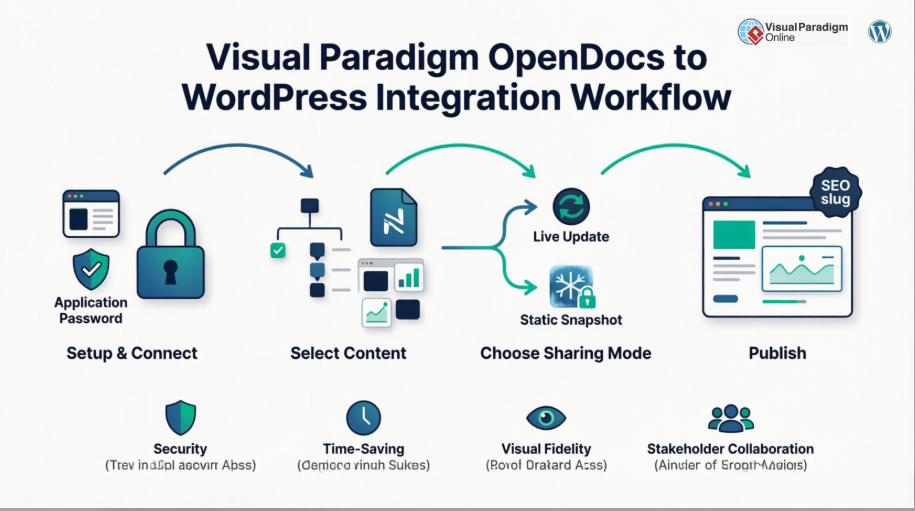
Visual Paradigm OpenDocsとは何か?(レビュアーの視点)
WordPress連携機能について詳しく説明する前に、その基盤を理解しておく価値があります。OpenDocsは単なるドキュメント作成ツールではなく、クリーンなMarkdownエディタとプロフェッショナルな図作成機能を融合した、AIを活用した知識管理プラットフォームです。評価の過程で特に印象的だったのは、1ページに技術的な図、AI生成のビジュアル、構造化されたテキストを自然に組み合わせられることでした。
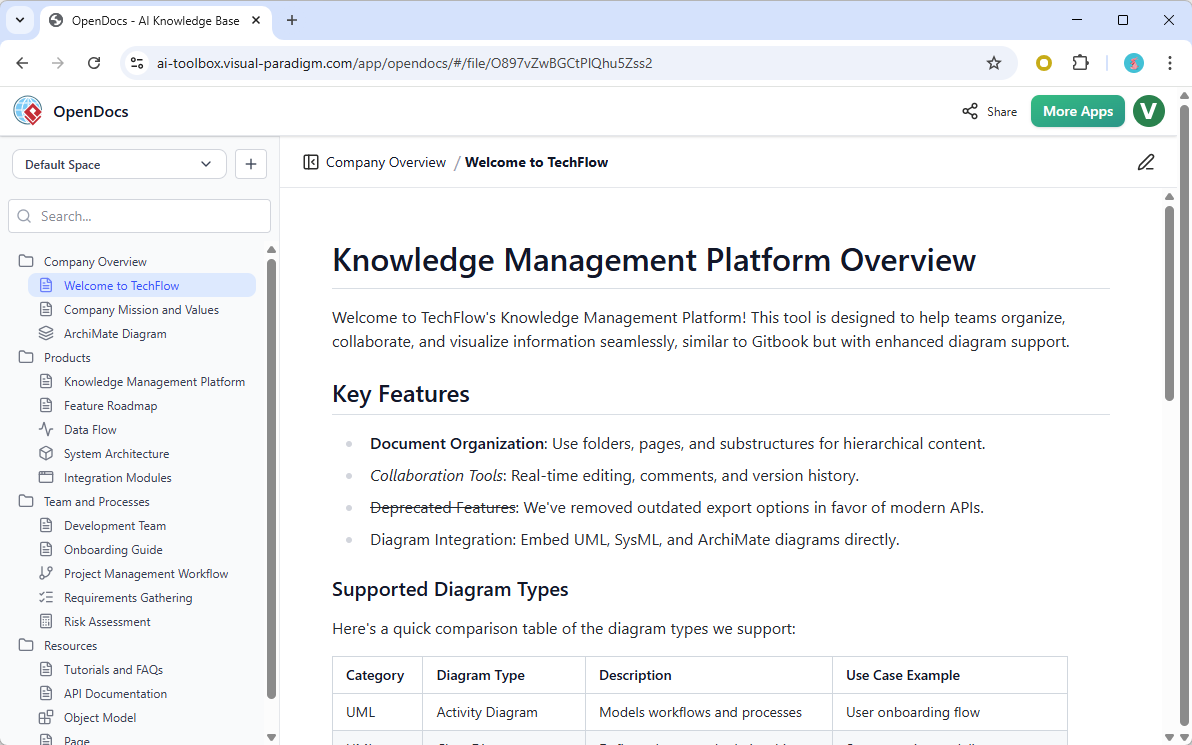
企業アーキテクチャ、ビジネスプロセスモデル、技術仕様などを管理するチームにとって、OpenDocsはまさにその目的に合わせて設計されたツールです。Visual Paradigm Pipelineを使えば、デスクトップ版やオンライン版、さらにはチャットボットのワークフローからも図を直接知識ベースに取り込むことができます。その結果、活き活きとした視覚的要素豊富なドキュメントハブが生まれ、意外に直感的に整理できるだけでなく、新しい連携機能のおかげで、公開も簡単になりました。
WordPress接続の設定:私のステップバイステップ体験
連携機能における私の最大の懸念は、複雑な認証プロセスでした。しかし、OpenDocsはWordPressのネイティブな「アプリケーションパスワード」フレームワークを利用しており、カスタムプラグインやOAuthの面倒な手続きは一切不要であることがわかり、驚きと喜びを感じました。
以下が、私のテスト用WordPressサイトを接続した手順です:
-
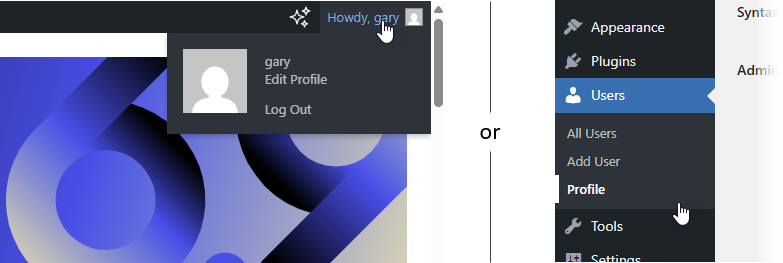
WordPressダッシュボードで、以下に移動しました:ユーザー → プロフィール.
-
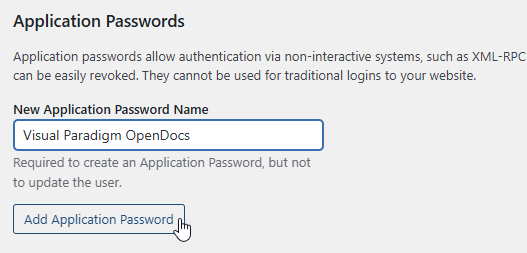
下にスクロールしてアプリケーションパスワードと入力し、「OpenDocs連携」という説明名を設定して、新しいアプリケーションパスワードを追加.
-
生成された24文字のパスワードをすぐにコピーしました(WordPressは一度しか表示しません)。
-
OpenDocsの作業環境に戻り、エクスポート設定を開いて以下の情報を入力しました:
-
私のWordPressサイトのURL
-
私のWordPressユーザー名
-
さっきコピーしたアプリケーションパスワード
-
接続は即座に確認されました。エラーも待つ必要もありませんでした。私のような非開発者にとって、このシンプルさは大きな利点でした。

ページの公開:ターゲットコンテンツ共有のためのワークフロー
この連携機能の真の魅力は、公開される内容に対する細かい制御が可能である点です。私は知識ベース全体をWordPressに一括投稿したくはなく、クライアントポータル用に特定のセクションだけを公開したかったのです。
以下が私が使用したワークフローです:
-
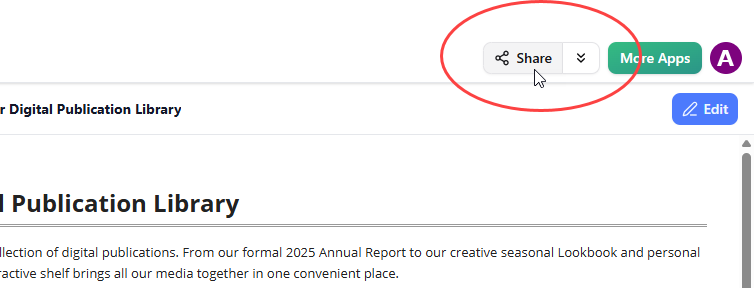
OpenDocsで、知識ベースの右上隅にある共有ボタンをクリックしました。
-
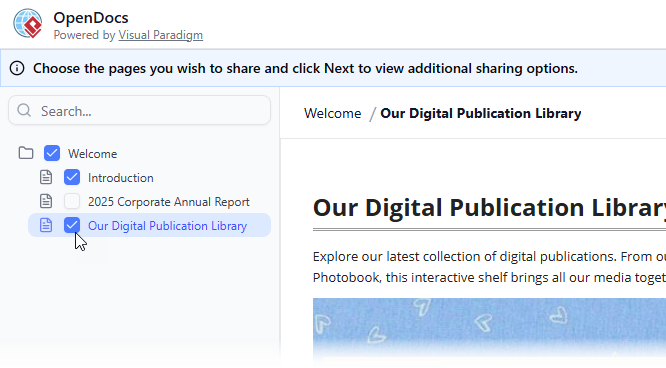
私は入力しましたページ選択モードそして、クライアントのプロジェクトに関連するページとフォルダのみを慎重に確認しました。機密性の高い内部メモはプライベートのまま保持されました。
-
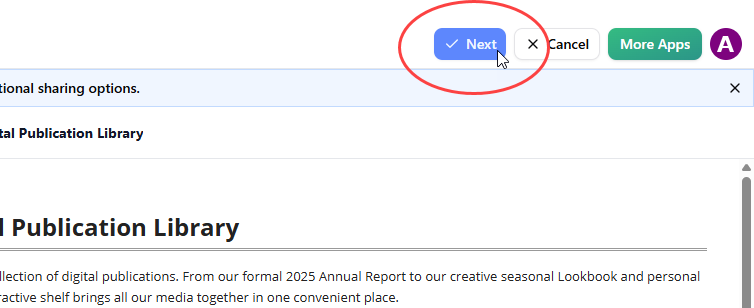
クリックした後次へ、チームが後でこの共有を識別できるように簡潔な説明を追加しました。
-
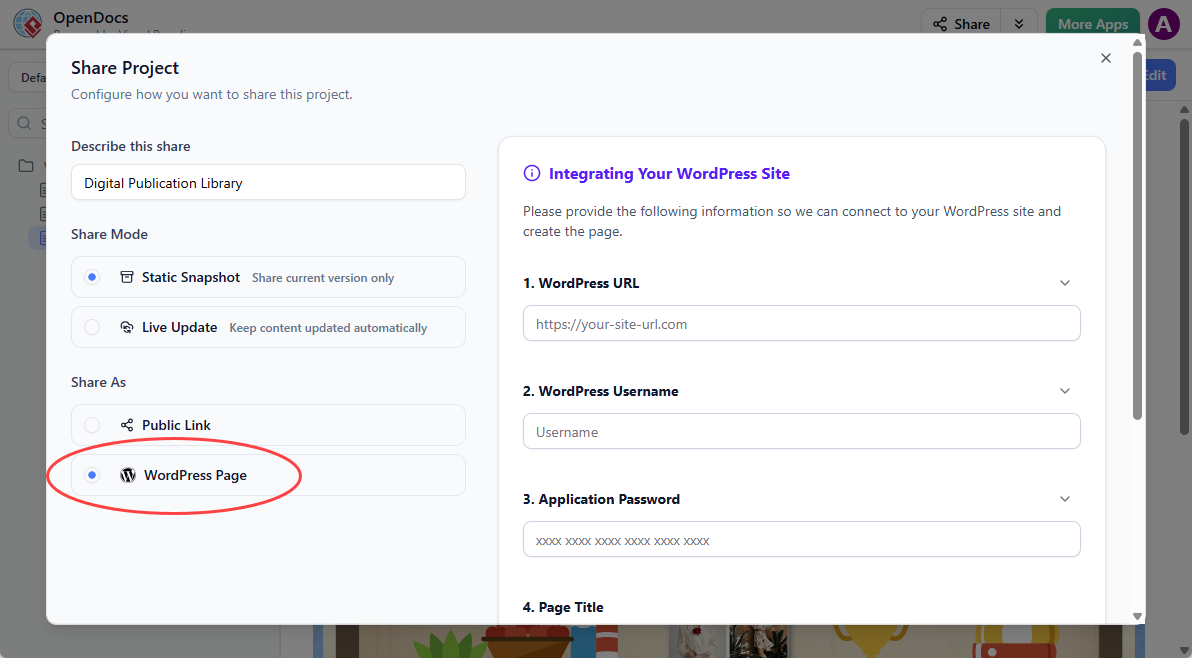
私は私の共有モード:
-
ライブ更新:進化するとわかっているコンテンツ向け
-
静的スナップショット:コンプライアンス対応済み、固定されたバージョン向け
-
-
以下の共有形式として、私は選択しましたWordPressページ.
-
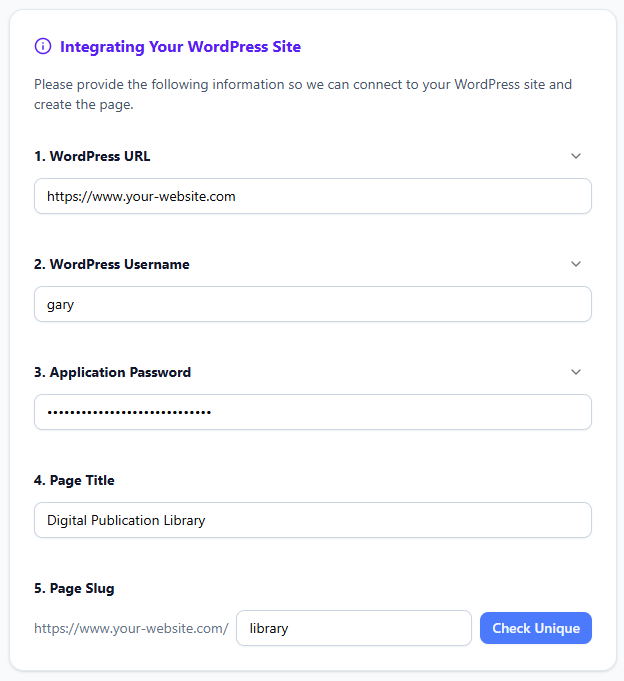
最終的な詳細を入力しました:
-
WordPress URL、ユーザー名、アプリケーションパスワード
-
SEO向けに明確なページタイトルとユニークなページスラッグ
-
-
私はクリックしましたユニーク性確認スラッグが使用されていないことを確認した後、WordPressに公開.

全体のプロセスは3分未満で完了しました。WordPressサイトにアクセスしたところ、Markdownフォーマットが保持され、インタラクティブな図表が完全に機能するように、期待通りのページが表示されました。
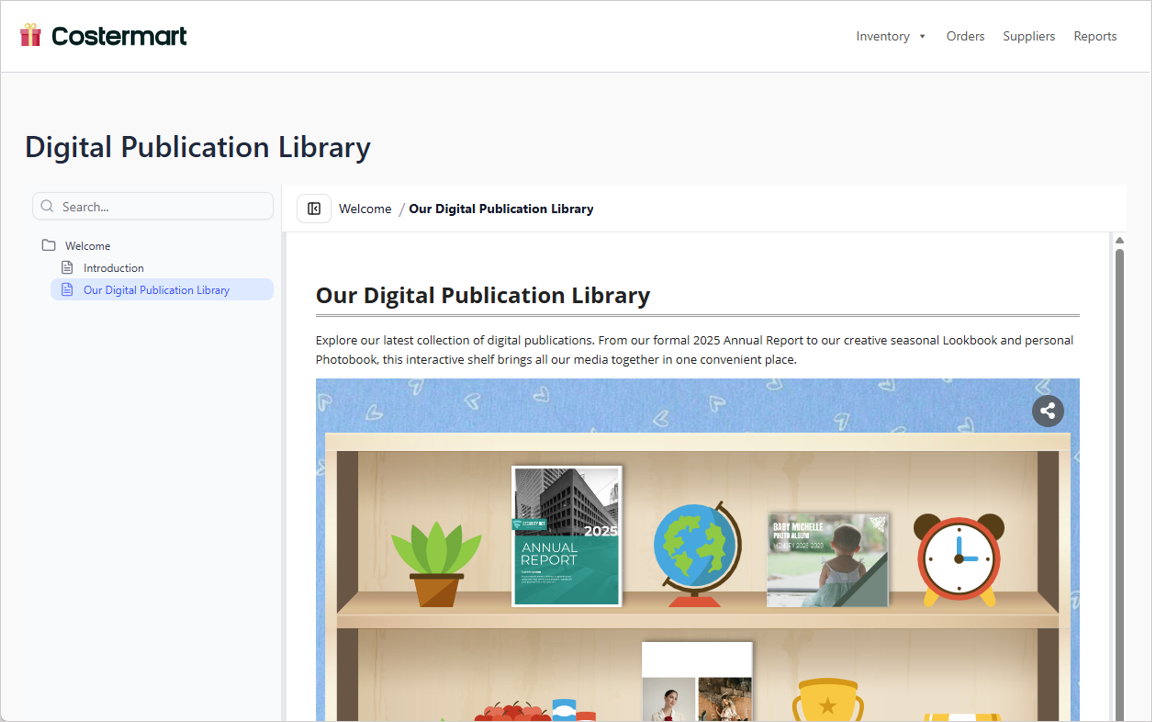
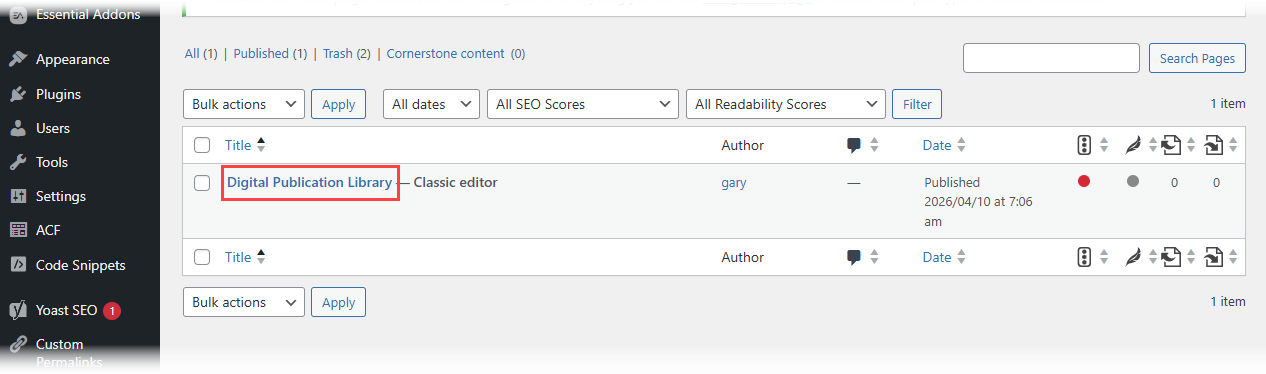
また、WordPress管理画面のページの下でページを見つけて、サイドバーまたはカスタムCSSなどのWordPress固有の要素を追加する柔軟性も得られました。
コンテンツの同期を維持する:現実世界でのテスト
同期の実際の動作を理解するために、両方の共有モードを広範にテストしました。
ライブ更新モード:ダイナミックなワークフロー
OpenDocsでテキストを編集したり図を調整したりすると、変更内容が数秒以内にWordPressページに反映されました。これは、頻繁に進化する製品ガイド、APIリファレンス、または社内マニュアルなどの動的ドキュメントに最適です。フォーマットはきれいなまま維持され、アセットを手動で再エクスポートする必要はありませんでした。
図のパイプライン:企業向けの高品質な同期
Visual Paradigm Desktopを使用するチームにとっては、統合の利点がさらに顕著です。DesktopでBPMN図を編集し、OpenDocsパイプラインを通じて送信したところ、更新された図がWordPressページに表示されるのを確認しました。手動での画像エクスポートも不要で、リンクの断絶も発生しませんでした。複雑でバージョン管理された図を管理するアーキテクチャチームにとって、このエンドツーエンドのワークフローは画期的です。
静的スナップショット:コンプライアンスとアーカイブ
監査目的で固定バージョンが必要な場合、私は選択しました静的スナップショットこれにより、OpenDocsのソースを更新しても変更されない、WordPress上のタイムスタンプ付きコピーが作成されました。規制文書、クライアント納品物、または変更不可である必要があるリリースノートに最適です。
WordPressページエクスポート vs. エンベッドコード:どちらを使用すべきか?
OpenDocsは、最大限の柔軟性を実現するためのHTMLエンベッドコードオプションも提供しています。両方をテストした結果、以下の実用的なアドバイスをまとめます:
| 使用ケース | 推奨されるアプローチ |
|---|---|
| WordPressに新しい専用ドキュメントページを作成する | WordPressページエクスポート – 最速かつ最もクリーンなセットアップ |
| 既存のページレイアウトにコンテンツを埋め込む | エンベッドコード – どこにでも貼り付け可能で、あらゆるサイトで動作 |
| WordPress以外のプラットフォームに公開する | エンベッドコード – ユニバーサルな互換性 |
| WordPressネイティブ機能(SEOプラグイン、テーマ、コメント)が必要な場合 | WordPressページエクスポート – クリームCMS統合の完全対応 |
両方のオプションは、同じページ選択の粒度と共有モードをサポートしているため、選択は技術的制約ではなく、コンテンツ戦略に基づくべきです。
知識管理実務者として気づいた利点
毎日2週間使用した後、いくつかの利点が明確になりました:
-
設計段階からのセキュリティ: OpenDocs内でマスターナレッジベースをプライベートに保ちながら、カスタマイズされたサブセットのみを公開できます。内部のワークフローを暴露せずに、クライアントポータルや公開向けドキュメントに最適です。
-
視覚的正確性を保持: 複雑な図、フローチャート、アーキテクチャモデルが、手動でのスクリーンショットや再フォーマットなしでWordPress上で美しくレンダリングされます。
-
時間の節約: コピーやフォーマット、アップロードに何時間もかかっていた作業が、クリック一つで完了します。高付加価値の作業に取り組める時間を大幅に回復できました。
-
ステークホルダーの整合性: 異なる対象者向けにカスタマイズされたビューを作成できました。経営陣は上位のプロセスマップを、エンジニアは技術仕様を、すべて同じ信頼できる情報源から確認できました。
-
将来への対応: ライブ更新モードでは、手動での介入なしにドキュメントが最新状態を維持します。スタティックスナップショットでは、合意のない妥協なくコンプライアンス要件を満たせます。
結論:この統合は貴重な時間の投資ですか?
徹底的なテストの結果、私の結論は明確です。Visual Paradigm OpenDocsのWordPress統合は、視覚的ナレッジ管理に真剣に取り組むチームにとって、思いやりがあり、強力な追加機能です。豊富な図を含むドキュメントを作成する際の煩わしさと、世界に共有する際の障壁を解消します。
セットアップは新鮮なほどシンプルで、公開ワークフローは直感的です。同期オプションは、現実のチームが求める柔軟性を提供します。企業アーキテクチャの文書化、新メンバーのオンボーディング、または公開型ナレッジベースの構築にかかわらず、この統合により、接続性ではなくコンテンツに集中できます。
OpenDocsをすでに使用している場合、WordPressへの公開を有効化するのは当然です。ナレッジ管理プラットフォームを検討している場合、この機能だけでも天秤を傾けるかもしれません。明確さとアクセス性が効果的なドキュメントを定義する時代において、作成と消費をスムーズに橋渡しするツールは無価値であり、この統合はまさにその通りです。
参考文献
- OpenDocsをWordPressページにエクスポートする – 公式リリースノート: OpenDocsのコンテンツをWordPressページに直接公開するためのステップバイステップガイドと機能概要。
- Visual Paradigm AI OpenDocs WordPress統合 – 技術的概説: コミュニティが執筆した、セットアップ、認証、同期ワークフローに関する詳細な解説。
- OpenDocsページベース共有の更新: ターゲット配信のための細かいコンテンツ選択と共有モードに関する詳細。
- OpenDocs機能概要: Markdown編集、図面作成、AI駆動のナレッジ管理を含む、OpenDocsの機能を包括的に紹介。
- AI図をOpenDocsパイプラインに同期するガイド: Visual Paradigm Desktopから図をOpenDocsにプッシュし、さらにWordPressへと進める手順。
- OpenDocs WordPress統合デモ動画: エクスポートワークフロー、接続設定、ライブ公開プロセスの視覚的ガイド。
- Visual Paradigm フィッシュボーン図ツールレビュー: 知識ベースコンテンツ作成に関連するVisual Paradigmの図作成機能についての第三者の視点。
- OpenDocs HTML埋め込みコードチュートリアル: WordPressページを含む、任意のウェブサイトにOpenDocsコンテンツを埋め込むための代替方法。
- OpenDocs AI搭載型ナレッジマネジメントプラットフォーム: 機能のハイライト、活用事例、およびナレッジベースの構築を開始するためのアクセスが可能な公式製品ページ。