


技術的なUMLモデル、ビジネスプロセス図、または高インパクトなマーケティンググラフィックを作成している場合でも、Visual Paradigmは今や、視覚的作成物を直接ドキュメントハブに接続するスムーズなクラウドワークフローを提供しています。この包括的なガイドでは、以下の両方から図を送信する手順を紹介します。Visual Paradigm OnlineおよびVisual Paradigm DesktopへVisual Paradigm OpenDocs強力なパイプライン統合機能を使用して。
🚀 概要:統合されたクラウドワークフロー
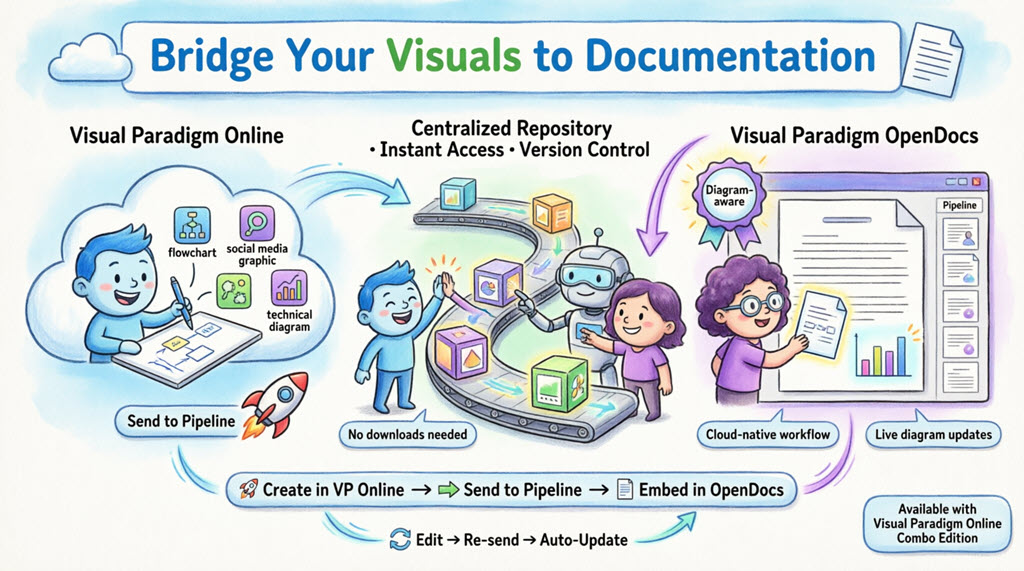
Visual Paradigm OnlineおよびDesktopは、今や直接Visual Paradigm OpenDocsとの統合をサポートしており、多機能な図作成ツールと集中型の知識管理の間のギャップを埋めています。
主な利点:
-
✅ ブラウザまたはデスクトップアプリケーションで図を作成
-
✅ パイプライン経由で視覚的資料を即座にOpenDocsに送信
-
✅ 図をドキュメント内に埋め込み、直接編集可能
-
✅ 手動でのダウンロードやファイル管理を不要にする
-
✅ 演進するモデルとドキュメントを同期させる
注意:
Visual Paradigm Onlineの統合にはコンボエディションのサブスクリプションが必要です
Visual Paradigm Desktopの統合にはプロフェッショナルエディション以上が必要です
📚 Visual Paradigm OpenDocsとは何ですか?
OpenDocsは、Visual Paradigmが提供する最高のAI駆動型知識およびドキュメント管理プラットフォームです。標準的なワードプロセッサとは異なり、OpenDocsは「図に意識を持つ」:
-
🔹 ドキュメントエディタ内に完全な図面作成エンジンを直接統合
-
🔹 ページを離れることなく、視覚的要素の挿入、表示、再編集が可能
-
🔹 プロジェクト仕様、メモ、視覚的モデルの「唯一の真実のソース」として機能
-
🔹 チーム協働のための統合的で検索可能なウェブベースの環境を提供
Visual Paradigm Online またはデスクトップを OpenDocs に接続することで、クラウド上の図面はドキュメントの生き生きとした一部になります—常に最新の状態で、完全に編集可能です。
🔗 パイプラインの理解
The パイプライン はあなたの個人的な 「アセット転送ハブ」—Visual Paradigmエコシステム全体で作成された「アセット」(図面、グラフィック、モデル)を一元管理し、安全に保管できるリポジトリです。
パイプラインの仕組み:
-
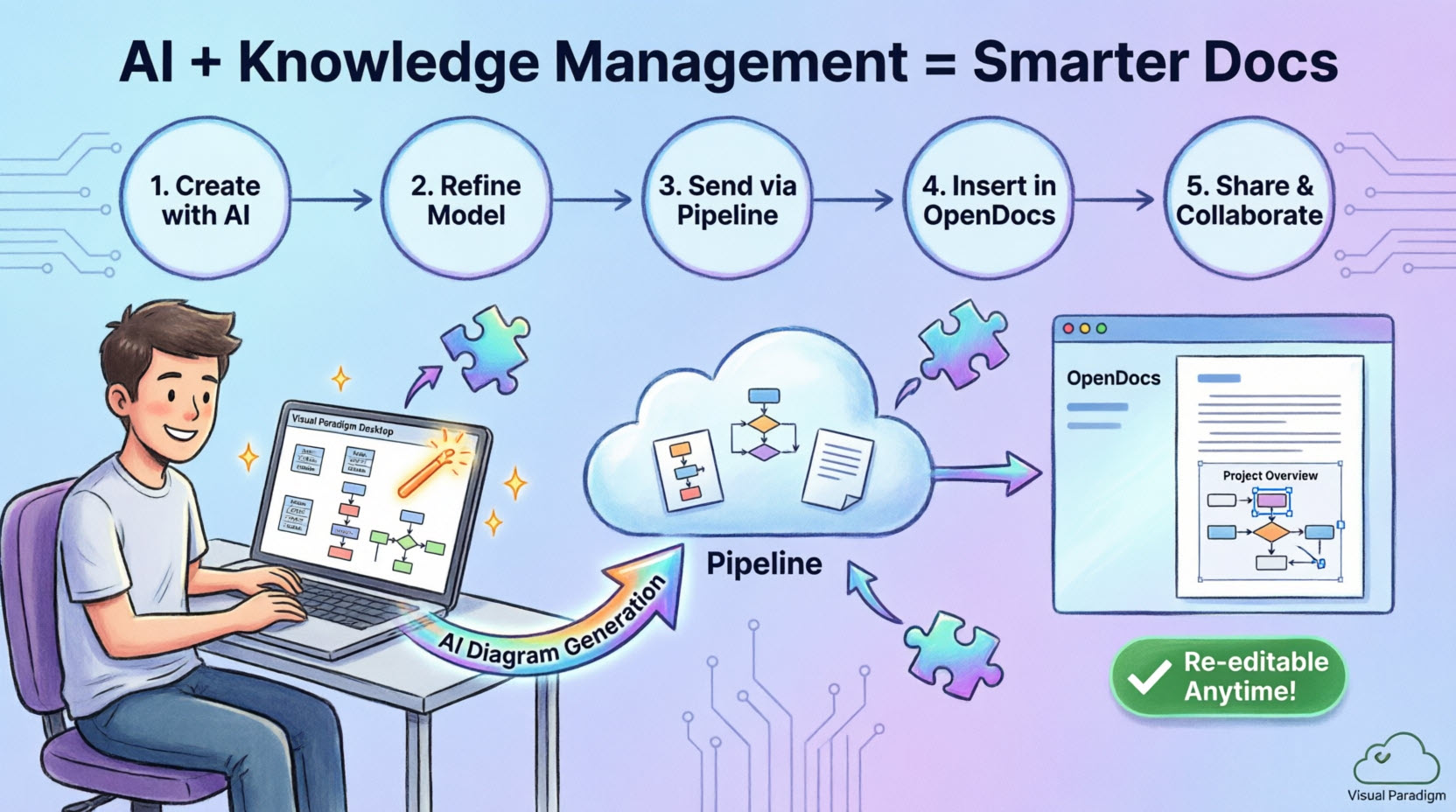
作成 Visual Paradigm Online またはデスクトップで図面を作成
-
送信 エクスポート機能を使って、それをパイプラインに送信
-
アクセス 埋め込み用に、OpenDocsからそのアセットにアクセス
-
更新 元の図面を更新し、変更内容を自動的に同期
このアーキテクチャにより、1つのツール(AI生成のUML図など)からの出力が、別のツール(OpenDocsの技術マニュアルなど)への入力として利用可能になり、ドキュメント作成ワークフロー全体をスムーズにします。
🌐 第1部:Visual Paradigm OnlineからOpenDocsへの視覚的要素の送信
ステップバイステップのエクスポートプロセス
ステップ1:図面を開く
Visual Paradigm Onlineで図面またはグラフィックを開きます。
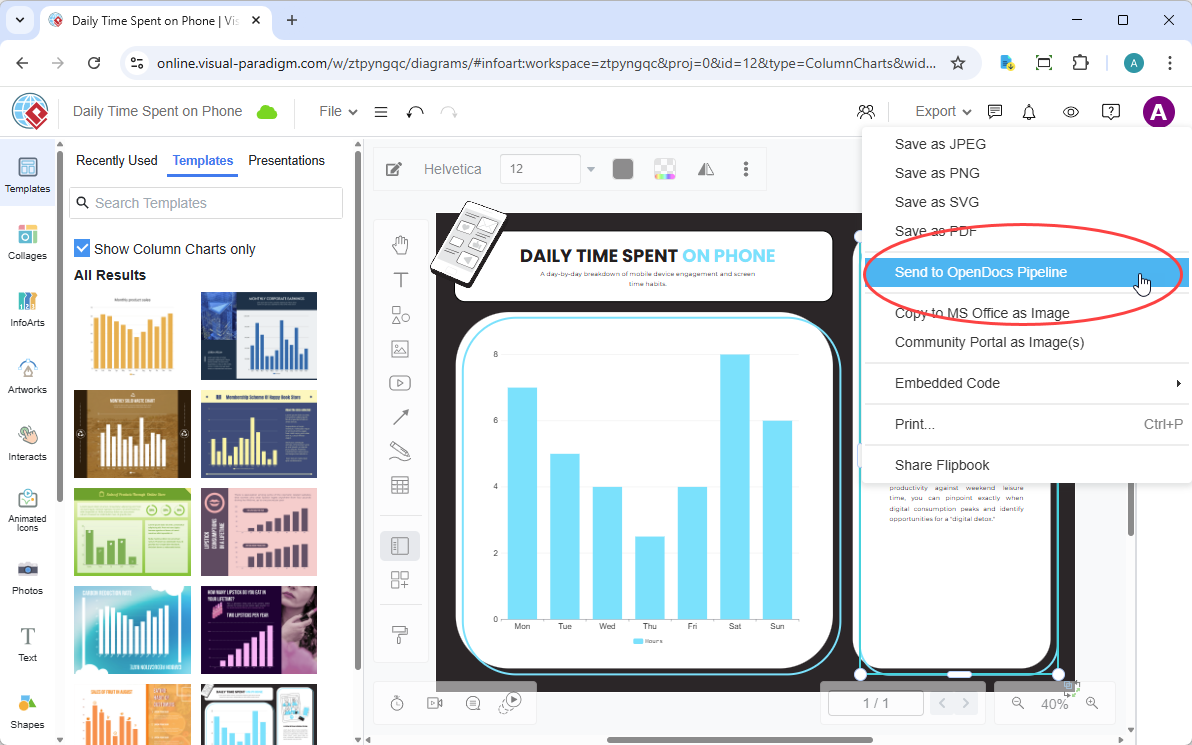
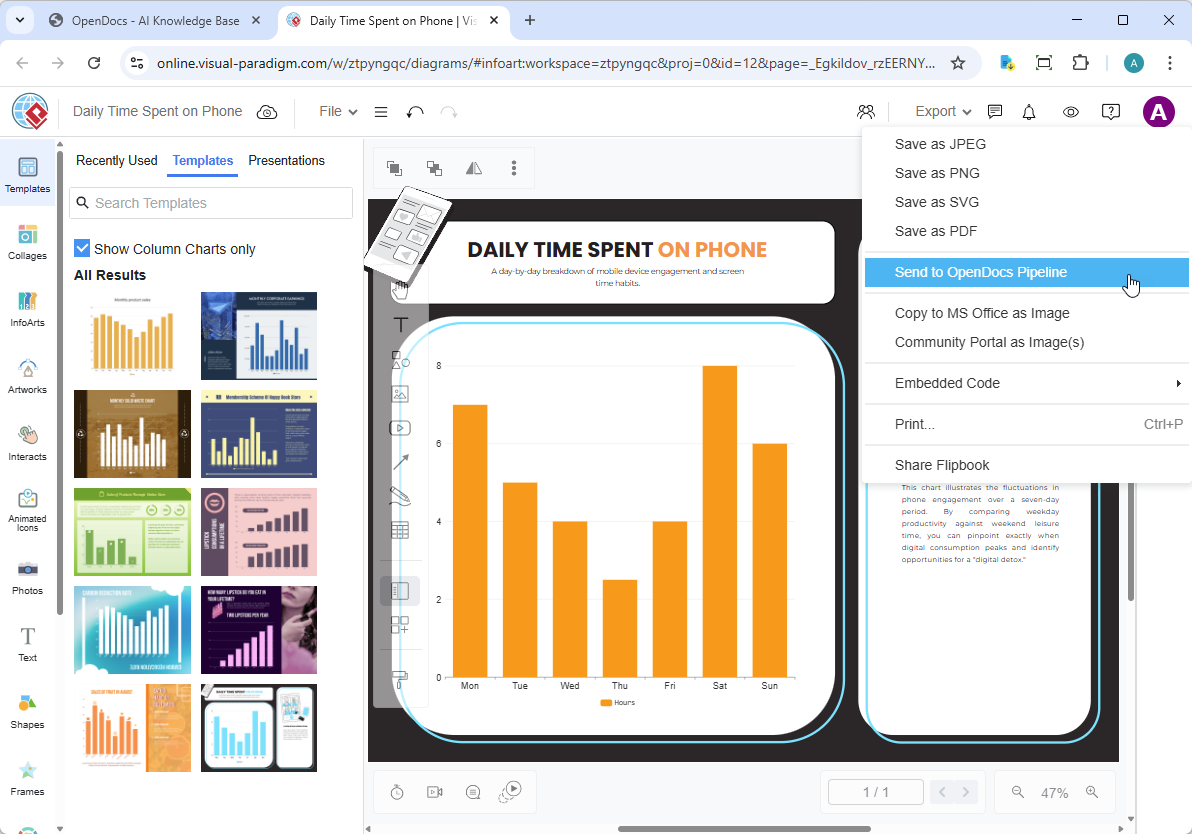
ステップ2:エクスポートメニューにアクセス
トップメニューで、選択してください エクスポート > OpenDocs パイプラインへ送信.
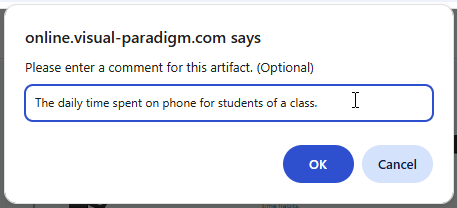
ステップ3:オプションのコメントを追加
後でパイプラインペインでアーティファクトを識別しやすくするために、説明的なコメントを追加してください。
ステップ4:エクスポートの確認
エクスポートを確認してください。あなたのビジュアルは現在、パイプラインに安全に保存されており、埋め込み用に準備されています。
💻 パート2:Visual Paradigm デスクトップから OpenDocs への図のエクスポート
ステップバイステップのエクスポートプロセス
ステップ1:図を開く
Visual Paradigm デスクトップで、送信したい図を開いてください(手動で作成した場合も、AI生成で作成した場合も含む)。
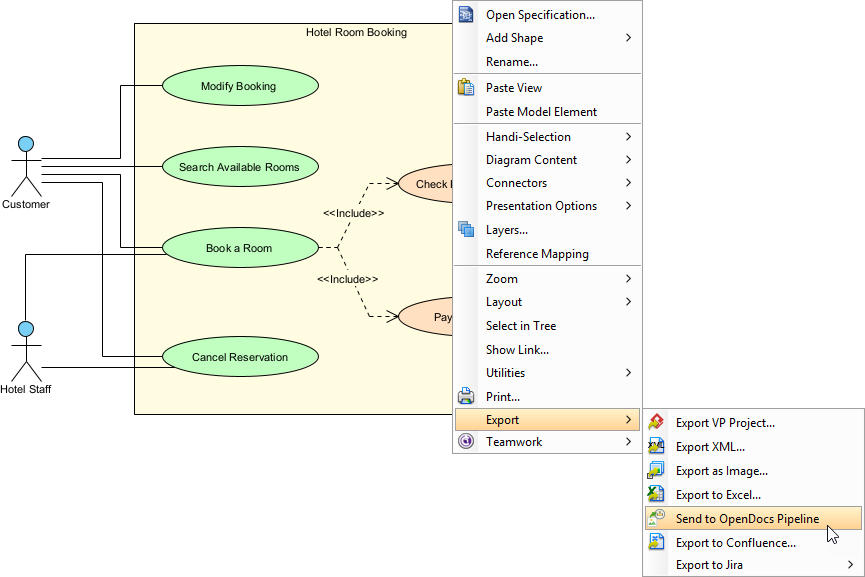
ステップ2:右クリックでエクスポート
図を右クリックして、次を選択してくださいエクスポート > OpenDocs パイプラインへ送信.
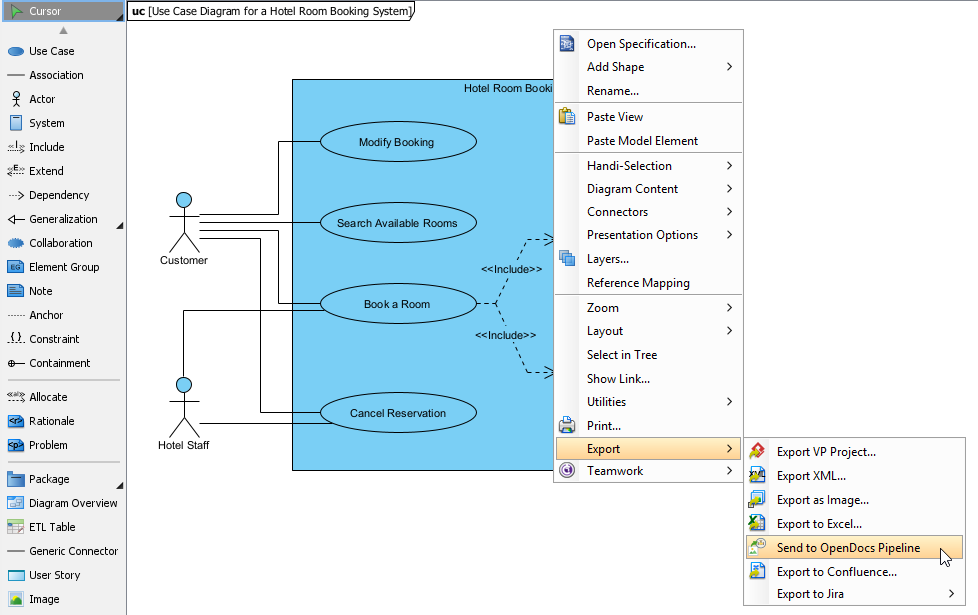
ステップ3:プロジェクトの保存
プロンプトが表示されたら、次をクリックしてプロジェクトを保存してくださいOK.
ステップ4:オプションのコメントを追加
パイプラインペインでアーティファクトのバージョンや目的を識別しやすくするために、コメントを入力してください。
ステップ5:エクスポートの確認
図をクラウドベースのパイプラインに出力するために、エクスポートを確認してください。
📄 OpenDocs へのアーティファクトの埋め込み
図がパイプラインに登録されると、知識ベース内のどこにでも配置できます。
挿入手順(オンラインおよびデスクトップの両方のソースで動作)
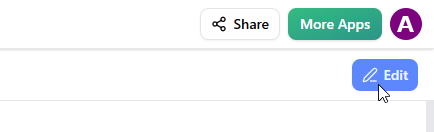
ステップ1:編集用ドキュメントを開く
OpenDocs の任意のドキュメントページを開き、次をクリックしてください編集.
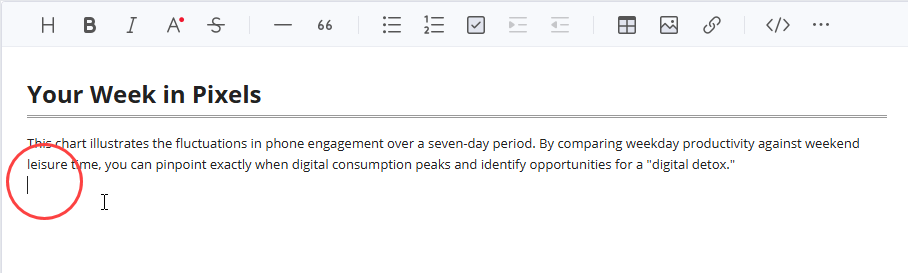
ステップ2:カーソルの位置を指定
図を挿入したいページをクリックしてください。
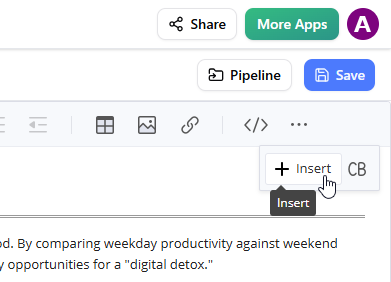
ステップ3:挿入メニューにアクセスする
ツールバーで クリックしてください挿入.
ステップ4:パイプラインから選択する
の 挿入 ウィンドウで を選択してくださいパイプライン 左側のサイドバーから選択してください。送信した図はここに表示されます。
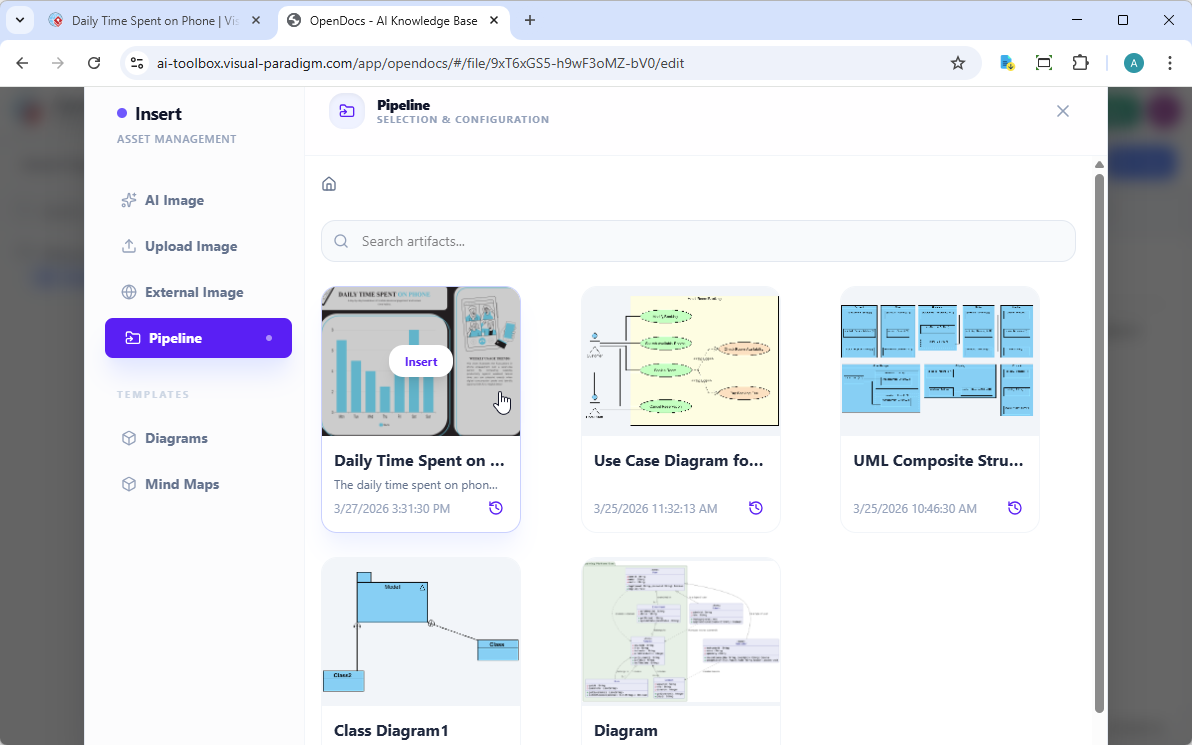
ステップ5:図を挿入する
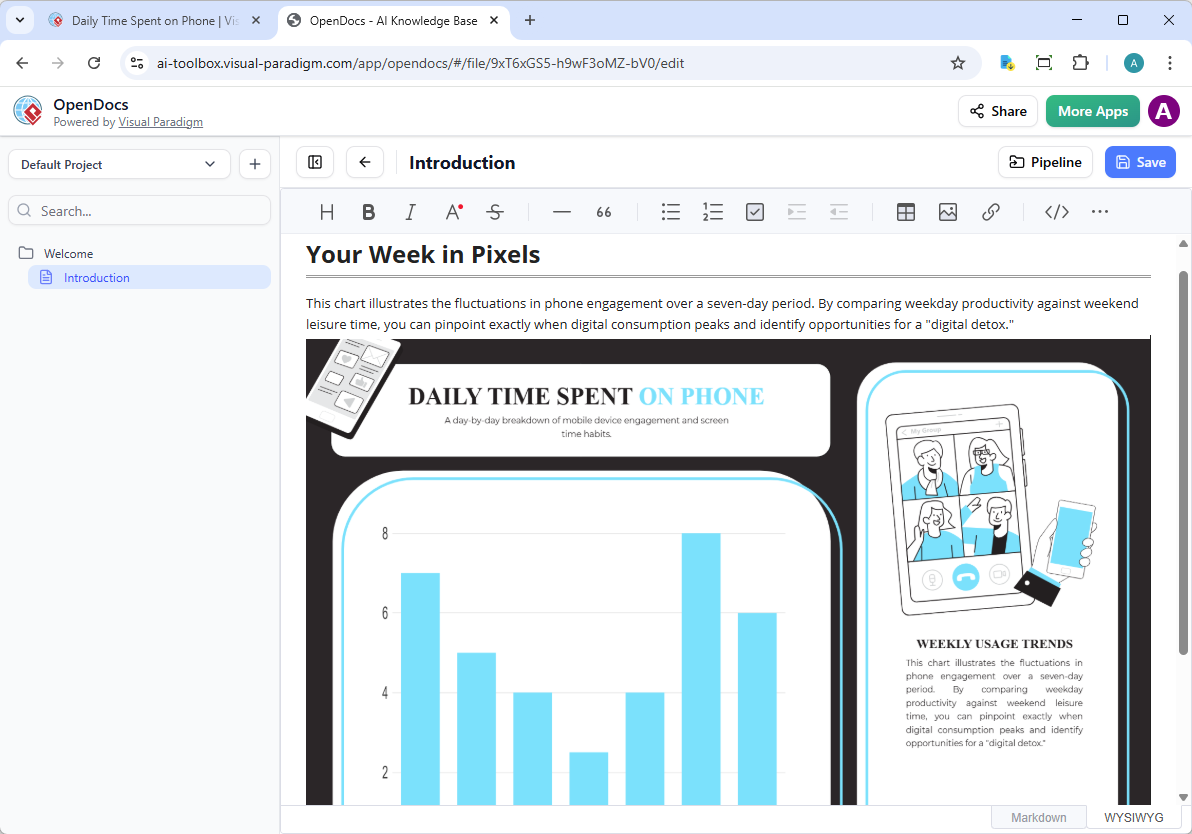
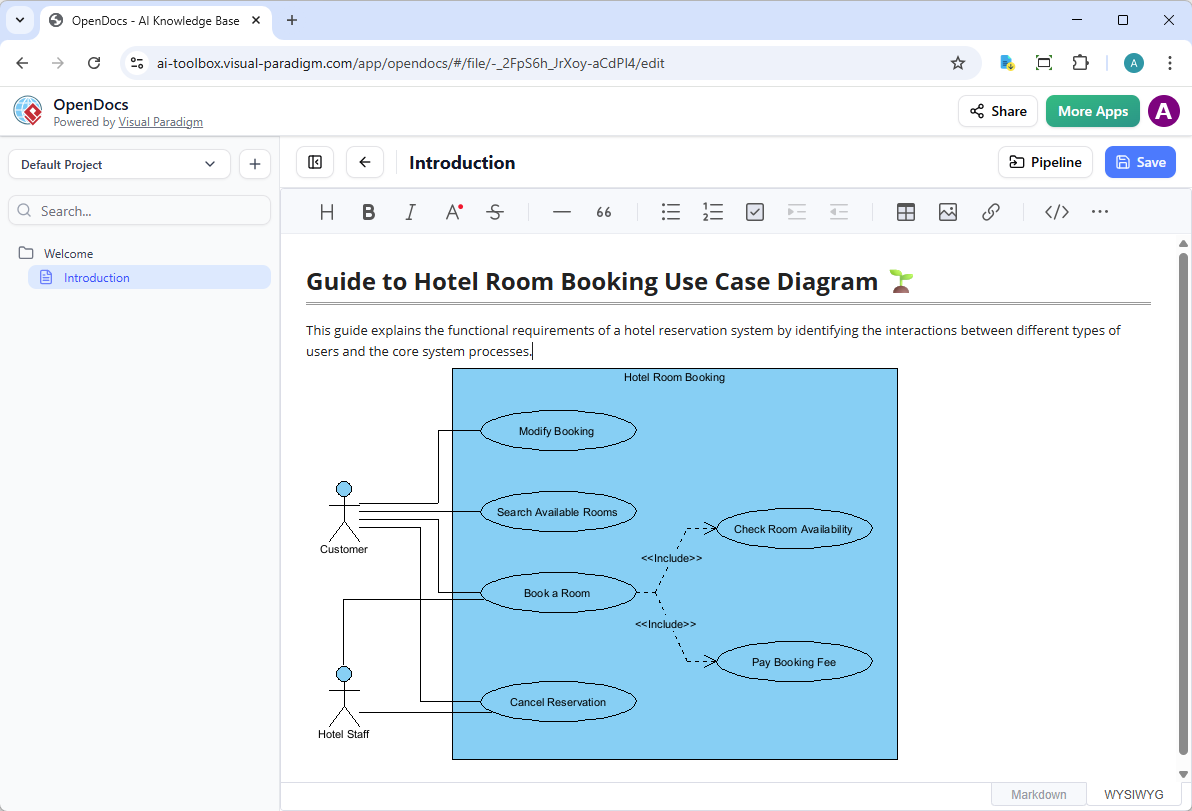
カーソルの位置に画像を直接挿入するには、図をクリックしてください。
🔄 ドキュメントの同期を維持する:アーティファクトの更新
この統合の最も強力な側面の一つは、モデルが進化するにつれてドキュメントを更新できる点です。
更新ワークフロー
ステップ1:元の図を開く
OpenDocsで、 クリックしてください編集 アイコンを図の右上からクリックして 図の編集 ウィンドウを開きます。
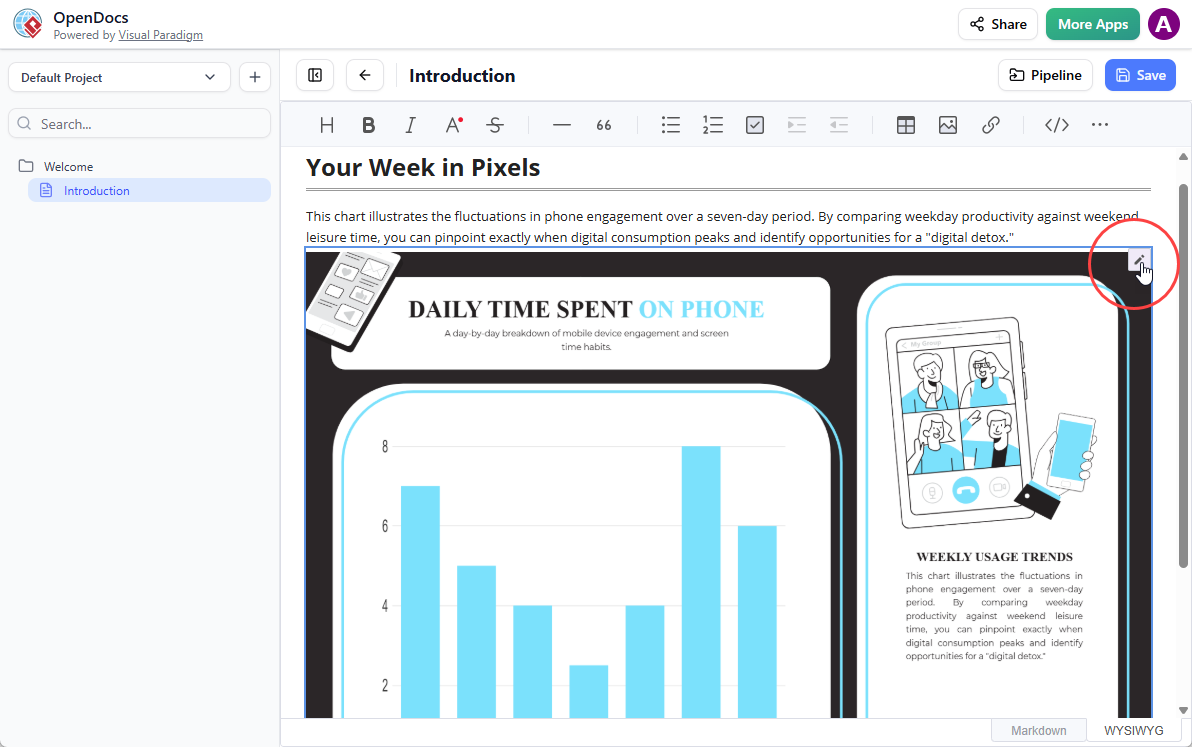
デスクトップユーザー向け: 提供された図のリンクをコピーしてください。Visual Paradigm Desktopで プロジェクト > 開く にリンクを貼り付け、ソフトウェアが元のモデルを自動で開きます。
ステップ2:編集して再送信する
Visual Paradigm Onlineまたはデスクトップで図を編集してください。完了したら:
-
オンライン: 選択してくださいエクスポート > OpenDocs パイプラインへ送信トップメニューから
-
デスクトップ:図を右クリックして、次を選択してくださいエクスポート > OpenDocs パイプラインへ送信再度
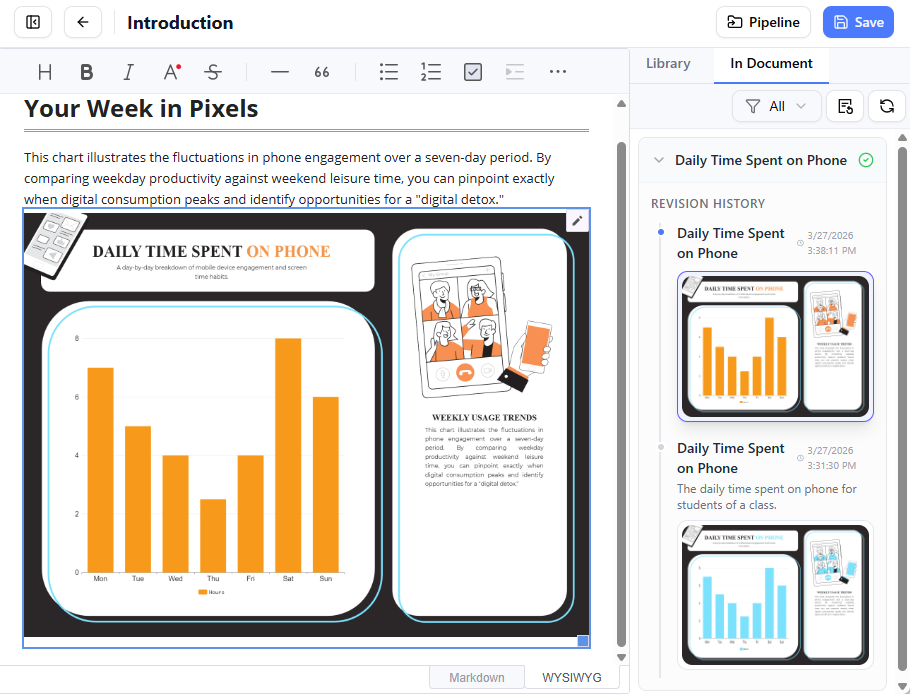
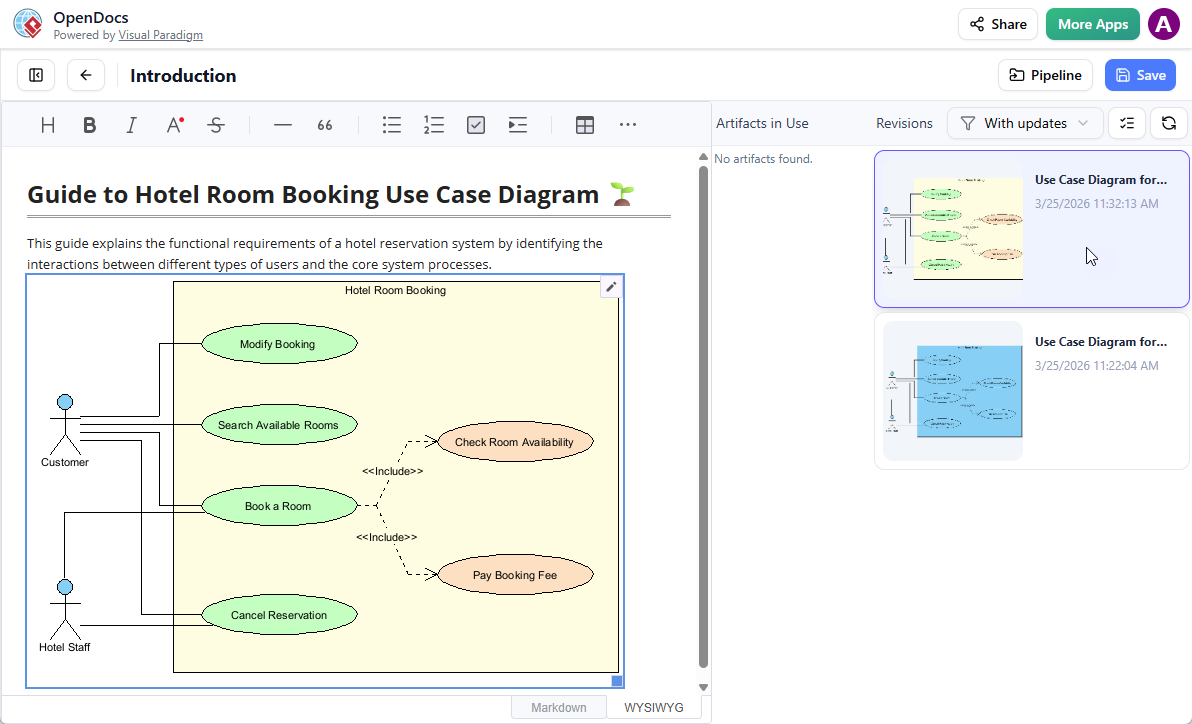
ステップ3:OpenDocsで最新のリビジョンに切り替えます
-
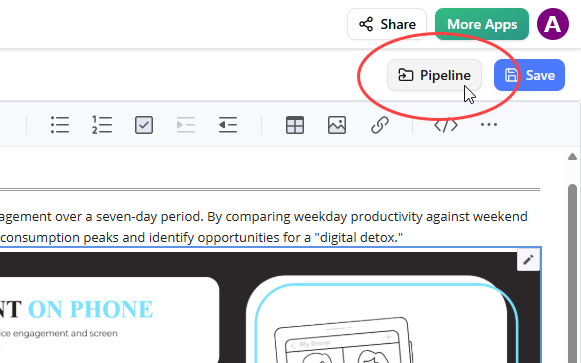
OpenDocsエディタに戻り、次をクリックしてくださいパイプライン右上隅の
-
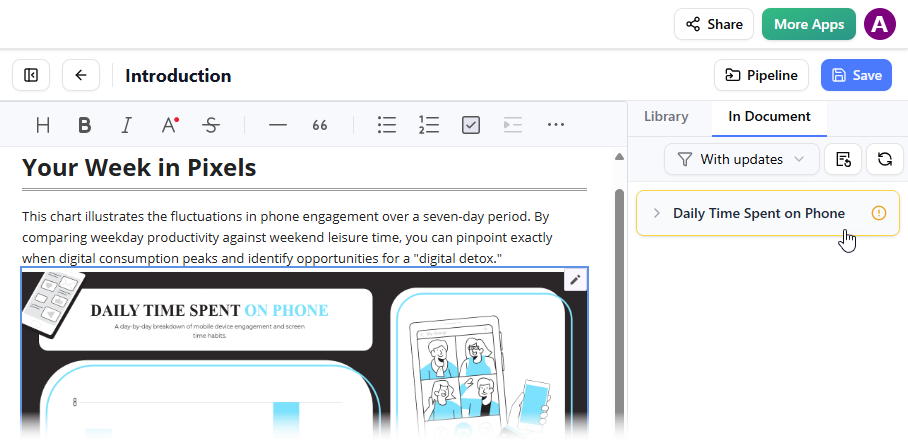
次を開いてくださいドキュメント内タブ。フィルタ「更新あり」が有効になっており、ペインには変更されたアーティファクトが一覧表示されています。
-
さきほど編集したビジュアルをクリックしてください。選択したビジュアルの利用可能なリビジョンが表示されます。
-
次をクリックしてください最新のリビジョン古い図を即座に更新されたバージョンに切り替えるか、または次をクリックしてください最新リビジョンに更新直接。
✨ このワークフローを強化するOpenDocsのコア機能
ドキュメント作成と執筆
-
豊富なMarkdown対応とWYSIWYGエディタ:完全なMarkdown構文サポートとリアルタイムプレビューを備えた、集中できる執筆環境
-
知識ツリー構造:ネストされたサブフォルダを備えた階層型フォルダシステムと、ドラッグアンドドロップによる整理機能
-
統合ワークスペース:物語的なテキストドキュメント内ですぐにプロフェッショナルな図を生成・編集可能
AI搭載機能
-
AIコンテンツアシスタント:記事の下書き生成、技術文書の要約、複雑なトピックの簡潔化を可能にします
-
AIによる図の生成: 自然言語の記述をフローチャート、PERTチャート、UMLモデルに変換
-
文脈に基づくQ&A: OpenDocsの知識ベース内の情報に基づいて、具体的な回答を得る
-
スマートな視覚的推奨: 文書の理解を向上させるための図の推奨を受け取る
共同作業と統合
-
ワンクリック共有: ログイン不要でステークホルダー向けにセキュアな読み取り専用リンクを生成
-
共有ワークスペース: バージョン履歴と変更追跡機能を備えたリアルタイムの複数ユーザー編集
-
Webベースのアクセス性: 任意の現代的なブラウザからアクセス可能—リモートおよび分散チームに最適
🔗 関連リリースおよびリソース
これらの補完的な統合機能でワークフローを拡張する:
今日から始める:
📚 参照
- OpenDocs: AI駆動の知識管理プラットフォーム | Visual Paradigm: Visual Paradigm OpenDocsがAI駆動の知識管理および文書作成プラットフォームとして、統合された図作成機能を備えて紹介される公式リリース発表
- Visual Paradigm DesktopからOpenDocsへの図のエクスポート: Pipelineガイド: Pipeline統合を通じて、Visual Paradigm Desktop Professional EditionからOpenDocsへの図のエクスポートに関するステップバイステップの技術ガイド。バージョン管理および同期ワークフローを含む。
- OpenDocsにおけるAIプロファイル図の生成 | UMLプロファイル対応: OpenDocs環境内で人工知能を活用してUMLプロファイル図を直接生成する方法についてのドキュメント。モデル作成の効率を向上させる。
- Visual Paradigm OpenDocsの機能概要: OpenDocsの機能を詳細に記載した公式仕様ページ。豊富なテキスト編集、図の統合、AIアシスタント、共同作業ツール、知識管理アーキテクチャを含む。
- Visual Paradigm OpenDocs:AI駆動型知識管理の完全ガイド:セットアップ手順、機能の詳細解説、ワークフロー最適化、チーム環境でのOpenDocs導入におけるベストプラクティスを網羅した包括的な外部ガイド。
- OpenDocsチュートリアル動画:はじめてのステップ:新規ユーザー向けに、OpenDocsの基本機能、インターフェースのナビゲーション、図の埋め込み、基本的なコラボレーション機能を紹介する公式動画チュートリアル。
- OpenDocs AIツールのランディングページ:OpenDocsのAI中心のランディングページで、機能のハイライト、活用事例、直接アクセスリンク、他のVisual Paradigmツールとの統合経路を紹介。
- Visual Paradigm OpenDocsにおけるパイプラインの習得:アーティファクト管理、ツール間同期、バージョン管理、スムーズな知識ワークフローのためのパイプライン機能の活用に関する詳細な技術ガイド。
- OpenDocsにおけるAI駆動の分解構造図作成ツール:OpenDocsプラットフォーム内でのAI駆動の作業分解構造(WBS)および組織図生成機能のリリースドキュメント。
- Visual ParadigmチャットボットからOpenDocsへの図の画像エクスポート:Visual Paradigmチャットボットインターフェースで作成されたAI生成図をパイプライン経由でOpenDocsに直接エクスポートするためのガイド。会話型の図作成ワークフローを可能にする。
💡 プロのヒント:このガイドとパイプラインドキュメントをブックマークして、これらの強力なツールをチームのワークフローに統合する際の迅速な参照として活用してください。