


経験のあるプロダクトマネージャーによる
はじめに
技術チームとビジネス関係者との間の溝を埋めるために数年間を費やしてきた私にとって、明確さこそが価値であることを学びました。キャリアの初期に、曖昧な要件や期待の不一致に悩まされました。そのとき、UMLクラス図—特に複雑さに構造を与えるツールとしてのビジュアルパラダイムの存在に気づいたのです。
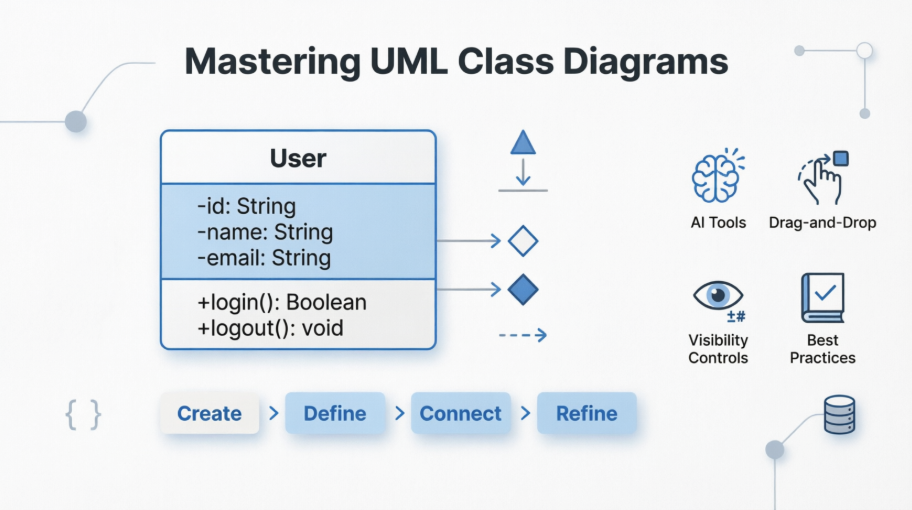
このガイドは単なる機能の羅列ではありません。ビジュアルパラダイムを使って、クラス図を効果的に作成・カスタマイズ・活用するための、経験に基づいた簡潔なガイドです。システムアーキテクチャをスケッチする開発者、ドメイン概念をモデル化するビジネスアナリスト、技術的制約を文書化するプロダクトマネージャーのいずれであっても、ここには実用的なインサイトが見つかります。オリジナルのドキュメントに含まれるすべての視覚的参照を掲載したため、ステップバイステップで追うことができます。さらに、何が効果的か、何が人々をつまずかせるか、そして一般的な落とし穴を避ける方法について、私の独自のコメントも加えました。
さあ、始めましょう。
クラス図とは何か?なぜ重要なのか?
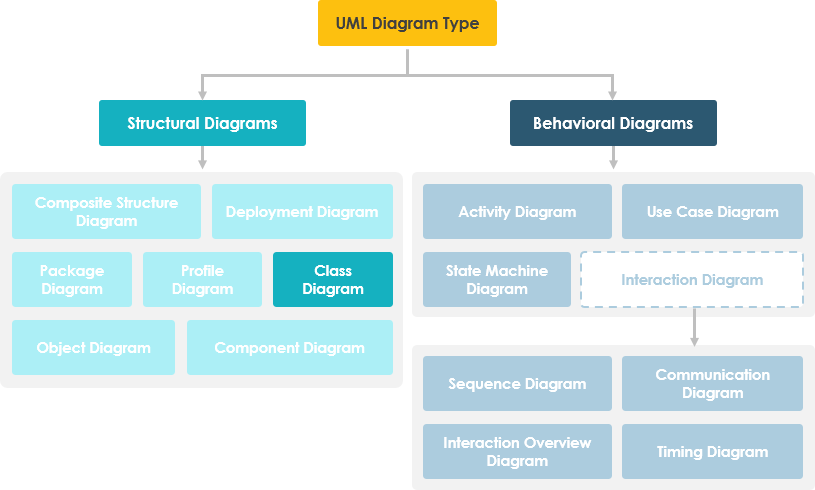
ソフトウェア工学において、クラス図とは統合モデル化言語(UML)においては静的構造図の一種システムのクラス、その属性、操作(またはメソッド)、およびオブジェクト間の関係を示すことで、システムの構造を記述するものです。
現実世界での価値
私の経験から、クラス図は4つの重要な目的を果たしています:
-
システム構造を明確化する実装中の開発者にとって
-
ビジネスルールを文書化する論理を検証する必要がある関係者にとって
-
他のUML図(シーケンス図、ステート図など)の基盤として機能する他のUML図(シーケンス図、ステート図など)に対して
-
チームの整合性を促進する共有された視覚的言語を創出することで
UMLクラス図は以下の要素で構成されています:
-
クラスの集合と
-
クラス間の関係の集合
はじめの一歩:ビジュアルパラダイムで最初のクラス図を作成する
新しい図の作成
初めてビジュアルパラダイムを開いたとき、インターフェースは直感的でした。以下がスタートの方法です:
-
選択してください図 > 新規作成アプリケーションツールバーから。
-
の新しい図ウィンドウで、選択してくださいクラス図.
-
クリックしてください次へ.
-
図の名前と説明を入力してください。場所フィールドでは、図を保存するモデルを選択できます。
-
クリックしてくださいOK.
💡 プロのテクニック:私は常に「CD_」(クラス図)という接頭辞をつけて、ドメイン領域(例:「CD_UserManagement」)を続けて図の名前を付けます。これにより、図が増えてきてもプロジェクトナビゲーターが整理され続けます。
最初のクラスを作成する
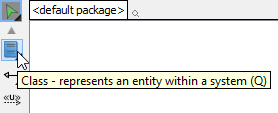
クラス図にクラスを作成するには、クラス図のツールバーの「クラス」をクリックし、その後図の上をクリックしてください。
 |
|---|
| クラスを作成 |
クラスが作成されます。
 |
|---|
| クラス作成完了 |
🎯 ユーザーの知見:クラス名をダブルクリックすると、すぐに編集できます。私はクラス名にパスカルケース(例:
UserProfile)を使用して、C#/Javaの慣習と一貫性を保っています。
クラスの構築:属性、操作、およびベストプラクティス
クラス構造の理解
クラス記述は3つの部分で構成されています:
-
クラス名 – 最初のセクションに表示されます
-
クラス属性 – 2番目のセクションに表示されます(コロンの後に型が続きます)
-
クラス操作 – クラスが提供するサービスで、3番目のセクションに表示されます
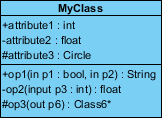
この例では:
-
MyClassには3つの属性と3つの操作があります
-
op2のパラメータp3はint型です
-
op2はfloatを返します
-
op3はClass6へのポインタ(アスタリスク*で示される)を返します
属性を効率的に作成する
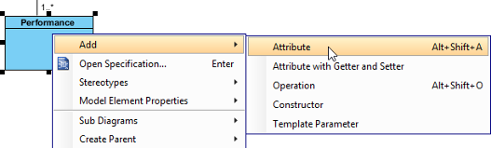
属性を作成するには、クラスを右クリックして 追加 > 属性 をポップアップメニューから選択します。
 |
|---|
| 属性を作成する |
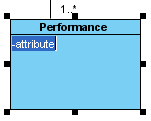
属性が作成されました。
 |
|---|
| 属性が作成されました |
⚡ スピードハック:Enterキーのテクニック
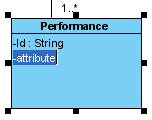
属性を作成した後、 Enter キーを押すと、もう一つの属性が自動的に作成されます。この方法では、複数の属性を素早く簡単に作成できます。
 |
|---|
| Enterキーで属性を作成する |
🔄 ワークフローヒント:私はまずすべての属性を一括で作成し、その後操作を作成します。これは、行動よりもデータについて考える私の思考プロセスと一致しています。
操作を作成する
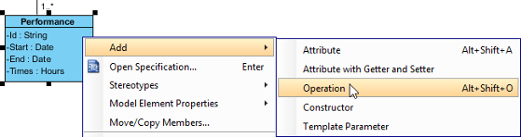
操作を作成するには、クラスを右クリックして 追加 > 操作 をポップアップメニューから選択します。
 |
|---|
| 操作の作成 |
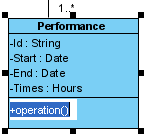
操作が作成されました。
 |
|---|
| 操作が作成されました |
属性を作成するのと同様に、 Enter キーを押して、複数の操作を連続して作成できます。
パラメータの型のみを表示
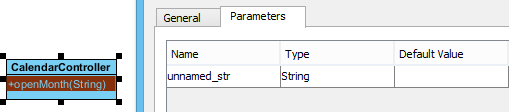
パラメータの名前が「unnamed_」で始まる場合、その名前はクラスの形状に表示されず、パラメータの型(定義されている場合)のみが残ります。
 |
|---|
| 名前なしのパラメータ |
🎨 設計ノート:パラメータ名が明確さを加えないユーティリティメソッドでは、名前なしのパラメータを使用しています(例:
calculateTotal(price: float, tax: float)はcalculateTotal(: float, : float)).
関係のモデリング:関連、一般化、依存関係
クラス間の関連の作成
クラス図で関連するクラスを作成するには:
-
マウスのポインタをソースの形状上に移動します。
-
ボタンを押してリソースカタログ ボタンを押してドラッグします。
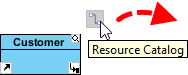
リソースカタログの使用 -
クラスを作成したい場所でマウスボタンを離します。既存のクラスに接続したい場合は、そのクラスにドロップします。それ以外の場合は、空の領域にドロップします。
-
既存のクラスに接続する場合は、 関連 をリソースカタログから選択します。新しいクラスを作成する場合は、 関連 -> クラス。集約/構成の場合は、それらのオプションを選択してください。
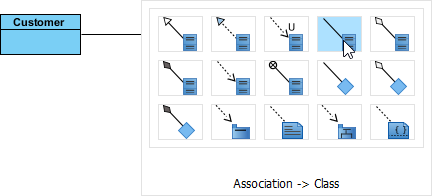
クラスを作成するには -
新しいクラスを作成する場合、その名前を入力して を押してください。入力 を押して確認してください。

関連クラスが作成されました
多重度と方向の編集
関連の端の多重度を編集するには、関連の端の近くで右クリックし、 を選択してください。多重度 からポップアップメニューを選択し、その後多重度を選択してください。
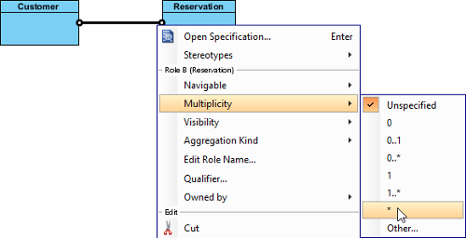 |
|---|
| 多重度の編集 |
関連の方向を表示するには、それを右クリックして を選択してください。表示オプション > 方向の表示.
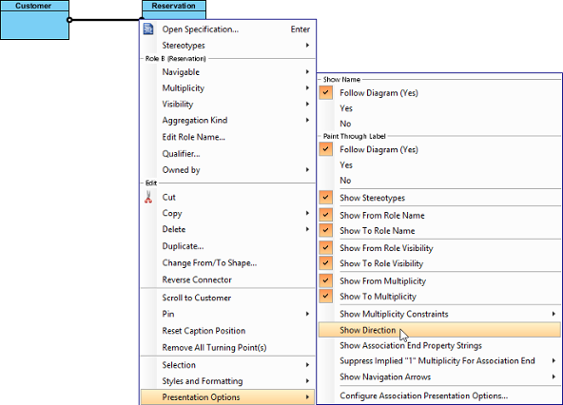 |
|---|
| 方向の表示 |
方向の矢印が関連の隣に表示されます。
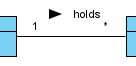 |
|---|
| 方向が表示されました |
🔍 明確性の確認:私は常に方向の矢印と意味のある関係名(例:「含む」、「管理する」)を追加することで、技術的でないステークホルダーが図を文のように読み取れるようにしています。
関係の種類の理解
| 関係の種類 | 図形的表現 |
|---|---|
継承 (一般化):
|
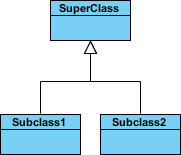 |
単純な関連:
|
 |
集約:
|
 |
合成:
|
 |
依存:
|
 |
一般化(継承)の作成
サブクラスを作成するには:
-
マウスのポインターをスーパークラス上に移動します。
-
を押しますリソースカタログボタンを押してドラッグします。
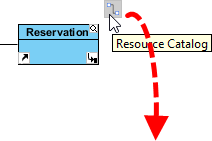
リソースカタログの使用 -
サブクラスを配置したい場所でマウスボタンを離します。既存のクラスに接続するか、新しいクラスを作成します。
-
を選択一般化(既存のクラス)または一般化 → クラス(新しいクラス)。
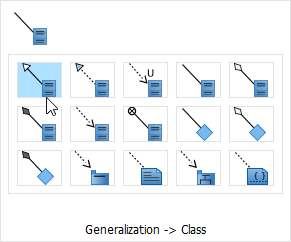
サブクラスを作成するには -
サブクラス名を入力し、を押します入力.
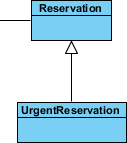
サブクラスが作成されました
クラスメンバー間の依存関係の作成
属性または操作間で依存関係を追加できます:
-
選択してください 依存関係 図のツールバーから。
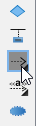
依存関係の選択 -
ソースの形状またはクラスメンバーを押します。
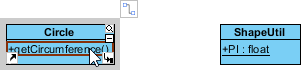
ソース操作を押すには -
ターゲットの形状またはクラスメンバーまでドラッグします。

ターゲットの属性へドラッグ中 -
離すことで依存関係を作成します。

操作とメンバーの間の依存関係が作成されました
⚠️ よくあるミス:依存関係を過剰に使用しないでください。私は依存関係を、あるクラスが別のクラスの実装詳細に本質的に依存している場合にのみ使用します。「使用する」関係だけのために使うわけではありません。
高度なテクニック:列挙型、一般化セット、可視性制御
列挙型の作成
列挙型は、事前に定義された値(リテラル)を持つ特別なデータ型です。例:Color(RED、GREEN、BLUE)、Orientation(NORTH、SOUTH、EAST、WEST)
列挙型を作成するには、選択してください 列挙型 図のツールバーから選び、図上でクリックします。
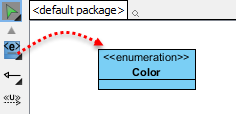 |
|---|
| 列挙型を作成する |
列挙型リテラルを追加するには、列挙型クラスを右クリックして 追加 > 列挙型リテラル.
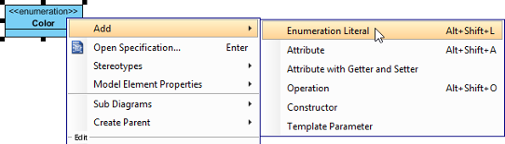 |
|---|
| 列挙型リテラルを追加する |
リテラル名を入力して確認します。
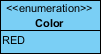 |
|---|
| 列挙型リテラルが入力されました |
属性および操作の可視性の管理
UMLは4つの可視性タイプを識別します:パブリック (+), プロテクト (#), プライベート (-)、およびパッケージ (~).
ワークスペースごと(グローバル設定)
-
選択してください ウィンドウ > プロジェクトオプション
-
クリックしてください 図面作成 > クラス タブ > プレゼンテーション タブ
-
調整してください 属性の表示オプション および/または 操作の表示オプション
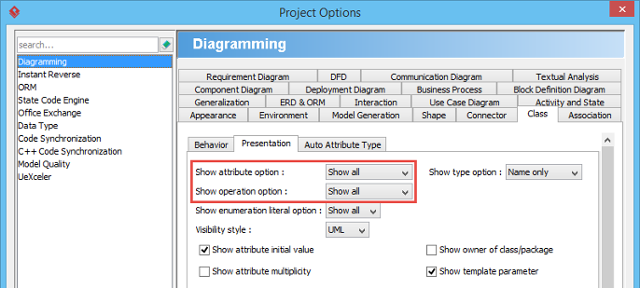
操作の表示または非表示
図ごとまたはクラスごと
図/クラスを右クリック > プレゼンテーションオプション > 属性/操作の表示オプション > [すべて非表示] / [すべて表示] / [パブリックのみ表示] を選択します。
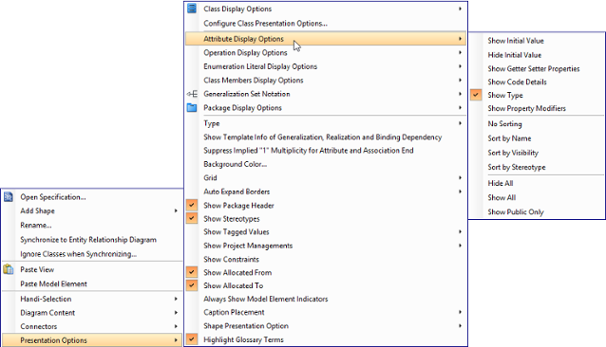 |
|---|
| 図のクラスの操作の表示オプションを変更する |
特定のメンバー用
-
クラスを右クリック > 表示オプション > 属性/操作 > カスタマイズ…
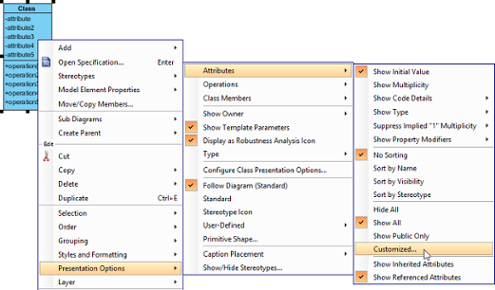
特定のクラスのメンバーを表示または非表示にする -
選択 カスタマイズ の下に 表示 ドロップダウン
-
を使って非表示にするメンバーを移動する> ボタン
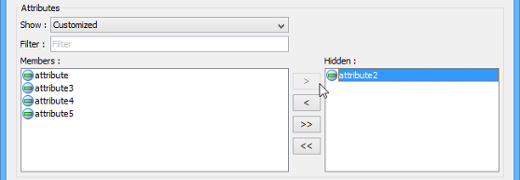
非表示にする属性を選択する
🎯 ステークホルダーのヒント:ビジネス向けのプレゼンテーションでは、プライベート/プロテクテッドなメンバーを非表示にし、公開された操作のみを表示します。これにより認知負荷が軽減され、実装ではなくインターフェースに焦点を当てた議論が可能になります。
属性の初期値の設定
初期値は、オブジェクトがインスタンス化されたときにデフォルトとして使用される値を示します:
-
属性を右クリック > 仕様を開く…
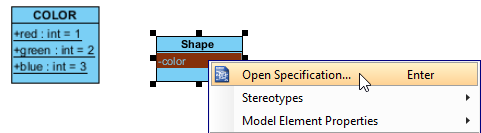
属性仕様の開く -
で 一般 タブでテキスト値を入力するか、別のクラスのパブリック静的フィールドを選択する
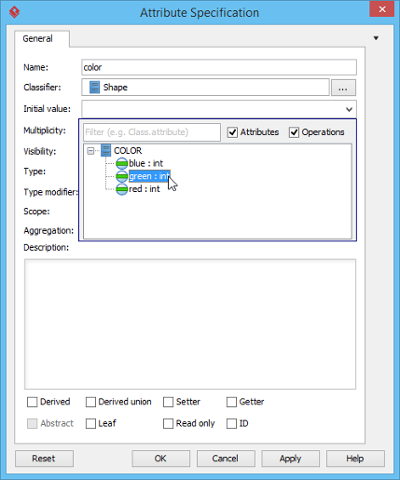
初期値の選択
⚠️ 注意:別のクラスの属性をデフォルト値として参照するには、それが両方とも 静的 かつ パブリック.
一般化セットの使用
一般化セットは関連する継承関係をグループ化します:
-
含める一般化を選択します
-
右クリック > 一般化セット > 一般化セットの作成…
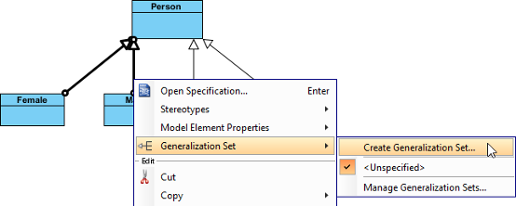
一般化セットを作成します -
ダイアログでセットの名前を指定し、クリックしてください OK
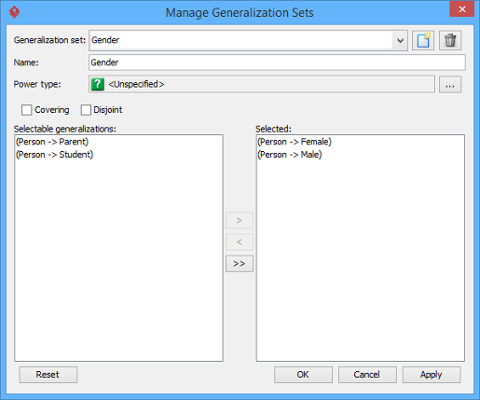
一般化セットの名前を指定します -
接続線を調整して明確にする
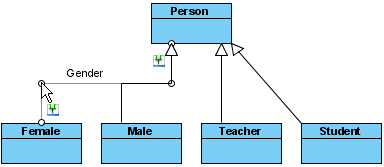
接続線を調整
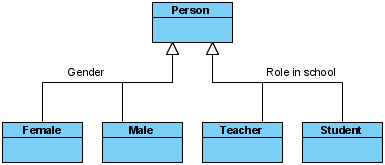 |
|---|
| 一般化セットが定義されました |
プロのコツ:効率化のテクニックとワークフローの最適化
ドラッグアンドドロップによるクラスメンバー管理
並べ替え: メンバーを選択し、そのコンパートメント内でドラッグします。太い黒い線が挿入ポイントを示します。
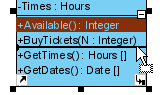 |
|---|
| クラスメンバーの並べ替え |
離すことで確認します。
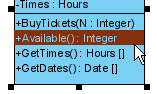 |
|---|
| クラスメンバーの並べ替えが完了しました |
コピー: メンバーを選択し、 を押しながらドラッグしますCtrl (カーソルにプラス記号が表示されます)。
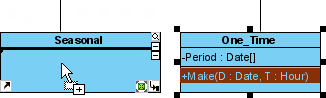 |
|---|
| クラスメンバーをコピー |
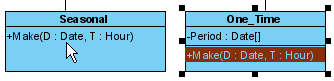 |
|---|
| クラスメンバーをコピーしました |
移動: Ctrlキーを押さずにドラッグします(プラス記号は表示されません)。
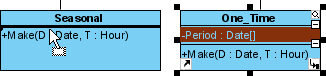 |
|---|
| クラスメンバーを移動 |
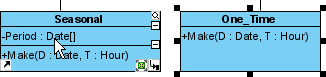 |
|---|
| クラスメンバーを移動しました |
すべてのクラスメンバーを選択する
まず任意のメンバーを選択し、次に Alt+A を押して、クラス内の他のすべてのメンバーを選択します。
関連エンドの所有権の設定
所有権は小さなドットで示されることがあります。関連エンドで右クリック > 所有者: > 関連または反対クラスを選択します。
 |
|---|
| 所有権が設定された関連エンド |
関連エンドでのサブセット化
あるコレクションが別のコレクションの部分集合であることを定義するには:
-
関連で右クリック > 仕様の開く…
-
で一般 タブをクリックし、 … ターゲットエンドのロールプロパティに
-
開く サブセット化された関連エンド タブ
-
左側のリストからサブセット化するロールを選択し、クリック >
-
確認して、 を通じてプロパティ文字列を表示表示オプション > 関連エンドのプロパティ文字列を表示
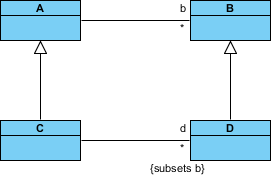 |
|---|
| 関連エンドでのサブセット化 |
🔄 私のワークフロー:まずすべてのクラスを作成し、その後関係をタイプごとに一括で追加します(すべての関連、次にすべての一般化)。これにより、作成途中で図が複雑な混乱状態になるのを防ぎます。
AIを活用する:クラス図作成の現代的なアプローチ
堅牢な静的構造を構築するには、もはやゼロから始める必要がありません。Visual ParadigmのAIエコシステムが私のワークフローを変革しました:
マルチプラットフォームAIサポート
-
VP Desktop: AIでクラス図を生成し、その後専門的なモデル化ツールで修正
-
AIチャットボット: ドメインを以下に記述してください chat.visual-paradigm.com そして即座にクラス構造を取得
-
OpenDocs: AIで生成された図を、以下に直接ドキュメントに埋め込みai.visual-paradigm.com/tool/opendocs
実際に使っている専用AIツール
⚡ AIクラス図ウィザード: クラス、属性、操作のためのステップバイステップアシスタント
🔄 Use Case Studio: 行動記述からドメインクラスを抽出
🚀 Agilien: ユーザーストーリー/エピックを構造的UMLモデルに直接接続
💾 DB Modeler AI: データベース設計のための概念的ドメインクラス図を生成
🏛️ MVCアーキテクチャ: 特化したコントローラークラス図を作成
包括的なガイドを確認する:
AIクラス図ガイド | フルAIエコシステム
🤖 正直なレビュー:AIツールは自然言語のプロンプトから図を初期構築する点で優れています。しかし、関係性や可視性設定の調整はまだ手動で行っています——AIは80%のところまで到達させますが、最終的な20%は分野の専門知識がもたらします。
実際の応用:単一図と複数図の使い分けのタイミング
避けがたいことですが、大規模なシステムをモデル化するには多数のエンティティを考慮しなければなりません。一つの巨大な図を使うべきか、それとも複数の焦点を絞った図を使うべきか?
私の提言:常に複数の図を優先してください。
なぜか?
-
認知負荷:ステークホルダーは1つのキャンバスに50個以上のクラスを処理できません
-
保守性:一つのドメインの変更でも、巨大な図を再エクスポートする必要はありません
-
協働:異なるチームが異なる図を担当できます(例:「CD_Payment」、「CD_UserAuth」)
-
ドキュメント化:小さな図はConfluenceやWiki、PDFレポートにうまく埋め込みます
📐 目安:図のすべての要素を確認するのに両方向のスクロールが必要なら、大きすぎます。境界付きコンテキストや機能領域ごとに分割してください。
結論:2026年においてクラス図がまだ重要な理由
スタートアップや企業プロジェクトで何年もVisual Paradigmをクラス図に使用してきて、私の結論は以下の通りです:クラス図の目的は完璧なUML準拠ではなく、共有された理解です。
このツールの強みは、包括的な機能セットにあるだけでなく(リソースカタログやドラッグアンドドロップによるメンバー管理は本当に優れています)。そのサポートの仕方にあるのです。反復的モデリング:素早くスケッチし、意図的に修正し、明確に伝える。
私が好きな点
✅ 関係性作成に直感的なリソースカタログ
✅ ステークホルダーごとの視点に合わせた細かい可視性制御
✅ 考え抜かれた設計を加速する(代替しない)AI統合
✅ プラットフォーム間対応(デスクトップ+Web+AIチャットボット)
注意すべき点
⚠️ 初期の図を過剰に設計しないでください——シンプルに始め、必要に応じて詳細を追加してください
⚠️ 非技術者向けの聴衆にはすべての属性/操作を提示しないようにしてください
⚠️ ご記憶ください:図は意思決定を文書化するものであり、会話の代わりにはなりません
マイクロサービスアーキテクチャの文書化、製品チームとエンジニアリングチームがドメインモデルについて合意形成する際、あるいは新しいチームメンバーのオンボーディングを行う際でも、Visual Paradigmで丁寧に作成されたクラス図は、曖昧さを明確な合意に変える最も効率的な方法の一つです。
試してみますか? Visual Paradigm Community Edition(無料)をダウンロードそして今日からモデリングを始めましょう。
参考文献
- クラス図の機能概要: Visual Paradigmの公式機能ページ。UMLモデリングツール内でのクラス図機能について詳述しています。
- Visual Paradigm UMLツールセット: Visual ParadigmのUMLモデリング機能およびサポートされる図の種類についての包括的な概要。
- 統合モデリング言語(Wikipedia): UMLの標準、歴史、図の種類についての百科事典的な参考文献。
- クラス図とは何か? – 初心者向けガイド: クラス図の概念、表記法、使用例について初心者にもわかりやすい説明。
- Visual Paradigmチュートリアルライブラリ: Visual ParadigmとUMLモデリングの始め方をサポートするステップバイステップのチュートリアル集。
- Visual Paradigm YouTubeチャンネル: 公式の動画チュートリアル、機能デモ、モデリングのベストプラクティス。
- Visual Paradigmのノウハウ: コミュニティ主導の知識ベース。ノウハウ、テクニック、Q&A、一般的なモデリング課題の解決策を提供。
- Visual Paradigmサポートポータル: 製品のサポート、機能要望、技術的サポートのための公式チャネル。
- Visual Paradigm Community Editionをダウンロード: 受賞歴のある、完全機能版のVisual Paradigm Community Editionの無料ダウンロードページ。
- Visual Paradigm AIチャットボット: 自然言語によるプロンプトでUML図の生成と最適化を支援するAI搭載アシスタント。
- AI統合付きOpenDocs: AI生成された図をライブドキュメントページに直接埋め込むためのツール。
- AIクラス図ウィザード: テキストによる要件からクラス図を生成するためのステップバイステップAIアシスタント。
- Use Case Studio: ユースケースの記述からドメインクラスと関係を抽出するAIツール。
- Agilien Platform: アジャイルに焦点を当てたツールで、ユーザーストーリーとエピックを構造的なUMLモデルに接続する。
- DB Modeler AI: AI駆動のデータベースモデリングツールで、スキーマ設計用の概念的クラス図を生成する。
- MVC Architecture Generator: MVCパターンにおけるコントローラー中心のクラス図を生成する専用AIツール。
- AIクラス図生成ガイド: Visual Paradigmでクラス図作成にAIを活用するための包括的なガイド。
- Visual Paradigm AIエコシステム概要: Visual ParadigmのAI駆動のモデリングツール全般を戦略的に活用するためのガイド。