


Panduan ini menunjukkan cara membuat diagram mesin status UML untuk siklus hidup printer 3D (awalnya disediakan dalam sintaks PlantUML) menggunakan Chatbot AI Visual Paradigm. Chatbot AI Visual Paradigm adalah alat berbasis bahasa alami yang kuat yang menghasilkan diagram UML profesional secara instan, tanpa perlu menggambar secara manual atau pemahaman mendalam tentang sintaks UML. Alat ini unggul dalam menghasilkan diagram mesin status yang akurat sesuai standar OMG.
Chatbot ini dapat diakses secara gratis di chat.visual-paradigm.com dan mendukung penyempurnaan iteratif melalui percakapan.
Manfaat Utama Menggunakan Chatbot AI Visual Paradigm untuk Diagram State UML
- Masukan Bahasa Alami: Jelaskan sistem dalam bahasa Inggris sederhana—tidak perlu menulis kode PlantUML atau menyeret bentuk.
- Kepatuhan Standar: AI dilatih berdasarkan aturan UML formal, memastikan notasi yang benar untuk status, transisi, status awal/akhir, dan peristiwa.
- Pengeditan Iteratif: Sempurnakan diagram secara percakapan (misalnya, “Tambahkan fitur jeda” atau “Perbaiki penanganan kesalahan”).
- Visualisasi Instan: Menghasilkan diagram yang bersih dan dapat diedit dalam hitungan detik.
- Pilihan Ekspor: Unduh sebagai gambar, impor ke desktop Visual Paradigm untuk pengeditan lanjutan, atau hasilkan dokumentasi.
Berikut adalah contoh antarmuka Chatbot AI dan diagram yang dihasilkan:
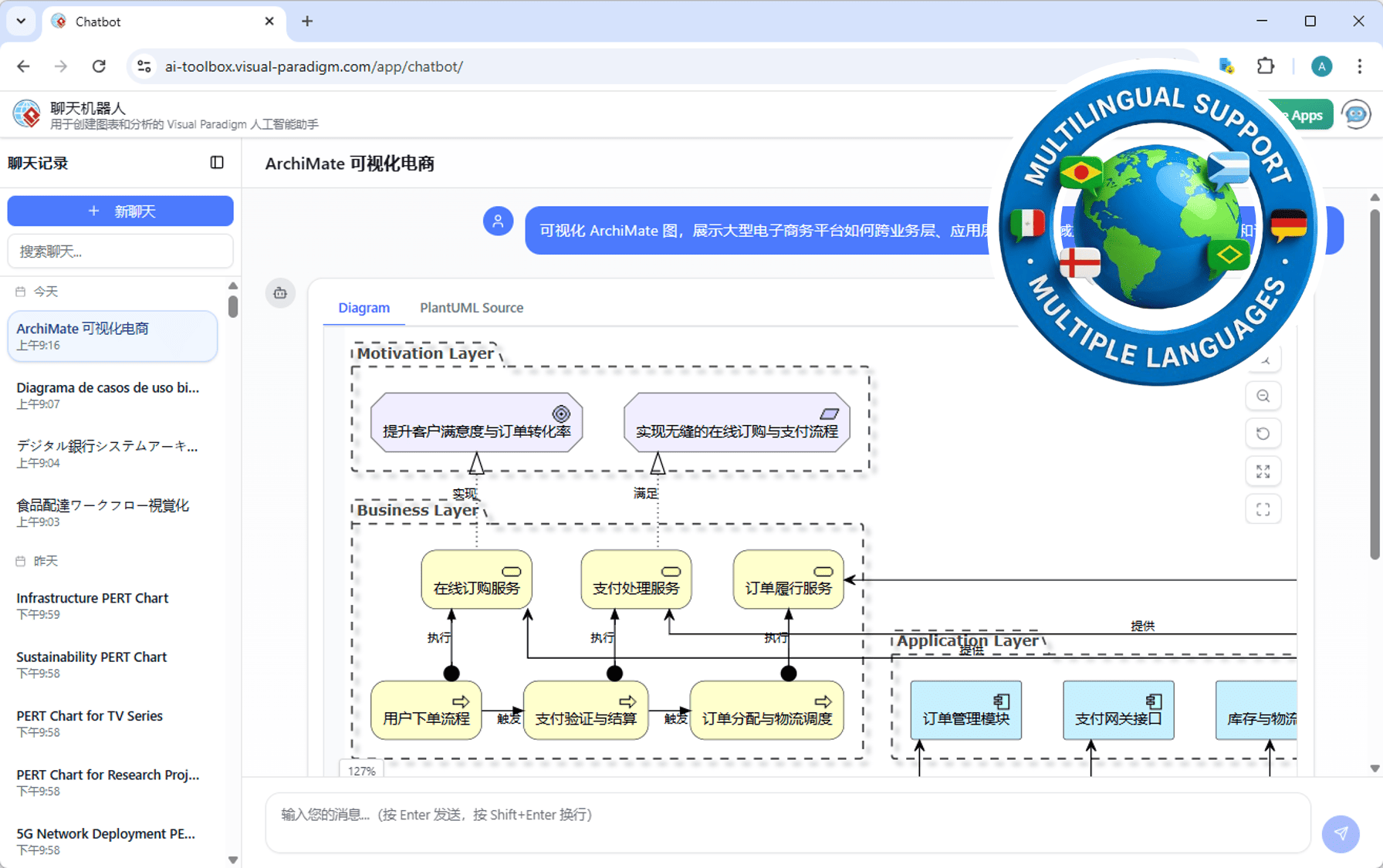
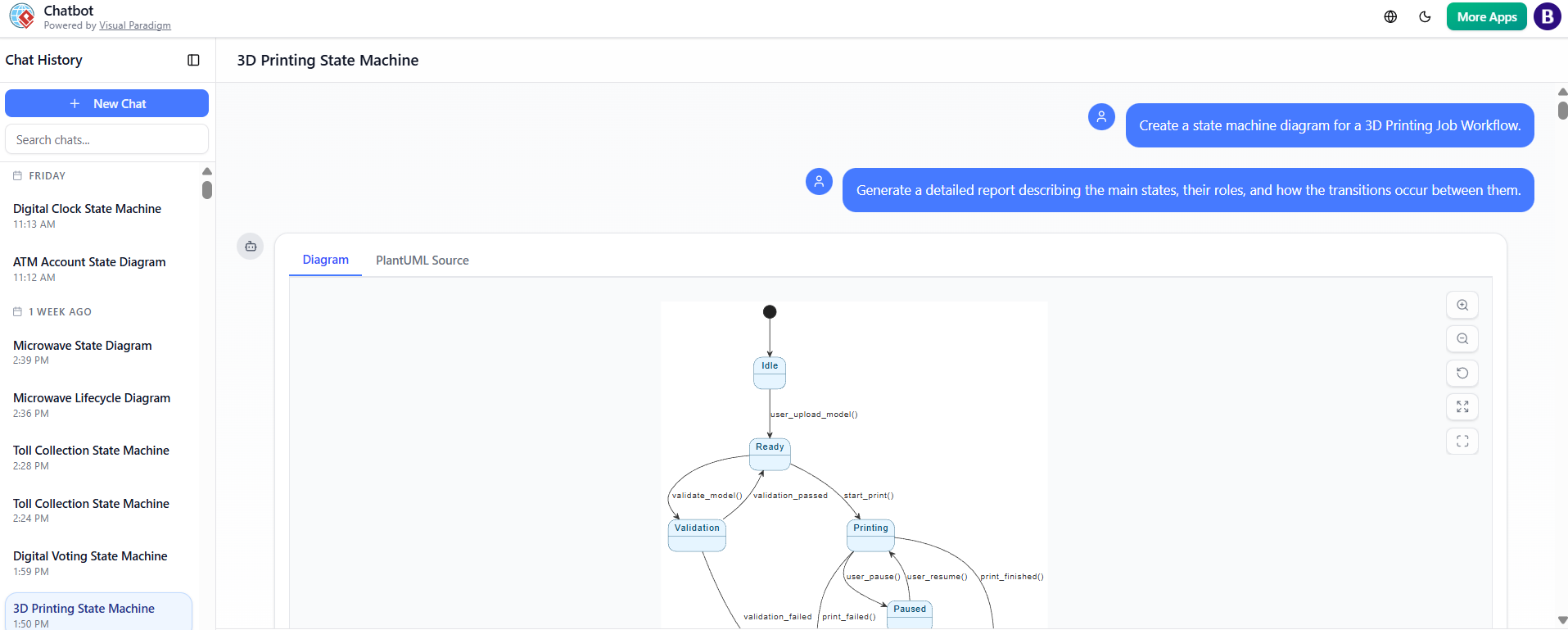
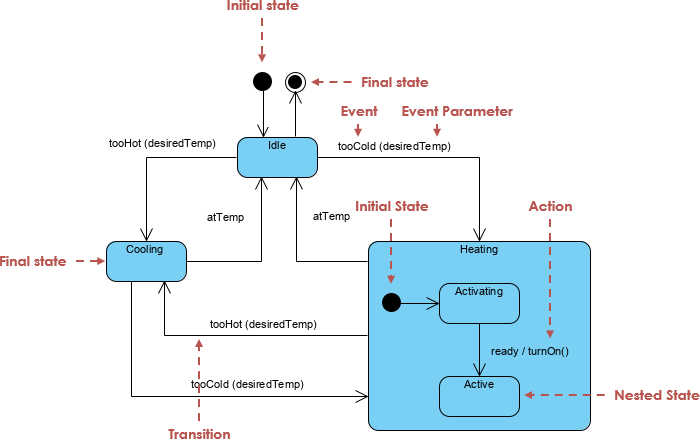
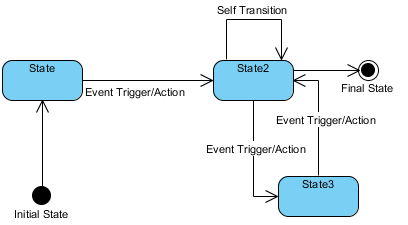
Diagram mesin status UML khas yang dibuat di Visual Paradigm terlihat seperti ini:
Panduan Langkah demi Langkah untuk Membuat Diagram Status Printer 3D
- Akses Chatbot AI
- Buka ke chat.visual-paradigm.com di peramban web Anda.
- Tidak diperlukan login untuk penggunaan dasar (mode percobaan tersedia), tetapi masuk dengan akun gratis membuka lebih banyak fitur dan menyimpan pekerjaan Anda.
- Mulai Percakapan Baru
- Klik “Obrolan Baru” jika diperlukan.
- Mulailah dengan menentukan jenis diagram dan memberikan deskripsi.
- Prompt Awal: Hasilkan Diagram Inti
-
Ketik deskripsi yang jelas dalam bahasa alami tentang mesin keadaan.
-
Prompt yang direkomendasikan untuk diagram printer 3D ini:
“Buat diagram mesin keadaan UML untuk siklus hidup pekerjaan printer 3D. Mulai dari keadaan awal ke Idle. Dari Idle, beralih ke Ready saat pengguna mengunggah model. Dari Ready, pindah ke Validasi saat validasi model dilakukan. Jika validasi berhasil, kembali ke Ready; jika gagal, pindah ke Error. Dari Ready, mulai mencetak untuk masuk ke Printing. Selama Printing, pengguna dapat jeda ke Paused, atau pencetakan selesai ke Completed, atau gagal ke Error. Dari Paused, lanjutkan kembali ke Printing atau batalkan ke Error. Completed dan Error adalah keadaan akhir.”
-
Tekan Enter. AI akan langsung menghasilkan dan menampilkan diagram.
-
- Ulas dan perbaiki secara iteratif
- Chatbot menampilkan diagram di sisi kanan (atau di panel pratinjau) dan merespons secara percakapan.
- Jika diperlukan, perbaiki dengan prompt lanjutan:
- “Tambahkan gaya khusus: latar belakang biru muda untuk keadaan dan batas biru gelap.”
- “Buat keadaan Error berwarna merah untuk penekanan.”
- “Tambahkan transisi dari Printing ke Paused saat user_pause().”
- “Pastikan keadaan awal berupa lingkaran hitam dan keadaan akhir mengarah ke penghentian.”
- Setiap respons memperbarui diagram langsung sambil mempertahankan elemen sebelumnya.
- Tingkatkan dengan Fitur Lanjutan
- Minta analisis: “Periksa diagram keadaan ini untuk keadaan yang tidak dapat dicapai atau transisi yang hilang.”
- Minta dokumentasi: “Tulis penjelasan langkah demi langkah tentang diagram mesin keadaan ini.”
- Tambahkan detail: “Sertakan penjaga atau tindakan pada transisi, seperti [validation_failed] untuk jalur Error.”
- Ekspor atau Edit Lebih Lanjut
- Unduh diagram sebagai PNG/SVG.
- Jika Anda memiliki Visual Paradigm desktop (Edisi Profesional atau lebih tinggi), klik “Impor ke Visual Paradigm” untuk membukanya untuk penyesuaian manual, animasi, atau generasi kode.
- Bagikan tautan obrolan untuk kolaborasi.
Kiat untuk Hasil Terbaik
- Bersifat deskriptif namun ringkas dalam prompt—sertakan keadaan kunci, transisi, dan peristiwa.
- Gunakan prompt iteratif untuk diagram yang kompleks; AI mempertahankan konteks di antara pesan.
- Untuk gaya (seperti skinparam PlantUML asli), sebutkan secara eksplisit: “Terapkan skinparam dengan BackgroundColor #FFFFFF, State BackgroundColor #E6F5FF, BorderColor #005073.”
- AI menangani loop, keadaan konkuren, dan pseudostate sejarah jika dijelaskan.
Dengan menggunakan Visual Paradigm AI Chatbot, Anda dapat beralih dari konsep ke diagram mesin keadaan UML yang rapi dalam hitungan menit—jauh lebih cepat daripada alat manual atau menulis kode PlantUML. Ini sangat ideal untuk memodelkan perilaku dalam sistem seperti printer 3D, perangkat IoT, atau antarmuka pengguna. Coba sekarang di chat.visual-paradigm.com!
Fitur Perangkat Lunak Diagram Mesin Status – Visual ParadigmIni adalah kesesuaian langsung karena fokus pada kemampuan diagram mesin status Visual Paradigm, yang setara dengan diagram status dalam UML. Ini menyoroti fitur untuk memodelkan transisi status yang kompleks—sangat cocok untuk pengguna yang mencari alat untuk membuat dan mengelola diagram status.
Visual Paradigm – Alat Diagram Mesin Status UMLTautan ini menyediakan alat daring interaktif khusus untuk membuat diagram mesin status UML. Sangat relevan karena menawarkan pemodelan secara real-time dan mendukung seluruh siklus hidup pembuatan, pengeditan, dan ekspor diagram status.
Cara Membuat Diagram Mesin Status di Visual ParadigmPanduan langkah demi langkah yang secara langsung membahas proses pembuatan diagram mesin status di Visual Paradigm. Ini sangat ideal bagi pengguna yang menginginkan instruksi praktis dan dapat dijalankan untuk menerapkan diagram status dalam proyek mereka.
Visual Paradigm: Panduan Pengguna Diagram Mesin StatusPanduan pengguna yang komprehensif ini menyediakan informasi mendalam tentang pemodelan perilaku sistem menggunakan diagram mesin status. Ini merupakan kesesuaian yang kuat bagi pengguna yang mencari dokumentasi otoritatif dan rinci mengenai topik ini.
Tutorial Cepat Diagram Status: Kuasai Mesin Status UML dalam Beberapa MenitTutorial yang ramah pemula yang menjelaskan konsep inti dan teknik praktis untuk membuat diagram status. Sangat relevan bagi pengguna baru UML atau mereka yang mencari pengantar cepat dan mudah diakses.
Menguasai Diagram Status dengan AI Visual Paradigm: Panduan untuk Sistem Tol OtomatisArtikel ini menunjukkan penggunaan lanjutan diagram status berbasis AI dari Visual Paradigm dalam aplikasi dunia nyata. Ini merupakan kesesuaian yang kuat bagi pengguna yang tertarik memanfaatkan AI untuk memodelkan sistem kompleks dan dinamis seperti sistem tol otomatis.
Menghasilkan Kode dari Diagram Status di Visual ParadigmPanduan ini menunjukkan cara mengotomatisasi pengembangan perangkat lunak dengan menghasilkan kode dari diagram status. Ini merupakan sumber daya berharga bagi para pengembang yang ingin menghubungkan pemodelan dan implementasi menggunakan fungsi diagram status Visual Paradigm.
This post is also available in Deutsch, English, Español, فارسی, Français, English, 日本語, Polski, Portuguese, Ру́сский, Việt Nam, 简体中文 and 繁體中文.