


Introduction
Le Langage de Modélisation Unifié (UML) s’est imposé comme la norme industrielle pour la modélisation des systèmes logiciels, offrant un langage commun aux développeurs, aux architectes et aux parties prenantes. Parmi les différents types de diagrammes UML, le diagramme de classes se distingue comme un outil fondamental pour représenter la structure statique d’un système. Il visualise les classes, leurs attributs, leurs méthodes et les relations complexes qui les lient.
Cependant, posséder des connaissances sur la notation UML ne représente que la moitié du combat. Pour véritablement libérer la puissance de la modélisation visuelle, il faut un outil robuste qui ne se contente pas de dessiner, mais qui offre également une gestion complète des modèles, une traçabilité et une intégration avec les processus de développement modernes. C’est ici queVisual Paradigmexcelle. Contrairement aux outils de diagrammation simples qui produisent des images autonomes, Visual Paradigm offre un environnement de modélisation de niveau entreprise qui prend en charge les dernières normes UML 2.x, s’intègre aux méthodologies Agile et facilite l’ingénierie du code.
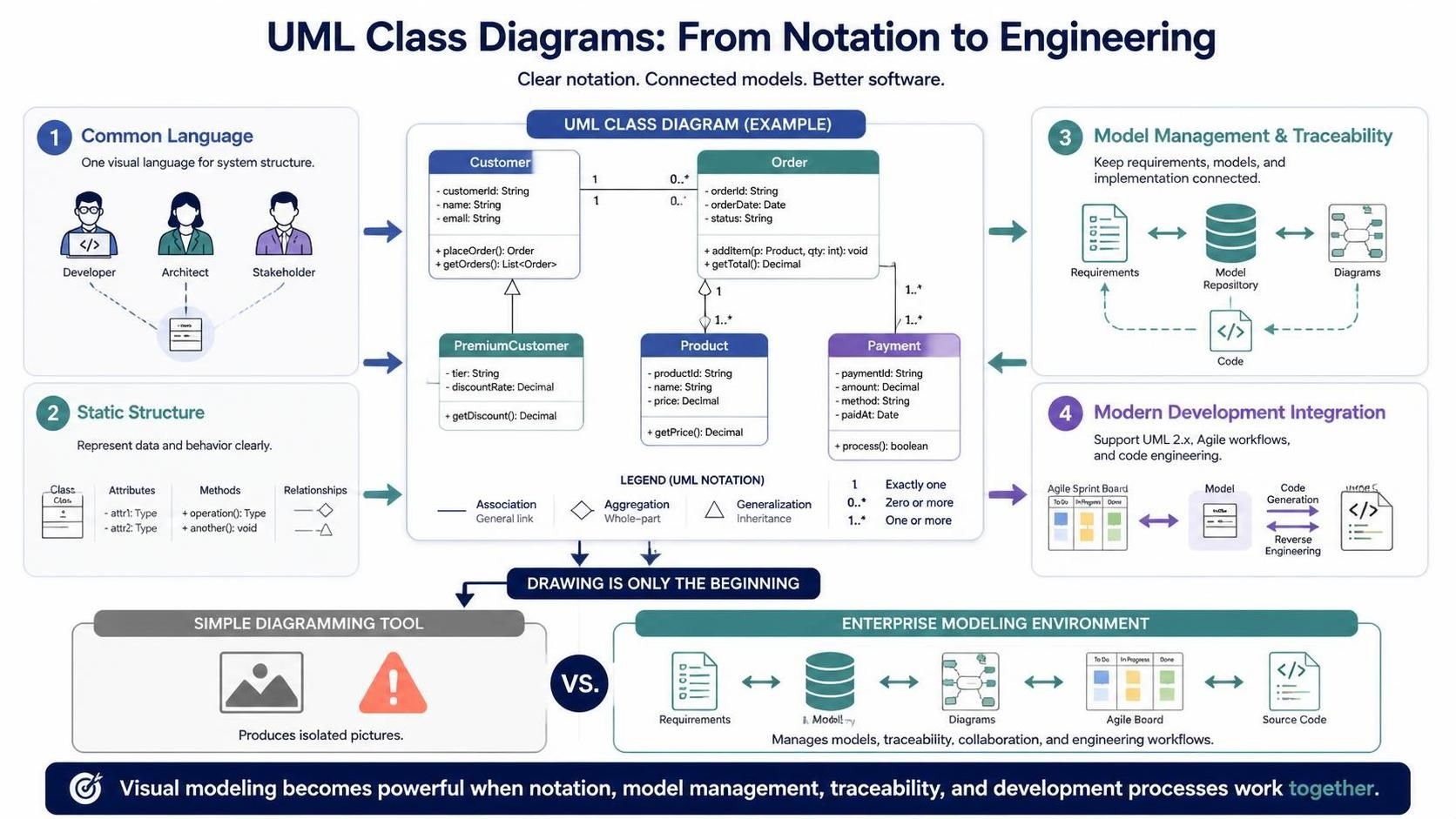
Ce guide explore comment créer et gérer efficacement des diagrammes de classes UML en utilisant Visual Paradigm, en mettant en lumière les concepts clés, les meilleures pratiques et les fonctionnalités avancées qui en font le meilleur outil UML pour la modélisation visuelle.

Commencer

Essayez Visual Paradigm gratuitement
Comprendre les concepts clés des diagrammes de classes
Avant de plonger dans l’outil, il est essentiel de comprendre les composants fondamentaux d’un diagramme de classes. Ces éléments constituent la colonne vertébrale de la conception orientée objet.
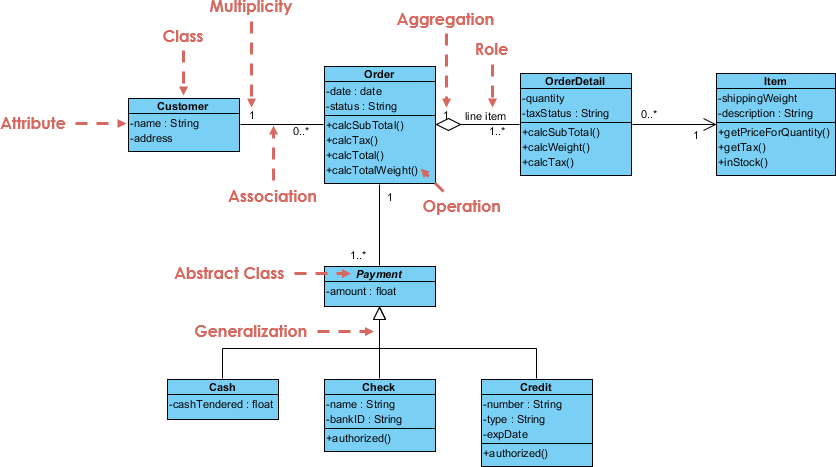
1. Classes
Une classe est le plan pour les objets dans un système. Dans Visual Paradigm, les classes sont représentées par des rectangles divisés en trois compartiments :
-
Section supérieure :Contient le nom de la classe.
-
Section centrale :Liste les attributs (propriétés ou données) de la classe.
-
Section inférieure :Liste les opérations (méthodes ou fonctions) que la classe peut effectuer.
2. Attributs et Méthodes
-
Attributs :Définissent l’état d’un objet. Par exemple, une
Clientpourrait avoir des attributs tels quenom,courriel, etidentifiantClient. -
Méthodes : Définissent le comportement d’un objet. Pour la classe
Client, les méthodes peuvent inclurelogin(),updateProfile(), ouplaceOrder().
3. Relations
Les classes existent rarement de manière isolée. UML définit plusieurs types de relations pour montrer comment les classes interagissent :
-
Association : Une relation structurelle indiquant que des objets d’une classe sont connectés à des objets d’une autre.
-
Héritage (Généralisation) : Une relation où une classe enfant hérite de propriétés et de comportements d’une classe parent.
-
Agrégation et Composition : Formes spéciales d’association représentant des relations « tout-partie », la composition impliquant une dépendance plus forte du cycle de vie.
-
Dépendance : Une relation où une modification dans une classe peut en affecter une autre.
Pourquoi Visual Paradigm ? Répondre aux défis courants
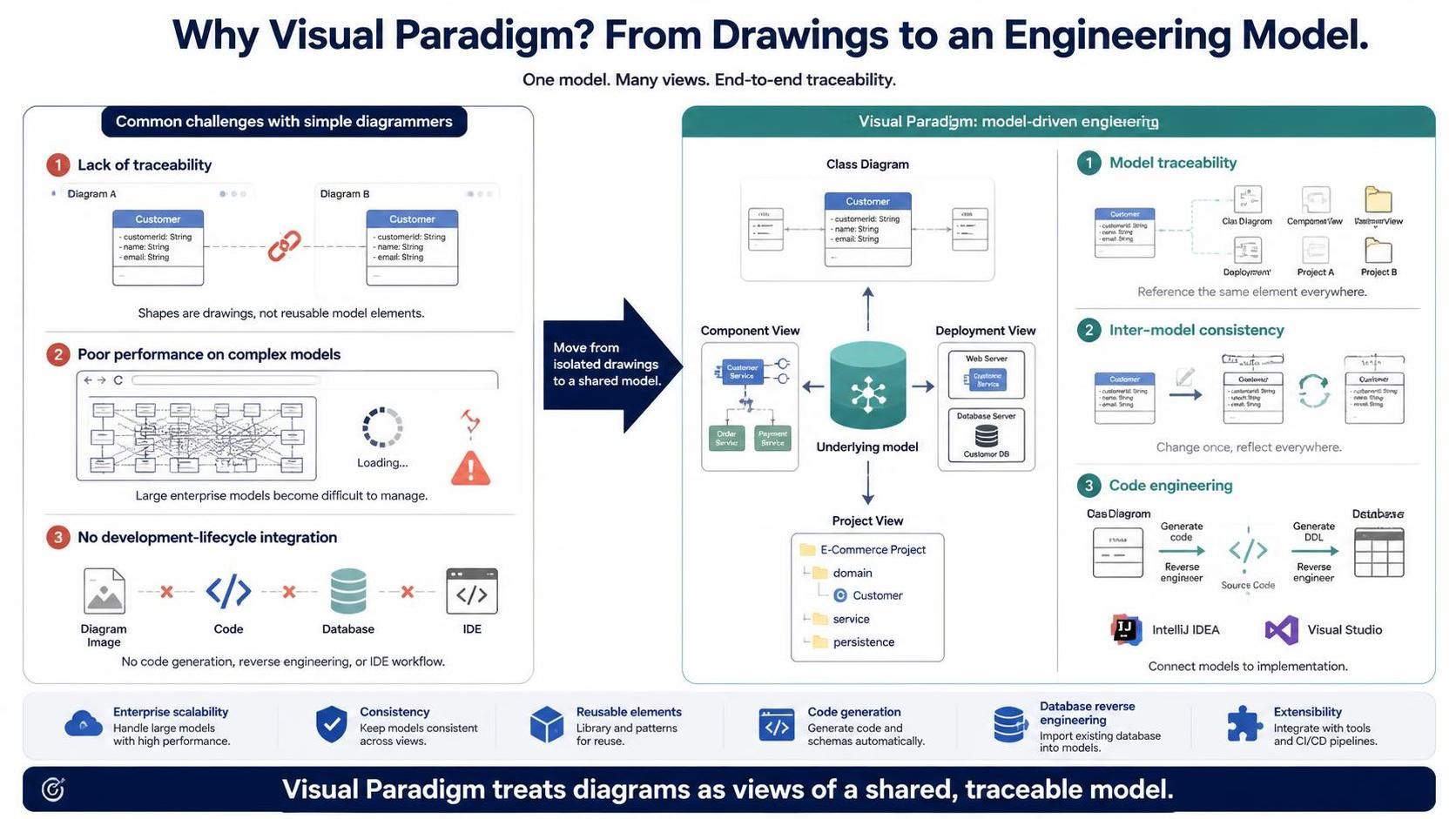
De nombreuses équipes commencent par des outils de dessin basés sur le Web ou des outils polyvalents comme Visio. Bien que ces outils puissent sembler attrayants en raison de leur absence de configuration, ils échouent souvent dans des scénarios à l’échelle de l’entreprise.
-
Manque de traçabilité : Dans les outils de dessin simples, les formes ne sont que des dessins. Si vous créez une classe « Client » dans un diagramme, vous ne pouvez pas la référencer dans un autre. Cela conduit à des incohérences et à un travail dupliqué.
-
Performances médiocres sur les modèles complexes : Les outils basés sur le Web ont souvent du mal avec les diagrammes grands et complexes, manquant des performances nécessaires pour l’architecture d’entreprise.
-
Aucune intégration avec le cycle de développement : Les outils comme Visio produisent des images statiques. Ils ne prennent pas en charge la génération de code, l’ingénierie inverse de base de données ou l’intégration avec des IDE comme IntelliJ ou Visual Studio.
Visual Paradigm résout ces problèmes en traitant les diagrammes comme des vues d’un modèle sous-jacent. Cela permet :
-
Traçabilité du modèle :Référez-vous au même élément de modèle à travers plusieurs diagrammes et projets.
-
Cohérence inter-modèles :Les modifications dans une vue se reflètent partout.
-
Ingénierie du code :Générez du code à partir de diagrammes de classes ou inversez le code pour créer des diagrammes.
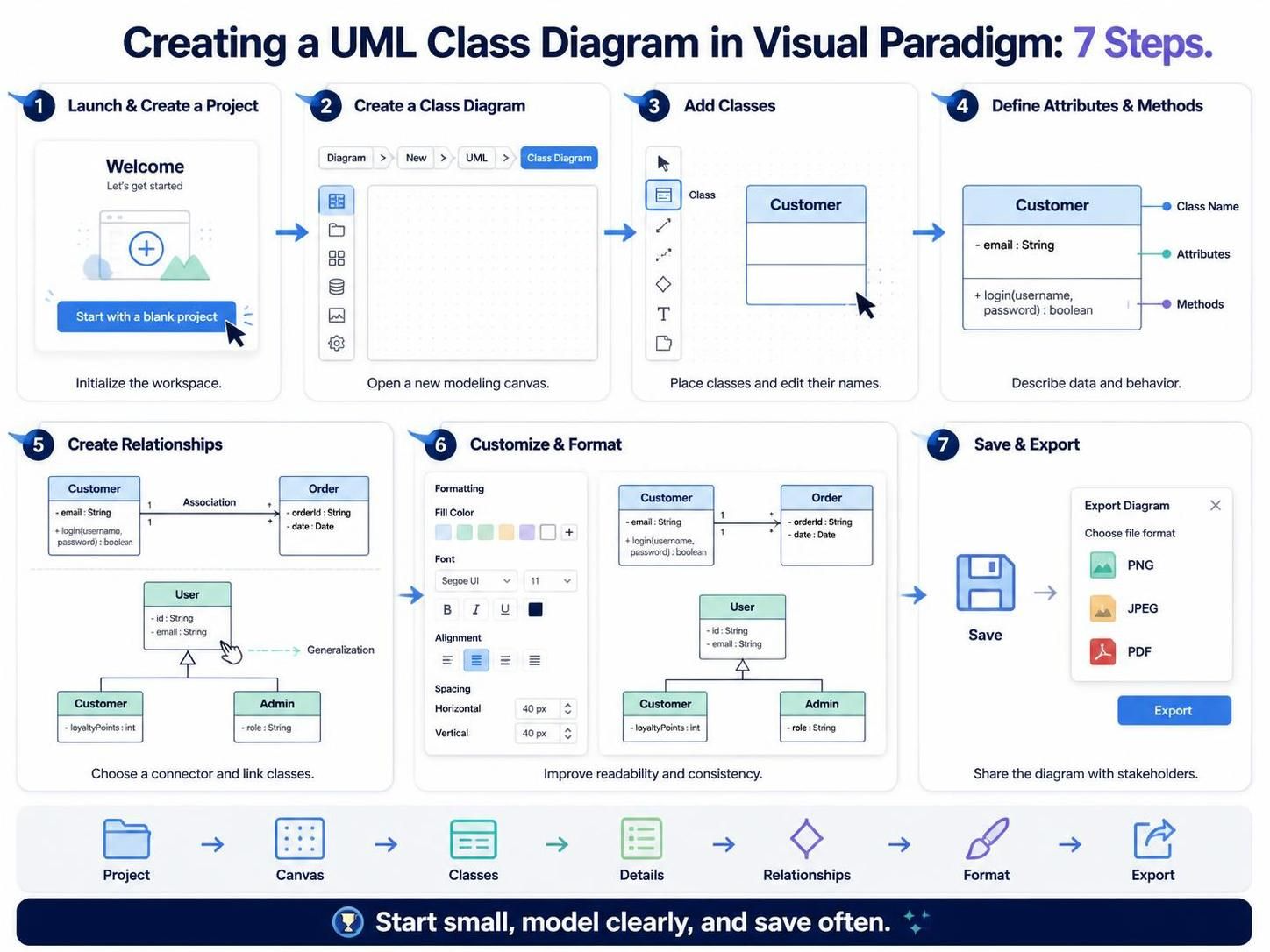
Étape par étape : Création d’un diagramme de classes dans Visual Paradigm
Visual Paradigm offre une interface intuitive pour créer des diagrammes de classes professionnels. Suivez ces étapes pour commencer.
Étape 1 : Lancer et créer un projet
Ouvrez Visual Paradigm et sélectionnez « Commencer avec un projet vierge ». Cela initialise votre espace de travail.
Étape 2 : Créer un nouveau diagramme de classes
-
Accédez au menu principal et sélectionnez Diagramme > Nouveau > UML > Diagramme de classes.
-
Une nouvelle zone de travail s’ouvrira, prête pour la modélisation.
Étape 3 : Ajouter des classes
-
Cliquez sur Classe icône dans la barre d’outils.
-
Cliquez n’importe où sur la zone de travail pour placer une nouvelle forme de classe.
-
Double-cliquez sur la classe pour modifier son nom. Vous pouvez également faire un clic droit pour accéder à des options plus détaillées.
Étape 4 : Définir les attributs et les méthodes
-
Dans la fenêtre de détails de la classe (ou en modifiant directement sur la forme), ajoutez des attributs dans la section centrale. Utilisez le format
visibilité nom : type(par exemple,- email : String). -
Ajoutez des méthodes dans la section inférieure en utilisant le format
visibilité nom(paramètres) : typeDeRetour(par exemple,+ login(nomUtilisateur, motDePasse) : boolean).
Étape 5 : Créer des relations
-
Sélectionnez le connecteur de relation approprié dans la barre d’outils (par exemple, Association, Généralisation).
-
Cliquez et faites glisser de la classe source vers la classe cible.
-
Visual Paradigm ajustera automatiquement le style de ligne et les flèches en fonction du standard UML sélectionné.
Étape 6 : Personnaliser et formater
Améliorez la lisibilité en personnalisant les couleurs, les polices et la mise en page. Utilisez le panneau de formatage pour aligner les éléments, distribuer l’espacement et appliquer des styles cohérents sur votre diagramme.
Étape 7 : Enregistrer et exporter
Enregistrez votre projet régulièrement. Lors du partage avec des parties prenantes qui n’ont peut-être pas Visual Paradigm, exportez votre diagramme en PNG, JPEG ou PDF via Fichier > Exporter.
Fonctionnalités avancées pour la modélisation d’entreprise
Visual Paradigm va au-delà du dessin de diagrammes de base grâce à des fonctionnalités conçues pour des cycles de développement logiciel complexes.
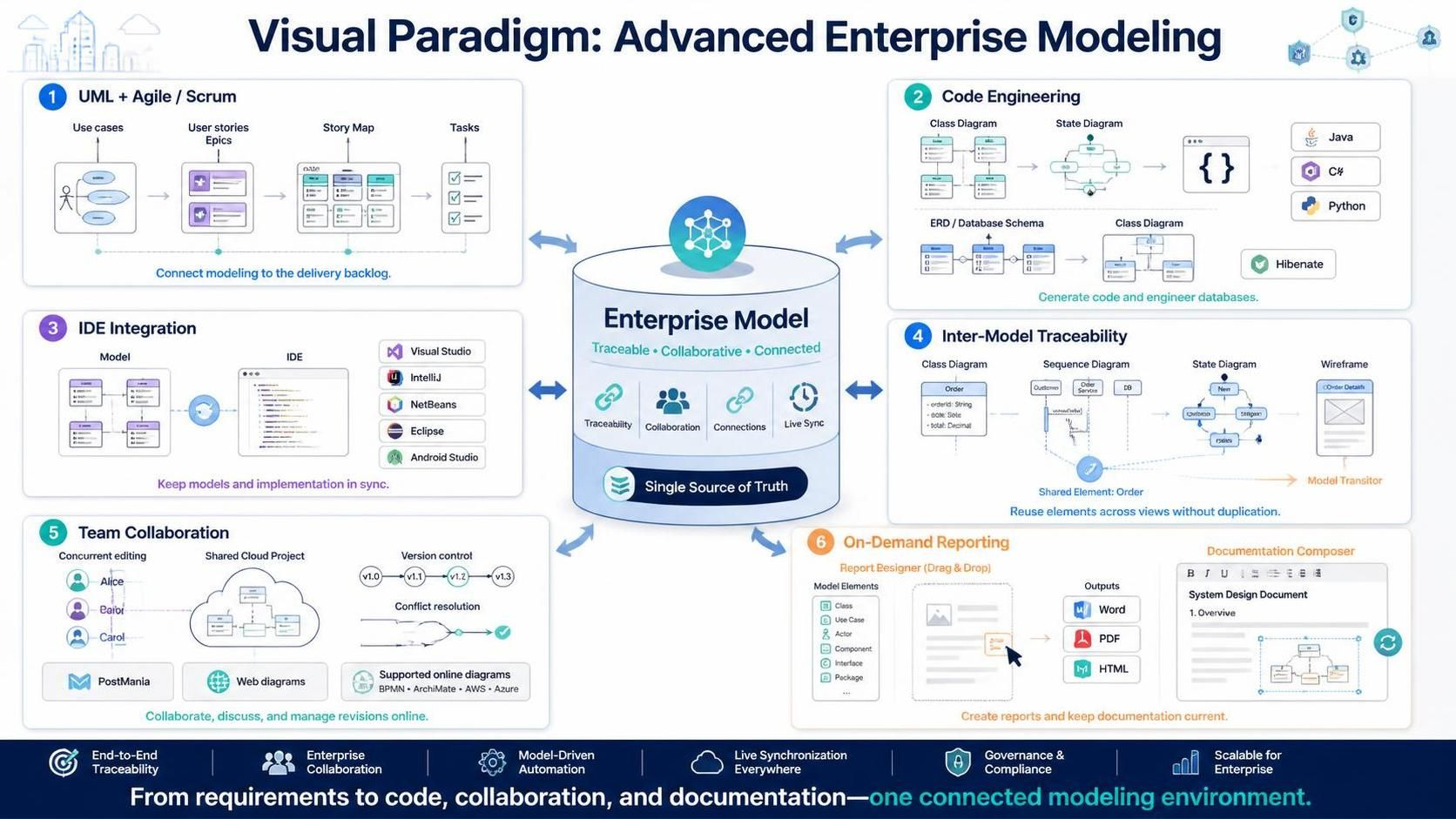
Intégrer UML au processus Agile / Scrum
-
Des cas d’utilisation au backlog :Intégrez sans couture la modélisation des cas d’utilisation au développement agile. Transformez les cas d’utilisation en histoires utilisateur ou en épics et gérez-les dans une carte d’histoires.
-
Gestion des tâches :Décomposez les histoires utilisateur en tâches gérées automatiquement dans l’outil.
Ensemble d’outils d’ingénierie du code
-
Génération de code :Générez du code squelette dans des langages populaires (Java, C#, Python, etc.) directement à partir de vos diagrammes de classes et d’états.
-
Ingénierie des bases de données :Générez des schémas de base de données à partir de diagrammes entité-association et mappez-les vers des diagrammes de classes en utilisant des frameworks comme Hibernate.
-
Intégration IDE :Synchronisez vos modèles avec les principaux IDE, notamment Visual Studio, IntelliJ, NetBeans, Eclipse et Android Studio.
Traçabilité inter-modèles
-
Références de modèles :Utilisez le même élément de modèle dans plusieurs diagrammes sans duplication.
-
Transition de modèles :Identifiez les classes à partir de diagrammes de séquence et passez sans effort entre différents types de modèles.
-
Maquettage :Développez des scénarios de cas d’utilisation avec des outils de maquettage intégrés.
Collaboration d’équipe
-
Édition simultanée :Les équipes peuvent travailler sur le même projet simultanément grâce à un contrôle de version automatique et une résolution des conflits.
-
PostMania :Partagez, discutez et commentez des diagrammes en ligne via le cloud.
-
Diagrammes Web :Accédez et modifiez des diagrammes en ligne, y compris BPMN, ArchiMate et des diagrammes AWS/Azure, sans coût supplémentaire.
Conception de rapports à la demande
-
Rapports personnalisés :Faites glisser et déposez des éléments de modèle pour composer des rapports dans Word, PDF ou HTML.
-
Compositeur de documentation :Intégrez des éléments de modèles en direct dans des documents d’entreprise pour une documentation à jour.
Meilleures pratiques pour des diagrammes de classes efficaces
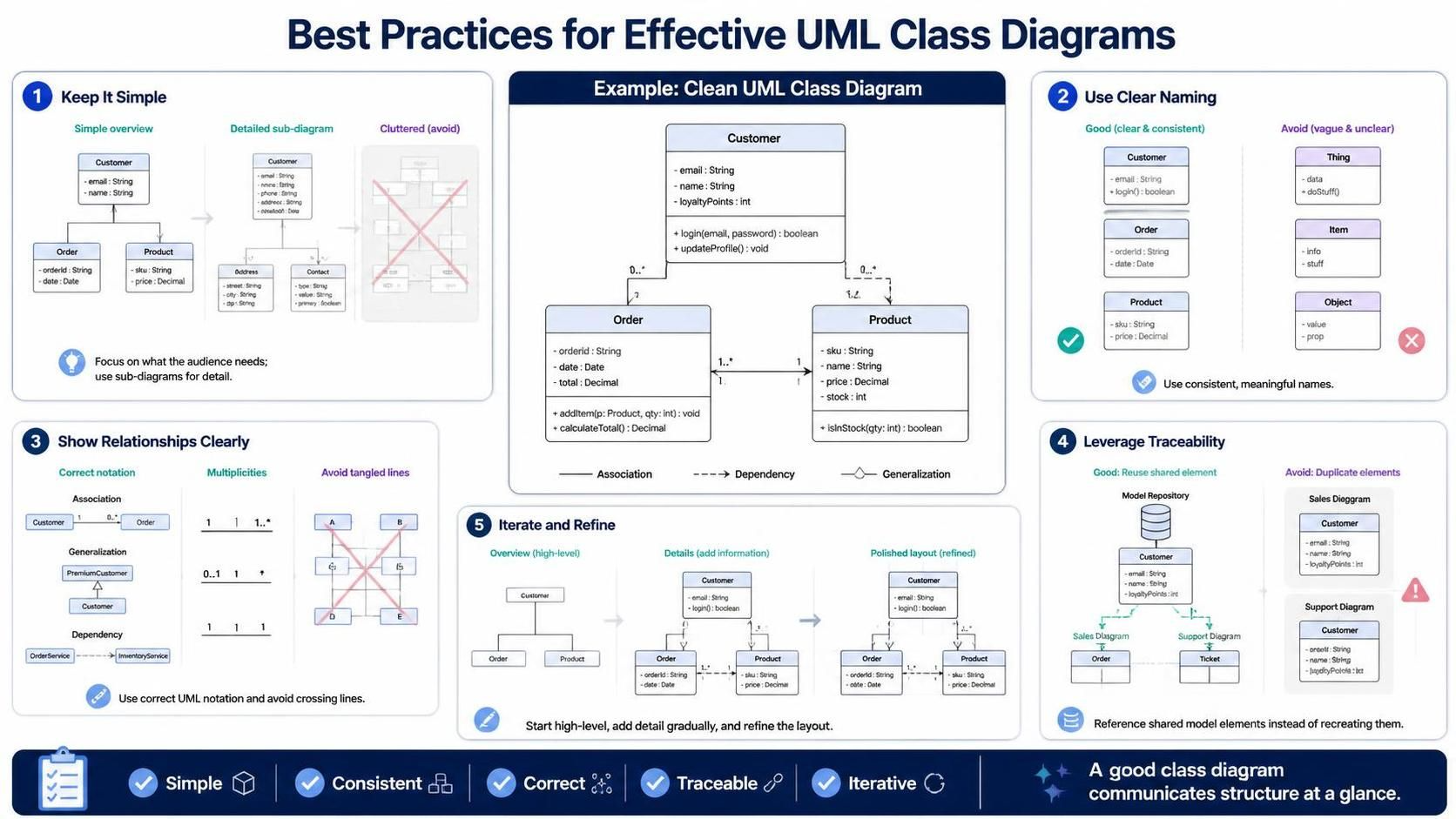
-
Gardez-le simple :Évitez l’encombrement. Concentrez-vous sur les classes et les relations les plus critiques pour le public cible. Utilisez des sous-diagrammes pour des développements détaillés.
-
Utilisez des conventions de nommage claires :Adoptez une dénomination cohérente pour les classes, les attributs et les méthodes afin d’améliorer la lisibilité et la maintenabilité.
-
Montrez les relations clairement :Utilisez la notation UML correcte pour les associations, les héritages et les dépendances. Évitez les lignes qui se croisent autant que possible.
-
Exploitez la traçabilité : Au lieu de recréer des classes dans différents diagrammes, utilisez des références de modèle pour assurer la cohérence et réduire la charge de maintenance.
-
Itérez et Affinez : Commencez par une vue d’ensemble de haut niveau et ajoutez progressivement des détails. Utilisez les outils de mise en page de Visual Paradigm pour maintenir la propreté des diagrammes à mesure qu’ils évoluent.
Conclusion
Les diagrammes de classes sont indispensables pour visualiser la structure statique des systèmes logiciels. Bien que de nombreux outils vous permettent de dessiner des boîtes et des lignes, Visual Paradigm vous permet de construire un modèle vivant qui s’intègre à l’ensemble de votre cycle de développement. De la gestion du backlog Agile à la génération de code et à la collaboration en équipe, il fournit l’ensemble d’outils complet nécessaire à l’ingénierie logicielle moderne.
En suivant les étapes et les meilleures pratiques décrites dans ce guide, vous pouvez créer des diagrammes de classes clairs, précis et exploitables qui améliorent la communication entre les membres de l’équipe et augmentent la qualité globale de votre architecture logicielle. Que vous soyez un développeur indépendant ou membre d’une grande équipe d’entreprise, Visual Paradigm offre l’évolutivité et la profondeur nécessaires pour maîtriser la modélisation UML.
Ressources recommandées
-
Maîtriser la modélisation des diagrammes de séquence : Une approche pratique avec Visual Paradigm: Guide étape par étape pour créer des diagrammes de séquence en utilisant des exemples pratiques comme la passation de commande.
-
De la demande à la publication : Maîtriser la modélisation UML pilotée par l’IA en utilisant le diagramme comme code avec Visual Paradigm: Explore la génération de diagrammes assistée par l’IA et un flux de travail de diagramme comme code pour une documentation vivante.
-
Pratique 3 : Implémentation structurelle: Tutoriel pratique pour générer des diagrammes de classes, de composants et de déploiement pour un système de gestion de bibliothèque.
- Au-delà des belles images : Un guide moderne pour l’analyse et la conception avec l’IA, les diagrammes comme code et Visual Paradigm: Vue d’ensemble moderne sur la combinaison de l’IA, des diagrammes basés sur du code et des fonctionnalités de collaboration.
-
L’UML à l’ère de l’IA : Comment l’écosystème de Visual Paradigm relance la modélisation visuelle (2025): Discute de la pertinence de l’UML dans le développement moderne et du rôle des outils alimentés par l’IA.
-
Comment créer un diagramme de cas d’utilisation UML dans Visual Paradigm: Guide étape par étape pour créer des diagrammes de cas d’utilisation dans l’application de bureau.
-
Collaboration d’équipe UML : Maîtriser le contrôle de version et la modélisation: Couvre les stratégies de branchement, la revue par les pairs et la modélisation collaborative avec le contrôle de version.
Cette publication est également disponible en Deutsch, English, Español, فارسی, English, Bahasa Indonesia, 日本語, Polski, Ру́сский, Việt Nam, 简体中文 : liste des langues séparées par une virgule, 繁體中文 : dernière langue.