


Bienvenue dans le guide complet sur l’exploitation deVPasCode de Visual Paradigm—un espace de travail puissant, basé sur le navigateur et amélioré par l’IA pour les diagrammes en tant que code. Il sert d’éditeur PlantUML fluide, de rendu en direct et de visualiseur intelligent, propulsant vos flux de travail de modélisation architecturale et logicielle grâce à des capacités d’IA avancées.
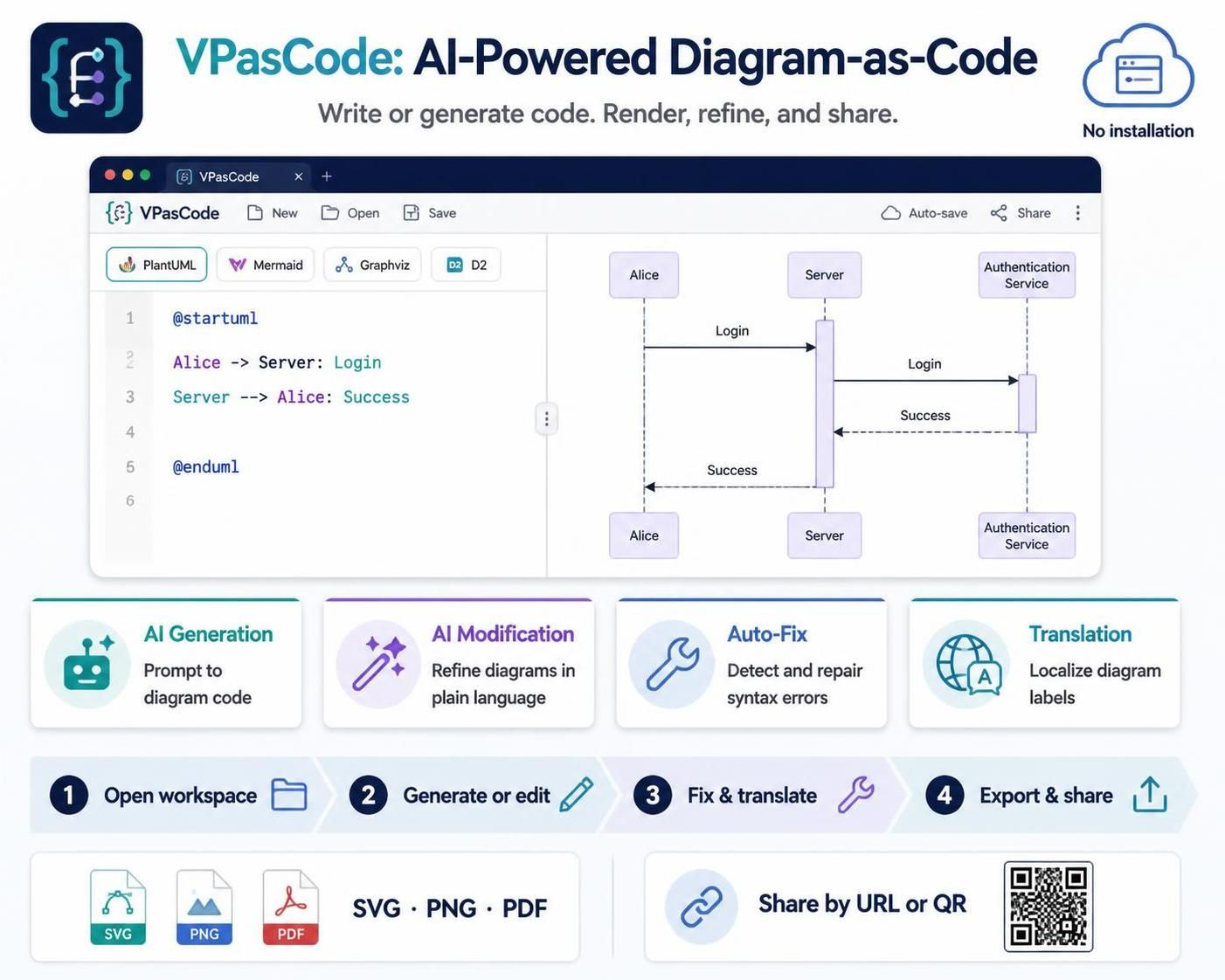
Qu’est-ce que VPasCode ?
VPasCode est une plateforme web sans installation qui unifie les langages de diagrammes en tant que code (tels que PlantUML, Mermaid, Graphviz et D2). Au lieu de faire glisser manuellement des formes ou de lutter avec des outils de mise en page lourds, vous écrivez ou générez des scripts textuels, et VPasCode gère le rendu visuel en temps réel. Combiné à une intégration native d’IA, il agit comme un assistant intelligent pour la rédaction, le débogage et la traduction des spécifications architecturales.
Fonctionnalités clés alimentées par l’IA
| Fonctionnalité | Description |
|---|---|
| Génération par IA | Traduisez des invites en langage naturel (par exemple,« Créez un diagramme de séquence pour l’authentification de connexion utilisateur ») en code PlantUML prêt à être rendu. |
| Modification par IA | Mettez à jour le code existant à l’aide de commandes en langage naturel pour insérer des participants manquants, réorganiser des étapes ou simplifier l’architecture. |
| Correction automatique des erreurs par IA | Diagnostiquez et réparez automatiquement les fautes de frappe de syntaxe, les crochets cassés ou les jetons mal alignés en un seul clic, avec des explications claires. |
| Traduction par IA | Traduisez instantanément les étiquettes de texte, les propriétés de classe et les descriptions de messages dans vos diagrammes pour une collaboration internationale au sein de l’équipe. |
Guide étape par étape : Utilisation de VPasCode pour PlantUML
Étape 1 : Ouvrez et initialisez votre espace de travail
-
Accédez à la plateforme officielle VPasCode dans votre navigateur web (aucune installation locale ou configuration de plugin n’est requise).
-
Ouvrez un éditeur vierge ou collez votre script PlantUML existant dans le panneau de code.
-
VPasCode proposeune détection automatique du format, ce qui signifie qu’il reconnaîtra instantanément la syntaxe PlantUML (comme
@startumlet@enduml) et activera immédiatement le moteur de rendu approprié.
Étape 2 : Construire ou générer des diagrammes à l’aide de l’IA
-
À partir de zéro :Ouvrez la fonctionnalité d’assistant IA au sein de l’espace de travail et saisissez une invite descriptive détaillant vos exigences système (par exemple, entités de domaine, flux de travail ou étapes de séquence). Examinez le code généré qui est rédigé en temps réel.
-
Raffinement itératif :Au lieu de réécrire le code à la main, demandez au modificateur IA d’ajuster des composants spécifiques (par exemple, ““Ajouter une vérification de la passerelle de paiement juste après l’étape de soumission de la commande””), tout en préservant l’intégrité fondamentale de votre script original.
Étape 3 : Utiliser la correction d’erreurs en direct et la traduction
-
Correction des erreurs de syntaxe :PlantUML peut être sensible aux petites fautes de frappe ou aux crochets manquants. Si une erreur se produit, utilisez l’outil “Correction d’erreurs de code par IA”“. Le moteur identifiera la ligne invalide, corrigera la syntaxe et expliquera ce qui s’est mal passé afin que vous puissiez en tirer des enseignements.
-
Traduction des libellés :Si vous partagez de la documentation au sein d’équipes de développement mondiales, utilisez l’outil “Traduction de diagrammes par IA”” pour convertir instantanément les éléments textuels dans votre langue cible.
Étape 4 : Mise en forme, exportation et partage
-
Appliquer des thèmes :Améliorez l’esthétique visuelle de votre diagramme en sélectionnant des paramètres de thème choisis manuellement (tels que Classic Visual Paradigm ou des styles alternatifs classiques) directement dans l’interface de l’éditeur pour injecter automatiquement les paramètres de thème appropriés.
-
Options d’exportation :Une fois votre diagramme finalisé, exportez-le dans plusieurs formats selon vos besoins en documentation :
-
SVG :Idéal pour la documentation web évolutive et les wikis techniques.
-
PNG :Parfait pour les applications de messagerie, les trackers de bugs et les présentations diapositives.
-
PDF :Le meilleur choix pour les documents imprimés formels.
-
Collaboration :Partagez l’état en direct de votre diagramme instantanément en utilisant des URL directes ou des codes QR générés par la plateforme.
Cette publication est également disponible en Deutsch, English, Español, فارسی, Bahasa Indonesia, 日本語, Polski, Portuguese, Ру́сский, Việt Nam, 简体中文 : liste des langues séparées par une virgule, 繁體中文 : dernière langue.