


به راهنمای جامع بهرهگیری از VPasCode بصری پارادایم—یک محیط کاری قدرتمند، مبتنی بر مرورگر و تقویتشده با هوش مصنوعی برای ایجاد نمودار بهصورت کد. این ابزار بهعنوان یک ویرایشگر PlantUML یکپارچه، رندرکننده زنده و بیننده هوشمند عمل میکند و با قابلیتهای پیشرفته هوش مصنوعی، فرآیندهای مدلسازی معماری و نرمافزار شما را تسریع میبخشد.
VPasCode چیست؟
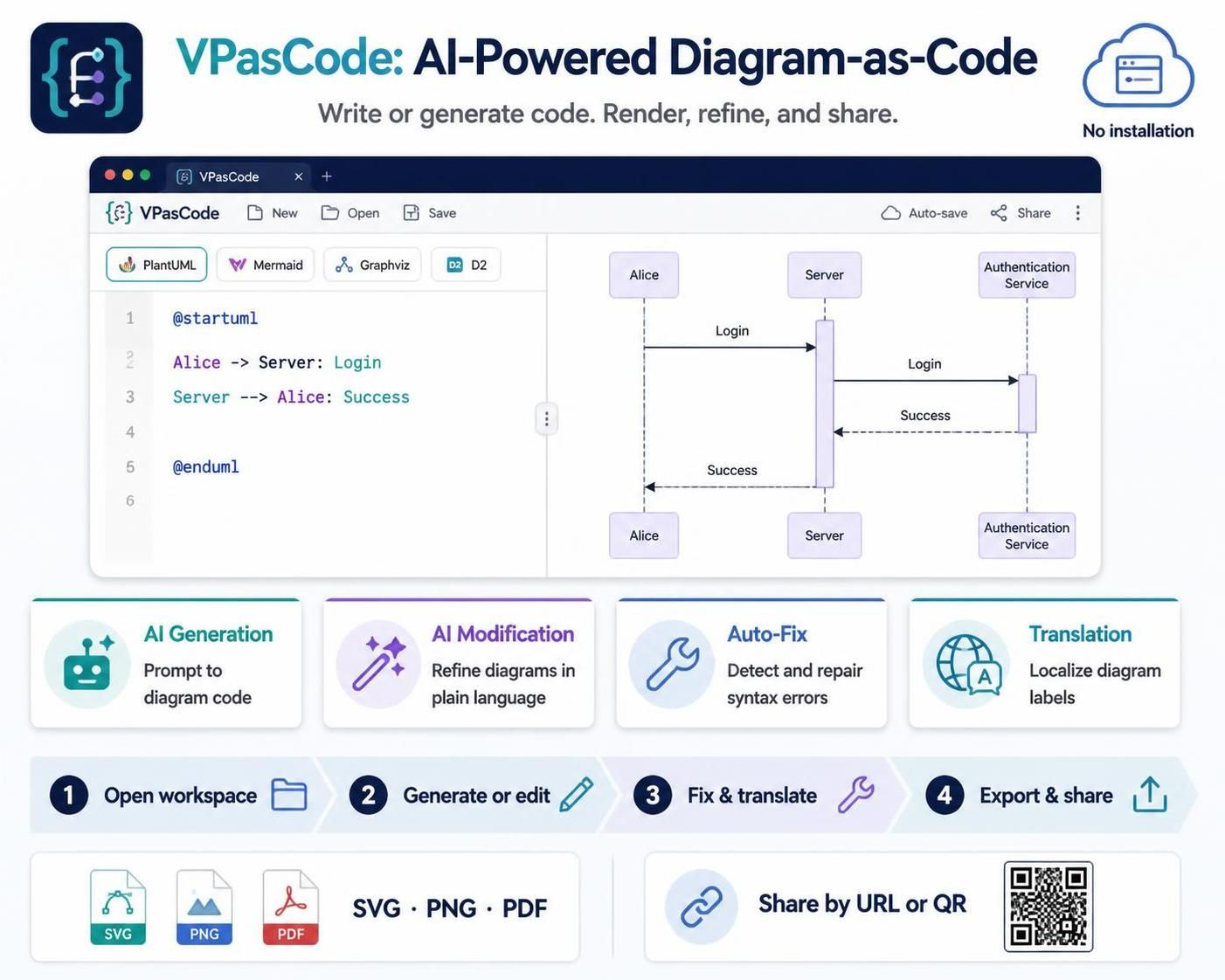
VPasCode یک پلتفرم مبتنی بر وب بدون نیاز به نصب است که زبانهای نمودار بهصورت کد (مانند PlantUML، Mermaid، Graphviz و D2) را یکپارچه میکند. بهجای کشیدن دستی شکلها یا درگیری با ابزارهای چیدمان ناکارآمد، شما اسکریپتهای متنی را مینویسید یا تولید میکنید و VPasCode رندر بصری را بهصورت زنده مدیریت میکند. با ادغام بومی هوش مصنوعی، این ابزار بهعنوان یک دستیار هوشمند برای تدوین، اشکالزدایی و ترجمه مشخصات معماری عمل میکند.
ویژگیهای کلیدی مبتنی بر هوش مصنوعی
| ویژگی | توضیحات |
|---|---|
| تولید با هوش مصنوعی | ترجمه دستورات به زبان طبیعی (مثلاً «یک نمودار توالی برای احراز هویت ورود کاربر ایجاد کن»» به کد PlantUML آماده برای رندر. |
| تغییر با هوش مصنوعی | بهروزرسانی کدهای موجود با استفاده از دستورات به زبان ساده برای افزودن شرکتکنندگان گمشده، بازترتیبدهی مراحل یا بهینهسازی معماری. |
| رفع خودکار خطا با هوش مصنوعی | تشخیص و تعمیر خودکار غلطهای املایی نحوی، پرانتزهای شکسته یا توکنهای نامتوازن با یک کلیک، همراه با توضیحات شفاف. |
| ترجمه با هوش مصنوعی | ترجمه فوری برچسبهای متنی، ویژگیهای کلاس و توضیحات پیامها درون نمودارها برای همکاری تیمهای بینالمللی. |
راهنمای گامبهگام: استفاده از VPasCode برای PlantUML
گام ۱: باز کردن و راهاندازی محیط کاری شما
-
به پلتفرم رسمی VPasCode در مرورگر وب خود بروید (نیازی به نصب محلی یا راهاندازی افزونه نیست).
-
ویرایشگر خالی را باز کنید یا اسکریپت PlantUML موجود خود را در بخش کد پیست کنید.
-
VPasCode دارای تشخیص خودکار فرمتاست، به این معنی که بلافاصله نحو PlantUML (مانند
@startumlو@enduml) را تشخیص داده و موتور رندر مناسب را بلافاصله فعال میکند.
گام ۲: ساخت یا تولید نمودارها با استفاده از هوش مصنوعی
-
از صفر:ویژگی دستیار هوش مصنوعی را درون محیط کار باز کنید و یک توضیح توصیفی شامل الزامات سیستم خود (مانند موجودیتهای دامنه، گردشهای کاری، یا مراحل توالی) وارد کنید. کد تولید شده را که به صورت زنده پیشنویس میشود، بررسی کنید.
-
بازبینی تکراری:به جای بازنویسی دستی کد، به اصلاحگر هوش مصنوعی دستور دهید تا اجزای خاصی را تغییر دهد (مثلاً:«یک بررسی درگاه پرداخت بلافاصله پس از مرحله ارسال سفارش اضافه کنید»)، در حالی که یکپارچگی اصلی اسکریپت اولیه شما حفظ میشود.
گام ۳: استفاده از اصلاح خطا و ترجمه زنده
-
اصلاح خطاهای نحوی:PlantUML نسبت به غلطهای تایپی جزئی یا پرانتزهای گمشده حساس است. اگر خطایی رخ داد، از ابزاراصلاح خطای کد هوش مصنوعیاستفاده کنید. موتور خطای مربوطه را شناسایی کرده، نحو را اصلاح میکند و توضیح میدهد که چه چیزی اشتباه بوده است تا بتوانید از آن یاد بگیرید.
-
ترجمه برچسبها:اگر در حال اشتراکگذاری مستندات بین تیمهای توسعه سراسری هستید، از ابزارترجمه نمودار هوش مصنوعیاستفاده کنید تا عناصر متنی را به زبان هدف خود به صورت آنی تبدیل کنید.
گام ۴: سبکبندی، خروجیگیری و اشتراکگذاری
-
اعمال تمها:زیبایی بصری نمودار خود را با انتخاب تنظیمات تم دستی (مانند سبک کلاسیک Visual Paradigm یا سبکهای جایگزین کلاسیک) مستقیماً درون رابط کاربری ویرایشگر افزایش دهید تا پارامترهای پوسته مناسب به صورت خودکار تزریق شوند.
-
گزینههای خروجی:پس از نهایی شدن نمودار، آن را در قالبهای مختلف بسته به نیازهای مستندسازی خود خروجی بگیرید:
-
SVG:مناسب برای مستندات وب مقیاسپذیر و ویکیهای فنی.
-
PNG:مناسب برای برنامههای چت، ردیابهای باگ و ارائههای اسلایدی.
-
PDF:بهترین گزینه برای اسناد چاپی رسمی.
-
همکاری:وضعیت زنده نمودار خود را به صورت آنی با استفاده از URLهای مستقیم یا کدهای QR تولید شده توسط پلتفرم به اشتراک بگذارید.
This post is also available in Deutsch, English, Español, Français, Bahasa Indonesia, 日本語, Polski, Portuguese, Ру́сский, Việt Nam, 简体中文 and 繁體中文.