


Dans le monde rapide du développement Agile, la documentation est souvent mal perçue. Elle est considérée comme lente, rigide et déconnectée du code réel. Cependant, un artefact reste indispensable pour aligner les parties prenantes, définir le périmètre et faire avancer les user stories : leDiagramme de cas d’utilisation.
Pour les chefs de produit, les analystes d’affaires et les équipes Agile, les diagrammes de cas d’utilisation ne concernent pas la création de plans architecturaux parfaits. Ils concernent la communication. Ils fournissent une carte de haut niveau dequiinteragit avec le système etceils peuvent accomplir, sans se perdre dans le « comment » technique.
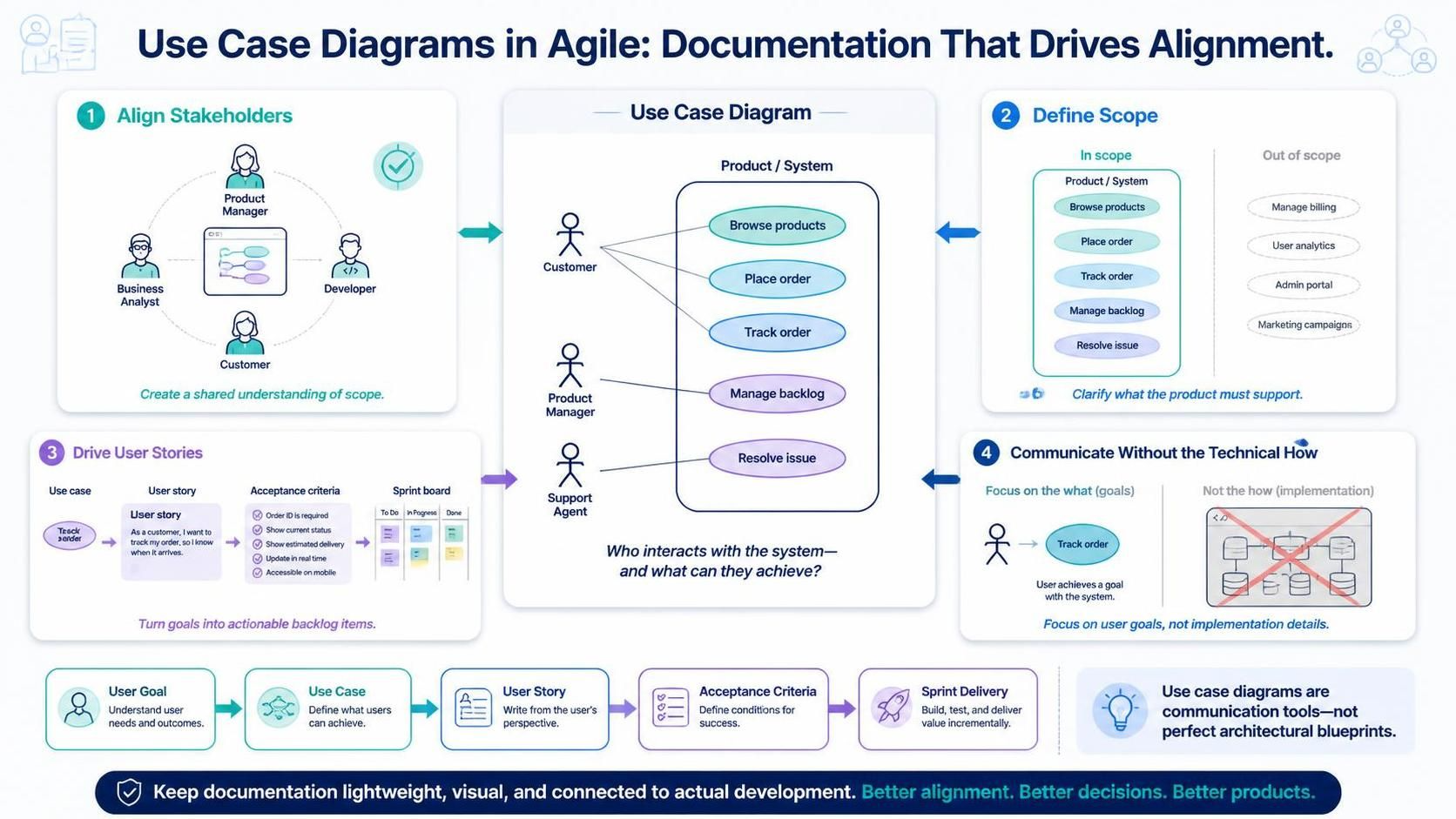
Ce guide est conçu pour les débutants absolus et les praticiens Agile qui souhaitent exploiter les diagrammes de cas d’utilisation pour clarifier les exigences, identifier les fonctionnalités manquantes et rationaliser leur processus d’affinement du backlog en utilisantVisual Paradigm.
📘 Qu’est-ce qu’un diagramme de cas d’utilisation ? (La vue d’ensemble)
Undiagramme de cas d’utilisationest, dans sa forme la plus simple, une représentation de l’interaction d’un utilisateur avec le système qui montre la relation entre l’utilisateur et les différentscas d’utilisationdans lesquels l’utilisateur est impliqué. UnUMLdiagramme de cas d’utilisation UML est la forme principale des exigences système/logicielles pour un nouveau programme logiciel en cours de développement.
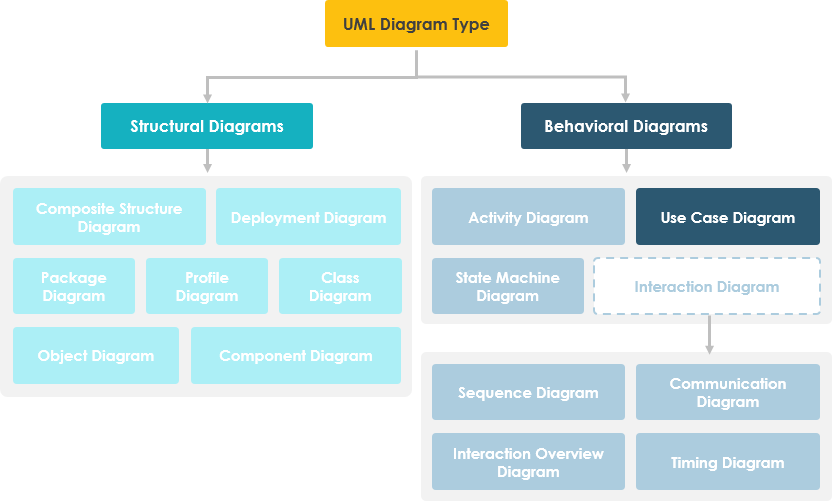
💡 Conseil clé issu de l’expérience: Les cas d’utilisation spécifient lecomportement attendu (quoi), et non la méthode exacte pour le réaliser (comment). Cette séparation des préoccupations est ce qui les rend si précieux pour la communication avec les parties prenantes.
Ce que les diagrammes de cas d’utilisation font bien :
-
🎯 Fournir une perspective de haut niveau et orientée utilisateur final sur les fonctionnalités du système
-
🗣️ Faciliter les conversations entre les parties prenantes techniques et non techniques
-
🧭 Servir de « plan » pour ce que le système doit réellement faire
-
🔗 Lier aux spécifications détaillées, aux diagrammes de séquence ou aux user stories
Ce qu’ils ne montrent pas (et c’est tant mieux) :
-
❌ L’ordre dans lequel les étapes sont exécutées pour atteindre les objectifs
-
❌ Les flux d’interface utilisateur détaillés ou les schémas de base de données
-
❌ La logique d’implémentation ou la complexité algorithmique
⚠️ Avertissement aux praticiens: Si votre diagramme de cas d’utilisation contient plus de 20 cas d’utilisation, vous l’utilisez probablement de manière incorrecte. Restez simple. Utilisez des paquets pour regrouper les fonctionnalités liées. Laissez d’autres diagrammes gérer les détails.
🧩 Concepts clés et notations : Un guide de référence visuel
Avant de dessiner, vous devez comprendre les éléments de base. Voici la référence complète des notations. Chaque élément inclut un extrait de la spécification officielle OMG UML pour ceux qui ont besoin de précision formelle, mais nous nous concentrerons sur leur application pratique dans des contextes Agile.
| Icône | Nom | Objectif et mes notes pratiques |
|---|---|---|
 |
Cas d’utilisation | Représente un objectif utilisateur réalisable via le système. Astuce : Nommez les cas d’utilisation sous forme de phrases verbe-nom comme « Passer une commande » ou « Générer un rapport » pour plus de clarté. |
 |
Association | Relie les acteurs aux cas d’utilisation auxquels ils participent. Montre l’interaction, pas le flux de données. |
 |
Acteur | Entité externe interagissant avec le système. Rappelez-vous : Les acteurs représentent des rôles (par exemple, « Client »), pas des personnes spécifiques (par exemple, « Jean Dupont »). |
 |
Système | La limite du système. Les cas d’utilisation sont à l’intérieur ; les acteurs restent à l’extérieur. Cela clarifie le périmètre. |
 |
Inclure | Réutilisation obligatoire de comportement. Le cas d’utilisation de base exécute toujoursle cas inclus. |
 |
Étendre | Comportement optionnel/conditionnel. L’extension s’exécute uniquement dans des conditions spécifiques à des points d’extension définis. |
 |
Dépendance | Un élément dépend d’un autre pour sa spécification ou son implémentation. À utiliser avec parcimonie dans les diagrammes de cas d’utilisation. |
 |
Généralisation | Relation d’héritage. Un classificateur spécifique hérite des caractéristiques du général. |
 |
Réalisation | Relie une spécification à sa mise en œuvre. Plus courant dans les diagrammes de classes/composants. |
 |
Collaboration | Décrit comment les rôles collaborent pour réaliser une fonctionnalité. Abstrait les détails d’instance. |
🔍 Plongée en profondeur : Explication des notations de base
Cas d’utilisation

Un cas d’utilisation représente un objectif utilisateur qui peut être atteint en accédant au système ou à l’application logicielle. Dans Visual Paradigm, vous pouvez utiliser la fonctionnalité de sous-diagramme pour décrire l’interaction entre l’utilisateur et le système au sein d’un cas d’utilisation en créant un sous-diagramme de séquence sous un cas d’utilisation. Vous pouvez également décrire le scénario du cas d’utilisation à l’aide de l’éditeur de Flux d’événements.
Spécification UML de l’OMG:
« Un cas d’utilisation est la spécification d’un ensemble d’actions effectuées par un système, qui produit un résultat observable qui est généralement utile pour un ou plusieurs acteurs ou autres parties prenantes du système. »
— Spécification de la superstructure UML v2.4.1, p.606
Acteur

Les acteurs sont les entités qui interagissent avec un système. Bien que, dans la plupart des cas, les acteurs soient utilisés pour représenter les utilisateurs du système, ils peuvent en réalité être tout ce qui doit échanger des informations avec le système. Ainsi, un acteur peut être des personnes, du matériel informatique, d’autres systèmes, etc.
Spécification UML de l’OMG:
« Un acteur spécifie un rôle joué par un utilisateur ou tout autre système qui interagit avec le sujet… Un acteur modélise un type de rôle joué par une entité qui interagit avec le sujet mais qui est externe au sujet. »
— Spécification de la superstructure UML v2.4.1
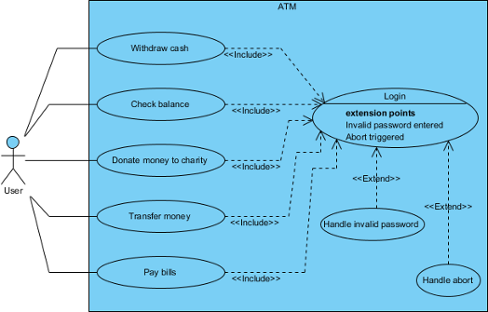
Inclure vs. Étendre : La distinction critique
L’une des erreurs les plus courantes que commettent les débutants est de confondre <<inclure>> et <<étendre>>. Voici la règle simple :
| Relation | Quand l’utiliser | Direction | Ma règle empirique |
|---|---|---|---|
<<inclure>> |
Lorsque le comportement est toujours requis | Base → Inclus | « Cette étape est obligatoire pour le flux principal » |
<<étendre>> |
Lorsque le comportement est conditionnel ou optionnel | Étendre → Base | « Cela ne se produit que si la condition X est remplie » |
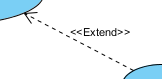
💡 Exemple concret:
Passer une commandeinclutValider le paiement(toujours requis)
Passer une commandepeut être étendu parAppliquer un code promo(uniquement si l’utilisateur possède un code)
🛠️ Comment dessiner un diagramme de cas d’utilisation : mon flux de travail Visual Paradigm
Après avoir testé plusieurs outils UML, je me suis tourné vers Visual Paradigm pour son équilibre entre rigueur et utilisabilité. Voici mon flux de travail éprouvé pour les équipes Agile :
Étape 1 : Créer le diagramme
-
Sélectionnez Diagramme > Nouveau dans la barre d’outils de l’application.
-
Dans la fenêtre Nouveau diagramme, sélectionnez Diagramme de cas d’utilisation.
-
Cliquez sur Suivant.
-
Entrez le nom et la description du diagramme. Le Emplacement vous permet de sélectionner un modèle pour stocker le diagramme.
-
Cliquez sur OK.
Étape 2 : Définir la limite du système
Pour créer un système dans un diagramme de cas d’utilisation, sélectionnez Système dans la barre d’outils du diagramme, puis cliquez dessus dans la zone du diagramme. Enfin, nommez le système nouvellement créé lors de sa création.
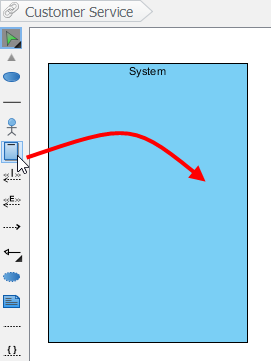
✅ Meilleure pratique: Nommez votre système clairement (par exemple, « Plateforme de commerce électronique » et non « Système1 »). Cela devient votre ancre de périmètre.
Étape 3 : Ajouter des acteurs
Pour dessiner un acteur dans un diagramme de cas d’utilisation, sélectionnez Acteur dans la barre d’outils du diagramme, puis cliquez dessus dans la zone du diagramme. Enfin, nommez l’acteur nouvellement créé lors de sa création.
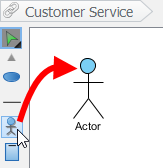
🎯 Conseil pro: Commencez par les acteurs principaux (ceux qui initient les cas d’utilisation), puis ajoutez les acteurs secondaires (systèmes ou rôles qui apportent un soutien).
Étape 4 : Créer des cas d’utilisation (la méthode intelligente)
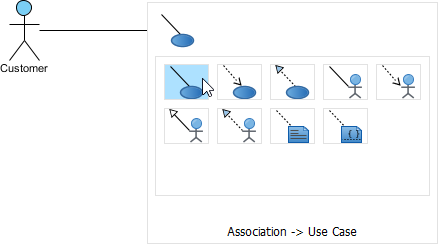
Outre la création d’un cas d’utilisation via la barre d’outils du diagramme, vous pouvez également le créer via le Catalogue de ressources :
-
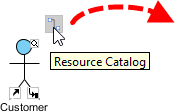
Déplacez la souris sur une forme source (par exemple, un acteur).
-
Appuyez sur Catalogue de ressources bouton et faites-le glisser vers l’extérieur.
-
Relâchez le bouton de la souris jusqu’à ce qu’il atteigne l’endroit de votre choix.
-
Sélectionner Association -> Cas d’utilisation depuis le Catalogue de ressources.
-
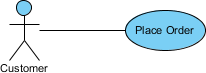
La forme source et le nouveau cas d’utilisation créé sont connectés. Enfin, nommez le nouveau cas d’utilisation créé.
Étape 5 : Gérer les noms longs de cas d’utilisation
Si un cas d’utilisation est trop large, vous pouvez le redimensionner en faisant glisser les sélecteurs pleins pour une meilleure apparence. En conséquence, le nom du cas d’utilisation sera automatiquement replié sur plusieurs lignes.
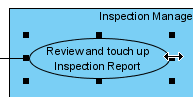
⌨️ Raccourci clavier: Appuyez sur Alt + Entrée pour forcer manuellement un saut de ligne.
Étape 6 : Ajouter les relations <> et <>
Pour Étendre:
-
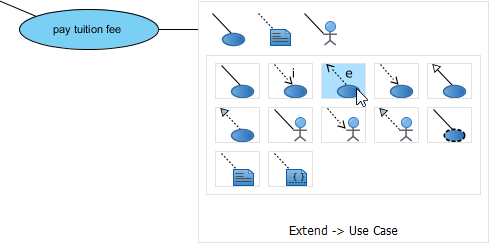
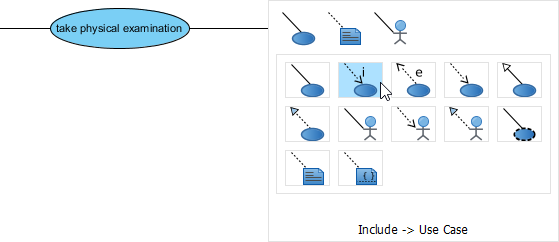
Déplacez la souris sur un cas d’utilisation, appuyez et faites glisser son Catalogue de ressources bouton.
-
Relâchez le bouton de la souris à l’endroit souhaité et sélectionnez Étendre -> Cas d’utilisation.
-
Nommez le nouveau cas d’utilisation et définissez les points d’extension.
Pour Inclure:
-
Même approche de glisser depuis le Catalogue de ressources.
-
Sélectionner Inclure -> Cas d’utilisation.
-
Nommez le cas d’utilisation inclus.
Étape 7 : Organiser avec des paquets (si nécessaire)
Vous pouvez organiser les cas d’utilisation avec des paquets lorsqu’il y en a beaucoup sur le diagramme.
-
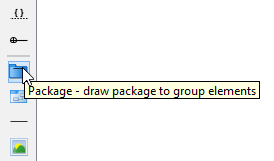
Sélectionnez Paquet dans la barre d’outils du diagramme.
-
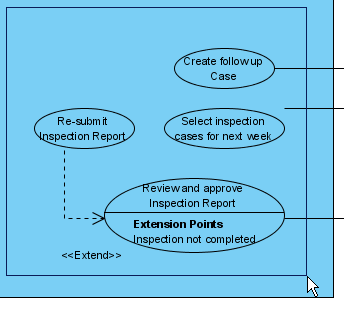
Faites glisser la souris pour créer un paquet entourant ces cas d’utilisation.
-
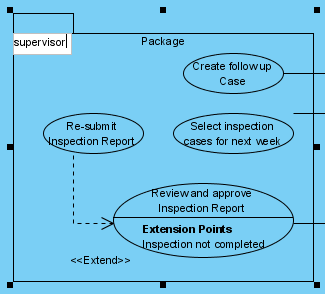
Enfin, nommez le paquet.
Bonus : Cas d’utilisation métier
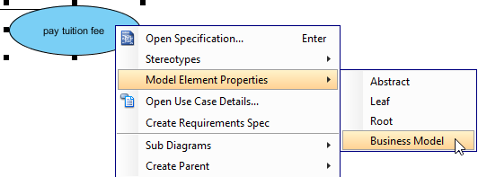
L’outil de diagramme UML prend également en charge la représentation des acteurs métier et des cas d’utilisation. Pour afficher un cas d’utilisation ordinaire comme cas d’utilisation métier :
-
Cliquez avec le bouton droit sur un cas d’utilisation et sélectionnez Propriétés de l’élément de modèle > Modèle métier.
-
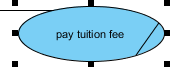
Une fois sélectionné, une barre oblique supplémentaire s’affichera sur le bord gauche du cas d’utilisation.
📝 Capture des exigences : Notes de cas d’utilisation et flux de réunion
Une fonctionnalité qui a transformé mon processus de capture des exigences : Notes de cas d’utilisation. Bien que les réunions avec les utilisateurs soient une partie importante de la capture des exigences, plusieurs réunions sont essentielles pour clarifier ce que l’utilisateur veut vraiment. Les Notes de cas d’utilisation sont conçues pour vous permettre de noter les discussions lors des réunions de capture des exigences.
Accès aux Notes de cas d’utilisation
-
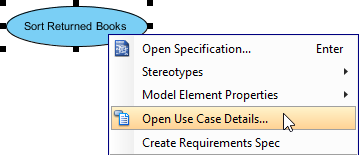
Cliquez avec le bouton droit sur un cas d’utilisation → Ouvrir les détails du cas d’utilisation…
-
Ouvrez l’onglet Notes de cas d’utilisation.

Saisie de notes structurées
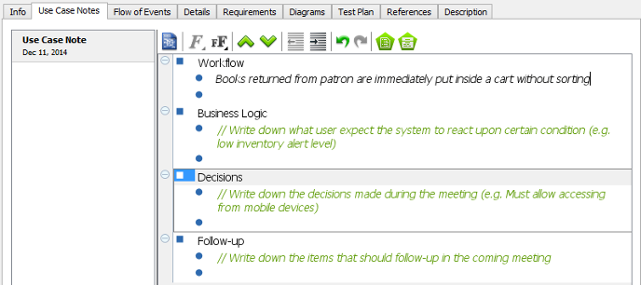
Une fois ouvert, vous verrez un modèle prédéfini avec quatre points : Flux de travail, Logique métier, Décisions, et Suivi.
✏️ Amélioration de mon modèle: J’ajoute deux sections personnalisées :
Préoccupations des parties prenantes: Capturez les objections ou les risques soulevés
Critères d’acceptation: Élaborez des conditions testables dès le début
Travailler avec des notes imbriquées
Différents types d’idées liées aux cas d’utilisation peuvent être enregistrés en créant plusieurs notes imbriquées. Appuyez sur Tabulation pour indenter, Maj+Tab pour réduire l’indentation.
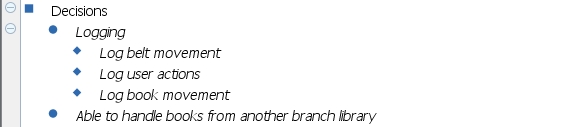
🚀 Des notes aux scénarios : évolution en un clic
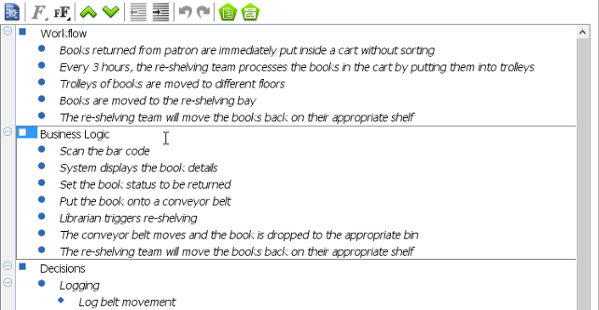
Lorsque les parties prenantes décrivent les comportements système préférés, vous pouvez transformer les notes en scénarios formels :
-
Survolez un élément de note parent contenant des descriptions de comportement.
-
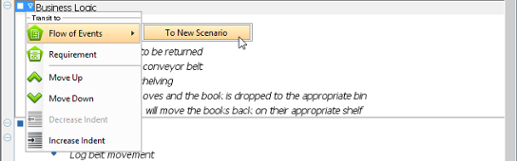
Cliquez sur la flèche vers le bas à côté de la puce → Flux d’événements > Vers un nouveau scénario.
-
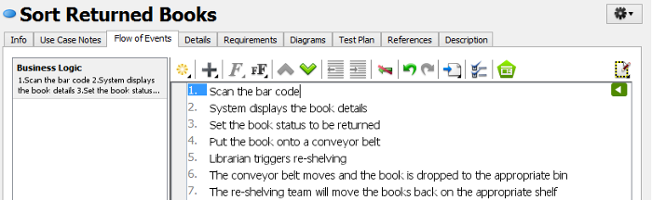
Voilà : un nouveau scénario est généré avec le texte de la note comme nom de scénario et les sous-notes comme étapes.
🔁 Flux de travail itératif que j’utilise:
Réunion → Notes → Ébauche de scénario → Examen par les parties prenantes → Cas d’utilisation affiné → Diagramme de séquence lié
🎯 Conclusion : Quand utiliser (et quand sauter) les diagrammes de cas d’utilisation
Après des années d’application de diagrammes de cas d’utilisation dans des projets de startups et d’entreprises, voici mes conseils synthétisés pour les équipes Agile :
✅ Utilisez les diagrammes de cas d’utilisation lorsque :
-
Vous devez aligner les parties prenantes métier et les développeurs sur ceque le système devrait faire
-
Vous documentez le périmètre d’un nouveau produit ou d’une version majeure de fonctionnalité
-
Vous souhaitez identifier tôt les acteurs manquants ou les interactions de cas limites
-
Vous préparez des user stories pour des sprints agiles (cas d’utilisation = granularité de niveau épique)
❌ Envisagez des alternatives lorsque :
-
Vous modélisez des interactions système internes hautement techniques (essayez des diagrammes de composants ou de déploiement)
-
Vous devez spécifier un comportement en temps réel ou une concurrence (les machines à états ou les diagrammes de séquence sont préférables)
-
Votre public est exclusivement composé de développeurs qui privilégient les spécifications basées sur le code
Pensée finale :
Les diagrammes de cas d’utilisation ne visent pas la perfection ; ils visent la communication. Un diagramme légèrement imparfait qui met tout le monde d’accord est infiniment plus précieux qu’un diagramme « correct » qui reste inutilisé dans un référentiel.
🌟 Ma règle d’or: Si vous ne pouvez pas expliquer votre diagramme de cas d’utilisation à une partie prenante non technique en 5 minutes, simplifiez-le davantage.
Commencez simplement. Itérez avec des retours. Laissez le diagramme évoluer avec votre compréhension de l’espace du problème. C’est ainsi que la modélisation des cas d’utilisation devient un avantage stratégique, et non une simple tâche de documentation.
📚 Ressources recommandées sur Visual Paradigm
- Qu’est-ce que l’UML ?: Introduction conviviale pour les débutants aux concepts UML, aux types de diagrammes et aux principes de modélisation, tirée du guide d’apprentissage de Visual Paradigm.
- Pourquoi la modélisation UML ?: Justification pratique de l’adoption de l’UML, couvrant des avantages tels qu’une communication améliorée, une ambiguïté réduite et une meilleure documentation de conception.
- Qu’est-ce qu’un diagramme de cas d’utilisation ?: Guide essentiel expliquant l’objectif, le périmètre et la position des diagrammes de cas d’utilisation au sein des diagrammes comportementaux UML.
- Guide des notations des diagrammes de cas d’utilisation: Référence visuelle complète pour tous les symboles, relations et extraits de spécification OMG des diagrammes de cas d’utilisation UML.
- Comment dessiner un diagramme de cas d’utilisation en UML: Tutoriel étape par étape pour créer des diagrammes de cas d’utilisation dans Visual Paradigm, incluant les limites du système, les acteurs, les relations et les techniques d’organisation.
- Saisie des notes de réunion pour un cas d’utilisation: Guide de flux de travail avancé pour la capture des discussions des parties prenantes dans les notes de cas d’utilisation et leur évolution vers des scénarios et des exigences formels.
Cette publication est également disponible en Deutsch, English, Español, فارسی, English, Bahasa Indonesia, Polski : liste des langues séparées par une virgule, Portuguese : dernière langue.