


Introduction : Pourquoi chaque étudiant, enseignant et apprenant tout au long de la vie a besoin de cet outil
Soyons honnêtes — que vous soyez un élève du secondaire rédigeant un mémoire d’histoire, un enseignant préparant des supports pédagogiques, ou simplement quelqu’un qui aime apprendre de nouvelles choses en ligne, le web peut sembler accablant. Vous trouvez un excellent article, mettez en évidence quelques phrases, peut-être copiez une citation dans un document… et ensuite quoi ? Des semaines plus tard, vous vous débattez pour vous souvenir d’où venait cette statistique parfaite, ou pourquoi vous aviez enregistré ce paragraphe au départ.
J’ai déjà été dans cette situation. En tant que personne qui passe des heures à chercher des informations pour des projets professionnels ou personnels, je devais jongler avec une douzaine d’onglets, des applications de notes éparses et des dossiers de captures d’écran sans fin. C’était désordonné, chronophage et franchement frustrant.

C’est pourquoi j’ai eu hâte d’essayerVisual Paradigm Annotator GRATUIT—une extension de navigateur qui promet de transformer votre navigation web chaotique en une expérience structurée et organisée de construction de connaissances. Après l’avoir testée pendant plusieurs semaines dans divers cas d’utilisation (de la recherche académique à la planification de cours), je suis prêt à partager mon avis honnête et accessible aux débutants. Ce n’est pas seulement pour les « chercheurs » en blouse blanche — c’est pour tout le monde qui veut tirer plus de valeur du temps passé en ligne.
Le défi quotidien : pourquoi la recherche sur le web semble si difficile (même pour les débutants)
Vous n’avez pas besoin d’être un chercheur professionnel pour ressentir la douleur d’une recherche fragmentée. Peut-être êtes-vous :
-
Un étudiant rassemblant des sources pour un mémoire, perdant la trace de quelle citation provenait de quel site web
-
Un enseignant qui sélectionne des ressources pour une nouvelle unité, peinant à organiser les liens et les notes en un seul endroit
-
Un passionné apprenant le jardinage ou le codage, souhaitant sauvegarder des tutoriels utiles sans se noyer dans les favoris
-
Un membre d’équipe essayant de donner un retour clair sur un document partagé sans devoir passer par des dizaines de courriels
Le problème ne vient pas de vos compétences — c’est les outils. Copier, coller, changer d’onglets, et essayer de relier les idées à leurs sources créent une friction mentale. Vous passez plus de temps à gérer l’information qu’à vraiment en tirer des apprentissages.
Et si vous pouviez mettre en évidence, noter et organiser des idées directement là où vous les trouvezjuste là où vous les trouvez—sans quitter la page web ? C’est exactement ce que Visual Paradigm Annotator vise à accomplir.
Premières impressions : qu’est-ce que Visual Paradigm Annotator, en réalité ?
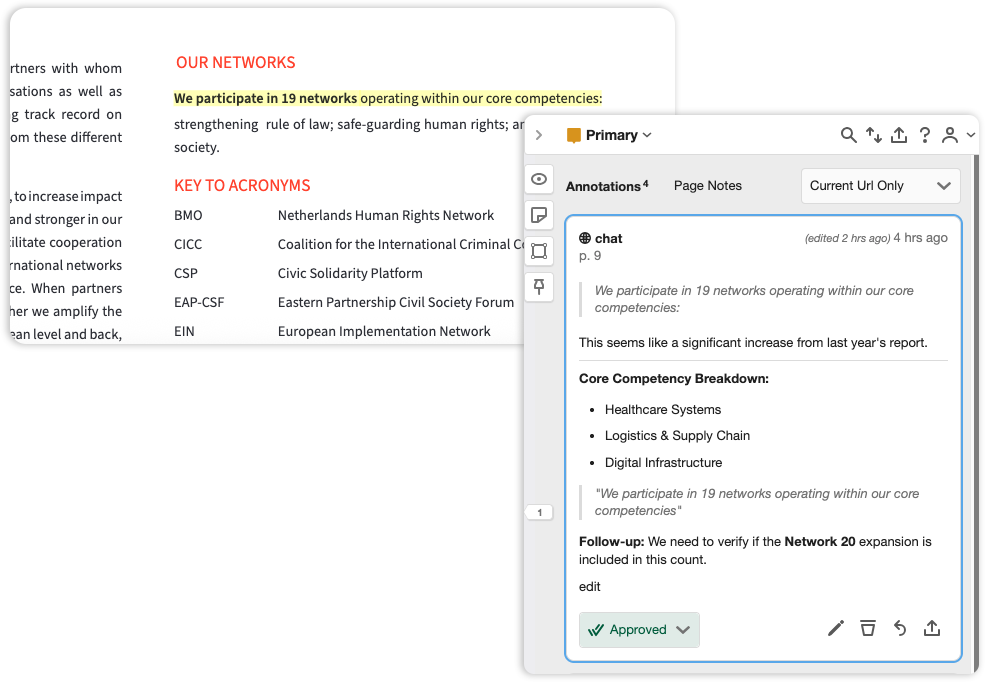
Visual Paradigm Annotatorest une extension de navigateur gratuite (disponible pour Chrome et Firefox) qui vous permet de mettre en évidence du texte, d’ajouter des notes et d’organiser vos découvertes directement sur n’importe quel site web ou fichier PDF — sans passer d’une application à une autre. Imaginez-le comme un surligneur numérique doté de superpouvoirs : vos annotations restent ancrées au texte exact que vous avez marqué, même si vous fermez l’onglet ou revenez des mois plus tard.
Pourquoi il se distingue particulièrement pour les débutants
Alors que de nombreux outils vous permettent simplement « d’enregistrer » le contenu web, Annotator est conçu pourl’apprentissage actif. Il ne se contente pas de stocker des liens — il vous aide à traiter, à relier et à revisiter des idées dans leur contexte. Voici ce qui m’a particulièrement frappé :
 Conçu pour l’apprentissage, pas seulement pour le stockage
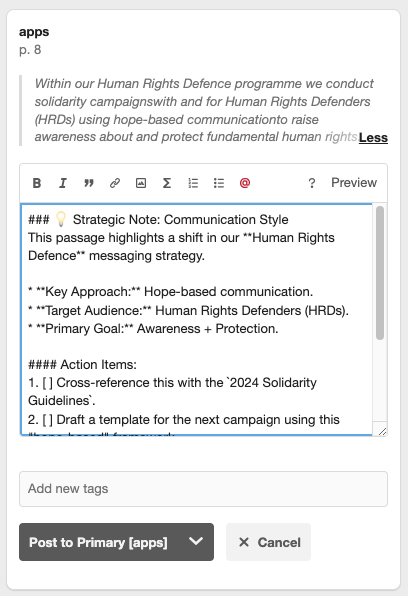
Il vous encourage à ajouter des notes et des balises au moment où vous mettez en évidence du texte, transformant la lecture passive en compréhension active.
 Rappelle automatiquement le contexte
Plus de « Où ai-je vu cela ? » Vos surlignages restent liés à la source d’origine, préservant ainsi le « pourquoi » de vos notes.
 Organisez par thème, pas seulement par URL
Regroupez les découvertes provenant de différents sites web dans des collections telles que « Projet d’histoire » ou « Idées pour des plans de cours » — rendant la révision et la récupération des informations simples et naturelles.
Fonctionnalités qui comptent vraiment (surtout si vous débutez)
Vous n’avez pas besoin d’être un expert en technologie pour bénéficier d’Annotator. Voici les fonctionnalités que j’ai trouvées les plus utiles en tant que débutant :
Surlignage intelligent qui reste
Surlignez n’importe quel texte sur une page web ou un PDF, et il restera surligné, même après avoir rafraîchi ou revu plus tard. Plus de perte de repère.
Balisage simple pour une organisation facile
Ajoutez des balises comme #source-essai, #vocabulaire ou #à-discuter pour catégoriser vos notes. Plus tard, vous pouvez filtrer par balise pour trouver instantanément toutes les informations pertinentes.
Collaborez sans le chaos
Invitez des camarades, collègues ou étudiants à un groupe privé. Discutez des annotations directement sur la page source — plus de courriels avec captures d’écran ni de fils de commentaires confus.
Vos données, votre vie privée
Gardez vos notes sensibles privées (« uniquement moi »), partagez-les sélectivement avec un groupe, ou rendez-les publiques. Vous contrôlez la visibilité à chaque étape.
Prise en charge des PDF incluse
Annotez les PDF en ligne comme les pages web — idéal pour les articles de recherche, les manuels scolaires ou les documents imprimés.
Accès depuis n’importe où
Connectez-vous depuis n’importe quel appareil, et vos annotations se synchronisent automatiquement. Commencez sur votre ordinateur scolaire, poursuivez sur votre portable à la maison.
Mise en route : mon workflow simple en 3 étapes (testé par un vrai débutant)
L’une des meilleures choses avec Annotator, c’est à quel point vous pouvez commencer rapidement. Voici le workflow que j’ai suivi — et que je recommande aux autres :
 Étape 1 : Capturer
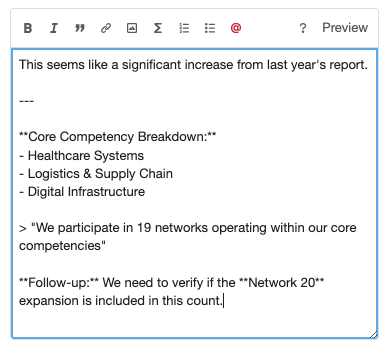
Installez l’extension, naviguez vers n’importe quelle page web ou PDF, et commencez à surligner. Lorsque vous sélectionnez du texte, une petite fenêtre apparaît — cliquez sur « Surligner » pour enregistrer le fragment ou sur « Annoter » pour ajouter une note.
 Étape 2 : Synthétiser
Ajoutez des balises, des références croisées ou des notes plus longues pour relier les idées. J’adorais créer une collection « Unité sur le changement climatique » et rassembler les surlignements pertinents provenant de sites d’actualité, de revues académiques et de vidéos éducatives — tout en un seul endroit.
 Étape 3 : Exporter
Quand vous êtes prêt à écrire ou à partager, exportez vos annotations au format JSON, texte brut, CSV ou HTML. J’ai exporté mes notes de recherche directement dans un brouillon de plan d’essai — en économisant des heures de reformatage.
Résolution de problèmes concrets : comment Annotator a transformé mon workflow
Avant Annotator, mon processus de recherche était le suivant : trouver la source → copier la citation → coller dans le document → oublier d’où venait l’onglet → paniquer plus tard. Cela vous dit quelque chose ?
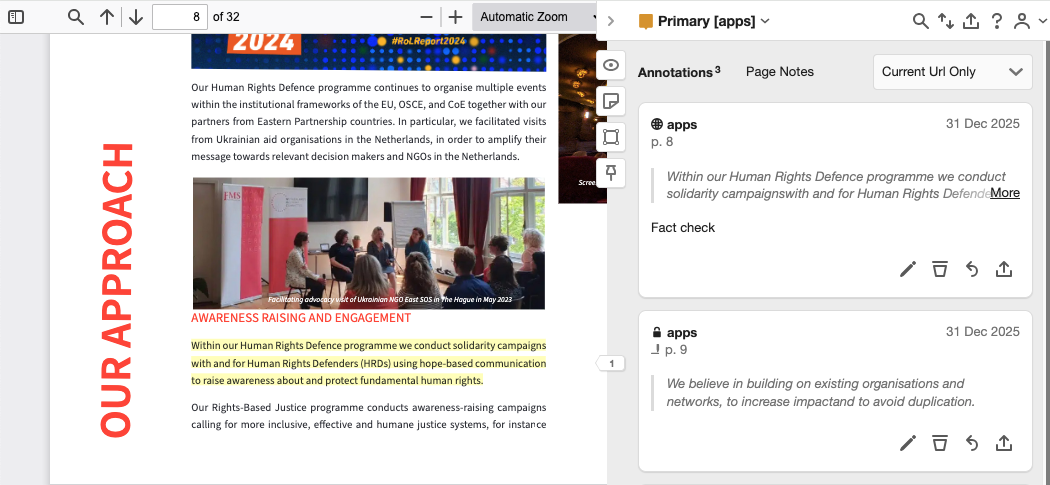
Avec Annotator, le processus est devenu fluide :
-
Le contexte reste intact: Chaque note est ancrée à la phrase ou au paragraphe exact, donc je n’oublie jamais sa source.
-
La collaboration semble naturelle: Lorsque je travaillais avec un groupe d’étude, nous pouvions discuter d’un article partagé directement sur la page — plus de messages du type « Pouvez-vous faire une capture de cette partie ? »
-
La révision devient efficace: Le filtrage par balises ou collections me permet de récupérer rapidement toutes les sources relatives à un sujet précis lors de la rédaction de mon mémoire.
Pour les enseignants, cela pourrait signifier constituer des listes de ressources annotées pour les élèves. Pour les élèves, cela pourrait signifier construire une bibliothèque personnelle de connaissances qui s’agrandit avec chaque devoir. C’est la flexibilité qui en fait une force.
Comment commencer (aucune expérience requise)
Le meilleur ?Visual Paradigm Annotator est gratuitet convivial pour les débutants. Voici comment commencer en moins de 5 minutes :
-
Installer l’extension: Rendez-vous sur le Chrome Web Store ou la page des extensions Firefox et ajoutez Annotator à votre navigateur.
-
Créer un compte gratuit: Utilisez votre adresse e-mail ou connectez-vous avec un compte Visual Paradigm existant. Aucune information de paiement n’est requise.
-
Commencer à annoter: Accédez à n’importe quelle page web ou PDF en ligne. Sélectionnez du texte, cliquez sur la fenêtre contextuelle d’Annotator, puis ajoutez votre première mise en évidence ou note.
-
Organisez au fur et à mesure: Ajoutez des balises comme #biologie ou #idées-de-projet pour garder tout organisé. Créez des collections pour différentes matières ou projets.
-
Collaborer (facultatif): Invitez des pairs à un groupe privé pour partager des annotations et discuter des sources ensemble.
Astuce pro : commencez petit. Essayez d’annoter un seul article cette semaine. Remarquez à quel point il est plus facile de revenir à vos notes plus tard. Ensuite, étendez progressivement.
Questions que j’ai eu en tant que débutant (et leurs réponses)
Est-ce vraiment gratuit ?
Oui ! Les fonctionnalités principales d’annotation, de mise en évidence et d’organisation sont disponibles dans l’édition gratuite. Aucune barrière cachée pour une utilisation basique.
Ai-je besoin d’un compte Visual Paradigm ?
Vous pouvez créer un compte gratuit en quelques secondes, ou vous connecter avec un compte existant. C’est rapide et sécurisé.
Mon professeur ou mes camarades peuvent-ils voir mes notes ?
Uniquement si vous choisissez de les partager. Les annotations sont privées par défaut (« uniquement moi »). Vous pouvez les partager sélectivement avec un groupe ou les rendre publiques — c’est à vous de décider.
Qu’est-ce qu’un « groupe », et pourquoi l’utiliserais-je ?
Un groupe est un espace privé pour collaborer. Idéal pour les groupes d’étude, les projets de classe ou les travaux d’équipe. Seuls les membres voient les annotations partagées là-bas.
En quoi cela diffère-t-il des signets ou de l’enregistrement de PDFs ?
Les signets enregistrent un lien. Annotator sauvegarde votreinteractionavec le contenu — vos mises en évidence, vos notes et vos balises — exactement là où cela compte. C’est la différence entre sauvegarder une recette et réellement écrire des notes dans les marges sur ce qu’il faut essayer en premier.
Puis-je modifier ou supprimer mes annotations plus tard ?
Absolument. Vous avez un contrôle total. Modifiez, supprimez ou réorganisez vos notes à tout moment via la barre latérale.
Nouvelle conclusion : Vos connaissances, organisées – à partir d’aujourd’hui
Si vous vous êtes déjà senti submergé par le volume énorme d’informations en ligne – ou frustré par la difficulté à transformer la navigation en apprentissage réel – Visual Paradigm Annotator propose une solution rafraîchissante. Ce n’est pas une question d’ajouter un nouvel outil à votre stack ; c’est une question de transformer la manière dont vous interagissez avec le web lui-même.
En tant qu’utilisateur débutant, j’ai apprécié à quel point l’interface semblait intuitive. Il n’y a pas de courbe d’apprentissage abrupte, pas de configuration complexe. Installez simplement, mettez en évidence, et commencez à construire votre bibliothèque personnelle de connaissances. Que vous soyez étudiant confronté à votre premier mémoire de recherche, enseignant conçoit des leçons captivantes, ou simplement un esprit curieux explorant de nouveaux sujets, Annotator vous accompagne là où vous en êtes.
Ce qui m’a le plus impressionné, ce n’était pas seulement les fonctionnalités – c’était le changement de mentalité. En ancrant les notes à leur contexte source, Annotator encourage une réflexion plus profonde :Pourquoi ai-je sauvegardé cela ? Comment cela se connecte-t-il à ce que je connais déjà ?C’est précisément ce traitement actif qui est à l’origine de l’apprentissage véritable.
Le web n’a pas besoin d’être un lieu de distraction. Avec les bons outils, il peut devenir votre salle de classe la plus puissante, votre bibliothèque et votre espace de collaboration – tout en un. Visual Paradigm Annotator contribue à réaliser cette vision, une phrase mise en évidence à la fois.
Prêt à essayer ? Commencez par un article. Mettez en évidence une idée clé. Ajoutez une note. Vous pourriez être surpris de la rapidité avec laquelle ces petits pas s’additionnent pour créer une méthode plus intelligente et plus organisée d’apprentissage.
Télécharger pour Chrome
Télécharger pour Firefox
Références
-
Maîtrisez la recherche web avec Visual Paradigm Annotator: Annonce officielle du lancement détaillant le lancement et les fonctionnalités principales de Visual Paradigm Annotator, incluant des points forts des fonctionnalités et des conseils d’intégration pour les chercheurs et les équipes.
-
Visual Paradigm Annotator – Outil d’annotation web et PDF alimenté par l’IA: Page de destination du produit offrant un aperçu complet des fonctionnalités d’Annotator, des cas d’utilisation, des tarifs et des options de téléchargement pour les navigateurs Chrome et Firefox.
Cette publication est également disponible en Deutsch, English, Español, فارسی, English, Bahasa Indonesia, 日本語, Polski, Portuguese, Ру́сский, Việt Nam, 简体中文 : liste des langues séparées par une virgule, 繁體中文 : dernière langue.