


Introduction : Pourquoi j’ai opté pour les diagrammes PERT (et pourquoi vous pourriez le faire aussi)
En tant que personne ayant géré des dizaines de projets transversaux, allant du lancement de logiciels aux campagnes marketing, j’ai toujours eu du mal avec un défi universel :Comment puis-je visualiser des dépendances de tâches complexes sans passer des heures à les cartographier manuellement ?Les diagrammes de Gantt traditionnels m’ont aidé, mais ils ont souvent ignoré les interdépendances subtiles qui font ou défont les délais des projets. C’est alors que j’ai découvert les diagrammes PERT, et plus récemment, l’approche alimentée par l’IA de Visual Paradigm pour les créer. Ce n’est pas un article sponsorisé — juste mon expérience authentique après avoir testé ces outils au cours des derniers mois, et pourquoi je les considère désormais essentiels pour tout planificateur de projet sérieux.
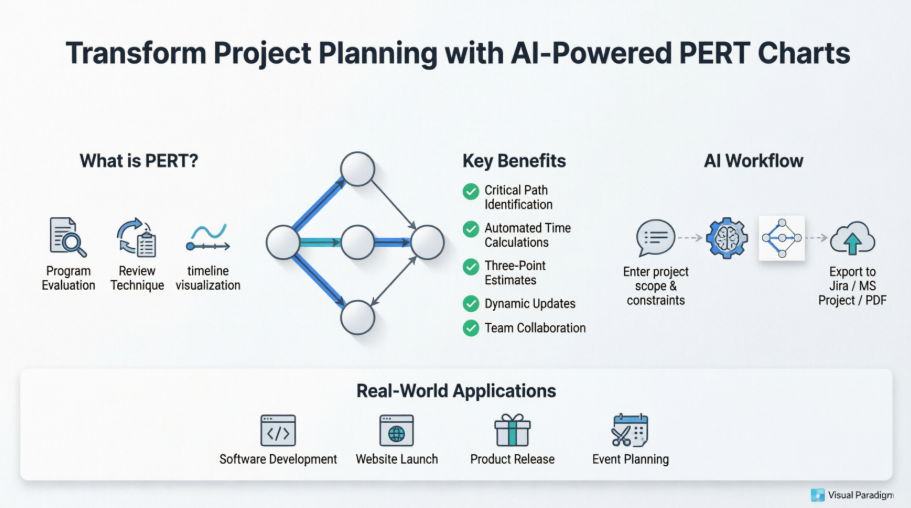
Qu’est-ce qu’un diagramme PERT ? (Du point de vue d’un praticien)
Quand j’ai rencontré pour la première fois le PERT (Technique d’évaluation et de revue des programmes), je l’avoue — j’étais sceptique. Un autre acronyme ? Un autre type de diagramme ? Mais après l’avoir utilisé pour un lancement de produit récent, j’ai compris pourquoi la marine américaine l’avait développé en 1957 pour le projet du sous-marin Polaris.
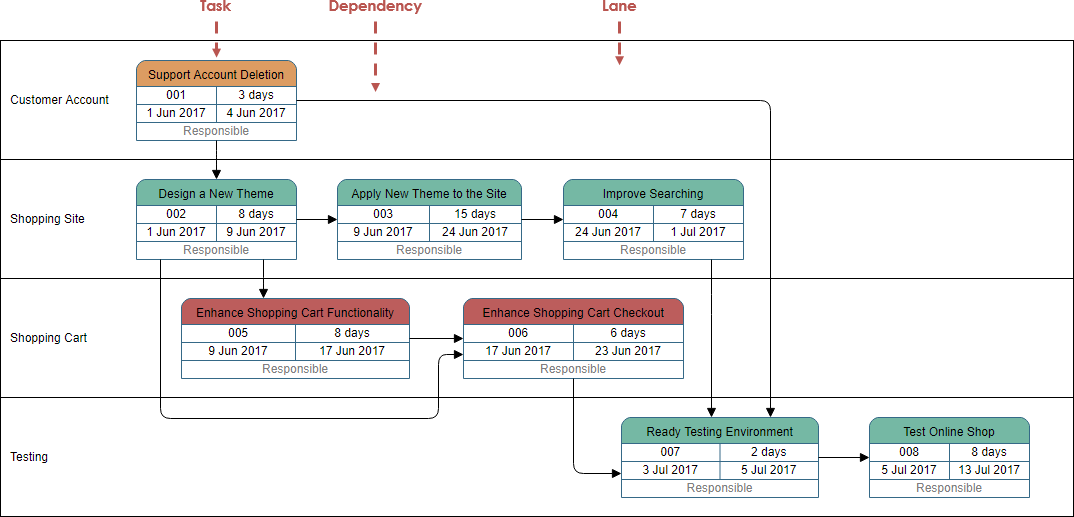
Ce qui m’a le plus frappé : les diagrammes PERT ne montrent pas seulementce qu’il faut faire— ils révèlentquandles choses doivent se produire par rapport les unes aux autres, et surtout, quelles tâches sont « critiques » (retardez-en une, et tout votre projet est en retard). Dans mon expérience, cette clarté a transformé les conversations avec les parties prenantes, passant de « Pourquoi est-ce en retard ? » à « Voici exactement où nous devons concentrer nos ressources. »
Notations du diagramme PERT : Ce qui compte vraiment quand vous en construisez un
Éléments de tâche qui gagnent du temps
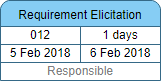
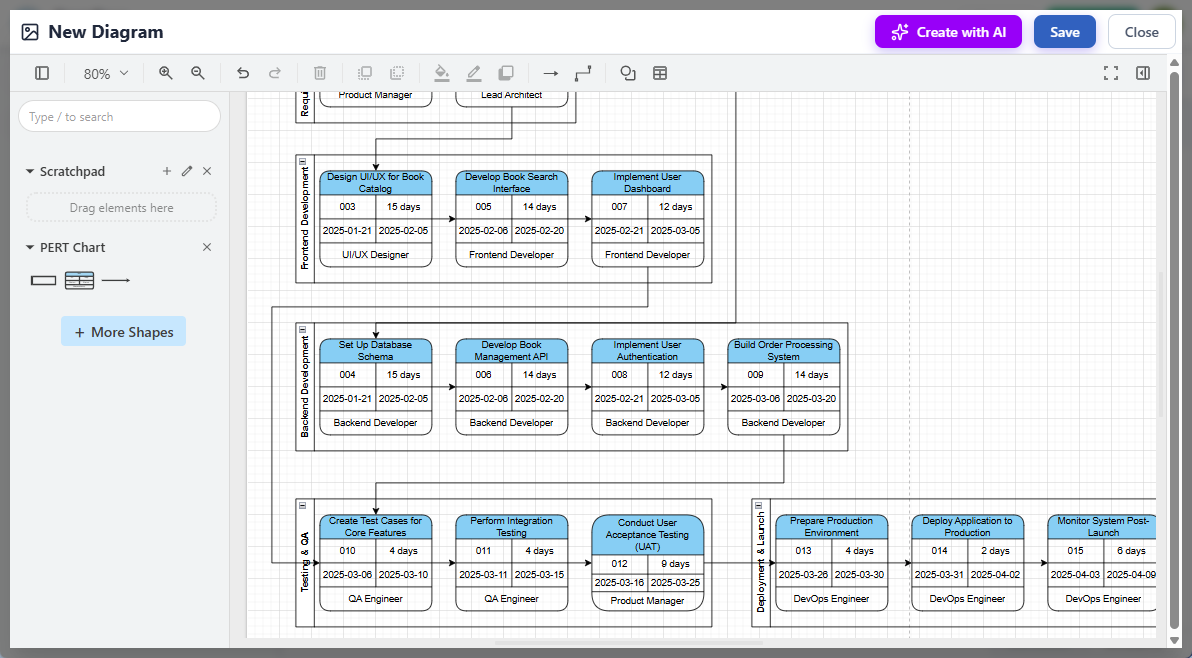
Dans Visual Paradigm, j’ai apprécié que chaque nœud de tâche inclue quatre champs pratiques que j’utilise réellement :
-
Nom de la tâche (évidemment)
-
ID de la tâche (pour le suivi dans les tableurs)
-
Durée (avec des estimations à trois points — plus tard sur ce sujet)
-
Dates de début et de fin (calculées automatiquement une fois les dépendances définies)
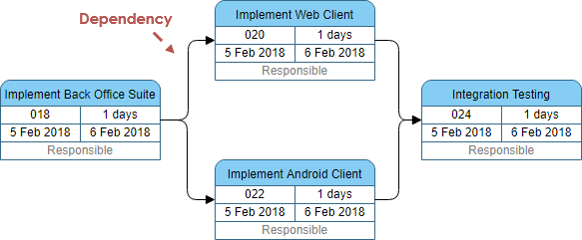
Dépendances : Le vrai levier de puissance
Les flèches de dépendance ne sont pas seulement décoratives. Quand je lie la tâche B à la tâche A, l’outil comprend instantanément : « B ne peut pas commencer avant que A ne soit terminée. » Cette logique visuelle simple m’a empêché d’accidentellement planifier des travaux en parallèle qui nécessitaient en réalité une exécution séquentielle — une erreur que j’ai commise plus de fois que je ne voudrais l’admettre.
Fonctionnalités améliorées que je ne savais pas que j’en avais besoin
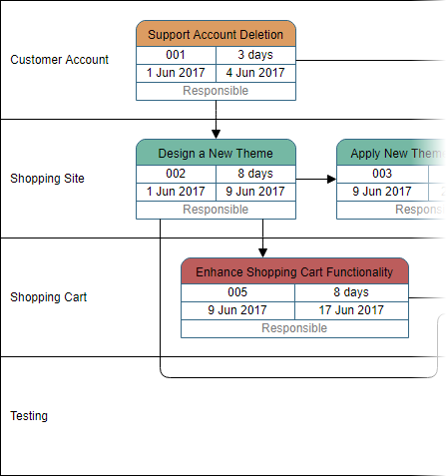
Rangs pour une clarté d’équipe
Ajouter des rangs à mon diagramme PERT a été un tournant pour une initiative récente impliquant plusieurs départements. Je pouvais séparer visuellement les responsabilités « Ingénierie », « Conception » et « QA » sans alourdir le flux de dépendances.
Intégration de Tasifier : Du diagramme à l’action
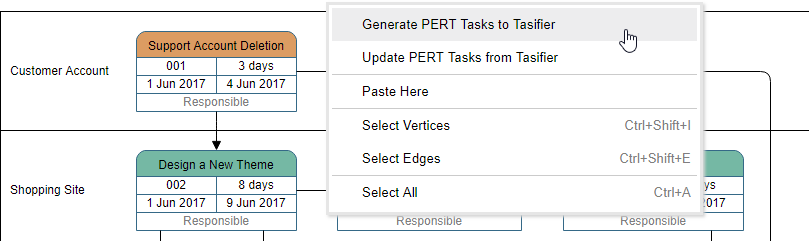
Ce qui m’a le plus impressionné : affecter une tâche dans le diagramme PERT la fait automatiquement passer dans le gestionnaire de tâches Tasifier de Visual Paradigm. Plus besoin de copier les détails entre les outils. Quand j’ai mis à jour une durée dans le diagramme, le gestionnaire de tâches l’a reflétée instantanément.
Quand je recours réellement à un diagramme PERT (cas concrets)
Sur la base de mes projets, les diagrammes PERT brillent quand vous devez :
-
Planifier des délais réalistes– En particulier lorsque les parties prenantes exigent « juste une estimation rapide »
-
Identifier le chemin critique – J’ai économisé des semaines en ne consacrant le temps de marge qu’aux tâches critiques
-
Repérer les tâches pouvant être exécutées en parallèle – J’ai identifié trois tâches que je pouvais exécuter en parallèle lors d’une refonte de site web
-
Réduire les délais de manière stratégique – Quand la direction a demandé « Pouvons-nous lancer deux semaines plus tôt ? », j’ai su exactement quelles tâches non critiques accélérer
-
Visualiser le temps de flottement – J’ai réduit le stress de l’équipe en montrant quelles retards n’auraient pas d’impact sur la date limite finale
Mon processus étape par étape pour créer un diagramme PERT (la méthode manuelle)
Avant l’arrivée de l’IA, voici comment j’abordais la planification PERT :
-
Lister les activités et les jalons – Je fais d’abord une séance de cerveau de groupe avec des post-it, puis je numérise
-
Ordonner logiquement – Queldoit venir avant quoi ? Je me demande « Si on saute cette étape, le projet s’effondre-t-il ? »
-
Ébaucher le diagramme – Commencer par les grandes phases, puis approfondir les détails
-
Estimer les durées – J’utilise des estimations à trois points (optimiste/le plus probable/pessimiste) pour plus de précision
-
Calculer le chemin critique – La chaîne de dépendances la plus longue détermine la durée minimale du projet
-
Mettre à jour de manière itérative – Mon diagramme est hébergé dans un espace de travail partagé ; nous l’ajustons au fur et à mesure que les réalités évoluent
Des exemples réels de diagrammes PERT qui ont inspiré mon workflow
Exemple de préparation du projet
Cet exemple correspondait parfaitement à mon travail d’analyse des systèmes, en montrant comment les phases de collecte de données et de proposition s’entremêlent.

Modèle de développement logiciel
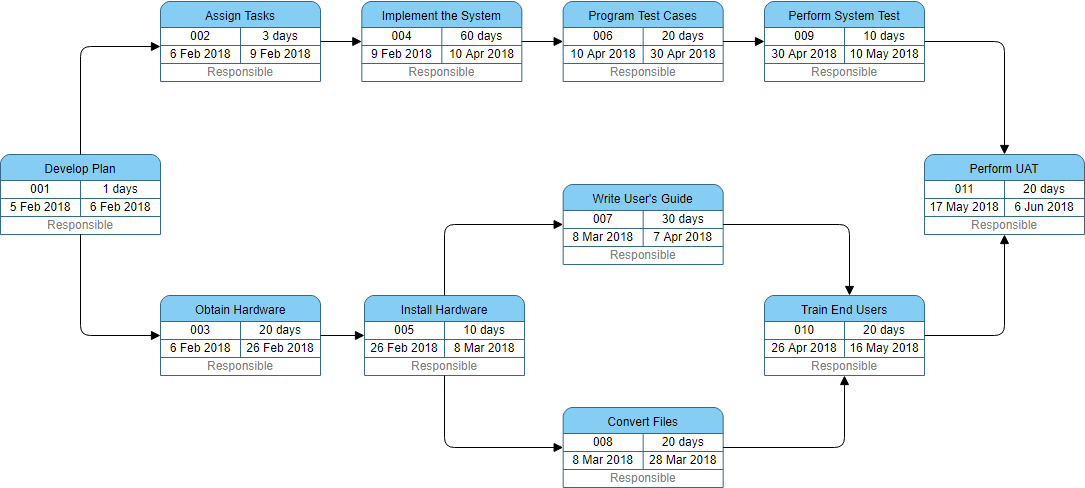
J’ai adapté ce modèle du cycle de vie du logiciel pour un lancement d’application récent. Avoir les phases analyse → conception → développement → test dans des voies distinctes a permis de maintenir nos sprints agiles alignés sur les objectifs globaux du calendrier.

Exemple de création de site web
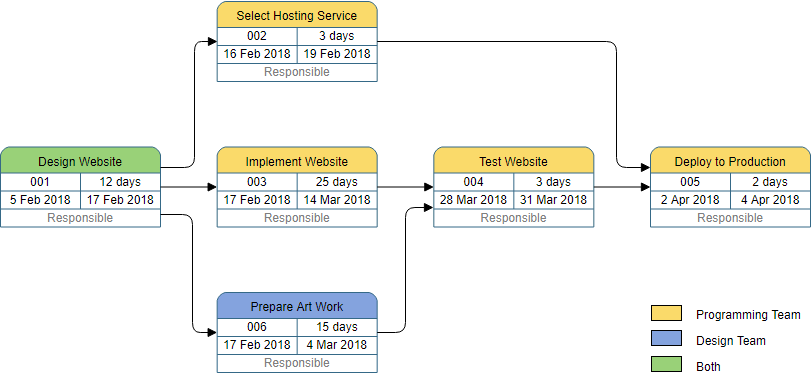
En construisant un site client, cette analyse visuelle du choix de l’hébergement, du design, du codage HTML et des éléments graphiques m’a aidé à coordonner des freelances qui n’avaient jamais travaillé ensemble auparavant.
Tâches avec modèle de jalons
Les jalons sont des repères psychologiques pour les équipes. Cet exemple m’a montré comment marquer les points clés de décision sans alourdir les flux de tâches.

Exemple de gestion de projet
Pour les mises à jour exécutives, je simplifie mon diagramme PERT pour obtenir cette vue d’ensemble — en me concentrant sur la finalisation des phases plutôt que sur les tâches individuelles.
Le changement de jeu : la création de diagrammes PERT pilotée par l’IA dans OpenDocs
Pourquoi j’étais sceptique (et pourquoi j’avais tort)
Lorsque Visual Paradigm a annoncé des diagrammes PERT générés par l’IA en février 2026, j’ai supposé qu’ils produiraient des diagrammes génériques et inutilisables. J’ai été agréablement surpris.
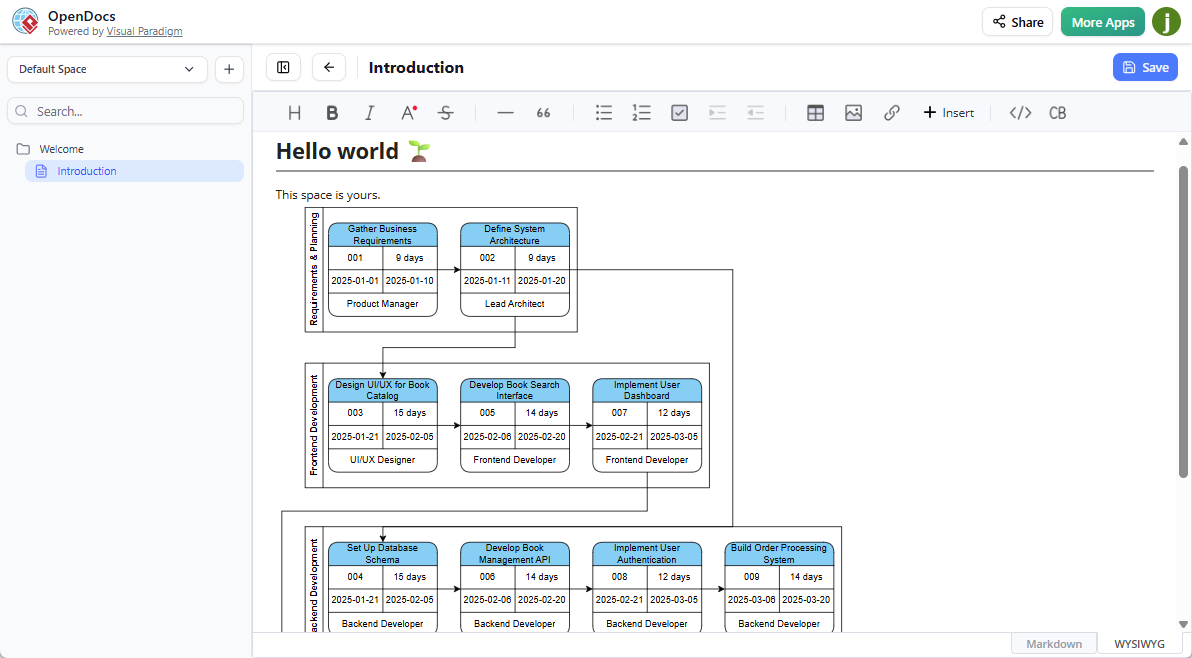
Mon premier diagramme PERT généré par l’IA : une présentation étape par étape
Voici exactement comment j’ai créé mon premier diagramme assisté par l’IA :
-
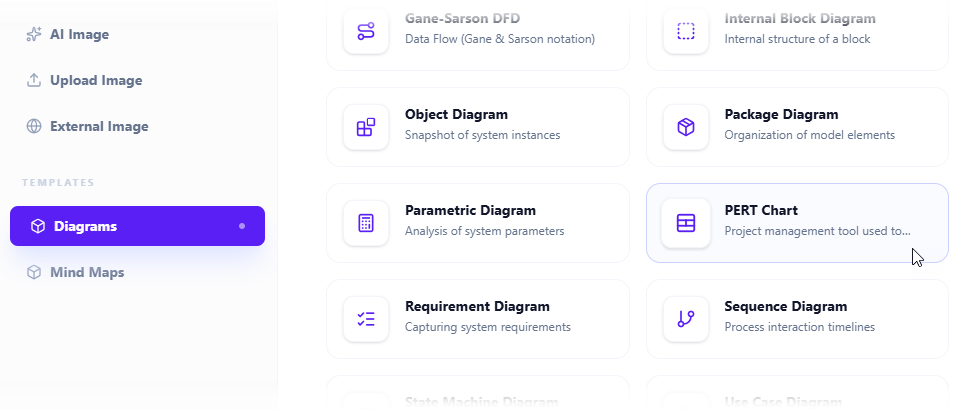
Insérer > Diagrammes > Diagramme PERTdans OpenDocs

-
Sélectionner le diagramme PERTà partir de la bibliothèque de diagrammes
-
Cliquez sur « Créer avec l’IA » (en haut à droite)

-
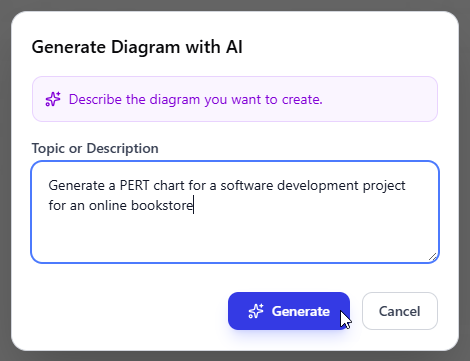
Décrivez mon projet naturellement: « Générez un diagramme PERT pour le lancement d’une application bancaire mobile avec des phases d’inscription utilisateur, de traitement des transactions et de vérification de sécurité sur 4 mois »
-
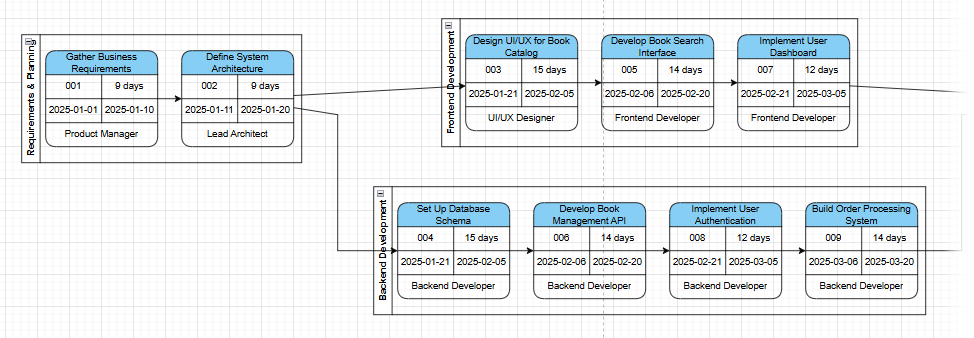
Revoyez la sortie de l’IA – En quelques secondes, j’avais un diagramme de réseau structuré avec des dépendances logiques
-
Affinez manuellement – J’ai ajusté les durées, ajouté une tâche de revue de conformité que l’IA avait manquée, et ajusté la mise en page
-
Enregistrer et intégrer – Le diagramme final était directement intégré dans ma documentation de projet
Fonctionnalités de l’IA qui m’économisent vraiment du temps
Calculs automatisés que je faisais manuellement auparavant
L’IA effectue des passages avant/arrière pour calculer les dates de début les plus tôt et les plus tard. J’ai vérifié ses calculs sur trois projets — il était constamment précis, me faisant économiser 30 à 45 minutes par diagramme.
Surlignage du chemin critique
Au lieu de tracer manuellement le chemin le plus long, l’IA le surligne en rouge. Sur mon dernier projet, cela m’a immédiatement montré que « l’audit de sécurité » était le goulot d’étranglement — et non le développement de fonctionnalités dont je m’inquiétais.
Prise en charge des estimations à trois points
Lorsque j’ai inclus « optimiste : 2 semaines, le plus probable : 3 semaines, pessimiste : 5 semaines » dans mon prompt, l’IA a calculé les durées prévues en utilisant la formule PERT (O+4M+P)/6. Cette rigueur statistique a impressionné mes intervenants réticents au risque.
Recalcul dynamique
Lorsque j’ai prolongé manuellement la durée d’une tâche pendant une réunion d’équipe, l’ensemble du planning et du chemin critique s’est mis à jour en temps réel. Plus besoin de dire « Laissez-moi recalculer cela ce soir et vous envoyer une mise à jour. »
Où j’utilise désormais les diagrammes PERT générés par l’IA
-
Étapes initiales de la définition du projet: Obtenez un premier brouillon de calendrier en minutes, et non en heures
-
Alignement des parties prenantes: Visualisez les dépendances pour les dirigeants non techniques
-
Ateliers de gestion des risques: Utilisez le chemin critique pour faciliter les discussions « si… alors… »
-
Documentation: Intégrez des diagrammes interactifs et éditables directement dans les wikis de projet
-
Intégration des équipes: Les nouveaux membres comprennent plus rapidement le déroulement du projet grâce à une carte visuelle
Conclusion : Devriez-vous adopter des diagrammes PERT alimentés par l’IA ?
Après trois mois d’utilisation régulière, mon verdict est clair :Oui—avec des réserves.
Le générateur d’IA n’est pas de la magie—il ne remplacera pas votre expertise en gestion de projet. Mais ilfaitélimine le travail fastidieux de configuration qui retarde souvent la planification. Je passe désormais 80 % moins de temps à construire le diagramme initial et 100 % de plus à affiner la stratégie avec mon équipe.
Si vous gérez des projets complexes avec des tâches interdépendantes, commencez par la version d’essai gratuite de Visual Paradigm. Essayez de générer un diagramme avec l’IA, puis ajustez-le manuellement. Vous verrez rapidement si les gains de temps justifient la courbe d’apprentissage. Pour moi, cela a transformé les diagrammes PERT d’un exercice de documentation « utile mais pas indispensable » en un outil de planification vivant et collaboratif qui fait réellement avancer les projets.
Un dernier conseil : examinez toujours la logique des dépendances de l’IA. J’ai repéré deux cas où elle supposait une exécution parallèle pour des tâches qui nécessitaient en réalité une approbation séquentielle. L’IA est un assistant puissant—mais pas un remplacement pour votre jugement.
Références
Un guide complet et approfondi du générateur de diagrammes PERT alimenté par l’IA de Visual Paradigm: Parcours détaillé des fonctionnalités AI PERT de Visual Paradigm, incluant des conseils sur l’ingénierie de prompts et des stratégies d’implémentation concrètes.
Créez des diagrammes PERT en quelques secondes avec l’IA: Article officiel de Visual Paradigm démontrant la création rapide de diagrammes PERT générés par l’IA, avec des exemples concrets et des cas d’utilisation.
Fonctionnalités améliorées des diagrammes PERT: Aperçu détaillé des fonctionnalités avancées de PERT de Visual Paradigm, incluant les nappes, l’intégration avec Tasifier et les outils d’édition collaborative.
Fonctionnalités améliorées des diagrammes PERT: Documentation complète des améliorations apportées aux diagrammes PERT de Visual Paradigm pour les flux de travail de gestion de projets d’entreprise.
Générateur de diagrammes UML de Visual Paradigm avec support IA: Article technique en chinois traitant des capacités de génération de diagrammes par IA de Visual Paradigm sur plusieurs types de diagrammes, y compris les diagrammes PERT, avec un accent sur l’inférence des relations et la normalisation des règles.
Le générateur de diagrammes PERT par IA est désormais disponible dans OpenDocs: Annonce officielle du lancement détaillant l’intégration de la création de diagrammes PERT par IA dans la plateforme de gestion des connaissances OpenDocs de Visual Paradigm.
Notes de version du générateur de diagrammes par IA: Annonce plus large couvrant les fonctionnalités de génération de diagrammes par IA de Visual Paradigm sur plusieurs types de diagrammes, avec des spécifications techniques et des exigences d’édition.
Créez des diagrammes PERT en quelques secondes avec l’IA: Guide pratique montrant la création étape par étape de diagrammes PERT par IA à l’aide de commandes en langage naturel et de techniques de raffinement.
Un guide complet et détaillé du générateur de diagrammes PERT alimenté par l’IA de Visual Paradigm: Revue d’expert traitant de l’optimisation des invites, de la validation du chemin critique et des stratégies d’intégration des outils PERT par IA de Visual Paradigm.
Cette publication est également disponible en Deutsch, English, Español, فارسی, English, Bahasa Indonesia, 日本語, Polski, Portuguese, Ру́сский, Việt Nam, 简体中文 : liste des langues séparées par une virgule, 繁體中文 : dernière langue.