


📋 Introduction
Le modèle et la notation des processus métiers (BPMN) 2.0 représente une évolution majeure dans la modélisation des processus métiers, introduisant de nouvelles notations puissantes pour la chorégraphie, les conversations et les flux de messages complexes. Ce guide complet vous accompagne dans la création d’undiagramme de chorégraphie autonomeen utilisantVisual Paradigm, l’un des outils de modélisation BPMN les plus intuitifs et les plus riches en fonctionnalités disponibles.
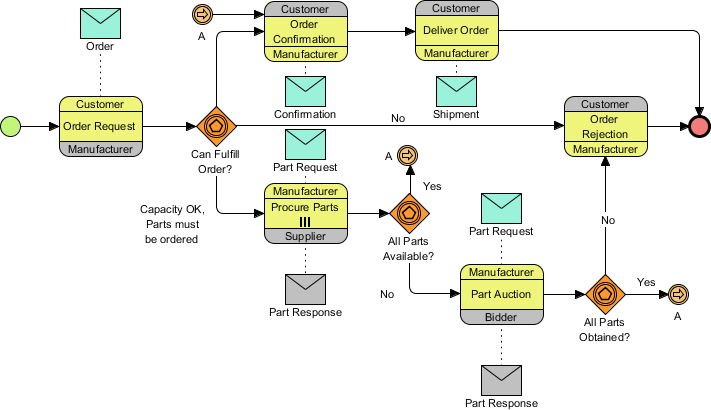
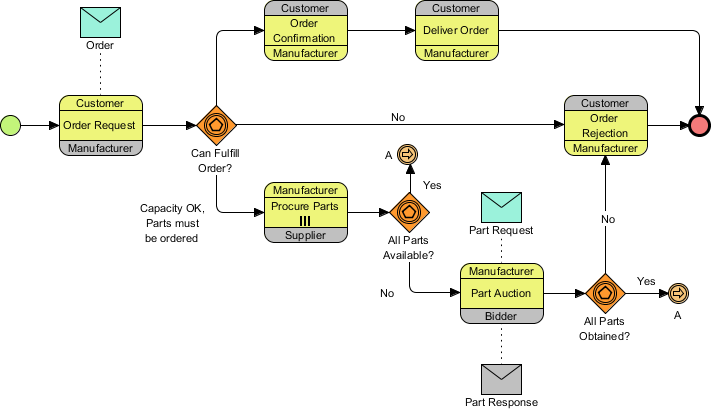
À la fin de ce tutoriel, vous serez capable de créer des diagrammes BPMN 2.0 professionnels comme celui-ci :
💡 À qui s’adresse ce guide ?Analystes métiers, architectes de processus, gestionnaires de produits et toute personne souhaitant visualiser des interactions métiers complexes impliquant plusieurs parties, en utilisant une notation standard de l’industrie.
🛠️ Prérequis et configuration de l’outil
Logiciels requis
-
Visual Paradigm (édition Entreprise, Professionnelle, Standard ou Éditeur)
-
Toutes les éditions prennent en charge la modélisation BPMN 2.0
Connaissances recommandées
-
Une compréhension de base des concepts de processus métiers
-
Familiarité avec les fondamentaux du BPMN (événements, activités, passerelles)
-
Aucune expérience préalable avec Visual Paradigm n’est requise !
Astuce pour une meilleure expérience utilisateur 💭
« En tant que personne ayant évalué plusieurs outils BPMN, j’ai trouvé la Catalogue des ressources de Visual Paradigm révolutionnaire. Au lieu de chercher dans les barres d’outils, vous pouvez créer des éléments connectés en seulement 2 à 3 clics. Cela accélère considérablement la création des diagrammes et réduit les changements de contexte. »
🚀 Tutoriel pas à pas : Création de votre premier diagramme de chorégraphie BPMN 2.0
Phase 1 : Configuration du projet et du modèle
Étape 1 : Créer un nouveau projet
-
SélectionnezProjet > Nouveau depuis la barre d’outils de l’application
-
Dans leNouveau projetfenêtre, entrez
Tutorielcomme nom du projet -
Cliquez surCréer un projet vide
Étape 2 : Ouvrir le navigateur de projet
-
SélectionnezAffichage > Navigateur de projet depuis la barre d’outils

Étape 3 : Accéder à la structure du modèle
-
Dans le navigateur de projet, ouvrez laStructure du modèle page

Étape 4 : Créer un nouveau modèle
-
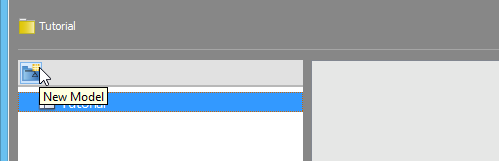
Cliquez sur le boutonNouveau modèle en haut de la liste des modèles
-
Nommez le modèle
Venteset cliquez surOK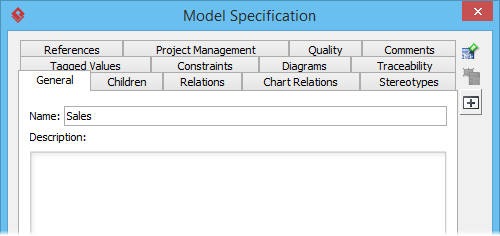
Phase 2 : Création des pools (participants)
Étape 5 : Créer le pool client
-
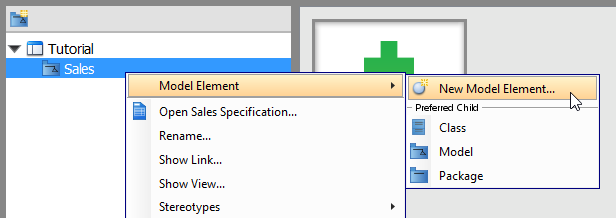
Cliquez avec le bouton droit sur le modèleVentes →Élément de modèle > Nouvel élément de modèle…
-
Dans la fenêtreNouvel élément de modèlefenêtre, type
Podans le champ de recherche pour trouver Pool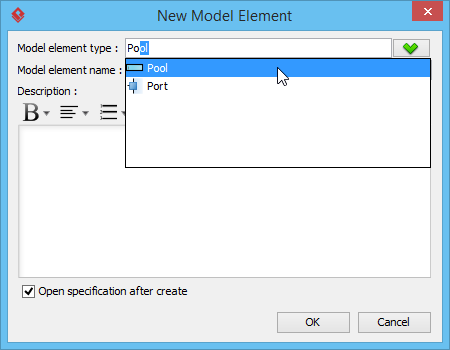
-
Entrez
Clientcomme le Nom de l’élément du modèle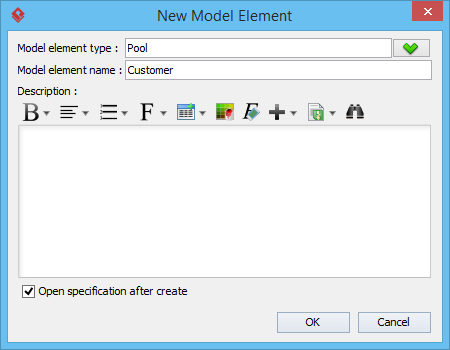
-
⚠️ Astuce pro: Décochez Ouvrir la spécification après la créationpour accélérer la création en masse
-
Cliquez sur OK
Étape 6 : Créer des pools supplémentaires
Répétez l’étape 5 pour créer ces pools supplémentaires :
-
Soumissionnaire -
Fabricant -
Fournisseur
🎯 Aperçu de l’expérience utilisateur: La création de pools au niveau du modèle (plutôt que sur le diagramme) maintient votre canevas de diagramme propre et vous permet de réutiliser des participants sur plusieurs diagrammes. Cela est particulièrement utile pour les architectures de processus à l’échelle d’une entreprise.
Phase 3 : Construction du canevas du diagramme
Étape 7 : Créer le diagramme de processus métier
-
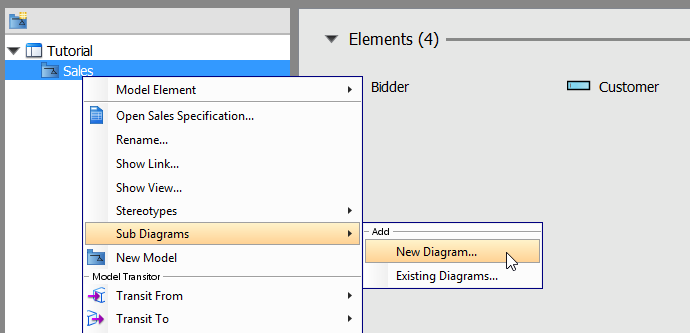
Cliquez avec le bouton droit sur le Ventes modèle → Sous-diagrammes > Nouveau diagramme…
-
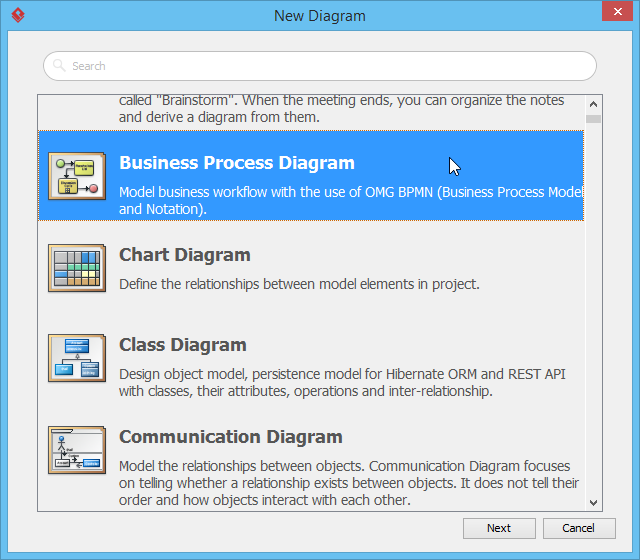
Dans le Nouveau diagrammefenêtre :
-
Sélectionner Diagramme de processus métier
-
Cliquez sur Suivant
-
Conserver le nom de diagramme par défaut ou le personnaliser
-
Cliquez sur OK
-
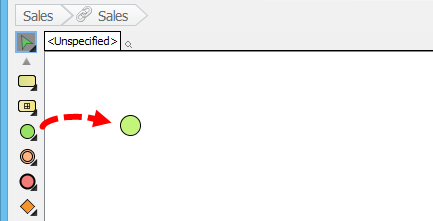
Étape 8 : Ajouter l’événement de départ
-
Sélectionnez l’outil Événement de départ dans la barre d’outils du diagramme
-
Cliquez sur la zone vide du diagramme pour le placer
Phase 4 : Création des tâches de chorégraphie
Étape 9 : Ajouter votre première tâche de chorégraphie
-
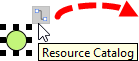
Cliquez sur l’événement de départ et faites glisser l’icône Catalogue des ressources icône (le petit carré avec des flèches)
-
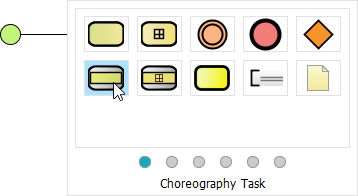
Relâchez le bouton de la souris sur une zone vide et sélectionnez Tâche de chorégraphie
-
Saisissez
Demande de commandecomme nom de tâche et appuyez sur Entrée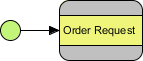
Étape 10 : Configurer les participants à la tâche
-
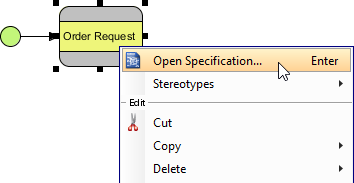
Cliquez avec le bouton droit sur Demande de commande → Ouvrir la spécification…
-
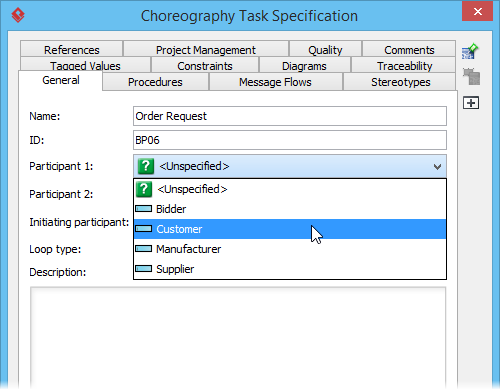
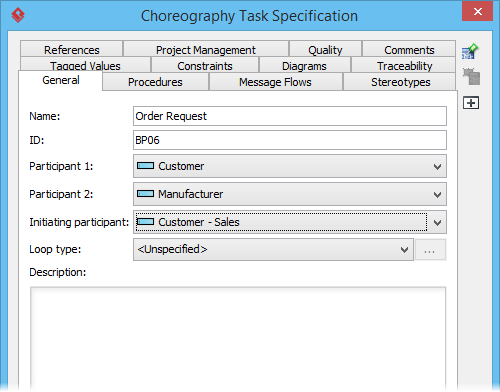
Dans la boîte de dialogue de spécification :
-
Définir Participant 1:
Client -
Définir Participant 2:
Fabricant -
Définir Participant initiateur:
Client
-
-
Cliquez sur OK
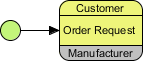
✨ Retour visuel: Remarquez comment le participant initiateur (Client) apparaît avec la même couleur que l’arrière-plan de la tâche, tandis que le participant non initiateur (Fabricant) apparaît en gris. Cette distinction visuelle est automatique et aide les parties prenantes à comprendre rapidement la dynamique des interactions.
Phase 5 : Ajout des flux de messages
Étape 11 : Créer un message du Client au Fabricant
-
Cliquez sur Demande de commande et faites glisser le Catalogue des ressources
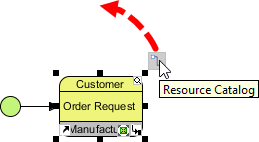
-
Relâchez au-dessus de la tâche de chorégraphie et sélectionnez Message
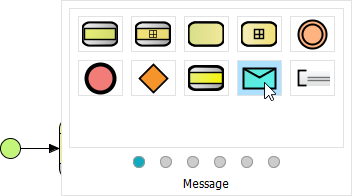
-
Sélectionnez Nouveau flux de message de « Client » à « Fabricant »
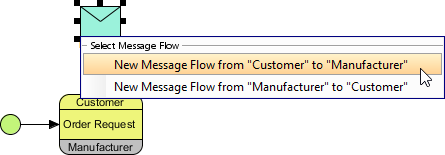
-
Nommez le message
Commandeet appuyez sur Entrer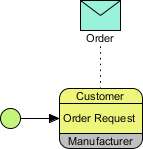
🔍 Note BPMN 2.0: Les flux de messages (lignes pointillées avec des flèches ouvertes) représentent la communication entre les participants, tandis que les flux de séquence (lignes pleines) représentent l’ordre d’exécution au sein d’un participant. Conserver ces distinctions est crucial pour une modélisation précise.
Phase 6 : Ajout de la logique de décision avec des passerelles
Étape 12 : Créer une passerelle exclusive basée sur un événement
-
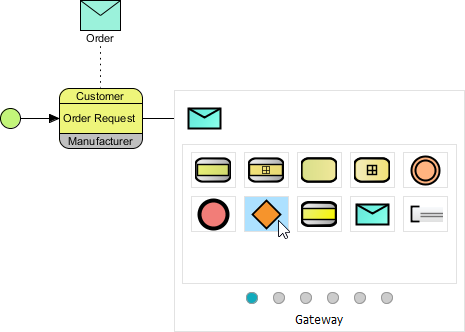
Cliquez sur Demande de commande → glissez Catalogue des ressources → relâchez dans un espace vide
-
Sélectionnez Passerelle du catalogue
-
Nommez-le
Peut-on remplir la commande ?(utilisez Alt+Entrée pour les sauts de ligne si nécessaire)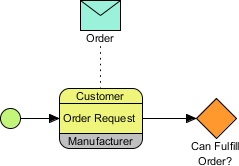
-
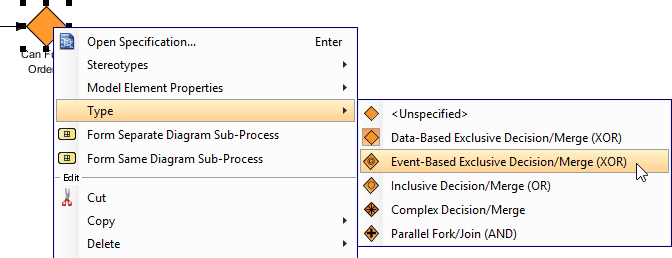
Clic droit sur la passerelle → Type > Décision/ Fusion exclusive basée sur un événement (XOR)
Étape 13 : Étendre le diagramme
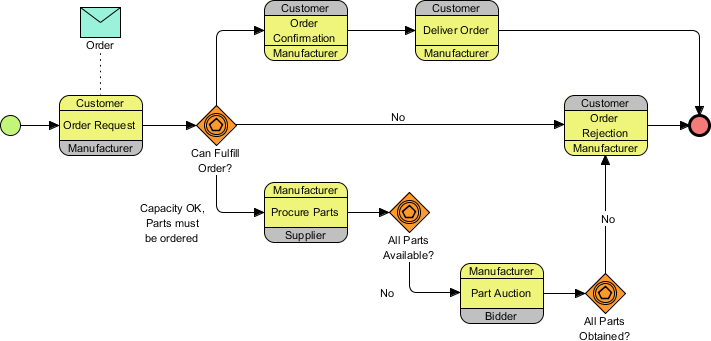
Continuez à construire le diagramme en suivant le modèle ci-dessus. Votre résultat intermédiaire doit ressembler à :
Phase 7 : Modèles avancés
Étape 14 : Boucle multi-instance pour des activités parallèles
Certaines activités peuvent nécessiter de s’exécuter plusieurs fois de manière concurrente (par exemple, l’approvisionnement de pièces auprès de plusieurs fournisseurs).
-
Clic droit sur Approvisionner les pièces tâche → Spécification ouverte…
-
Dans le Type de boucle menu déroulant, sélectionner Boucle à instance multiple
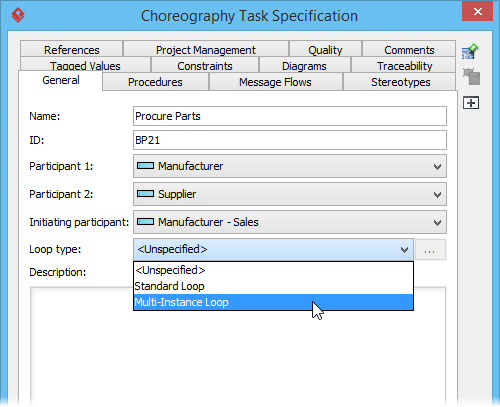
-
Cliquez sur OK
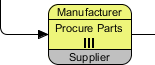
✅ Résultat: La tâche affiche désormais le marqueur à instance multiple (trois lignes verticales), signalant une exécution parallèle aux parties prenantes.
Étape 15 : Communication bidirectionnelle (Fabricant ↔ Soumissionnaire)
-
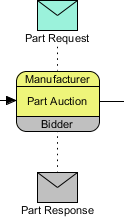
Utilisation du catalogue de ressources sur Vente aux enchères de pièces tâche, créez un Message
-
Sélectionnez Nouveau flux de message de « Fabricant » à « Soumissionnaire »
-
Nommez-le
Demande de pièce -
Répétez pour créer le message de retour :
-
Sélectionnez Nouveau flux de message de « Soumissionnaire » à « Fabricant »
-
Nommez-le
Réponse à la pièce
-
🎨 Astuce de conception visuelle: Remarquez comment le message de Soumissionnaire → Fabricant apparaît dans une couleur différente. Cela reflète le rôle du Soumissionnaire en tant que participant non initiateur dans ce contexte de chorégraphie : un indice visuel subtil mais puissant pour les analystes de processus.
Étape 16 : Simplification des flux complexes avec des événements de lien
Lorsque les chemins « vrai » entraîneraient un encombrement du diagramme, utilisez Événements intermédiaires de lien représenter des connexions logiques sans croiser les lignes.
-
À partir du Toutes les pièces disponibles ? passerelle, utilisez le catalogue de ressources pour ajouter un Événement intermédiaire
-
Nommez-le
Aet connectez avec unOuiflot de séquence étiqueté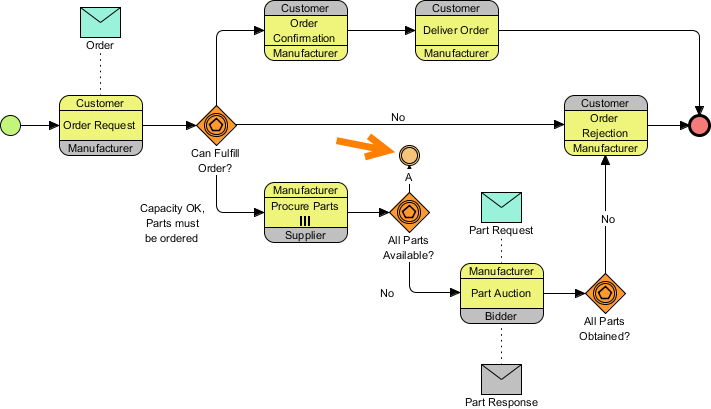
-
Clic droit sur l’événement → Déclencheur > Lier le déclencheur
-
Répétez pour le Toutes les pièces obtenues ? passerelle
-
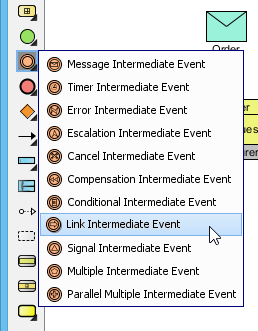
À partir de la barre d’outils du diagramme, sélectionnez Lier l’événement intermédiaire
-
Placez un
Aévénement de liaison près de Confirmation de commande et connectez-le
🧭 Meilleure pratique: Utilisez toujours des noms correspondants pour les paires d’événements de liaison (par exemple, les deux nommés « A »). Visual Paradigm validera automatiquement le couple, empêchant une logique de processus cassée.
Étape 17 : Derniers ajustements
Complétez les messages et les connexions restants. Votre diagramme final doit correspondre à :
💡 Astuces professionnelles et insights sur l’expérience utilisateur
🎯 Améliorateurs d’efficacité
| Fonctionnalité | Avantage | Comment accéder |
|---|---|---|
| Catalogue des ressources | Créez des éléments connectés en 2 clics | Faites glisser à partir de n’importe quel élément |
| Pools au niveau du modèle | Réutilisez les participants sur plusieurs diagrammes | Navigateur de projet → Structure du modèle |
| Alt+Entrée | Format des étiquettes multilignes | Pendant l’édition du nom de l’élément |
| Lier les événements | Réduire le bazar du diagramme | Barre d’outils du diagramme → Événement intermédiaire |
🎨 Recommandations de conception visuelle
-
Nommage cohérent: Utilisez le format question pour les passerelles (
Peut-on remplir la commande ?) pour clarifier la logique de décision -
Codage par couleur: Utilisez la coloration automatique des participants de Visual Paradigm — ne la remplacez que si nécessaire
-
Espacement: Laissez un espacement de 1,5 à 2 fois la hauteur d’un élément entre les composants pour une meilleure lisibilité
-
Alignement: Utilisez Diagramme > Disposer > Aligner pour un agencement professionnel
🔧 Dépannage des problèmes courants
| Problème | Solution |
|---|---|
| Le flux de message ne peut pas être connecté à une tâche de chorégraphie | Assurez-vous que vous faites glisser à partir de la tâchebande de message (petite bande colorée), et non pas le corps principal |
| Le type de passerelle ne correspond pas à la spécification BPMN | Clic droit → Type pour définir explicitement XOR, ET, OU ou basé sur un événement |
| Le marqueur multi-instance n’apparaît pas | Vérifiez que le type de boucle est défini dans spécification de la tâche, et non pas seulement ajouté visuellement |
| Les événements liés ne s’apparient pas | Confirmez que les deux événements ont des noms identiques et sont définis sur Déclencheur lié |
🔄 Collaboration et exportation
-
Partager avec les parties prenantes: Exporter au format PNG/PDF via Diagramme > Exporter
-
Contrôle de version: Utilisez Projet > Enregistrer sous modèle pour des modèles de processus réutilisables
-
Documentation: Ajoutez des descriptions dans les spécifications des éléments pour les rapports générés automatiquement
-
Intégration: Exporter vers BPEL ou générer des flux de travail exécutables (édition Entreprise)
📚 Ressources officielles de Visual Paradigm
- Aperçu de la notation BPMN – Guide de Visual Paradigm: Il s’agit d’un guide complet de notation qui fournit une liste de Symboles BPMN avec des explications claires et des exemples de diagrammes.
- Qu’est-ce que le BPMN ? – Guide Visual Paradigm: Un guide d’introduction expliquant lebut, la structure et les avantagesdu BPMN dans la conception des processus métiers.
- Comment dessiner un diagramme BPMN – Tutoriel Visual Paradigm: Un tutoriel étape par étape sur la création de diagrammes professionnels en utilisant uneinterface intuitive et des meilleures pratiques de modélisation.
- Comprendre les pools et les voies dans le BPMN – Guide utilisateur Visual Paradigm: Une explication détaillée sur la manière d’utiliser les pools et les voies pour représenterdes départements différents, des organisations ou des rôlesau sein d’un processus.
- Comment effectuer une analyse des écarts avec le BPMN ? – Visual Paradigm: Un guide qui enseigne comment utiliser le BPMN pouridentifier les écarts entre les états actuels et futursau cours de l’analyse métier.
- BPMN – Un guide complet – Guides Visual Paradigm: Cet article traite de la vision derrièreBPMN 2.0, visant à établir une spécification unifiée pour la notation, les métamodèles et l’échange.
- Intégrer le BPMN et le UML pour une modélisation améliorée: Une ressource expliquant commentcombiner le BPMN et le UMLpour une modélisation métier et système plus efficace.
- Comment animer les processus métiers avec Visual Paradigm: Un tutoriel sur la création dediagrammes dynamiques et animés de processus métierspour une visualisation et une communication améliorées.
- Types d’activités BPMN expliquées – Visual Paradigm: Un article expliquant qu’une activité BPMN est un « travail » effectué dans un processus, qui peut êtredes tâches atomiques ou des sous-processus décomposables.
- Comment créer un diagramme de conversation BPMN dans Visual Paradigm: Un guide complet sur la création et l’utilisation dediagrammes de conversationpour modéliser les interactions entre différents partenaires commerciaux.
✅ Conclusion
La création de diagrammes de chorégraphie BPMN 2.0 dans Visual Paradigm combinela conformité aux normesavecl’ergonomie intuitive. En suivant ce guide, vous avez appris à :
✅ Structurer les processus à plusieurs participants avec des pools et des tâches de chorégraphie
✅ Modéliser des échanges de messages complexes avec des sémantiques de flux appropriées
✅ Appliquer des modèles avancés tels que les boucles multi-instance et les événements de lien
✅ Maintenir la clarté du diagramme tout en représentant une logique métier sophistiquée
🌟 Pensée finale: La véritable puissance de BPMN 2.0 ne réside pas seulement dans le dessin de diagrammes attrayants, mais dans la création d’unlangage communentre les parties prenantes métier et les équipes techniques. Les outils de Visual Paradigm éliminent les friction, vous permettant de vous concentrer sur ce qui compte : concevoir des processus qui génèrent une véritable valeur métier.
📌 Ajoutez ce guide à vos favoris ! Revenez-y lorsque vous aborderez des scénarios plus complexes tels que les sous-processus d’événements, la compensation des transactions ou l’intégration BPMN-DMN. Bonne modélisation ! 🎨🔄
Cette publication est également disponible en Deutsch, English, Español, فارسی, English, Bahasa Indonesia, 日本語, Polski, Portuguese, Ру́сский, Việt Nam, 简体中文 : liste des langues séparées par une virgule, 繁體中文 : dernière langue.