


Introduction
Le langage de modélisation unifié (UML) est un langage de modélisation standardisé qui permet de visualiser la conception des systèmes logiciels, rendant plus facile la compréhension et la communication des concepts complexes. Les outils UML sont essentiels pour les développeurs et les ingénieurs logiciels afin de concevoir et de maintenir efficacement les systèmes logiciels. Dans ce tutoriel, nous explorerons Visual Paradigm, une solution complète et facile à utiliser pour la modélisation UML.
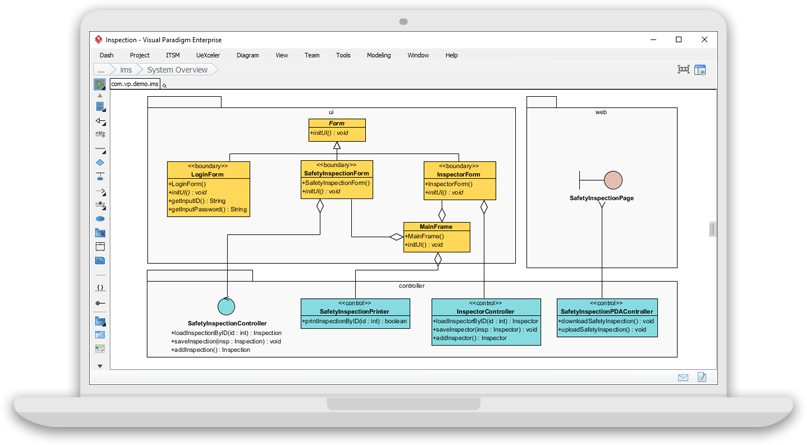
Mise en route
- Télécharger et installer Visual Paradigm: Téléchargez Visual Paradigm depuis le site officielici et installez-le sur votre ordinateur.
- Lancer Visual Paradigm: Lancez Visual Paradigm et choisissez « Commencer avec un projet vide » pour créer un nouveau projet.
Comprendre les diagrammes UML
Visual Paradigm propose une large gamme de diagrammes UML, notamment :
- Diagrammes de classes: Utilisé pour la modélisation statique, il montre la structure du système en termes de classes, d’interfaces et de leurs relations.
- Diagrammes de cas d’utilisation: Utilisé pour la modélisation fonctionnelle, il montre la fonctionnalité du système du point de vue de l’utilisateur.
- Diagrammes de séquence: Utilisé pour la modélisation d’interaction, il montre l’interaction entre les objets dans un ordre séquentiel.
- Diagrammes d’activité: Utilisé pour la modélisation du comportement, il montre le flux de contrôle d’une activité à une autre.
Création d’un diagramme de classes
- Créer un diagramme de classes: Dans le menu principal, sélectionnez « Diagramme » > « Nouveau » > « UML » > « Diagramme de classes » pour créer un nouveau diagramme de classes.
- Ajouter des classes: Cliquez sur l’icône « Classe » dans la barre d’outils et ajoutez des classes au diagramme.En savoir plus.
- Ajouter des attributs et des opérations: Double-cliquez sur une classe pour ouvrir la fenêtre des détails de la classe, puis ajoutez les attributs et les opérations nécessaires.
- Créer des relations: Glissez-déposez une classe sur une autre pour créer une relation entre elles.
Création d’un diagramme de cas d’utilisation
- Créer un diagramme de cas d’utilisation: Dans le menu principal, sélectionnez « Diagramme » > « Nouveau » > « UML » > « Diagramme de cas d’utilisation » pour créer un nouveau diagramme de cas d’utilisation.
- Ajouter des acteurs: Cliquez sur l’icône « Acteur » dans la barre d’outils et ajoutez des acteurs au diagramme.En savoir plus.
- Ajouter des cas d’utilisation: Cliquez sur l’icône « Cas d’utilisation » dans la barre d’outils et ajoutez des cas d’utilisation au diagramme.
- Créer des relations: Glissez-déposez un acteur sur un cas d’utilisation pour créer une relation entre eux.
Création d’un diagramme de séquence
- Créer un diagramme de séquence: Dans le menu principal, sélectionnez « Diagramme » > « Nouveau » > « UML » > « Diagramme de séquence » pour créer un nouveau diagramme de séquence.
- Ajouter des objets: Cliquez sur l’icône « Objet » dans la barre d’outils et ajoutez des objets au diagramme.Essayez-le en ligne.
- Ajouter des messages: Cliquez sur l’icône « Message » dans la barre d’outils et ajoutez des messages entre les objets pour montrer leur interaction.
Création d’un diagramme d’activité
- Créer un diagramme d’activité: Dans le menu principal, sélectionnez « Diagramme » > « Nouveau » > « UML » > « Diagramme d’activité » pour créer un nouveau diagramme d’activité.
- Ajouter des activités: Cliquez sur l’icône « Activité » dans la barre d’outils et ajoutez des activités au diagramme.Essayez-le en ligne.
- Ajouter des flux de contrôle: Cliquez sur l’icône « Flux de contrôle » dans la barre d’outils et ajoutez des flux de contrôle entre les activités pour montrer le flux de contrôle.
Conclusion
Visual Paradigm est un outil puissant de modélisation UML qui propose une large gamme de diagrammes UML et de fonctionnalités. Ce tutoriel fournit une introduction complète à l’utilisation de Visual Paradigm pour la modélisation UML, mais il reste encore beaucoup à apprendre. Pour poursuivre votre parcours, explorez le site Web de Visual Paradigm ici et consultez la documentation pour plus d’informations et de tutoriels.
Cette publication est également disponible en Deutsch, English, Español, فارسی, English, Bahasa Indonesia, 日本語, Polski, Portuguese, Ру́сский, Việt Nam, 简体中文 : liste des langues séparées par une virgule, 繁體中文 : dernière langue.