


توسط یک مدیر محصول که این راه را پیموده است
مقدمه
به عنوان کسی که سالها در تلاش بوده است تا فاصله بین تیمهای فنی و ذینفعان کسبوکار را پر کند، فهمیدم که شفافیت ارزش دارد. در ابتدای کارم، با نیازهای مبهم و انتظارات ناسازگار مواجه شدم. در آن زمان به نمودارهای کلاس UML و به ویژه ابزار ویژوال پارادایم به عنوان راهی برای ایجاد ساختار در پیچیدگیها پی بردم.
این راهنما فقط یک فهرست ویژگیها نیست. این یک راهنمای فشرده و مبتنی بر تجربه است که به شما کمک میکند به طور مؤثر نمودارهای کلاس را با استفاده از ویژوال پارادایم ایجاد، سفارشیسازی و بهرهبرداری کنید. چه شما یک توسعهدهنده باشید که معماری سیستم را طراحی میکنید، چه یک تحلیلگر کسبوکار که مفاهیم حوزه را مدلسازی میکنید، یا یک مدیر محصول که محدودیتهای فنی را مستند میکنید، در اینجا بینشهای عملی خواهید یافت. تمام مثالهای بصری موجود در مستندات اصلی را گنجاندهام تا بتوانید به صورت گام به گام دنبال کنید، همراه با نظرات شخصی من درباره اینکه چه چیزی کار میکند، چه چیزی افراد را سردرگم میکند و چگونه از اشتباهات رایج جلوگیری کنید.
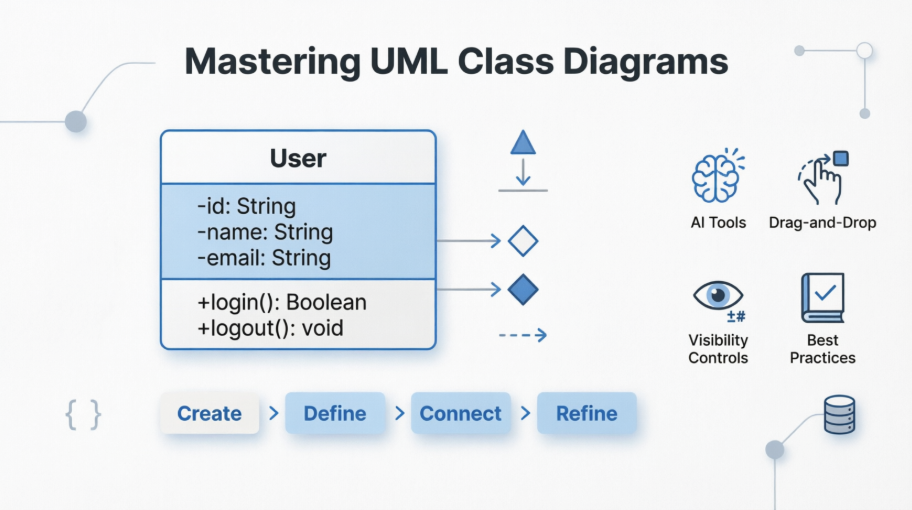
بیایید شروع کنیم.
نمودارهای کلاس چیستند و چرا اهمیت دارند؟
در مهندسی نرمافزار، نمودار کلاس در زبان مدلسازی یکپارچه (UML) است نوعی نمودار ساختاری ثابتکه ساختار یک سیستم را با نشان دادن کلاسهای سیستم، ویژگیهای آنها، عملیات (یا روشها) و روابط بین اشیاء توصیف میکند.
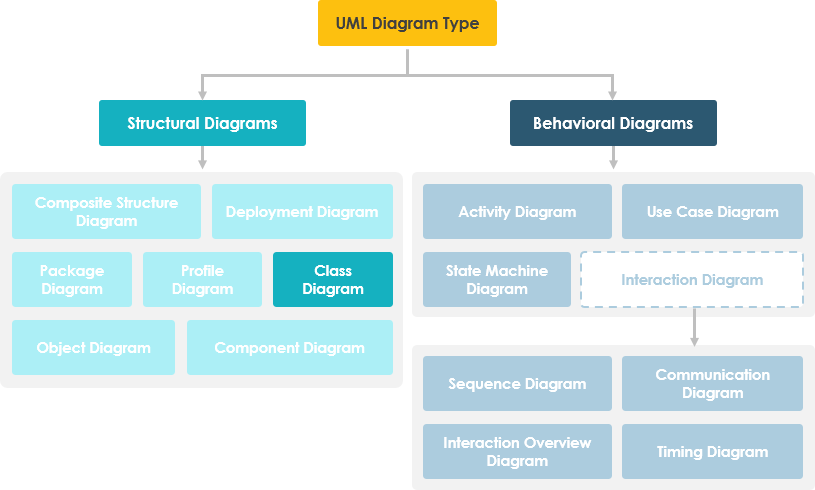
ارزش واقعی در دنیای واقعی
با تجربهام، نمودارهای کلاس چهار هدف حیاتی دارند:
-
شفافسازی ساختار سیستمبرای توسعهدهندگان در حین پیادهسازی
-
مستندسازی قوانین کسبوکاربرای ذینفعانی که نیاز به تأیید منطق دارند
-
به عنوان پایهایبرای نمودارهای UML دیگر (دنبالهای، وضعیت و غیره)
-
امکان همراستایی تیم را فراهم کنیدبا ایجاد زبان بصری مشترک
یک نمودار کلاس UML از تشکیل شده است:
-
مجموعهای از کلاسها و
-
مجموعهای از روابط بین کلاسها
شروع کار: ایجاد اولین نمودار کلاس در ویژوال پارادایم
ایجاد یک نمودار جدید
وقتی اولین بار ویژوال پارادایم را باز کردم، رابط کاربری حس خوبی داشت. اینطور شروع میکنید:
-
انتخاب کنید نمودار > جدیداز نوار ابزار برنامه.
-
در دیاگرام جدیدپنجره، انتخاب کنید دیاگرام کلاس.
-
کلیک کنید بعدی.
-
نام دیاگرام و توضیحات را وارد کنید. فیلد مکانامکان انتخاب مدلی را برای ذخیره دیاگرام فراهم میکند.
-
کلیک کنید تأیید.
💡 نکته حرفهای: من همیشه دیاگرامها را با پیشوندی مانند «CD_» (دیاگرام کلاس) و سپس حوزه مربوطه (مثلاً «CD_UserManagement») نامگذاری میکنم. این کار باعث میشود که ناوبر پروژه من هنگام افزایش تعداد دیاگرامها سازمانیافته بماند.
ایجاد اولین کلاس شما
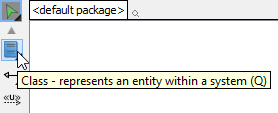
برای ایجاد یک کلاس در دیاگرام کلاس، کلیک کنید کلاسروی نوار ابزار دیاگرام و سپس روی دیاگرام کلیک کنید.
 |
|---|
| ایجاد کلاس |
یک کلاس ایجاد خواهد شد.
 |
|---|
| کلاس ایجاد شد |
🎯 بینش کاربر: دوبار کلیک کنید تا نام کلاس را فوراً ویرایش کنید. من از PascalCase برای نامگذاری کلاسها استفاده میکنم (مثلاً
UserProfile) تا همخوانی با قوانین C#/Java حفظ شود.
ساخت کلاسها: ویژگیها، عملیات و بهترین روشها
درک ساختار کلاس
نمادگذاری کلاس از سه بخش تشکیل شده است:
-
نام کلاس – در بخش اول ظاهر میشود
-
ویژگیهای کلاس – در بخش دوم نمایش داده میشود (با انواع پس از دو نقطه)
-
عملیات کلاس – خدماتی که کلاس ارائه میدهد، در بخش سوم نمایش داده میشود
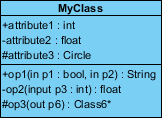
در این مثال:
-
کلاس MyClass دارای 3 ویژگی و 3 عملیات است
-
پارامتر p3 عملیات op2 از نوع int است
-
عملیات op2 یک float برمیگرداند
-
عملیات op3 یک اشارهگر (با علامت * نشان داده شده) به کلاس Class6 برمیگرداند
ایجاد ویژگیها به صورت کارآمد
برای ایجاد یک ویژگی، روی کلاس کلیک راست کنید و از منوی کشویی انتخاب کنیدافزودن > ویژگی از منوی کشویی.
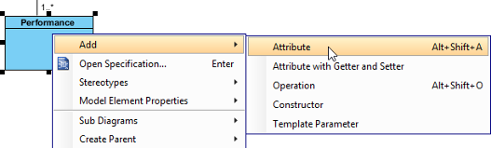 |
|---|
| ایجاد ویژگی |
یک ویژگی ایجاد شد.
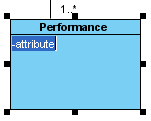 |
|---|
| ویژگی ایجاد شد |
⚡ ترفند سریع: روش کلید Enter
پس از ایجاد یک ویژگی، کلید Enter را فشار دهید—ویژگی دیگر به طور خودکار ایجاد خواهد شد. این روش به شما امکان میدهد تا چندین ویژگی را به سرعت و به راحتی ایجاد کنید.
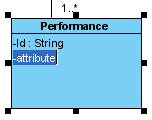 |
|---|
| ایجاد ویژگی با کلید Enter |
🔄 نکته روش کار: ابتدا تمام ویژگیها را به صورت گروهی ایجاد میکنم، سپس عملیاتها را. این کار با نحوه تفکر من در مورد دادهها قبل از رفتار تطبیق دارد.
ایجاد عملیات
برای ایجاد یک عملیات، روی کلاس کلیک راست کنید و از منوی کشویی انتخاب کنیدافزودن > عملیات از منوی کشویی.
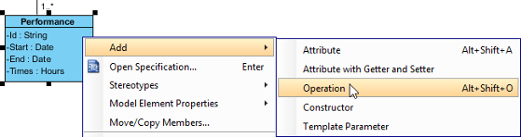 |
|---|
| ایجاد عملیات |
عملیات ایجاد شد.
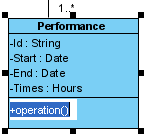 |
|---|
| عملیات ایجاد شد |
مشابه ایجاد ویژگیها، میتوانید کلید ورود را فشار دهید تا به طور متوالی چندین عملیات ایجاد کنید.
نمایش تنها نوع پارامتر
وقتی نام یک پارامتر با «unnamed_» شروع شود، نام آن در شکل کلاس نمایش داده نخواهد شد و تنها نوع پارامتر (در صورت تعریف) باقی میماند.
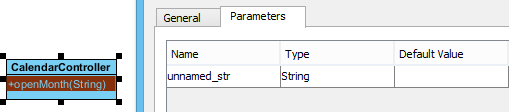 |
|---|
| پارامتر بدون نام |
🎨 یادداشت طراحی: من از پارامترهای بدون نام در روشهای کمکی استفاده میکنم که در آنها نام پارامترها شفافیت ایجاد نمیکنند (مثلاً
calculateTotal(price: float, tax: float)بهcalculateTotal(: float, : float)).
مدلسازی روابط: ارتباطات، کلیترها و وابستگیها
ایجاد ارتباطات بین کلاسها
برای ایجاد یک کلاس مرتبط در نمودار کلاس:
-
موشواره خود را روی شکل منبع ببرید.
-
روی کاتالوگ منابع را فشار دهید و آن را بکشید.
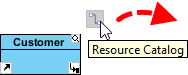
استفاده از کاتالوگ منابع -
دکمه ماوس را در جایی که میخواهید کلاس ایجاد شود رها کنید. اگر میخواهید به یک کلاس موجود متصل شوید، روی آن کلاس بیاندازید. در غیر این صورت، روی فضای خالی بیاندازید.
-
اگر به یک کلاس موجود متصل میشوید، انتخاب کنید ارتباط از کاتالوگ منابع. اگر کلاس جدیدی ایجاد میکنید، انتخاب کنید ارتباط -> کلاس. برای تجمیع/ترکیب، به جای آنها این گزینهها را انتخاب کنید.
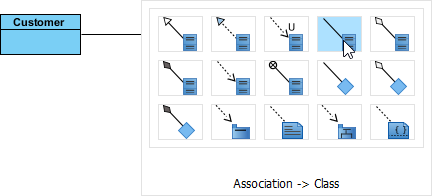
برای ایجاد یک کلاس -
اگر کلاس جدیدی ایجاد میکنید، نام آن را وارد کنید و روی فشار دهیدوارد کردن برای تأیید.

کلاس مرتبط ایجاد شد
ویرایش چندگانگی و جهت
برای ویرایش چندگانگی یک انتهای ارتباط، کلیک راست در نزدیکی انتهای ارتباط انجام دهید و را انتخاب کنیدچندگانگی از منوی کشویی و سپس یک چندگانگی را انتخاب کنید.
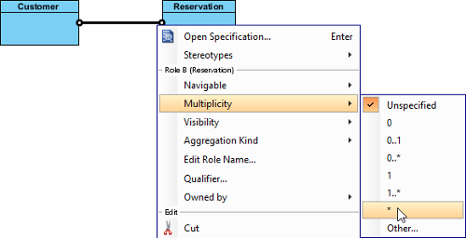 |
|---|
| ویرایش چندگانگی |
برای نمایش جهت یک ارتباط، کلیک راست روی آن انجام دهید و را انتخاب کنیدگزینههای ارائه > نمایش جهت.
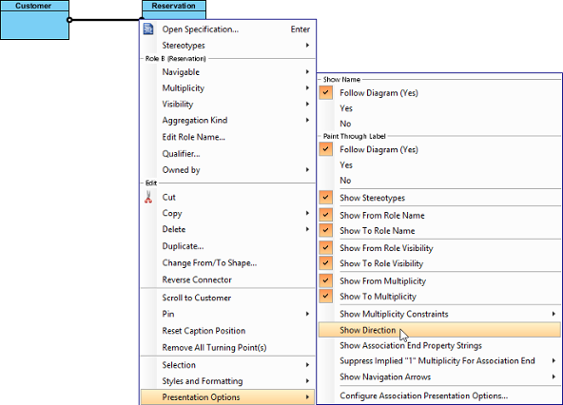 |
|---|
| نمایش جهت |
پیکان جهت کنار ارتباط ظاهر میشود.
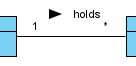 |
|---|
| جهت نمایش داده شد |
🔍 بررسی شفافیت: همیشه پیکانهای جهت و نامهای رابطه معنادار (مثلاً «حاوی است»، «مدیریت میکند») اضافه میکنم تا ذینفعان غیرفنی بتوانند نمودار را مانند یک جمله بخوانند.
درک انواع روابط
| نوع رابطه | نمایش گرافیکی |
|---|---|
ارثگیری (کلیتر شدن):
|
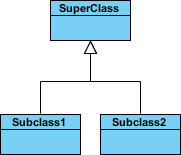 |
ارتباط ساده:
|
 |
ترکیب:
|
 |
ترکیب:
|
 |
وابستگی:
|
 |
ایجاد کلیتر شدن (ارثگیری)
برای ایجاد یک زیرکلاس:
-
موشی را روی کلاس اصلی ببرید.
-
روی فشار دهیدکاتالوگ منابعدکمه و آن را بکشید.
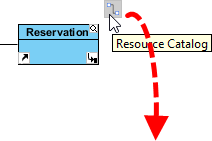
استفاده از کاتالوگ منابع -
دکمه ماوس را در جایی که میخواهید زیرکلاس باشد رها کنید. به کلاس موجود پیوند بزنید یا کلاس جدید ایجاد کنید.
-
انتخاب کلیتر شدن (کلاس موجود) یا کلیتر شدن -> کلاس (کلاس جدید).
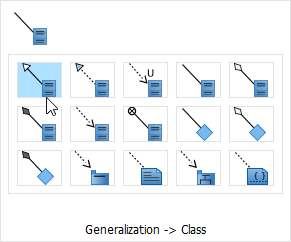
برای ایجاد یک زیرکلاس -
نام زیرکلاس را وارد کنید و روی فشار دهیدورود.
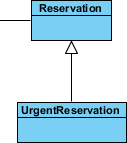
زیرکلاس ایجاد شد
ایجاد وابستگی بین اعضاي كلاس
شما می توانید وابستگی ها را از/به ویژگی ها یا عملیات اضافه کنید:
-
انتخاب کنید وابستگی از نوار ابزار نمودار.
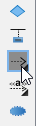
انتخاب وابستگی -
روی شکل منبع یا عضو کلاس کلیک کنید.
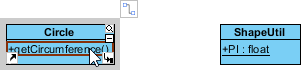
برای کلیک روی عملیات منبع -
به شکل هدف یا عضو کلاس بکشید.

در حال کشیدن به ویژگی هدف -
آزاد کنید تا وابستگی ایجاد شود.

وابستگی بین یک عملیات و یک عضو ایجاد شد
⚠️ اشتباه رایج: از وابستگی ها بیش از حد استفاده نکنید. من آنها را فقط در مواردی که یک کلاس واقعاً به جزئیات پیاده سازی کلاس دیگر وابسته است، به کار می برم — نه فقط برای روابط «استفاده می کند».
تکنیک های پیشرفته: تعدادشده ها، مجموعه های کلی تر و کنترل های دیداری
ایجاد تعدادشده ها
یک تعدادشده نوع داده خاصی است که مقادیر پیش فرض (لیترال ها) دارد. مثال ها: رنگ (قرمز، سبز، آبی)، جهت (شمال، جنوب، شرق، غرب).
برای ایجاد یک تعدادشده، انتخاب کنید تعدادشده از نوار ابزار نمودار و کلیک کنید روی نمودار.
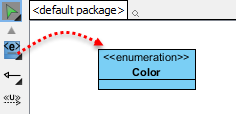 |
|---|
| یک تعدادشده ایجاد کنید |
برای افزودن یک لیترال تعدادشده، روی کلاس تعدادشده راست کلیک کنید و انتخاب کنید افزودن > لیترال تعدادشده.
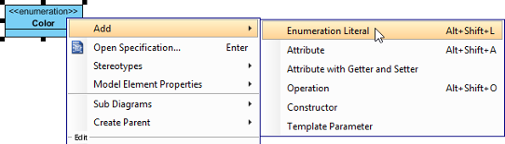 |
|---|
| یک لیترال تعدادشده اضافه کنید |
نام لیترال را وارد کنید و تأیید کنید.
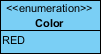 |
|---|
| لیترال تعدادشده وارد شد |
مدیریت دیداری ویژگی ها و عملیات
UML چهار نوع دیداری را شناسایی میکند: عمومی (+), محافظت شده (#), خصوصی (-), و بسته (~).
برای هر فضای کاری (تنظیم جهانی)
-
انتخاب کنید پنجره > گزینههای پروژه
-
کلیک کنید رسم نمودار > کلاس برگه > نمایش برگه
-
تنظیم کنید گزینه نمایش ویژگی و/یا گزینه نمایش عملیات
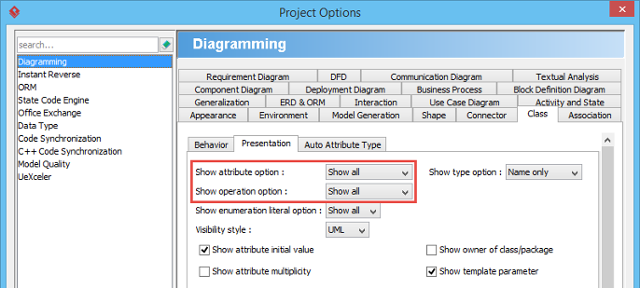
نمایش یا مخفی کردن عملیات
برای هر نمودار یا برای هر کلاس
کلیک راست روی نمودار/کلاس > گزینههای نمایش > گزینههای نمایش ویژگی/عملیات > انتخاب کنید: مخفی کردن همه / نمایش همه / نمایش فقط عمومی
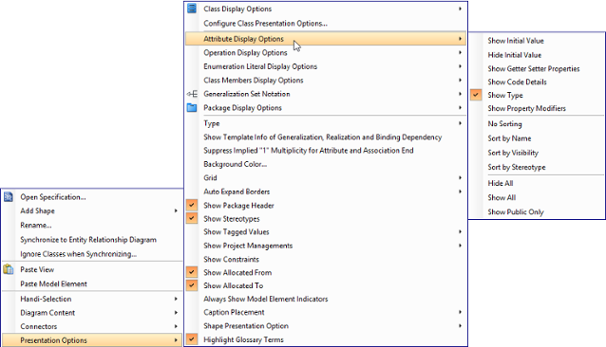 |
|---|
| تغییر گزینههای ارائه عملیات برای کلاسها در نمودار |
برای اعضای خاص
-
کلیک راست روی کلاس >گزینههای ارائه > ویژگیها/عملیات > سفارشیشده…
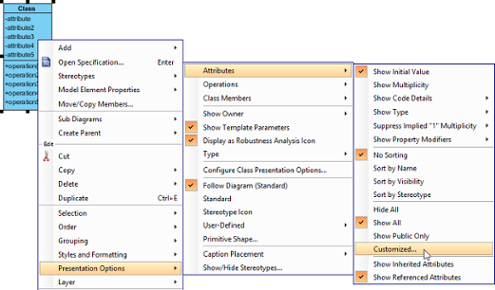
نمایش یا مخفی کردن عضو خاص کلاس -
انتخاب کنیدسفارشیشدهزیرنمایشمنوی کشویی
-
انتقال اعضا برای مخفی کردن با استفاده از>دکمه
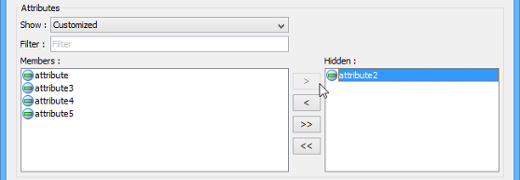
ویژگیهایی که میخواهید مخفی کنید را انتخاب کنید
🎯 نکته کاربر: هنگام ارائه به مخاطبان تجاری، اعضا خصوصی/محافظتشده را مخفی میکنم و فقط عملیات عمومی را نمایش میدهم. این کار بار شناختی را کاهش میدهد و بحث را بر روی رابطها، نه پیادهسازی، متمرکز میکند.
تنظیم مقادیر اولیه برای ویژگیها
مقادیر اولیه، مقادیر پیشفرض را هنگام ساخت شیها نشان میدهند:
-
کلیک راست روی ویژگی >باز کردن مشخصات…
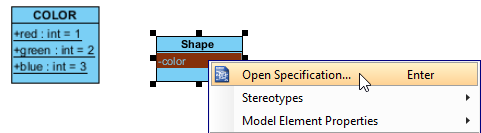
باز کردن مشخصات ویژگی -
درعمومیبرگه، مقدار متنی وارد کنید یا یک فیلد عمومی و استاتیک از کلاس دیگر را انتخاب کنید
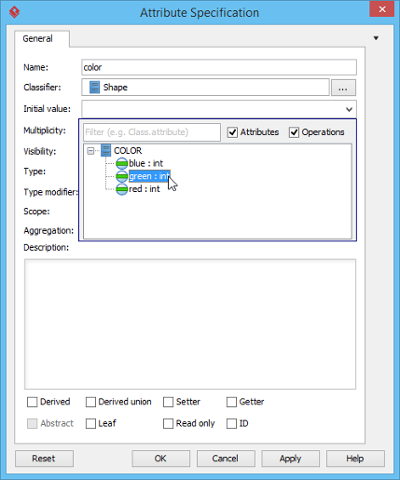
انتخاب یک مقدار اولیه
⚠️ یادداشت: برای ارجاع به ویژگی کلاس دیگر به عنوان مقدار پیشفرض، مطمئن شوید که هم استاتیکوعمومی.
کار با مجموعههای تعمیمدهنده
مجموعه تعمیمدهنده روابط مرتبط ارثگیری را گروهبندی میکند:
-
تعمیمهای مورد نظر را انتخاب کنید
-
کلیک راست > مجموعه تعمیمدهنده > ایجاد مجموعه تعمیمدهنده…
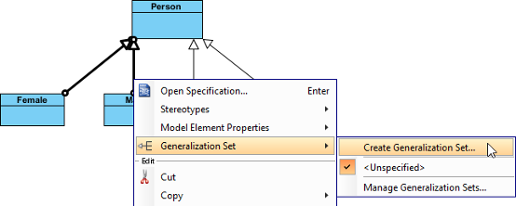
یک مجموعه تعمیمدهنده ایجاد کنید -
نام مجموعه را در پنجره محاورهای وارد کنید و کلیک کنید تأیید
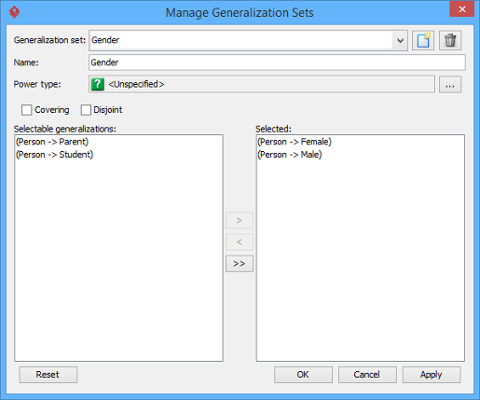
نام مجموعه تعمیمدهنده را تعیین کنید -
اتصالها را برای شفافیت تنظیم کنید
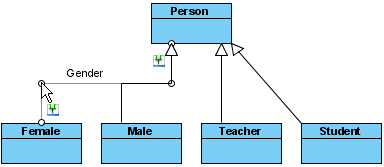
اتصال را تنظیم کنید
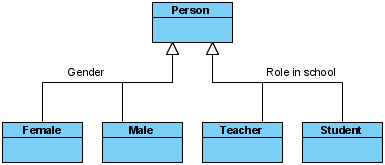 |
|---|
| مجموعههای تعمیمدهنده تعریف شدند |
نکات حرفهای: تکنیکهای کارایی و بهینهسازی فرآیند کار
مدیریت عضو کلاس با کشیدن و رها کردن
بازچینی: یک عضو را انتخاب کنید و در محدوده آن بکشید. خط ضخیم سیاه نقطه ورود را نشان میدهد.
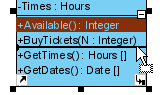 |
|---|
| عضو کلاس را بازچینی کنید |
رها کنید تا تأیید شود.
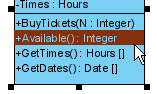 |
|---|
| عضو کلاس بازچینی شد |
کپی کردن: عضو را انتخاب کنید + هنگام نگه داشتن Ctrl (علامت بعلاوه در موس ظاهر میشود).
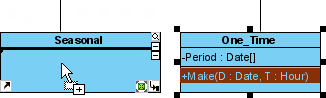 |
|---|
| عضو کلاس را کپی کنید |
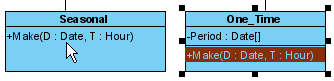 |
|---|
| عضو کلاس کپی شد |
جابجایی: بدون کلید Ctrl بکشید (هیچ علامت بعلاوهای وجود ندارد).
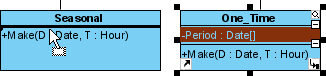 |
|---|
| عضو کلاس را جابجا کنید |
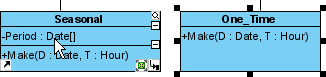 |
|---|
| عضو کلاس جابجا شد |
انتخاب همه اعضاي كلاس
اول هر عضوی را انتخاب کنید، سپس کلید را فشار دهیدAlt+A برای انتخاب همهی دیگر در کلاس.
تنظیم مالکیت پایان ارتباط
مالکیت ممکن است با یک نقطه کوچک نشان داده شود. کلیک راست در پایان ارتباط > مالک آن > ارتباط یا کلاس مقابل را انتخاب کنید.
 |
|---|
| پایان ارتباط با مالکیت تنظیم شده |
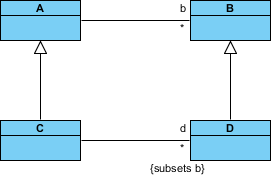
زیرمجموعهسازی در پایانهای ارتباط
برای تعریف اینکه یک مجموعه زیرمجموعهی دیگری است:
-
کلیک راست روی ارتباط > باز کردن مشخصات…
-
در عمومی برگه، کلیک کنید … برای ویژگی نقش در پایان هدف
-
باز کردن پایانهای ارتباط زیرمجموعهشده برگه
-
نقشی را که میخواهید زیرمجموعه شود از لیست سمت چپ انتخاب کنید، کلیک کنید >
-
تأیید و نمایش رشتههای ویژگی از طریق گزینههای نمایش > نمایش رشتههای ویژگی پایان ارتباط
 |
|---|
| زیرمجموعهسازی در پایان ارتباط |
🔄 رویه کار من: اول همه کلاسها را ایجاد میکنم، سپس روابط را به صورت دستهای بر اساس نوع (همه ارتباطات، سپس همه تعمیمها) اضافه میکنم. این کار جلوی بروز آشکار شدن یک نقشه پیچیده و بینظم در حین ایجاد را میگیرد.
استفاده از هوش مصنوعی: رویکردهای مدرن برای رسم دیاگرام کلاس
ایجاد ساختارهای استاتیک قوی دیگر نیازمند شروع از صفر نیست. اکوسیستم هوش مصنوعی Visual Paradigm روش کار من را تغییر داده است:
پشتیبانی چندپلتفرمی هوش مصنوعی
-
VP دسکتاپ: دیاگرامهای کلاس را از طریق هوش مصنوعی تولید کنید، سپس با ابزارهای حرفهای مدلسازی بهبود دهید
-
ربات چت هوش مصنوعی: حوزه خود را در توصیف کنیدchat.visual-paradigm.comو ساختارهای کلاس فوری دریافت کنید
-
OpenDocs: دیاگرامهای تولیدشده توسط هوش مصنوعی را به طور مستقیم در مستندات در قرار دهیدai.visual-paradigm.com/tool/opendocs
ابزارهای هوش مصنوعی تخصصی که من واقعاً از آنها استفاده میکنم
⚡ جادوگر دیاگرام کلاس هوش مصنوعی: راهنمای گام به گام برای کلاسها، ویژگیها و عملیات
🔄 استودیو مورد استفاده: کلاسهای حوزه را از توصیفهای رفتاری استخراج میکند
🚀 Agilien: مستقیماً داستانهای کاربری/اپیکها را به مدلهای ساختاری UML متصل میکند
💾 مدلساز پایگاه داده هوش مصنوعی: دیاگرامهای کلاس حوزه مفهومی برای طراحی پایگاه داده تولید میکند
🏛️ معماری MVC: دیاگرامهای کلاس کنترلر تخصصی ایجاد میکند
راهنمای جامع را بررسی کنید:
راهنمای دیاگرام کلاس هوش مصنوعی | اکوسیستم کامل هوش مصنوعی
🤖 بررسی صادقانه: ابزارهای هوش مصنوعی در ایجاد نمودارها از طریق پرسشهای زبان طبیعی بسیار ماهرند. با این حال، هنوز به صورت دستی روابط و تنظیمات دیداری را بهبود میبخشم — هوش مصنوعی شما را تا 80٪ راه میبرد؛ دانش تخصصی، 20٪ نهایی را فراهم میکند.
کاربرد واقعی دنیا: زمانی که باید از یک نمودار یا چند نمودار استفاده کنید
به طور اجتنابناپذیر، مدلسازی سیستمهای بزرگ به معنای در نظر گرفتن تعداد زیادی موجودیت است. آیا باید از یک نمودار بزرگ استفاده کنید یا چند نمودار متمرکز؟
پیشنهاد من: همیشه نمودارهای چندگانه را ترجیح دهید.
چرا؟
-
بار شناختی: ذینفعان نمیتوانند 50 کلاس یا بیشتر را در یک صفحه پردازش کنند
-
قابلیت نگهداری: تغییرات در یک حوزه نیاز به بازصدور مجدد یک نمودار یکپارچه ندارد
-
همکاری: تیمهای مختلف میتوانند نمودارهای مختلف را مدیریت کنند (مثلاً «CD_Payment»، «CD_UserAuth»)
-
مستندات: نمودارهای کوچکتر بهتر در Confluence، ویکیها یا گزارشهای PDF جاسازی میشوند
📐 قاعده کلی: اگر نموداری نیاز به اسکرول کردن در دو جهت برای دیدن تمام عناصر داشته باشد، بیش از حد بزرگ است. آن را بر اساس محدوده محدود یا حوزه ویژگی تقسیم کنید.
نتیجهگیری: چرا نمودارهای کلاس هنوز در سال ۲۰۲۶ اهمیت دارند
پس از سالها استفاده از Visual Paradigm برای نمودارهای کلاس در پروژههای استارتاپی و شرکتی، این نتیجهگیری من است:نمودارهای کلاس درباره رعایت کامل UML نیستند — بلکه درباره درک مشترک هستند.
قدرت این ابزار تنها به دلیل مجموعه گسترده ویژگیهای آن نیست (اگرچه کاتالوگ منابع و مدیریت عضو با کشیدن و رها کردن واقعاً شگفتانگیز هستند). بلکه به این دلیل است که چگونه پشتیبانی میکندمدلسازی تکراری: طرح اولیه را سریع رسم کنید، به دقت بهبود دهید و به طور واضح ارتباط برقرار کنید.
چیزی که دوست دارم
✅ کاتالوگ منابع شهودی برای ایجاد روابط
✅ کنترلهای دقیق دیداری برای نمایشهای مخصوص ذینفعان
✅ ادغام هوش مصنوعی که طراحی فکری را تسریع میکند (نه جایگزین میکند)
✅ پشتیبانی چندپلتفرمی (دسکتاپ + وب + چتبات هوش مصنوعی)
جایی که باید محتاط باشید
⚠️ از طراحی بیش از حد پیچیده در نمودارهای اولیه خودداری کنید — ساده شروع کنید و جزئیات را هنگام نیاز اضافه کنید
⚠️ از نمایش تمام ویژگیها/عملیات به مخاطبان غیرفنی خودداری کنید
⚠️ به یاد داشته باشید: نمودارها تصمیمات را مستند میکنند؛ اینکه جایگزین گفتوگوها نمیشوند
چه در حال مستندسازی یک معماری سرویسهای کوچک، چه در همآوردن محصول و مهندسی در مدلهای حوزه، یا ورود اعضای جدید به تیم، یک نمودار کلاس بهخوبی طراحیشده در Visual Paradigm همچنان یکی از کارآمدترین راهها برای تبدیل ابهام به هماهنگی است.
آماده ام که امتحان کنم؟ دانلود نسخه جامعه Visual Paradigm (رایگان)و امروز شروع به مدلسازی کنید.
منبع
- بررسی کلی ویژگیهای نمودار کلاس: صفحه رسمی ویژگیها در Visual Paradigm که جزئیات قابلیتهای نمودار کلاس در ابزار مدلسازی UML آن را توضیح میدهد.
- مجموعه ابزار UML Visual Paradigm: بررسی جامع ویژگیهای مدلسازی UML و انواع نمودارهای پشتیبانیشده در Visual Paradigm.
- زبان مدلسازی یکپارچه (ویکیپدیا): منبع دانشنامهای درباره استانداردهای UML، تاریخچه و انواع نمودارها.
- نمودار کلاس چیست؟ – راهنمای مقدماتی: توضیحات دوستانه برای مبتدیان درباره مفاهیم نمودار کلاس، نمادگذاری و موارد استفاده.
- کتابخانه آموزشهای Visual Paradigm: مجموعه آموزشهای گام به گام برای کمک به کاربران در شروع کار با Visual Paradigm و مدلسازی UML.
- کانال یوتیوب Visual Paradigm: آموزشهای ویدیویی رسمی، نمایش ویژگیها و بهترین روشهای مدلسازی.
- دانش و تجربه Visual Paradigm: پایگاه دانش مبتنی بر جامعه با نکات، ترفندها، پرسش و پاسخ و راهحلهای مسائل رایج مدلسازی.
- پورتال پشتیبانی Visual Paradigm: کانال رسمی پشتیبانی برای کمک به محصول، درخواست ویژگیها و کمک فنی.
- دانلود نسخه جامعه Visual Paradigm: صفحه دانلود رایگان نسخه جامعه Visual Paradigm که برنده جایزه بوده و تمام ویژگیهای کامل را دارد.
- ربات گفتوگوی هوش مصنوعی Visual Paradigm: دستیار پشتیبانیشده از هوش مصنوعی برای تولید و بهبود نمودارهای UML از طریق پیامهای زبان طبیعی.
- OpenDocs با ادغام هوش مصنوعی: ابزاری برای جاسازی نمودارهای تولیدشده توسط هوش مصنوعی مستقیماً در صفحات مستندات زنده.
- جادوگر نمودار کلاس هوش مصنوعی: دستیار هوش مصنوعی گام به گام برای تولید نمودارهای کلاس از درخواستهای متنی.
- استودیو مورد استفاده: ابزار هوش مصنوعی که کلاسهای حوزه و روابط را از توضیحات موارد استفاده استخراج میکند.
- پلتفرم آجیلیان: ابزار متمرکز بر آگیل که داستانهای کاربر و اپیکها را به مدلهای ساختاری UML متصل میکند.
- مدلساز پایگاه داده هوش مصنوعی: ابزار مدلسازی پایگاه داده مجهز به هوش مصنوعی که دیاگرامهای کلاس مفهومی برای طراحی ساختار پایگاه داده تولید میکند.
- Generator معماری MVC: ابزار هوش مصنوعی تخصصی برای تولید دیاگرامهای کلاس متمرکز بر کنترلر در الگوهای MVC.
- راهنمای تولیدکننده دیاگرام کلاس هوش مصنوعی: راهنماي جامع برای بهرهبرداري از هوش مصنوعي در ایجاد دیاگرام کلاس در Visual Paradigm.
- بررسی کلی اکوسیستم هوش مصنوعی Visual Paradigm: راهنماي استراتژيک براي استفاده از مجموعه كامل ابزارهاي مدلسازي مجهز به هوش مصنوعي Visual Paradigm.
This post is also available in Deutsch, English, Español, Français, English, Bahasa Indonesia, 日本語, Polski, Portuguese, Ру́сский, Việt Nam, 简体中文 and 繁體中文.