


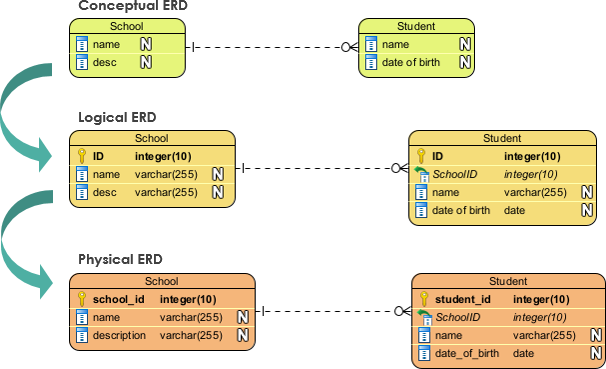
Los diagramas entidad-relación (ERD) son herramientas esenciales en el diseño de bases de datos, proporcionando una representación visual de los modelos de datos a diferentes niveles de abstracción. Estos niveles—conceptual, lógico y físico—van desde ideas de alto nivel hasta los detalles específicos necesarios para la implementación. Visual Paradigm destaca como una herramienta poderosa para avanzar sistemáticamente a través de estas etapas de modelado de datos, ofreciendo mucho más que una simple función de copiar y pegar. ConVisual Paradigm puede desarrollar un diseño lógico o físico a partir de un diagrama conceptual manteniendo la trazabilidad del diseño, asegurando que cada elemento pueda rastrearse hasta su origen.
El poder de la trazabilidad del diseño
Una de las características destacadas deVisual Paradigmes su capacidad de rastreo del diseño. Esta característica es invaluable para los equipos que trabajan en proyectos complejos. Por ejemplo, si un nuevo miembro del equipo necesita trabajar en el diseño físicodel diagrama entidad-relación, puede hacer clic en una tabla de base de datos para rastrear su origen hasta el diagrama conceptual. Esta funcionalidad no solo ayuda al personal nuevo a comprender los fundamentos del proyecto, sino que también contribuye a proteger la calidad del proyecto al mantener una línea clara de las decisiones de diseño.
Del diagrama conceptual al diagrama físico ERD: una guía paso a paso
En este artículo, demostraremos cómo crear undiagrama entidad-relación conceptual y trasladarlo a un diagrama entidad-relación físico usando Visual Paradigm. Para simplificar, omitiremos la etapa de diseño lógico y usaremos la edición estándar de Visual Paradigm para la demostración.
Creación de un diagrama entidad-relación conceptual
- Abrir el Explorador de Proyectos:
- En Visual Paradigm, seleccione
Ver > Explorador de Proyectos.
- En Visual Paradigm, seleccione
- Crear un nuevo modelo:
- Pulse el botón
Nuevo modelo. - Nombre del modelo
Modelo conceptualen el cuadro de diálogo de especificación de modelo y pulseAceptar.
- Pulse el botón
- Agregar un nuevo diagrama:
- Seleccionar el
Modelo conceptualy presioneAgregar nuevo diagrama. - En el cuadro de diálogo Nuevo diagrama, busque
MREpara localizar el diagrama de relaciones entidad-relación. - Nombre del diagrama
Diseño conceptual de pedido de ventay presioneAceptar.
- Seleccionar el
- Verifique el tipo de MRE:
- Asegúrese de que la esquina superior derecha indique que el MRE es del tipo
Conceptualtipo.
- Asegúrese de que la esquina superior derecha indique que el MRE es del tipo
- Cree el MRE conceptual:
- Diseñe su MRE conceptual agregando entidades, atributos y relaciones según sea necesario.
Generar un MRE físico a partir de un MRE conceptual
- Transitar al MRE físico:
- Haga clic derecho en el área en blanco del MRE conceptual y seleccione
Utilidades > Transitar al MRE físico….
- Haga clic derecho en el área en blanco del MRE conceptual y seleccione
- Crear un nuevo modelo físico:
- Seleccione el nodo raíz del proyecto en el
Seleccione el modelo padre del nuevo ERD físicocuadro de diálogo. - Pulse el
nuevo modelobotón y nombre el nuevo modelomodelo físico. PulseAceptarpara continuar.
- Seleccione el nodo raíz del proyecto en el
- Generar el ERD físico:
- Seleccione el
modelo físicoy pulseAceptar. - El ERD físico se generará con claves primarias, claves foráneas y relaciones muchos a muchos resueltas incluidas automáticamente.
- Seleccione el
- Cambiar el nombre del ERD físico:
- Haga doble clic en el nombre del diagrama en la barra de navegación y cámbielo a
Diseño físico de pedido de venta. PulseEntrarpara confirmar.
- Haga doble clic en el nombre del diagrama en la barra de navegación y cámbielo a
- Verifique el tipo de ERD:
- Haga clic derecho en el área en blanco del diagrama para confirmar que se trata de un ERD físico.
- Perfeccione el modelo físico:
- Comience a redefinir el modelo físico para su aplicación, agregando cualquier detalle y restricción necesaria.
Rastrear el origen de los elementos de diseño
Visual Paradigm le permite rastrear el origen de cualquier elemento en su ERD físico:
- Rastrear hacia atrás al ERD conceptual:
- Haga clic en la entidad que desea rastrear.
- Pulse el
Icono de transitor de modeloícono de recurso y seleccioneTransitar desdeen el menú emergente. - Haga clic en la entidad de origen para navegar de regreso al ERD conceptual.
- Rastrear hacia adelante al ERD físico:
- En el ERD conceptual, seleccione
Transitar aen el menú emergente para rastrear hacia adelante al ERD físico.
- En el ERD conceptual, seleccione
Conclusión
Visual Paradigm es una herramienta invaluable paramodelado de entidades-relación, ofreciendo funciones completas que simplifican la transición del ERD conceptual al ERD físico. Su trazabilidad de diseño garantiza que cada elemento pueda rastrearse hasta su origen, manteniendo la integridad y calidad del proyecto. Ya sea que usted sea un diseñador de bases de datos experimentado o un miembro nuevo del equipo, Visual Paradigm proporciona las herramientas y funcionalidades necesarias para crear diseños de bases de datos robustos, eficientes e implementables.
Para una demostración visual de este proceso, puede ver la versión en video de esta guía en YouTube.