


Introducción a los diagramas de flujo
Un diagrama de flujo es una representación gráfica de los pasos en un proceso, mostrándolos en orden secuencial. Se utiliza ampliamente para presentar el flujo de algoritmos, flujos de trabajo o procesos. Los diagramas de flujo usan diversos cuadros y flechas para representar los pasos y su orden, lo que facilita la comprensión de procesos complejos.
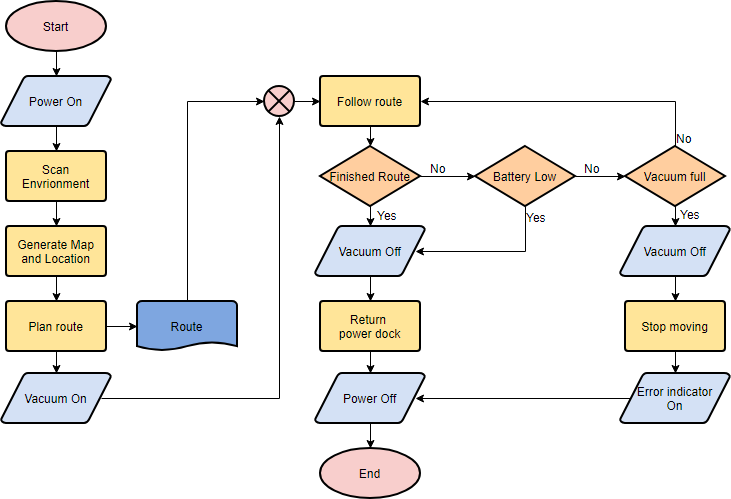
Símbolos de diagramas de flujo
Las diferentes formas en un diagrama de flujo tienen significados específicos. Aquí hay algunos de los símbolos más comunes:
- Terminador: Representa el punto de inicio o final de un sistema.

- Proceso: Indica una operación o acción específica.

- Documento: Representa una impresión, como un documento o informe.

- Decisión: Muestra una decisión o punto de bifurcación, con líneas que indican diferentes resultados posibles.

- Datos: Representa la información que entra o sale del sistema.

- Referencia en la misma página: Indica que el flujo continúa en un símbolo coincidente en la misma página.

- Referencia en otra página: Indica que el flujo continúa en un símbolo coincidente en otra página.

- Retardo o cuello de botella: Identifica un retraso o cuello de botella en el proceso.

- Flujo: Las líneas representan la secuencia y la dirección del proceso.

Cuándo usar un diagrama de flujo
Los diagramas de flujo son beneficiosos por diversas razones:
- Aclarar procesos complejos: Ayudan a visualizar y comprender procesos complejos.
- Identificar pasos sin valor añadido: Resaltan los pasos que no aportan valor, como retrasos y trabajo innecesario.
- Comprensión del equipo: Ayudan a los miembros del equipo a obtener una comprensión compartida del proceso.
- Diseño de Procesos: Sirven como base para diseñar nuevos procesos.
Ejemplos de Diagramas de Flujo
Diagrama de Flujo del Servicio Médico
Este ejemplo muestra cómo se procesan los casos clínicos en un hospital. Utiliza formas de decisión para representar flujos alternativos.
Descripción del Diagrama de Flujo del Servicio Médico
El siguiente diagrama de flujo ilustra el proceso de atención de la visita de un paciente a una instalación médica, desde la llegada hasta la salida. A continuación se presenta una descripción detallada de cada paso del diagrama de flujo:
- Inicio: El proceso comienza cuando un paciente llega a la instalación médica.
- El Paciente Llega: Este paso representa la llegada inicial del paciente a la instalación.
- ¿Paciente Registrado?: Un punto de decisión para verificar si el paciente ya está registrado.
- Sí: Si el paciente está registrado, el proceso pasa a verificar la disponibilidad de una enfermera.
- No: Si el paciente no está registrado, el siguiente paso es registrar al paciente.
- Registrar al Paciente: El paciente se registra en el sistema. Después del registro, el proceso verifica la disponibilidad de una enfermera.
- ¿Enfermera Disponible?: Un punto de decisión para verificar si hay una enfermera disponible.
- Sí: Si hay una enfermera disponible, la enfermera registra la condición de salud del paciente.
- No: Si no hay ninguna enfermera disponible, el paciente espera a que haya una enfermera disponible.
- Registrar la Condición de Salud: La enfermera registra la condición de salud del paciente. Después de registrarla, el proceso verifica la disponibilidad de un médico.
- ¿Médico Disponible?: Un punto de decisión para verificar si hay un médico disponible.
- Sí: Si hay un médico disponible, al paciente se le asigna un médico.
- No: Si no hay médico disponible, el paciente espera a que haya un médico disponible.
- Asignar paciente a médico: Al paciente se le asigna un médico disponible.
- ¿Necesita seguimiento?: Un punto de decisión para determinar si al paciente se le necesita una cita de seguimiento.
- Sí: Si se necesita un seguimiento, se programa una cita.
- No: Si no se necesita seguimiento, el proceso continúa para verificar si se necesita medicamento.
- Programar cita: Se programa una cita de seguimiento para el paciente. Después de programar la cita, el proceso verifica si se necesita medicamento.
- ¿Necesita medicamento?: Un punto de decisión para determinar si al paciente se le necesita medicamento.
- Sí: Si se necesita medicamento, se entrega una receta al paciente.
- No: Si no se necesita medicamento, el paciente abandona la instalación.
- Entregar receta al paciente: Al paciente se le entrega una receta para el medicamento necesario. Después de recibir la receta, el paciente abandona la instalación.
- El paciente se va: El paciente abandona la instalación médica.
- Finalizar: El proceso finaliza.
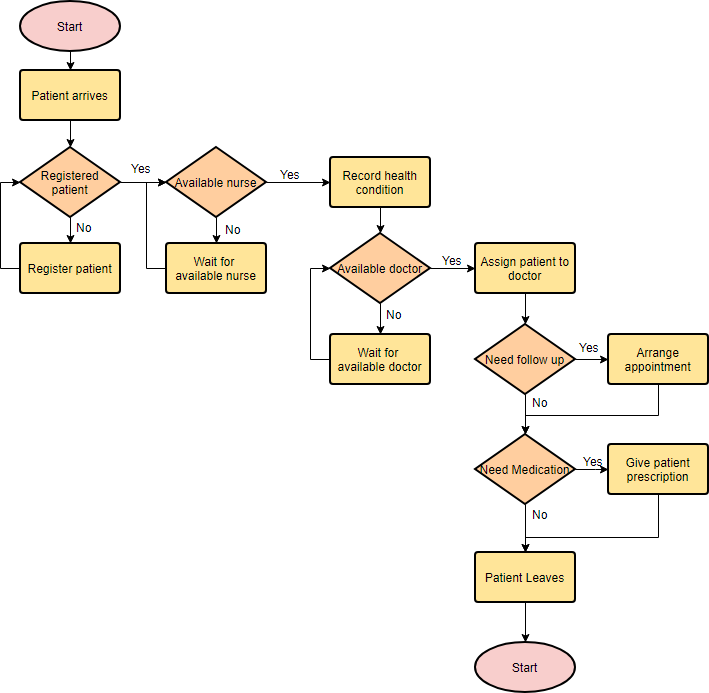
Este diagrama de flujo describe eficazmente los pasos involucrados en la gestión de la visita de un paciente a una instalación médica, asegurando que se realicen todas las acciones necesarias para brindar atención adecuada y seguimiento.
Diagrama de flujo de algoritmos simples
Los diagramas de flujo también pueden visualizar algoritmos. Aquí hay un ejemplo de un proceso simple de suma.
Diagrama de flujo para calcular ganancias y pérdidas
Este ejemplo muestra cómo calcular ganancias y pérdidas utilizando un diagrama de flujo.
Creación de un diagrama de flujo en Visual Paradigm
Aquí tienes una guía paso a paso para crear un diagrama de flujo usando Visual Paradigm:
- Iniciar un nuevo diagrama:
- Seleccionar
Diagrama > Nuevodesde el menú principal. - Elegir
Diagrama de flujoy haga clic enSiguiente. - Seleccionar
En blancoy haga clic enSiguiente. - Ingrese el nombre del diagrama de flujo y haga clic en
Aceptar.
- Seleccionar
- Crear un símbolo de inicio:
- Arrastre el
Inicioforma desde la barra de herramientas del diagrama y suéltela en el diagrama. - Nómbralo
Inicio.
- Arrastre el
- Agregar procesos:
- Mueva el puntero del mouse sobre la forma de inicio.
- Presione el controlador triangular de la derecha y arrástrelo hacia afuera.
- Suelte el botón del mouse y seleccione
Línea de flujo > Procesodel catálogo de recursos. - Ingrese el nombre del proceso (por ejemplo,
Agregar artículos al carrito). - Repita para crear procesos adicionales (por ejemplo,
Finalizar carrito de compras,Pagar).
- Finalizar el flujo:
- Cree un terminador para finalizar el flujo.
- Pinte las formas:
- Seleccione
Diagrama > Panel de formatodel menú principal. - Seleccione una forma en el diagrama y actualice su color mediante la configuración de Estilo en el Panel de formato.
- Seleccione
Su diagrama de flujo final debería verse algo así:
Conclusión
Los diagramas de flujo son herramientas poderosas para visualizar y comprender procesos. Al utilizar símbolos estándar y seguir un enfoque estructurado, puede crear diagramas de flujo claros y efectivos para representar cualquier proceso o algoritmo. Ya sea que esté diseñando un nuevo proceso o analizando uno existente, los diagramas de flujo pueden ayudarlo a alcanzar sus objetivos de manera más eficiente.
Recursos
- Tutorial de diagramas de flujo (con símbolos, guía y ejemplos)
- Este tutorial proporciona una guía completa sobre cómo crear diagramas de flujo usando Visual Paradigm. Cubre los aspectos básicos de los diagramas de flujo, incluyendo sus símbolos y cómo usarlos de manera efectiva. El tutorial también incluye instrucciones paso a paso para iniciar un nuevo proyecto de diagrama de flujo y agregar diversos elementos a él1.
- Reseñas, precios y características de Visual Paradigm – 2024
- Este artículo ofrece una revisión detallada de Visual Paradigm, centrándose en sus características, precios y rendimiento general. Analiza cómo la herramienta permite a los usuarios crear diagramas profesionales y mejora la productividad mediante sus diversas funcionalidades3.
- Visual Paradigm: Una herramienta para crear ilustraciones de diferentes cosas
- Este artículo explora la versatilidad de Visual Paradigm para crear diferentes tipos de diagramas, incluyendo diagramas de flujo. Destaca el soporte de la herramienta para diversos tipos de diagramas y su utilidad para ilustrar procesos y sistemas complejos4.
- Herramienta en línea para diagramas de flujo
- Este recurso presenta la herramienta en línea para diagramas de flujo de Visual Paradigm, destacando su facilidad de uso y sus características colaborativas. Proporciona ejemplos y guías sobre cómo crear diagramas de flujo de forma rápida y eficiente utilizando la plataforma en línea5.
- Tutorial de diagramas de flujo por Ralph Garcia
- Este tutorial en Medium ofrece una guía detallada sobre cómo crear diagramas de flujo usando Visual Paradigm Online. Cubre los símbolos de diagramas de flujo, su historia y pasos prácticos para crear diagramas efectivos, junto con ejemplos y plantillas6.
- Visual Paradigm: Revisión completa
- Esta revisión completa de Visual Paradigm discute sus características completas, experiencia del usuario y recursos de soporte. Destaca la flexibilidad de la herramienta, su documentación y el apoyo de la comunidad, convirtiéndola en una opción potente para modelado visual y diseño7.