


Introducción
Los diagramas de flujo son herramientas esenciales para visualizar procesos, flujos de trabajo y algoritmos. Ayudan a comprender y comunicar procedimientos complejos al descomponerlos en pasos simples y secuenciales.
Visual Paradigm Online es una herramienta de diagramación de alta calificación que te permite crear diagramas de flujo profesionales de forma rápida y sencilla. Este tutorial te guiará a través del proceso de creación de diagramas de flujo usando Visual Paradigm Online, desde los pasos básicos hasta funciones avanzadas.
Puesta en marcha con Visual Paradigm Online
Registro y acceso
- Visite el sitio web: Vaya aVisual Paradigm Online.
- Registrarse: Si no tienes una cuenta, haz clic en «Registrarse» y sigue las instrucciones para crear una nueva cuenta.
- Iniciar sesión: Si ya tienes una cuenta, haz clic en «Iniciar sesión» e introduce tus credenciales.
Creación de un nuevo diagrama de flujo
- Iniciar un nuevo diagrama: Haz clic en «Crear» y selecciona «Diagrama de flujo» de la lista de tipos de diagramas.
- Nombre de tu diagrama: Ingresa un nombre para tu diagrama de flujo y haz clic en «Aceptar».
Creación básica de diagramas de flujo
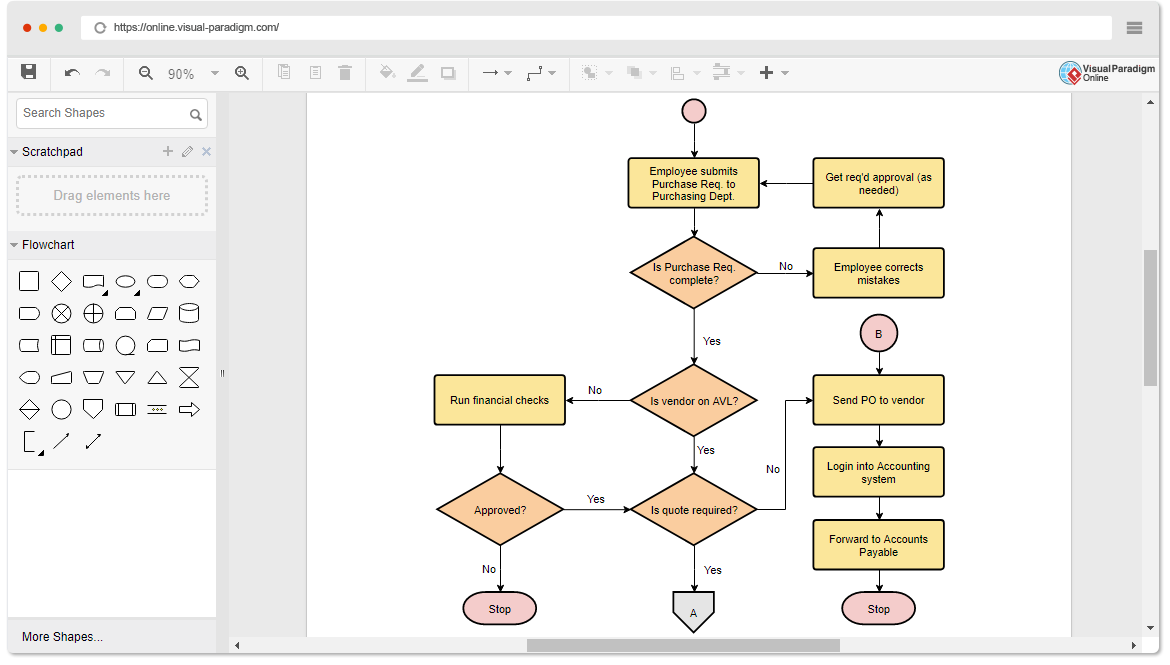
Uso del editor de arrastrar y soltar
- Seleccionar formas: En la barra lateral izquierda, encontrarás una variedad de formas para diagramas de flujo. Haz clic y arrastra la forma deseada al lienzo.
- Agregar texto: Haz doble clic en la forma para agregar texto. También puedes usar la herramienta de texto para insertar etiquetas y anotaciones.
- Conectar formas: Usa la herramienta de conectores para dibujar flechas entre formas, indicando el flujo del proceso. Los conectores se ajustarán automáticamente al mover las formas.
Personalización de formas y conectores
- Opciones de formato: Haz clic en una forma o conector para acceder a las opciones de formato. Puedes cambiar colores, fuentes y estilos para adaptarlos a tus preferencias.
- Guía de alineación: Utilice la guía de alineación para posicionar las formas con precisión. Esta característica garantiza que su diagrama de flujo sea ordenado y limpio.
Características avanzadas
Reutilización de formas y plantillas
- Guardar formas: Haga clic derecho sobre una forma y seleccione “Guardar en Mis formas” para reutilizarla en otros diagramas.
- Usar plantillas: Visual Paradigm Online ofrece una amplia variedad de plantillas de diagramas de flujo. Navegue por la biblioteca de plantillas y seleccione una que se ajuste a sus necesidades. Puede personalizar la plantilla para adaptarla a sus requisitos específicos.
Trabajo colaborativo
- Invitar colaboradores: Haga clic en el botón “Compartir” y escriba las direcciones de correo electrónico de sus miembros del equipo. Puede establecer permisos para cada colaborador.
- Edición en tiempo real: Trabaje juntos en tiempo real. Los cambios realizados por un usuario serán visibles de inmediato para los demás.
- Comentarios y retroalimentación: Utilice la función de comentarios para proporcionar retroalimentación y sugerencias directamente sobre el diagrama.
Exportación y compartición
- Opciones de exportación: Haga clic en el botón “Exportar” para guardar su diagrama de flujo en varios formatos, incluyendo PNG, JPG, SVG, GIF y PDF.
- Almacenamiento en la nube: Guarde sus diagramas en el espacio de trabajo en la nube proporcionado por Visual Paradigm Online. Esto le permite acceder a su trabajo desde cualquier lugar y compartirlo fácilmente con otros.
- Integración con MS Office: Incorpore su diagrama de flujo en documentos de Word o PowerPoint. El diagrama permanecerá editable dentro de la aplicación de MS Office.
Utilidad práctica
Creación de diagramas de flujo personalizados
- Defina su proceso: Identifique los pasos involucrados en su proceso y las decisiones que deben tomarse.
- Elija formas adecuadas: Utilice los símbolos estándar de diagramas de flujo para representar diferentes tipos de acciones, decisiones y datos.
- Agregue detalles: Incluya imágenes externas, URLs y enlaces hipertexto para proporcionar información y contexto adicionales.
Diagrama de flujo de ejemplo
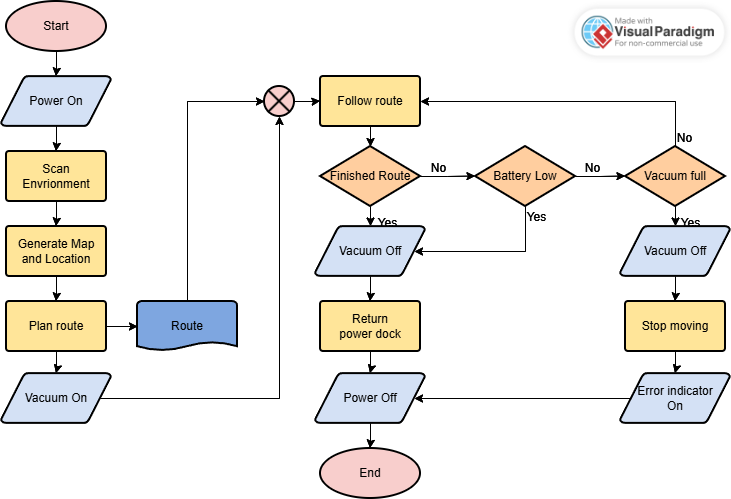
El diagrama de flujo ilustra el proceso operativo de una aspiradora automática. Describe los pasos desde el encendido del dispositivo hasta la finalización de su recorrido de limpieza, incluyendo puntos de decisión y acciones basadas en diversas condiciones.
Conceptos clave
1. Puntos de inicio y final
- Inicio: El proceso comienza con el símbolo “Inicio”, indicando la activación de la operación de la aspiradora.
- Final: El proceso concluye con el símbolo “Final”, señalando la finalización de la operación.
2. Pasos del proceso
- Encendido: La aspiradora se enciende.
- Escaneo del entorno: El dispositivo escanea su entorno para recopilar datos ambientales.
- Generar mapa y ubicación: Basado en el escaneo, se genera un mapa del entorno y se determina la ubicación del dispositivo.
- Planificar ruta: Se planifica una ruta de limpieza basada en el mapa generado.
- Aspirar encendido: Se activa la función de aspirado.
- Seguir ruta: El dispositivo sigue la ruta planificada.
- Regresar al punto de carga: El dispositivo regresa a su punto de carga.
- Apagado: El dispositivo se apaga.
- Detener movimiento: El dispositivo deja de moverse.
- Indicador de error encendido: El indicador de error se enciende si se detecta un problema.
3. Puntos de decisión
- ¿Ruta finalizada?: Comprueba si la ruta planificada está completa.
- Sí: Si la ruta está finalizada, la aspiradora se apaga y el dispositivo regresa al cargador de energía.
- No: Si la ruta no está finalizada, el dispositivo continúa siguiendo la ruta.
- ¿Batería baja?: Comprueba si el nivel de batería es bajo.
- Sí: Si la batería está baja, la aspiradora se apaga y el dispositivo regresa al cargador de energía.
- No: Si la batería no está baja, el dispositivo continúa siguiendo la ruta.
- ¿Aspiradora llena?: Comprueba si el depósito de polvo de la aspiradora está lleno.
- Sí: Si la aspiradora está llena, se apaga la aspiradora, el dispositivo deja de moverse y se enciende el indicador de error.
- No: Si la aspiradora no está llena, el dispositivo continúa siguiendo la ruta.
4. Conectores y flujo
- Ruta: Representa la ruta que sigue el dispositivo durante el proceso de limpieza.
- Flechas: Indican la dirección del flujo del proceso, mostrando la secuencia de pasos y decisiones.
Explicación detallada del diagrama de flujo
- Inicialización:
- El proceso comienza con el símbolo «Iniciar».
- La aspiradora se enciende.
- Escaneo y mapeo del entorno:
- El dispositivo escanea el entorno para comprender su entorno.
- Se genera un mapa del entorno y se determina la ubicación del dispositivo.
- Planificación y ejecución de rutas:
- Se planifica una ruta de limpieza basada en el mapa generado.
- Se activa la función de aspirado y el dispositivo sigue la ruta planificada.
- Puntos de decisión durante la operación:
- ¿Ruta finalizada?: Si la ruta se completa, la aspiradora se apaga y el dispositivo regresa al punto de carga. Si no, el dispositivo continúa siguiendo la ruta.
- ¿Batería baja?: Si la batería está baja, la aspiradora se apaga y el dispositivo regresa al punto de carga. Si no, el dispositivo continúa siguiendo la ruta.
- ¿Aspiradora llena?: Si el depósito de la aspiradora está lleno, se apaga la aspiradora y el dispositivo deja de moverse y enciende el indicador de error. Si no, el dispositivo continúa siguiendo la ruta.
- Finalización:
- El dispositivo regresa al punto de carga y se apaga.
- El proceso termina con el símbolo «Final».
Conceptos clave en el diseño de diagramas de flujo
1. Flujo secuencial
- El diagrama de flujo sigue un flujo secuencial, donde cada paso conduce al siguiente, asegurando una progresión lógica del proceso.
2. Toma de decisiones
- Los puntos de decisión (formas de diamante) se utilizan para representar condiciones que afectan el flujo del proceso. Estos puntos permiten ramificaciones según diferentes resultados.
3. Terminación del proceso
- El diagrama de flujo incluye puntos de inicio y final claros, proporcionando una visión completa del proceso desde su inicio hasta su conclusión.
4. Manejo de errores
- El diagrama de flujo incluye manejo de errores mediante la verificación de condiciones como un vacío completo o batería baja, y tomando acciones adecuadas, como detener el dispositivo y encender el indicador de error.
El diagrama de flujo ilustra de manera efectiva el proceso operativo de una aspiradora automática, destacando los pasos clave, puntos de decisión y acciones involucradas. Al seguir este diagrama de flujo, se puede comprender la secuencia de operaciones y las condiciones que influyen en el comportamiento del dispositivo. Esta representación visual es crucial para el diseño, la resolución de problemas y la optimización del rendimiento de los dispositivos de limpieza automatizados.
Conclusión
Visual Paradigm Online es una herramienta potente y fácil de usar para crear diagramas de flujo. Con su editor intuitivo de arrastrar y soltar, una amplia biblioteca de formas y funciones colaborativas, puedes crear fácilmente diagramas de flujo profesionales para cualquier propósito. Ya sea que seas principiante o usuario experimentado, Visual Paradigm Online ofrece las herramientas y recursos que necesitas para visualizar y comunicar procesos complejos de manera efectiva.
Recursos de diagramas de flujo
- Tutorial de diagramas de flujo (con símbolos, guía y ejemplos)
- Este tutorial proporciona una guía completa sobre cómo crear diagramas de flujo usando Visual Paradigm. Cubre los aspectos básicos de los diagramas de flujo, incluyendo sus símbolos y cómo usarlos de manera efectiva. El tutorial también incluye instrucciones paso a paso para iniciar un nuevo proyecto de diagrama de flujo y agregar diversos elementos a él1.
- Reseñas, precios y características de Visual Paradigm – 2024
- Este artículo ofrece una revisión detallada de Visual Paradigm, centrándose en sus características, precios y rendimiento general. Discute cómo la herramienta permite a los usuarios crear diagramas profesionales y mejora la productividad mediante sus diversas funcionalidades3.
- Visual Paradigm: Una herramienta para crear ilustraciones de diferentes cosas
- Este artículo explora la versatilidad de Visual Paradigm para crear diferentes tipos de diagramas, incluyendo diagramas de flujo. Destaca el soporte de la herramienta para diversos tipos de diagramas y su utilidad para ilustrar procesos y sistemas complejos4.
- Herramienta de diagramas de flujo en línea
- Este recurso presenta la herramienta de diagramas de flujo en línea de Visual Paradigm, destacando su facilidad de uso y sus funciones colaborativas. Proporciona ejemplos y guías sobre cómo crear diagramas de flujo de forma rápida y eficiente utilizando la plataforma en línea5.
- Tutorial de diagramas de flujo por Ralph Garcia
- Este tutorial en Medium proporciona una guía detallada sobre cómo crear diagramas de flujo usando Visual Paradigm Online. Cubre los símbolos de diagramas de flujo, su historia y pasos prácticos para crear diagramas efectivos, junto con ejemplos y plantillas6.
- Visual Paradigm: Revisión completa
- Esta revisión completa de Visual Paradigm aborda sus características completas, la experiencia del usuario y los recursos de soporte. Destaca la flexibilidad de la herramienta, su documentación y el apoyo de la comunidad, convirtiéndola en una opción potente para el modelado y diseño visual7.