


¿Cansado de la miseria causada por PowerPoint? Esta herramienta en línea gratuita (con una prueba generosa) combina generación de contenido con IA + edición de Markdown + más de 20 estilos hermosos de animación para ayudarte a crear presentaciones profesionales, animadas y basadas en HTML en minutos en lugar de horas.
Paso 1: Acceder a la herramienta
- Ve a: https://www.visual-paradigm.com/features/markdown-presentation-maker/
- No se requiere inicio de sesión para el uso básico, pero registrarte (de forma gratuita) te permite guardar y organizar tus presentaciones.
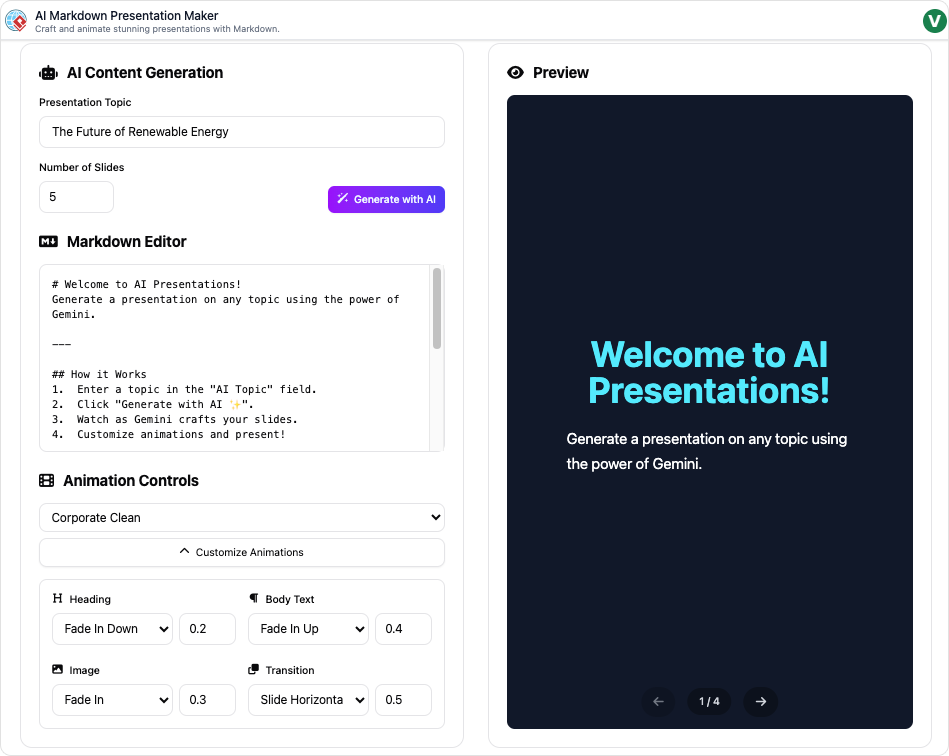
Paso 2: Generar tu primera presentación con IA (toma unos 10-30 segundos)
- En el cuadro de texto grande de arriba, escribe o pega tu tema o resumen. Ejemplos:
- “Soluciones de energía sostenible para ciudades”
- “Introducción a la computación cuántica para principiantes”
- “Resultados de la campaña de marketing del cuarto trimestre y estrategia para 2026”
- “El impacto del cambio climático en las regiones costeras”
- (Opcional pero recomendado) Elige el número de diapositivas que deseas:
- Presentación rápida → 5-8 diapositivas
- Presentación estándar → 10-15 diapositivas
- Conferencia o informe detallado → 18-25 diapositivas
- Haz clic en «Generar presentación» (botón azul grande).
La IA creará instantáneamente:
- Una estructura lógica de diapositivas
- Títulos y viñetas
- Lugares sugeridos para imágenes/gráficos
- Notas para el ponente (opcionales)
Paso 3: Elige un conjunto de animaciones predefinidas (el factor «¡WOW!»)
Después de la generación, llegarás a la página del editor. En la barra lateral derecha verás «Efecto de animación».
Haz clic en el menú desplegable y elige uno de los más de 20 conjuntos predefinidos. Elecciones populares:
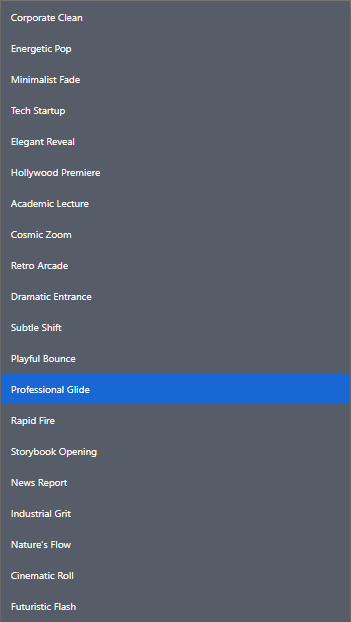
| Nombre del conjunto predefinido | Mejor para | Ambiente |
|---|---|---|
| Deslizamiento profesional | Empresas, presentaciones para inversores | Suave, limpio, confiable |
| Limpieza corporativa | Reuniones internas de negocios | Minimalista, profesional |
| Pop energético | Lanzamientos de productos, startups | Divertido, moderno, llamativo |
| Desvanecimiento minimalista | Académico, investigación | Sutil, libre de distracciones |
| Revelación elegante | Marcas de lujo, bodas, presentaciones principales | Sophisticado |
| Estreno de Hollywood | Marketing, tráilers | Cinematográfico, dramático |
| Conferencia académica | Clases universitarias | Claro y educativo |
| Startup tecnológica | Días de demostración, empresas SaaS | Moderno, ligeramente juguetón |
| Rebote juguetón | Educación, niños, creativo | Energético y divertido |
| Despliegue cinematográfico | Narración de historias, documentales | Como una película |
Paso 4: Afinar animaciones (opcional pero potente)
¿Quieres más control? Haz clic en «Personalizar animaciones» debajo del menú desplegable de plantillas.
Ajustes de ejemplo para el predeterminado “Professional Glide” (siéntase libre de copiar):
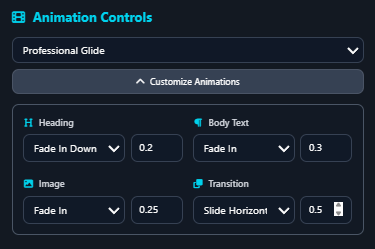
| Elemento | Efecto | Duración | Retardo | Notas |
|---|---|---|---|---|
| Título | Desvanecerse hacia abajo | 0.2s | 0s | Aparece primero |
| Texto del cuerpo | Desvanecerse | 0.3s | 0.2s | Ligeramente después del título |
| Imagen | Desvanecerse | 0.25s | 0.3s | |
| Transición de diapositiva | Deslizar horizontal | 0.5s | — | Izquierda → Derecha o Derecha → Izquierda |
Paso 5: Editar el contenido con Markdown (muy fácil)
Toda la presentación está escrita en Markdown simple. Ya conoces la mayor parte de ello.
Markdown común que puede usar:
# Título de diapositiva
## Subtítulo (opcional)
- Punto de viñeta 1
- Punto de viñeta 2
- Subviñeta
**Texto en negrita** o __negrita__
*Texto en cursiva* o _cursiva_

> Citación en bloque / resaltado
[Texto del enlace](https://your-link.com)- Pulse Intro dos veces para crear una nueva diapositiva
- Use — (tres guiones en una línea en blanco) para forzar una nueva diapositiva
- Vista previa en tiempo real en la derecha se actualiza instantáneamente
- Haga clic en cualquier miniatura de diapositiva en la izquierda para saltar a ella
Paso 6: Agregar o reemplazar imágenes
- En cualquier diapositiva, escriba o pegue una descripción de imagen entre paréntesis, por ejemplo: 
- La IA sugerirá imágenes libres de derechos relevantes. Haga clic en la que le guste.
- O cargue la suya: haga clic en el marcador de posición de imagen → “Subir imagen”.
Paso 7: Vista previa de su presentación
Haga clic en el botón “Reproducir” (▶) en la esquina superior derecha o presione la barra espaciadora para entrar en modo presentador de pantalla completa.
- Use las teclas de flecha o haga clic para navegar
- La vista del presentador muestra la diapositiva siguiente + temporizador + notas
- Pruebe el tiempo de sus animaciones aquí
Paso 8: Exportar y compartir
Cuando esté satisfecho, haga clic en “Exportar” → “Exportar como HTML (recomendado)”.
Obtiene un único archivo .html independiente que:
- Funciona sin conexión
- No se requiere internet para los espectadores
- Mantiene todas las animaciones perfectamente
- Se abre en cualquier navegador
- Puede cargarse en su sitio web, enviarse por correo electrónico o colocarse en una unidad USB
Opciones alternativas de exportación:
- PDF (estático)
- PNG por diapositiva
- Enlace compartible en línea (si está conectado)
Ejemplos de flujos de trabajo del mundo real
- Actualización de inversionista de 5 minutos → Tema: “Actualización del progreso de Serie A” → 7 diapositivas → Plantilla: Deslizamiento profesional → Listo en menos de 6 minutos
- Conferencia universitaria de 45 minutos → Tema: “Fundamentos del aprendizaje automático” → 22 diapositivas → Plantilla: Conferencia académica + algunos elementos Energetic Pop → Agregar diagramas usando la sintaxis de Mermaid → Exportar a HTML y alojar en la página del curso
- Teaser de producto para redes sociales → Tema: “Lanzamiento de nueva función – Programador Inteligente” → 8 diapositivas → Plantilla: Estreno de Hollywood o Pop Energetico → Exportar → grabar pantalla (o usar grabador integrado) → publicar como video
Consejos y trucos adicionales
- Usa <!– pause –> en Markdown para que el presentador espere un clic antes de la siguiente animación
- Agrega notas para el presentador con <!– note: Tus notas privadas aquí –>
- ¿Quieres una línea de tiempo vertical? Solo escribe “línea de tiempo vertical de Roma antigua” en una diapositiva y la IA a menudo la genera automáticamente
- Combínalo con ChatGPT: pídele a GPT que escriba el esquema → pégalo en Visual Paradigm → diapositiva pulida de inmediato
Comienza ahora mismo (gratis)
Escribe tu próxima gran idea y haz clic en “Generar presentación”.
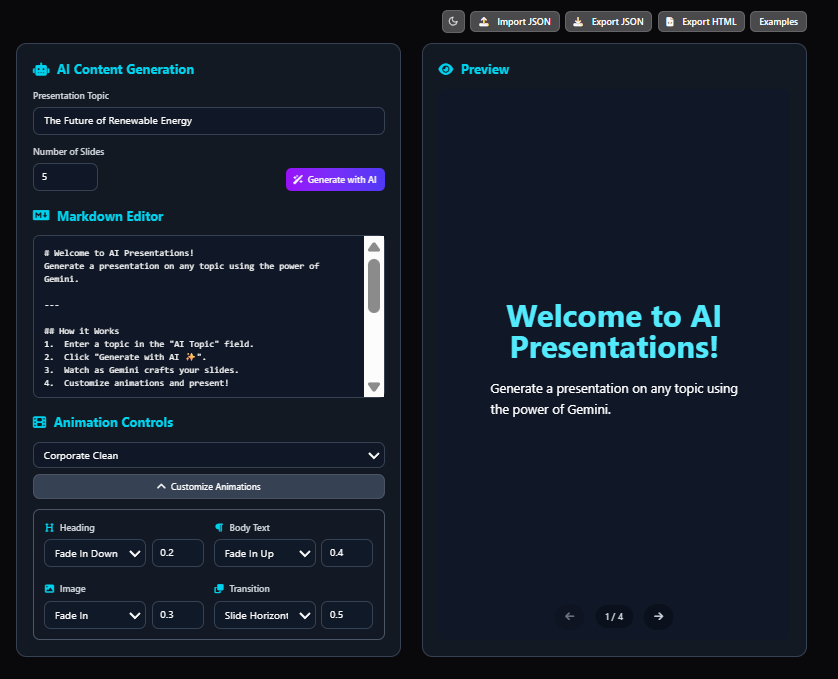
En menos de un minuto tendrás una presentación hermosa y animada que antes te tomaba horas.
Deja de luchar con programas de diapositivas incómodos. Empieza a impresionar a tu audiencia hoy mismo!