


Bienvenido al mundo de UML. Ya sea que seas un desarrollador de software, un gerente de proyectos, un analista de negocios o un estudiante, entender cómo visualizar sistemas complejos es un superpoder. Esta guía desglosa qué es UML, por qué es importante y cómo utilizar eficazmente sus diversos tipos de diagramas, sin vincularlo a ninguna herramienta de software específica.
1. ¿Qué es UML?
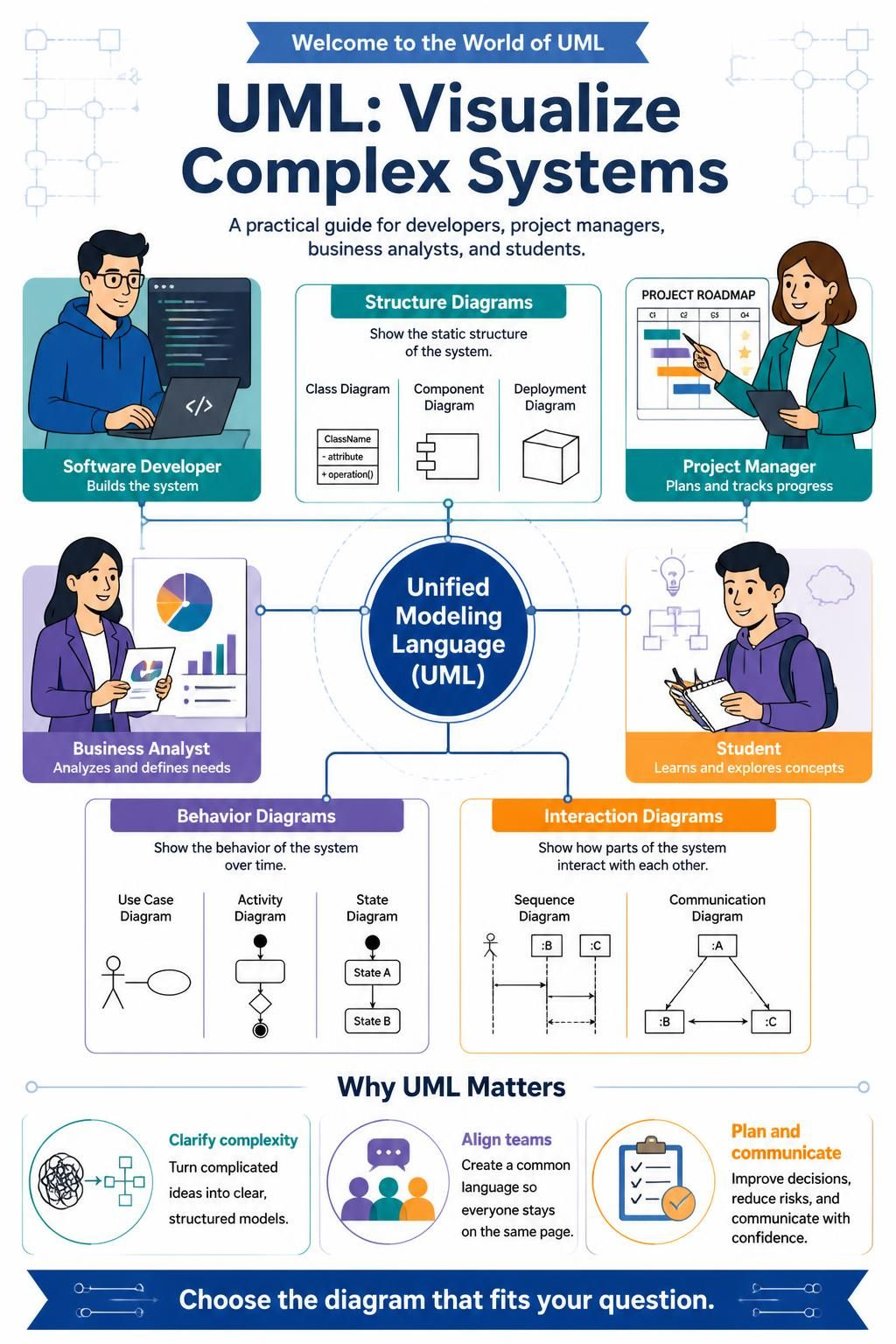
Lenguaje de Modelado Unificado (UML) es un lenguaje visual estandarizado utilizado para modelar sistemas complejos. Piénsalo como un plano para software, bases de datos o procesos de negocio.
En lugar de leer miles de líneas de código o documentación densa, UML te permite ver:
-
Relaciones: Cómo se conectan las diferentes partes de un sistema.
-
Características: Los atributos y propiedades de los componentes.
-
Comportamientos: Cómo actúa el sistema y cómo cambia con el tiempo.
¿Por qué usar UML?
-
Simplificar la complejidad: Desglosa sistemas vastos e intrincados en componentes pequeños y comprensibles.
-
Eliminar la rework: Al visualizar la arquitectura antes de que comience la codificación, detectas errores con antelación.
-
Cerrar la brecha: Crea un lenguaje común para equipos técnicos (desarrolladores) y partes interesadas no técnicas (gerencia, clientes), asegurando que todos estén alineados desde el primer día.
-
Gestionar el alcance: Para los gerentes de proyectos, ayuda a definir los requisitos claramente, reduciendo el riesgo de “crecimiento del alcance” y sorpresas futuras.
2. Las dos categorías principales de diagramas UML
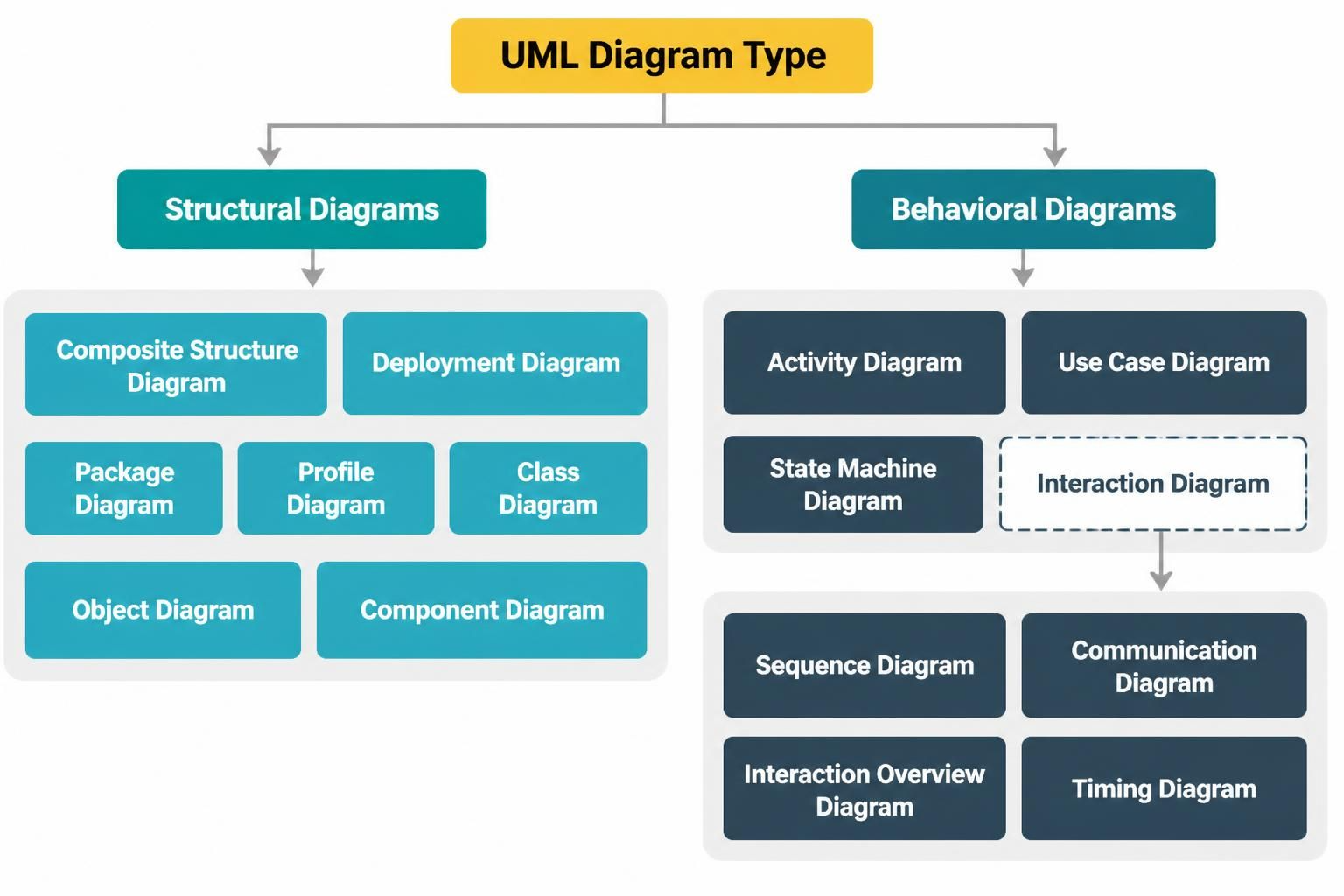
Los diagramas UML se dividen en dos grandes familias. Entender la diferencia es clave para elegir el diagrama adecuado para tus necesidades.
| Categoría | Enfoque | Pregunta que responde |
|---|---|---|
| Diagramas Estructurales | Estructura Estática | Qué está en el sistema? (Atributos, jerarquías, implementación) |
| Diagramas de comportamiento | Comportamiento dinámico | Cómo funciona el sistema? (Interacciones, cambios en el tiempo, flujos de trabajo) |
Existen 14 tipos de diagramas estándar en estas dos categorías. A continuación se presenta un desglose de cada uno.
3. Diagramas de comportamiento (El “Cómo”)
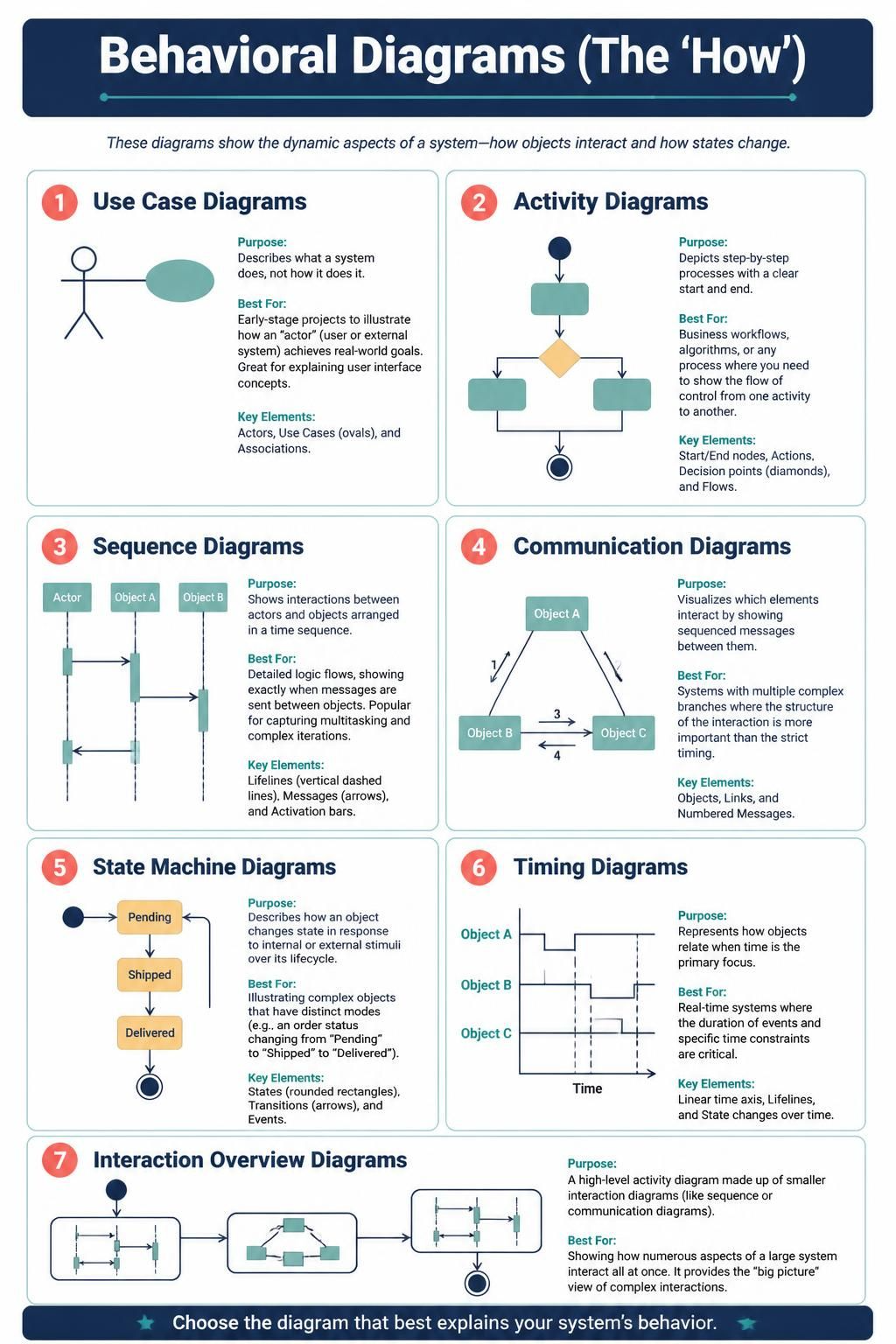
Estos diagramas muestran los aspectos dinámicos de un sistema: cómo interactúan los objetos y cómo cambian los estados.
1. Diagramas de casos de uso
-
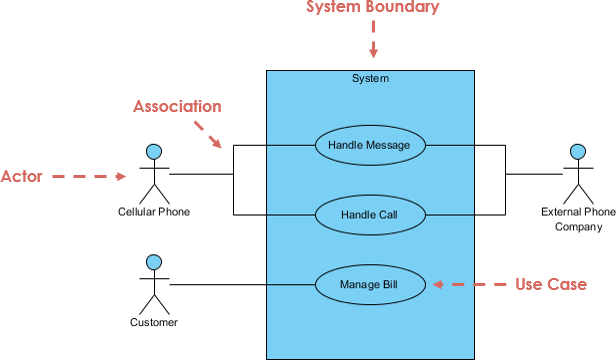
Propósito: Describe qué hace un sistema, no cómo lo hace.
-
Ideal para: Proyectos en etapas iniciales para ilustrar cómo un “actor” (usuario o sistema externo) logra objetivos del mundo real. Excelente para explicar conceptos de interfaz de usuario.
-
Elementos clave: Actores, Casos de uso (óvalos) y Asociaciones.
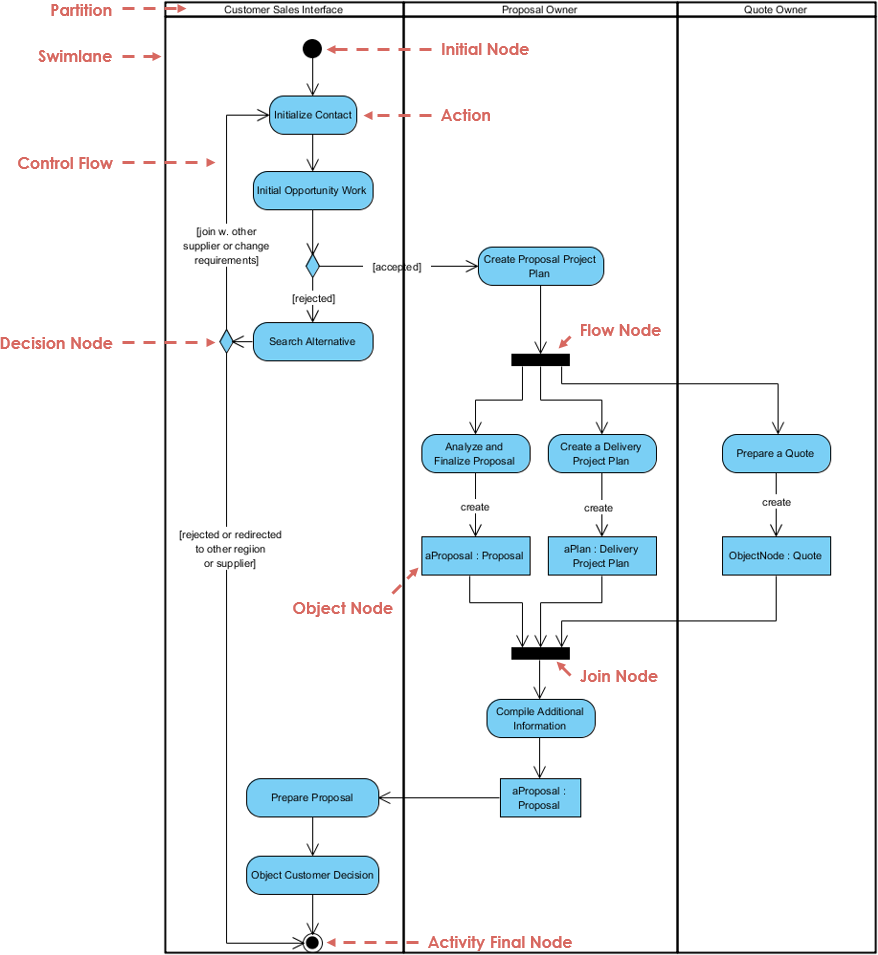
2. Diagramas de actividad
Propósito: Representa procesos paso a paso con un inicio y un final claros.
-
Ideal para: Flujos de trabajo empresariales, algoritmos o cualquier proceso donde necesite mostrar el flujo de control de una actividad a otra.
-
Elementos clave: Nodos de inicio/fin, Acciones, Puntos de decisión (rombos) y Flujos.
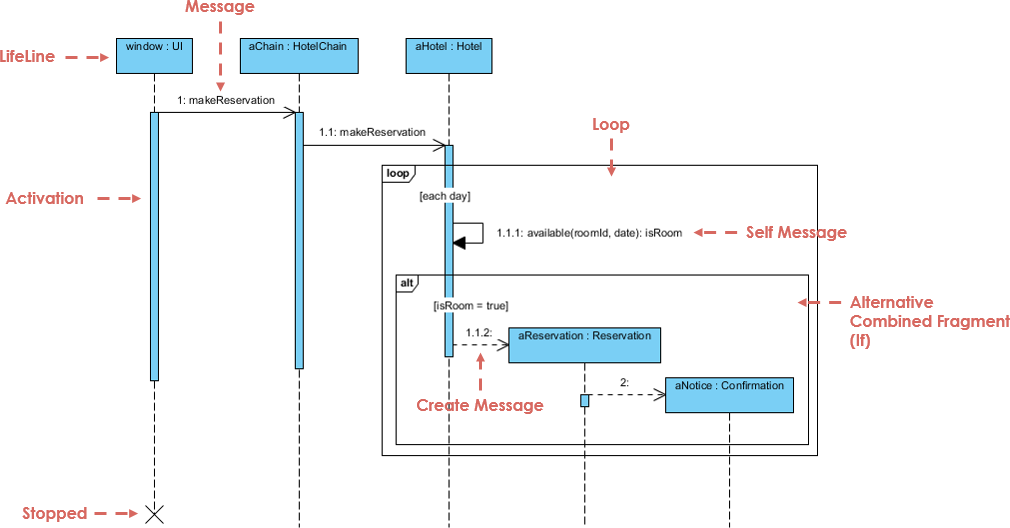
3. Diagramas de secuencia
-
Propósito: Muestra las interacciones entre actores y objetos organizadas en una secuencia temporal.
-
Ideal para: Flujos de lógica detallados, mostrando exactamente cuándo se envían mensajes entre objetos. Popular para capturar multitarea e iteraciones complejas.
-
Elementos clave: Líneas de vida (líneas verticales discontinuas), Mensajes (flechas) y barras de activación.
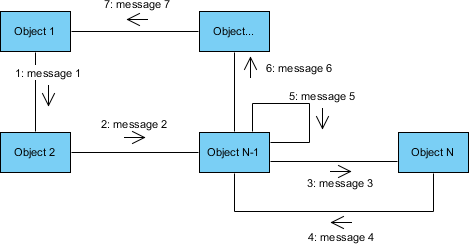
4. Diagramas de comunicación
-
Propósito: Visualiza qué elementos interactúan mostrando mensajes secuenciados entre ellos.
-
Ideal para: Sistemas con múltiples ramas complejas donde la estructura de la interacción es más importante que la cronología estricta.
-
Elementos clave: Objetos, Enlaces y Mensajes numerados.
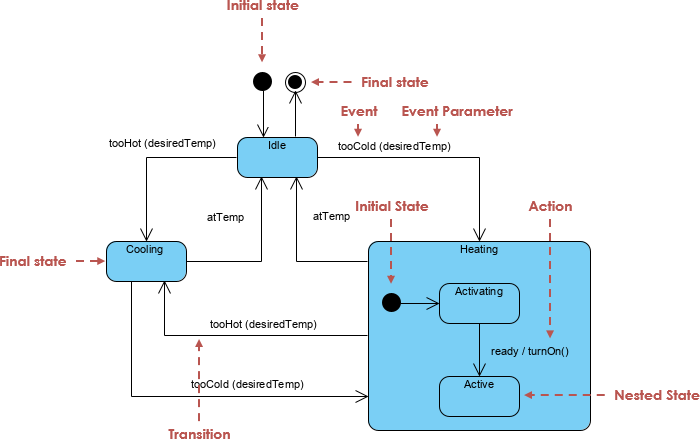
5. Diagramas de máquina de estados
-
Propósito: Describe cómo un objeto cambia de estado en respuesta a estímulos internos o externos a lo largo de su ciclo de vida.
-
Ideal para: Ilustrar objetos complejos que tienen modos distintos (por ejemplo, el estado de un pedido que cambia de “Pendiente” a “Enviado” a “Entregado”).
-
Elementos clave: Estados (rectángulos redondeados), Transiciones (flechas) y Eventos.
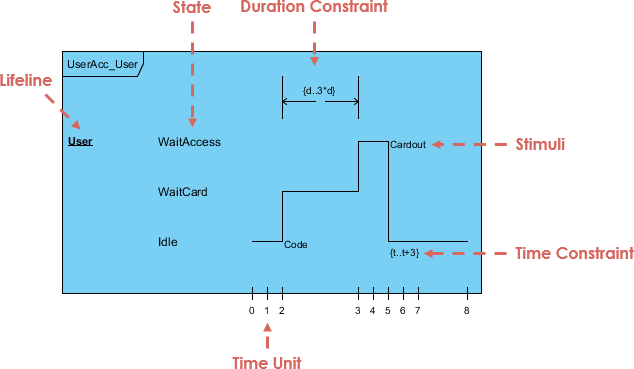
6. Diagramas de temporización
-
Propósito: Representa cómo se relacionan los objetos cuando el tiempo es el enfoque principal.
-
Ideal para:Sistemas en tiempo real donde la duración de los eventos y las restricciones de tiempo específicas son críticas.
-
Elementos clave:Eje de tiempo lineal, líneas de vida y cambios de estado a lo largo del tiempo.
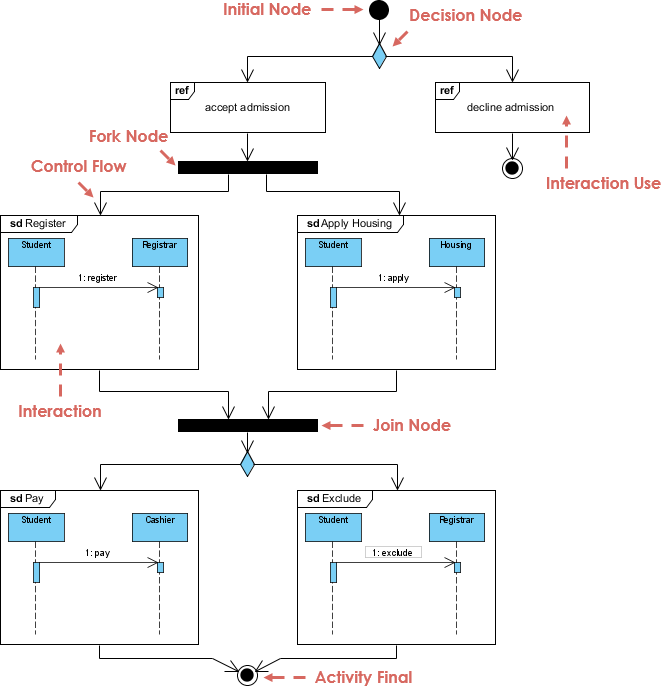
7. Diagramas de descripción de interacción
-
Propósito:Un diagrama de actividad de alto nivel compuesto por diagramas de interacción más pequeños (como diagramas de secuencia o de comunicación).
-
Mejor para:Mostrar cómo numerosos aspectos de un sistema grande interactúan simultáneamente. Proporciona una visión general de las interacciones complejas.
4. Diagramas estructurales (El “Qué”)
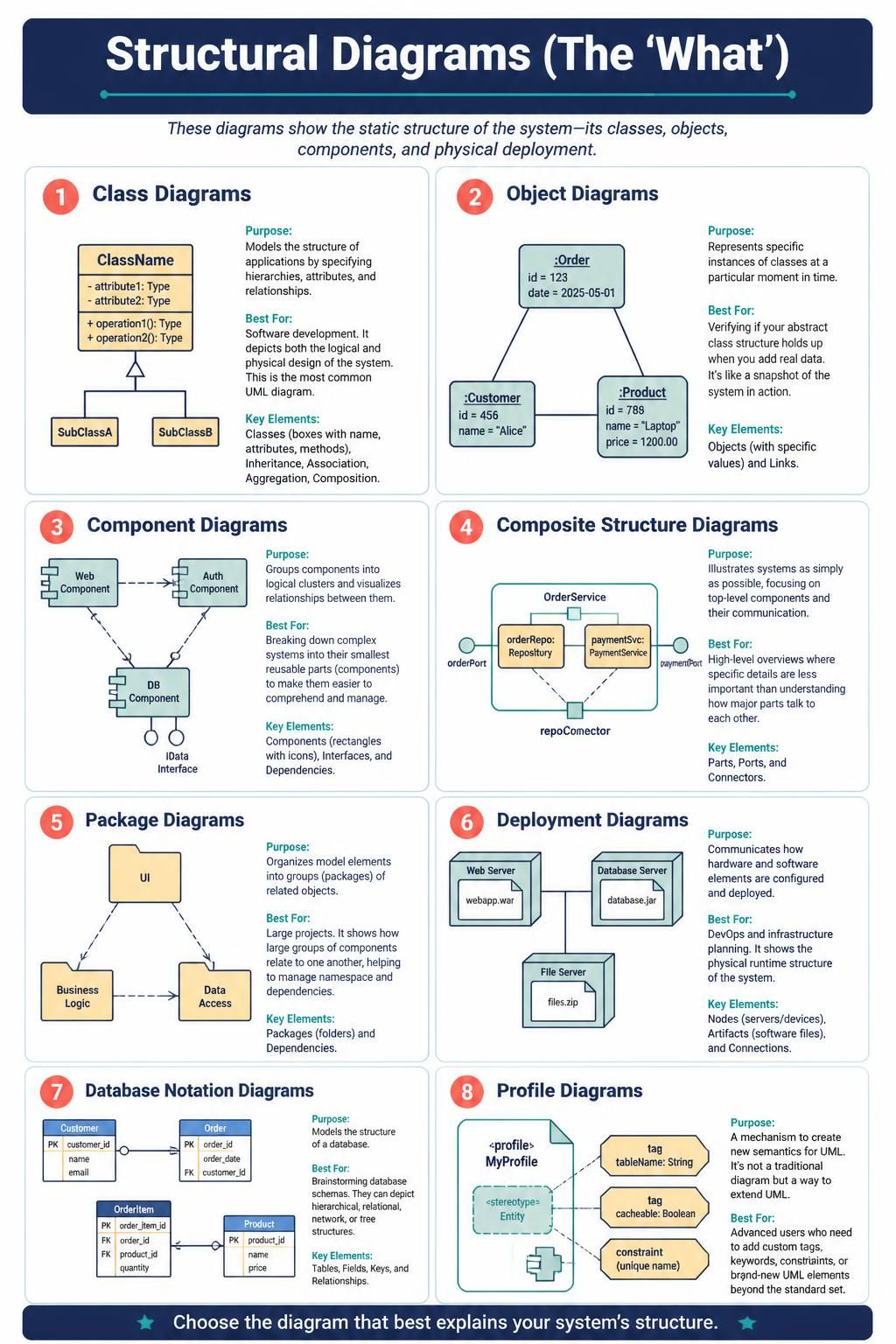
Estos diagramas muestran la estructura estática del sistema: sus clases, objetos, componentes y despliegue físico.
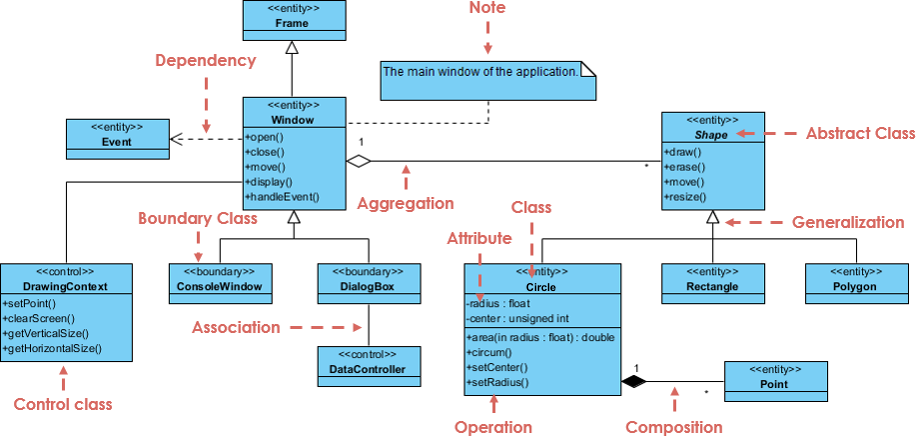
1. Diagramas de clases
-
Propósito:Modela la estructura de las aplicaciones especificando jerarquías, atributos y relaciones.
-
Mejor para:Desarrollo de software. Representa tanto el diseño lógico como el físico del sistema. Este es el diagrama UML más común.
-
Elementos clave:Clases (cajas con nombre, atributos y métodos), herencia, asociación, agregación, composición.
2. Diagramas de objetos
-
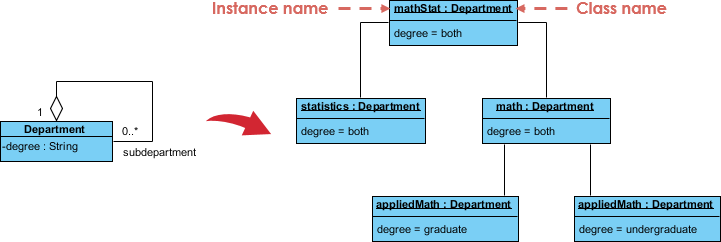
Propósito:Representa instancias específicas declases en un momento determinado del tiempo.
-
Mejor para:Verificar si su estructura de clases abstracta se mantiene cuando agrega datos reales. Es como una instantánea del sistema en acción.
-
Elementos clave:Objetos (con valores específicos) y enlaces.
3. Diagramas de componentes
-
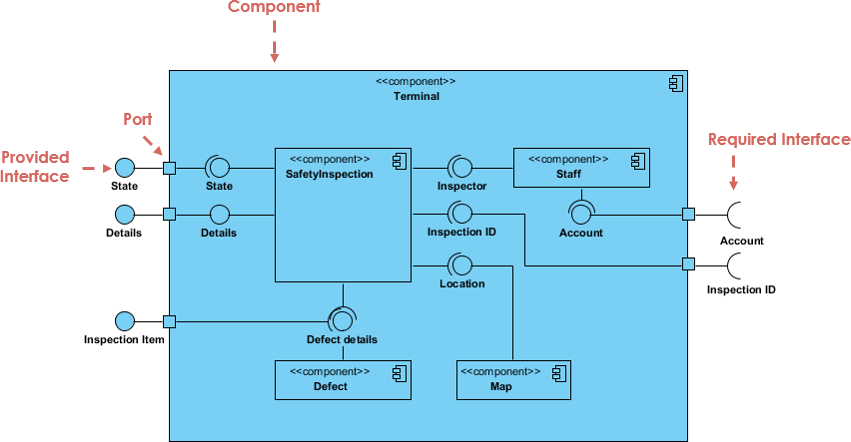
Propósito:Agrupa los componentes en clusters lógicos y visualiza las relaciones entre ellos.
-
Mejor para: Descomponer sistemas complejos en sus partes reutilizables más pequeñas (componentes) para facilitar su comprensión y gestión.
-
Elementos clave: Componentes (rectángulos con iconos), Interfaces y Dependencias.
4. Diagramas de estructura compuesta
-
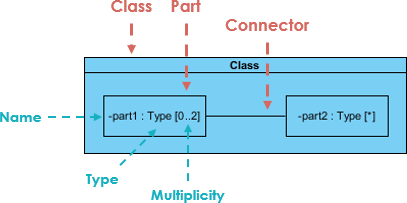
Propósito: Ilustra los sistemas de la manera más simple posible, centrándose en los componentes de nivel superior y su comunicación.
-
Ideal para: Vistas generales de alto nivel donde los detalles específicos son menos importantes que comprender cómo se comunican las partes principales.
-
Elementos clave: Partes, Puertos y Conectores.
5. Diagramas de paquetes
-
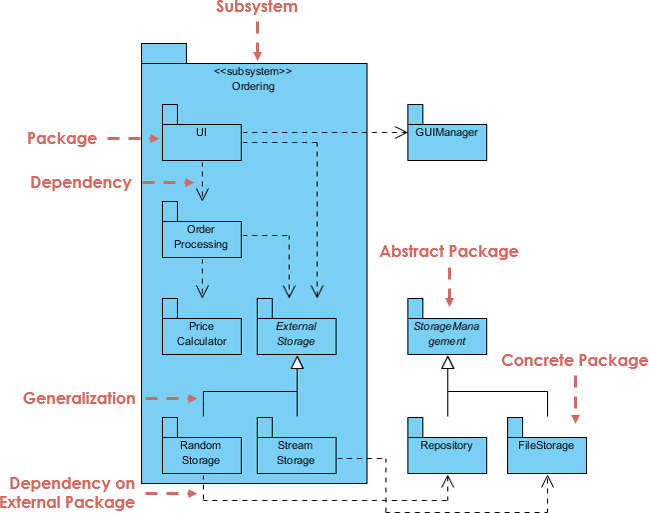
Propósito: Organiza los elementos del modelo en grupos (paquetes) de objetos relacionados.
-
Ideal para: Proyectos grandes. Muestra cómo se relacionan grandes grupos de componentes entre sí, ayudando a gestionar espacios de nombres y dependencias.
-
Elementos clave: Paquetes (carpetas) y Dependencias.
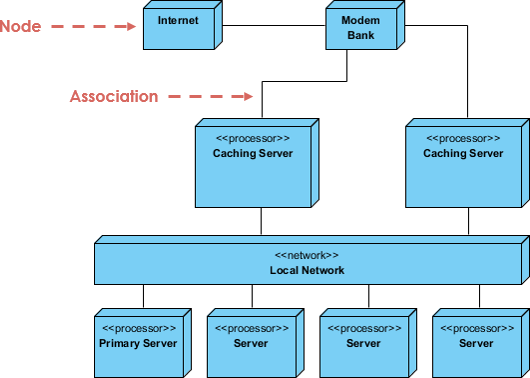
6. Diagramas de implementación
-
Propósito: Comunica cómo se configuran e implementan los elementos de hardware y software.
-
Ideal para: DevOps y planificación de infraestructura. Muestra la estructura de tiempo de ejecución física del sistema.
-
Elementos clave: Nodos (servidores/dispositivos), Artefactos (archivos de software) y Conexiones.
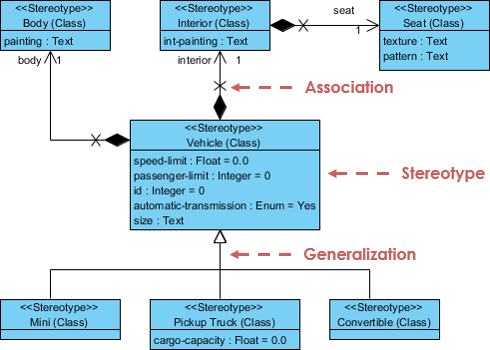
7. Diagramas de perfil
-
Propósito: Un mecanismo para crear nuevas semánticas para UML. No es un diagrama tradicional, sino una forma de extender UML.
-
Ideal para: Usuarios avanzados que necesitan agregar etiquetas personalizadas, palabras clave, restricciones o nuevos elementos de UML más allá del conjunto estándar.
5. Cómo empezar: Un enfoque paso a paso
No necesitas software costoso para empezar a pensar en UML. Aquí tienes un flujo de trabajo independiente de la plataforma:
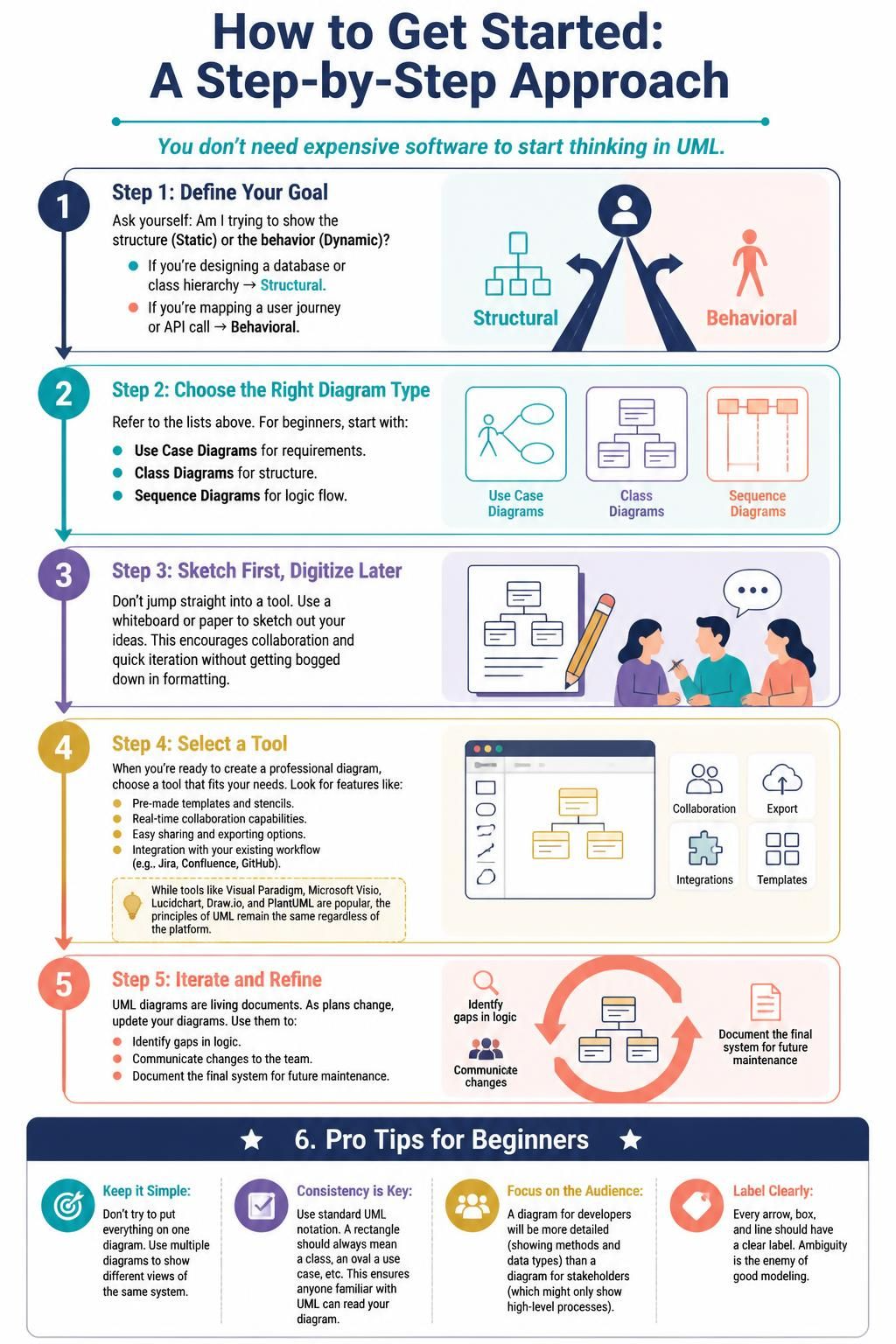
Paso 1: Define tu objetivo
Pregúntate:¿Estoy tratando de mostrar la estructura (Estática) o el comportamiento (Dinámico)?
-
Si estás diseñando una base de datos o una jerarquía de clases →Estructural.
-
Si estás mapeando un recorrido de usuario o una llamada a API →Comportamental.
Paso 2: Elige el tipo de diagrama adecuado
Consulta las listas anteriores. Para principiantes, empieza con:
-
Diagramas de casos de uso para los requisitos.
-
Diagramas de clases para la estructura.
-
Diagramas de secuencia para el flujo lógico.
Paso 3: Haz un boceto primero, digitaliza después
No pases directamente a una herramienta. Usa una pizarra o papel para hacer bocetos de tus ideas. Esto fomenta la colaboración y la iteración rápida sin quedarse atascado en el formato.
Paso 4: Selecciona una herramienta
Cuando estés listo para crear un diagrama profesional, elige una herramienta que se adapte a tus necesidades. Busca características como:
-
Plantillas y plantillas prediseñadas.
-
Capacidades de colaboración en tiempo real.
-
Opciones fáciles de compartir y exportar.
-
Integración con tu flujo de trabajo existente (por ejemplo, Jira, Confluence, GitHub).
(Nota: Aunque herramientas como Visual Paradigm, Microsoft Visio, Lucidchart, Draw.io y PlantUML son populares, los principios de UML permanecen iguales independientemente de la plataforma).
Paso 5: Itera y refina
Los diagramas UML son documentos vivos. A medida que cambien los planes, actualiza tus diagramas. Úsalos para:
-
Identificar lagunas en la lógica.
-
Comunique los cambios al equipo.
-
Documente el sistema final para el mantenimiento futuro.
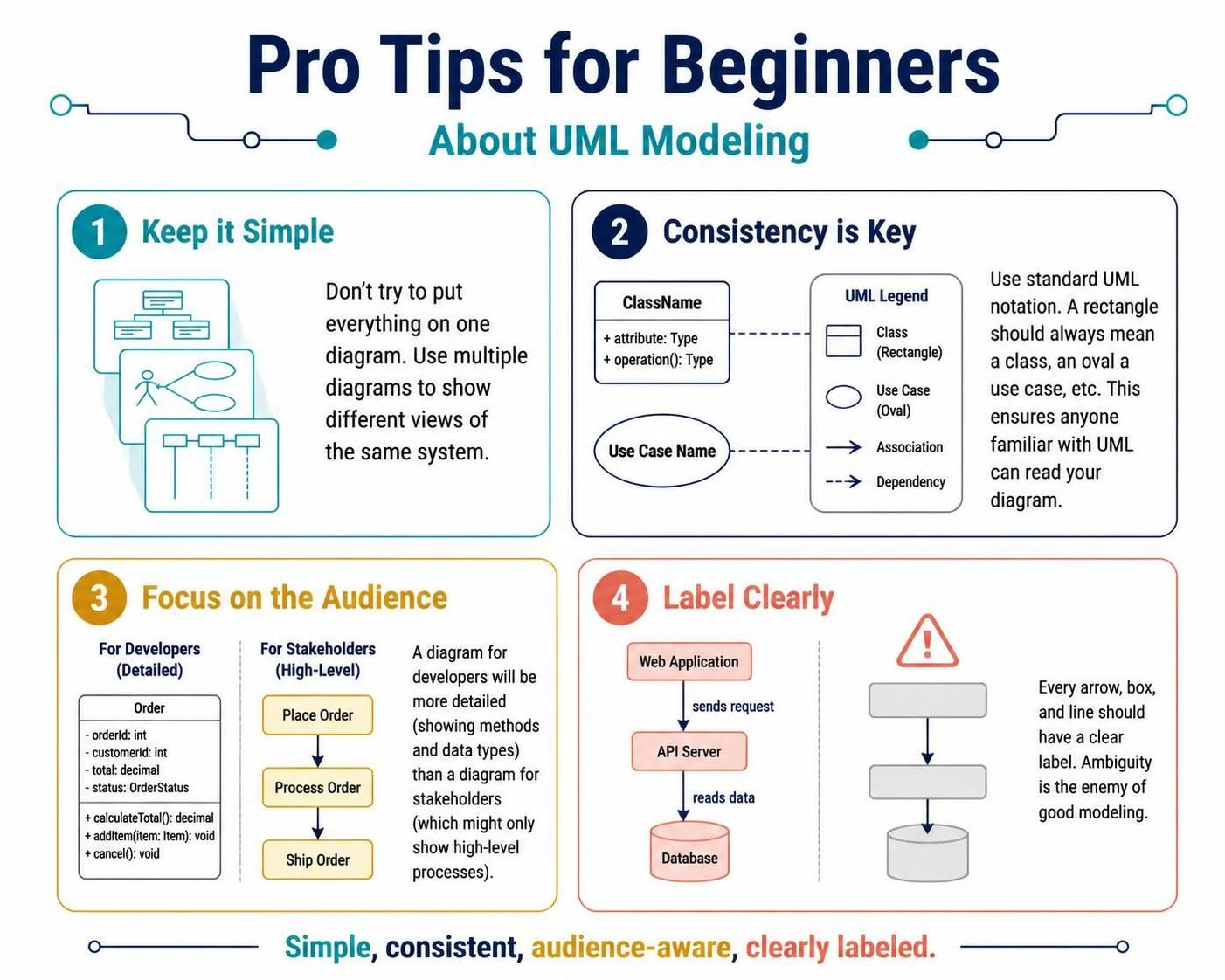
6. Consejos profesionales para principiantes
-
Manténgalo simple: No intente poner todo en un solo diagrama. Utilice varios diagramas para mostrar diferentes vistas del mismo sistema.
-
La consistencia es clave: Utilice notación UML estándar. Un rectángulo debe significar siempre una clase, un óvalo un caso de uso, etc. Esto asegura que cualquier persona familiarizada con UML pueda leer su diagrama.
-
Enfóquese en la audiencia: Un diagrama para desarrolladores será más detallado (mostrando métodos y tipos de datos) que un diagrama para las partes interesadas (que podría mostrar solo procesos de alto nivel).
-
Etiquete claramente: Cada flecha, caja y línea debe tener una etiqueta clara. La ambigüedad es el enemigo de un buen modelado.