


Introducción
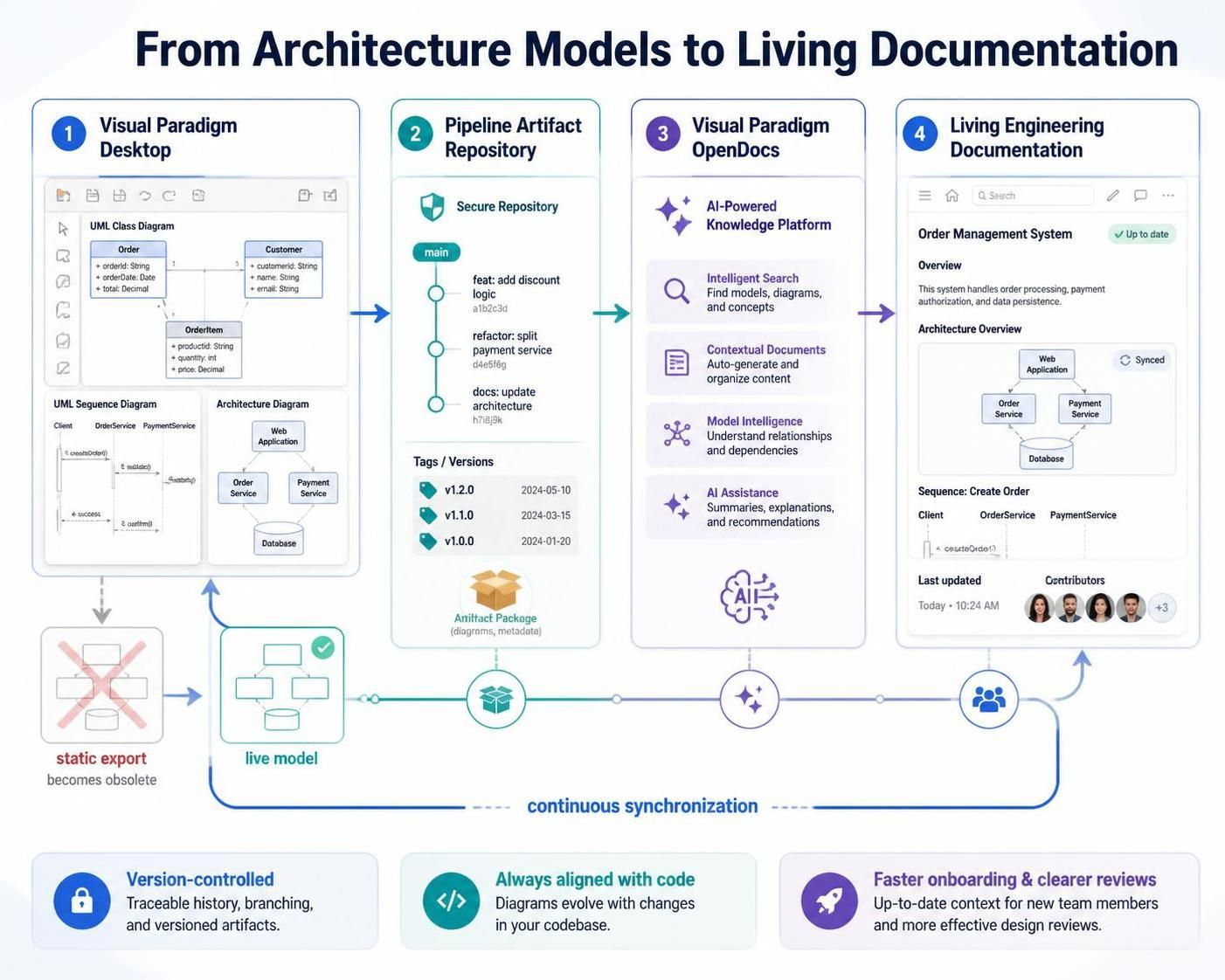
En el mundo acelerado del desarrollo de software moderno, la documentación a menudo va por detrás del código. Los diagramas arquitectónicos creados en herramientas profesionales de modelado frecuentemente se vuelven obsoletos en el momento en que se exportan como imágenes estáticas y se pegan en wikis o páginas de Confluence. Esta desconexión genera deuda técnica, ralentiza la incorporación de nuevos miembros e introduce ambigüedad durante las revisiones de código.
Esta guía presenta un flujo de trabajo listo para producción para conectarVisual Paradigm Desktop—un entorno profesional de modelado—conVisual Paradigm OpenDocs, una plataforma de gestión del conocimiento impulsada por IA. Al aprovechar elPipelinerepositorio de artefactos, los equipos de ingeniería pueden establecer un flujo de trabajo continuo y controlado por versiones, desde el concepto hasta la documentación. Ya sea que esté generando diagramas UML mediante modelado asistido por IA o refinando manualmente modelos de arquitectura empresarial, esta integración garantiza que su documentación evolucione al unísono con sus diseños.
Escrito por ingenieros de software para ingenieros de software, esta guía incluye listas de verificación de configuración, procedimientos paso a paso, patrones de sincronización y mejores prácticas de ingeniería para ayudar a su equipo a adoptar este flujo de trabajo con confianza.
Nota: Esta integración requiereVisual Paradigm Professional Edition o superior.
Conceptos Clave: El Flujo de Trabajo de Concepto a Documentación
La nueva integración crea un puente bidireccional entre el modelado y la documentación, transformando activos estáticos en componentes vivos.
-
Modelo: Cree o refine diagramas en Visual Paradigm Desktop utilizando herramientas profesionales o generación asistida por IA.
-
Exportar: Envíe los diagramas al repositorio seguro de Pipeline con metadatos opcionales.
-
Documentar: Incruste componentes de diagramas en vivo y editables directamente en las páginas de OpenDocs.
-
Sincronizar: Actualice los modelos fuente y propague los cambios a la documentación sin necesidad de volver a exportar manualmente.
Este flujo de trabajo elimina la fricción de las exportaciones de archivos, los archivos adjuntos por correo electrónico y las cargas manuales de imágenes, reduciendo el cambio de contexto y garantizando la precisión de la documentación.
Comprensión de los Componentes Principales
Visual Paradigm Desktop
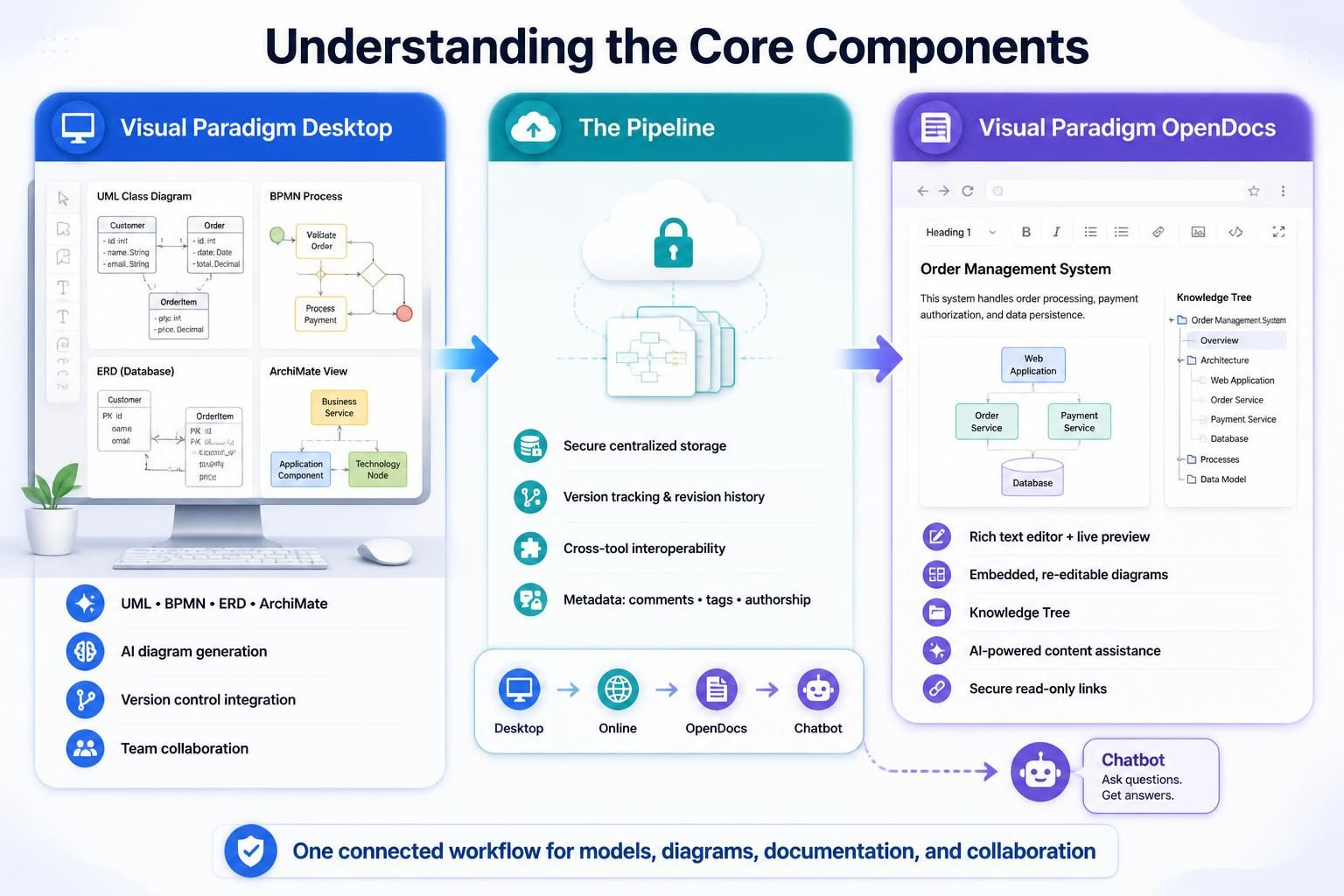
Un conjunto integral de modelado de escritorio que admite UML, BPMN, ERD, ArchiMate y más. Las características incluyen generación de diagramas con IA, integración con control de versiones y herramientas de colaboración en equipo.
Visual Paradigm OpenDocs
Una plataforma web de gestión del conocimiento diseñada para equipos técnicos, que incluye:
-
Editor de texto enriquecido con vista previa en tiempo real
-
Componentes de diagramas integrados y reeditables
-
“Árbol de Conocimiento” jerárquico para la organización de proyectos
-
Asistencia de contenido impulsada por IA
-
Compartición segura mediante enlaces de solo lectura
La Canalización
Un repositorio de artefactos basado en la nube que actúa como capa de sincronización entre las herramientas de Visual Paradigm. Las características clave incluyen:
-
Almacenamiento seguro y centralizado para diagramas, modelos y activos de documentación
-
Seguimiento de versiones con historial de revisiones
-
Interoperabilidad entre herramientas (Escritorio → En línea → OpenDocs → Chatbot)
-
Soporte de metadatos (comentarios, etiquetas, autoría)
Requisitos previos y directrices de configuración
Antes de implementar este flujo de trabajo, asegúrese de que su entorno cumpla con estos requisitos:
| Requisito | Detalles |
|---|---|
| Licencia | Visual Paradigm Edición Professional o superior |
| Versión de Escritorio | Última versión estable de Visual Paradigm Desktop (descarga) |
| Acceso a OpenDocs | Cuenta activa en https://online.visual-paradigm.com/app/opendocs/ |
| Red | Acceso HTTPS saliente a *.visual-paradigm.com para la sincronización de la Canalización |
| Autenticación | Inicio de sesión único (SSO) o credenciales de cuenta VP tanto para Escritorio como para OpenDocs |
Lista de verificación de ingeniería
-
Confirme que las licencias del equipo incluyen las funciones de la Edición Profesional
-
Verifique los permisos de acceso al Pipeline en la configuración de administración de OpenDocs
-
Establezca convenciones de nomenclatura para los artefactos (por ejemplo, “
proj-módulo-diagrama-v1.2) -
Documente el flujo de trabajo en la guía de incorporación de su equipo
-
Configure un proyecto de prueba (sandbox) para las pruebas iniciales
Paso a paso: Exportación de diagramas a OpenDocs
Ya sea que haya creado su diagrama manualmente o haya utilizado nuestra “herramienta de generación con IA, exportarlo a su documentación es sencillo:
-
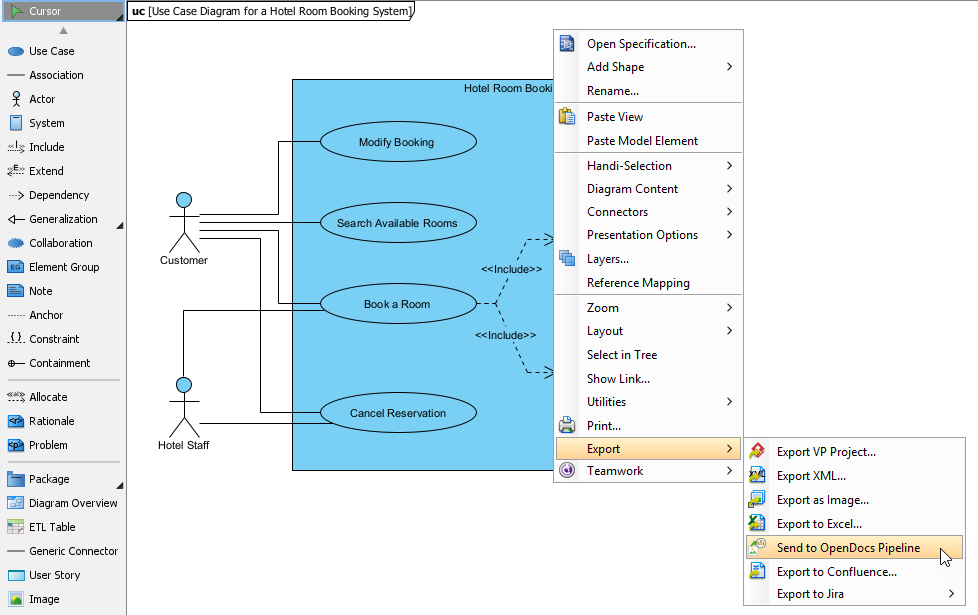
En Visual Paradigm Desktop, abra el diagrama que desea enviar.
-
Haga clic derecho en el diagrama y seleccione “Exportar > Enviar al Pipeline de OpenDocs.
-
Cuando se le solicite, guarde su proyecto haciendo clic en “Aceptar.
-
(Opcional) Ingrese un comentario. Esto será visible en el panel del Pipeline dentro de OpenDocs para ayudarle a identificar la versión o el propósito del artefacto.
-
Confirme la exportación para enviar su diagrama a la nube.
Consejo de ingeniería: Utilice comentarios descriptivos como “
auth-service-diagrama-secuencia-v2.1-refactorpara mejorar la localización de los artefactos en el Pipeline.
Paso a paso: Inserción de artefactos en su documento
Una vez que su diagrama esté en el Pipeline, puede colocarlo en cualquier lugar de su base de conocimientos:
-
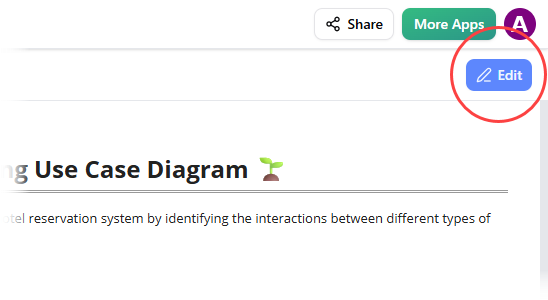
Abra cualquier página de documento en OpenDocs y haga clic en “Editar.
-
Haz clic en la página donde deseas insertar el diagrama.
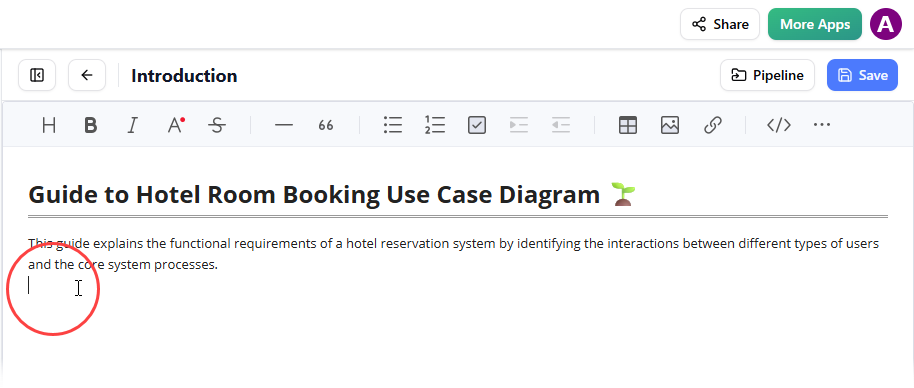
-
En la barra de herramientas, haz clic en Insertar.
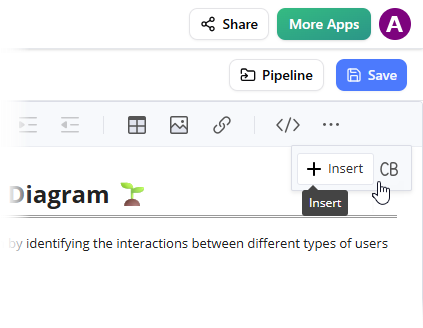
-
En el Insertar ventana, selecciona Pipeline en la barra lateral izquierda. Tus diagramas enviados aparecerán aquí.
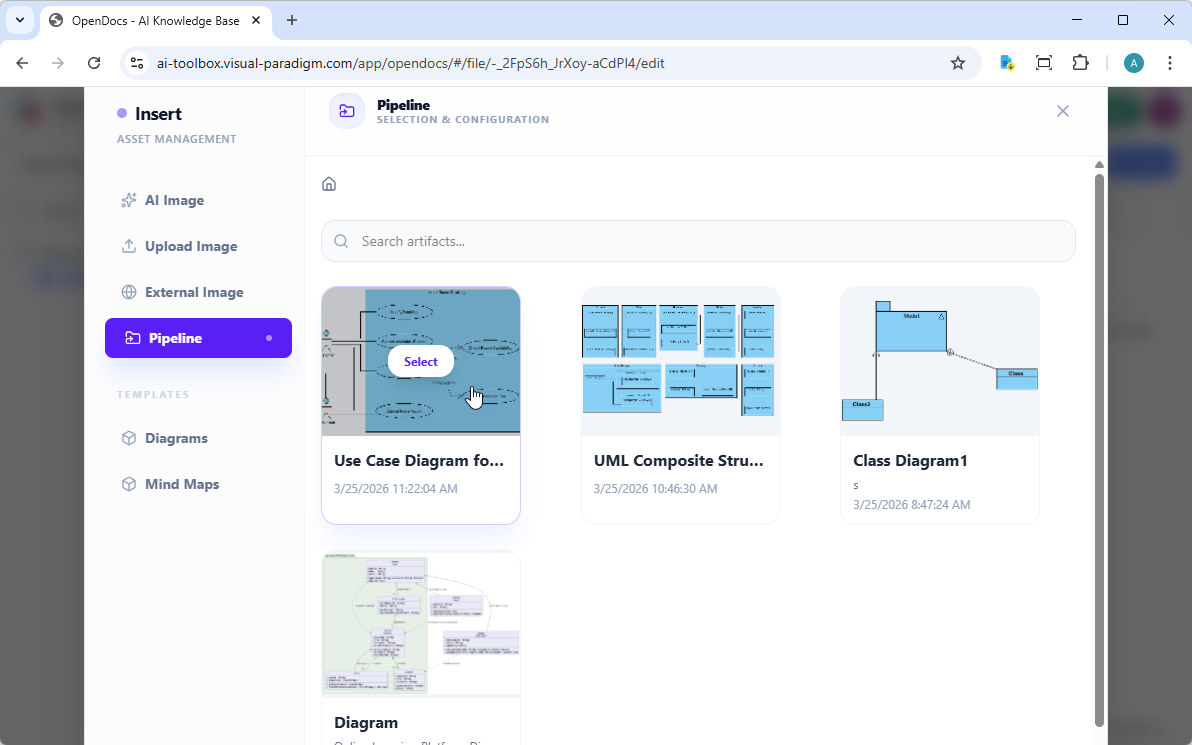
-
Haz clic en el diagrama para insertar la imagen directamente en la posición de tu cursor.
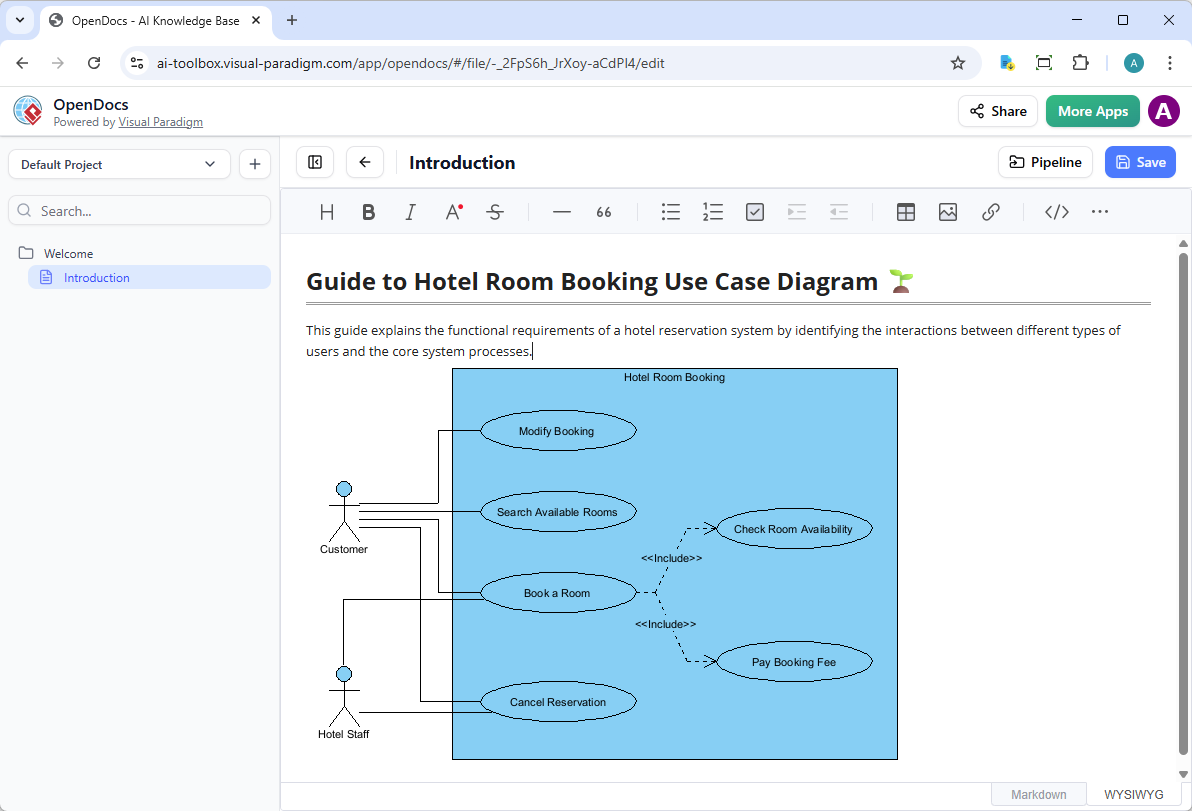
Consejo profesional: Organiza los artefactos del Pipeline utilizando estructuras de carpetas que reflejen la disposición de tu repositorio (por ejemplo,
/backend/auth/,/frontend/components/) para una navegación intuitiva.
Paso a paso: Mantener la documentación sincronizada (Actualización de artefactos)
Uno de los aspectos más potentes de esta integración es la capacidad de actualizar tu documentación a medida que evolucionan tus modelos. Si necesitas realizar cambios en un diagrama ya existente en OpenDocs, sigue estos pasos:
1. Abrir el diagrama de origen
En OpenDocs, haz clic en el Editar icono en la esquina superior derecha de la imagen del diagrama para abrir el Editar diagrama ventana.
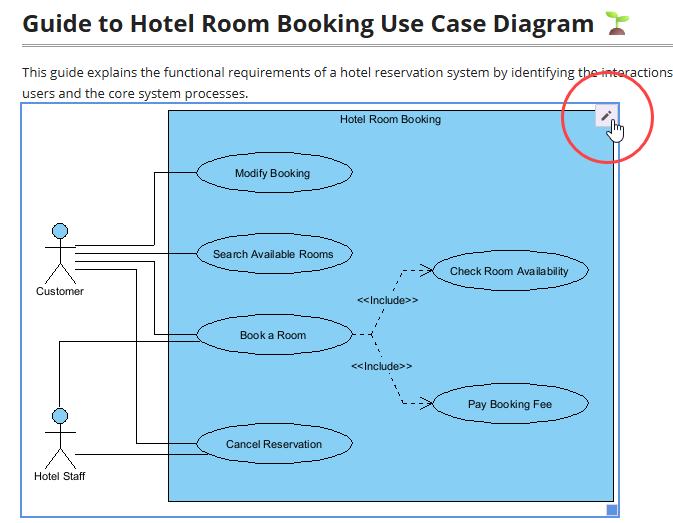
Copia el enlace del diagrama proporcionado. En Visual Paradigm Desktop, ve a Proyecto > Abrir, pega el enlace y el software abrirá el modelo de origen para ti. (Alternativamente, si ya tienes el proyecto abierto, puedes omitir este paso.)
2. Editar y volver a enviar
Modifica tu diagrama en Visual Paradigm Desktop. Una vez terminado, haz clic derecho en el diagrama y selecciona Exportar > Enviar al Pipeline de OpenDocs nuevamente. También puede simplemente confirmar sus cambios en VP Online, lo que crea automáticamente una nueva revisión del artefacto.
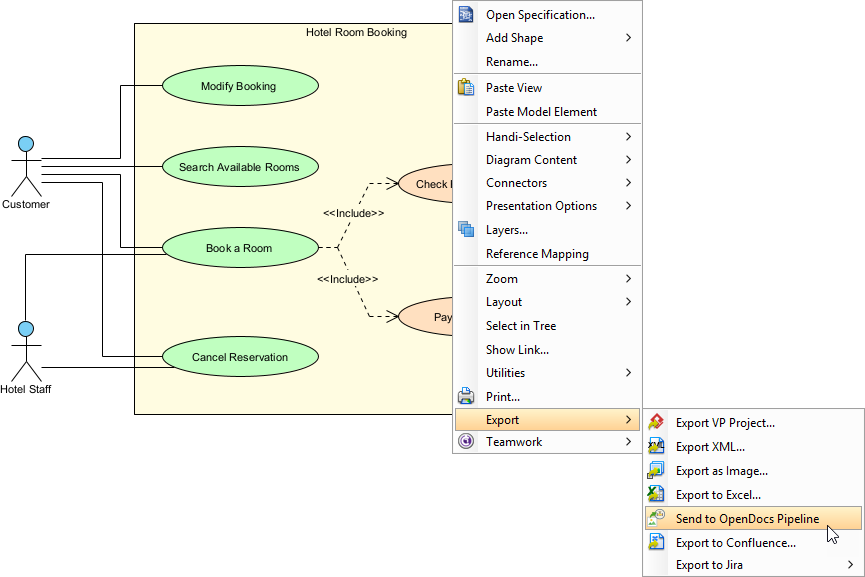
3. Cambiar a la última revisión
De vuelta en el editor OpenDocs, haga clic en Pipeline en la esquina superior derecha.
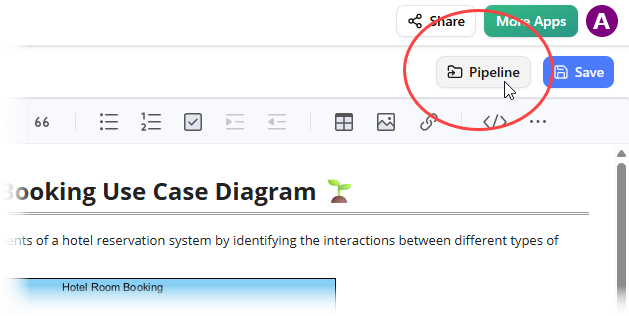
Verá los artefactos que se utilizan actualmente en esa página. Seleccione el diagrama para ver una lista de revisiones. Simplemente haga clic en la última revisión para intercambiar instantáneamente el diagrama antiguo por la versión actualizada.
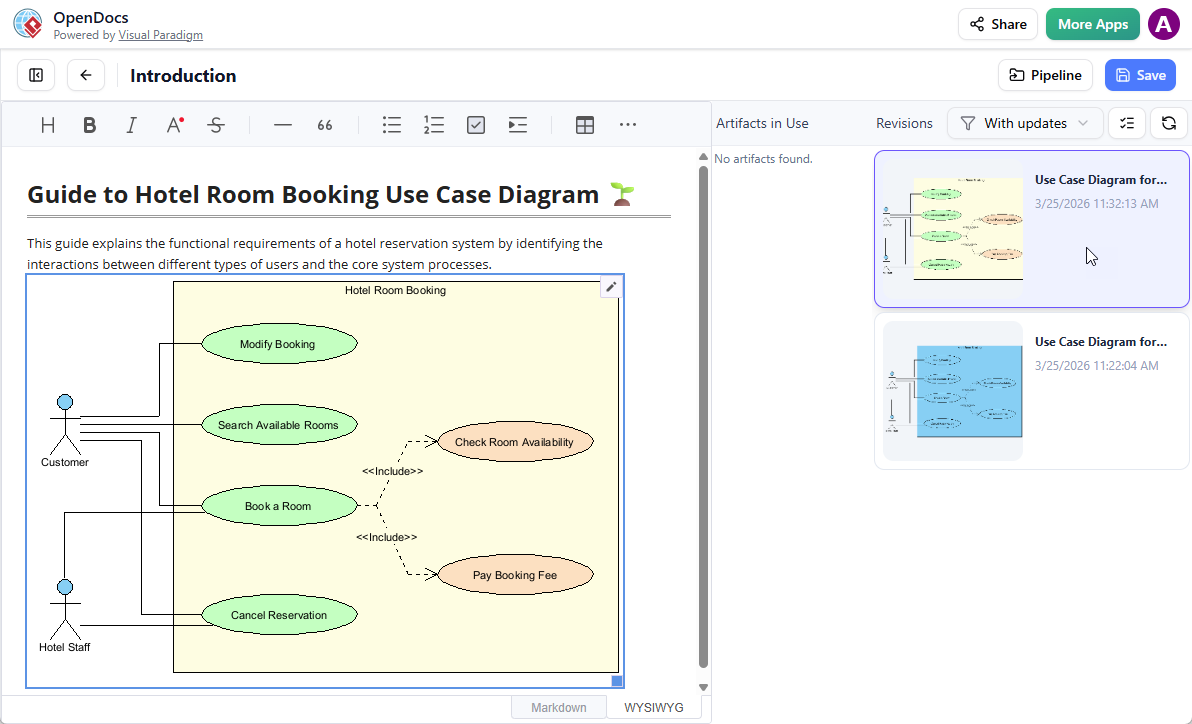
Patrón de Control de Versiones: Trate las revisiones de Pipeline como los commits de Git: use comentarios significativos y etiquete las versiones principales (por ejemplo, “
v1.0-release,v2.0-arch-refactor).
Beneficios para Equipos de Desarrollo Modernos
Adoptar este flujo de trabajo sincronizado ofrece ventajas significativas para las organizaciones de ingeniería:
-
Fuente Única de la Verdad: Elimina el riesgo de diagramas desactualizados en wikis al vincular la documentación directamente al modelo fuente.
-
Deuda Técnica Reducida: La sincronización automática reduce el esfuerzo manual necesario para mantener la documentación actualizada, fomentando que los equipos mantengan registros arquitectónicos de alta calidad.
-
Colaboración Mejorada: Las partes interesadas pueden ver diagramas en tiempo real sin necesidad de software de escritorio, mientras que los arquitectos conservan todas las capacidades de edición en Visual Paradigm Desktop.
-
Incorporación Más Rápida: Los nuevos miembros del equipo pueden confiar en visualizaciones precisas y actualizadas de la arquitectura del sistema, reduciendo la curva de aprendizaje.
-
Auditoría: El historial de versiones de Pipeline proporciona un rastro claro de las decisiones arquitectónicas y los cambios a lo largo del tiempo.
Mejores Prácticas y Directrices de Ingeniería
Gestión de Artefactos
-
Convención de Nombres: Use “
proyecto-componente-diagrama-propósito-versión"formato para mayor claridad. -
Metadatos: Siempre agregue comentarios durante la exportación para documentar la intención, el autor y el alcance del cambio.
-
Política de retención: Archivar trimestralmente los artefactos obsoletos para mantener el Pipeline organizado.
Flujo de trabajo colaborativo
-
Integración de revisión de código: Vincular las URL de los artefactos del Pipeline en las descripciones de las solicitudes de extracción para contexto visual.
-
Control de acceso: Restringir los permisos de escritura del Pipeline a arquitectos senior; otorgar acceso de lectura a equipos más amplios.
-
Estrategia de notificaciones: Utilizar las menciones @ de OpenDocs para alertar a las partes interesadas cuando se actualicen diagramas críticos.
Rendimiento y fiabilidad
-
Complejidad del diagrama: Para diagramas grandes (>500 elementos), considere dividirlos en subdiagramas modulares para mejorar los tiempos de carga.
-
Trabajo sin conexión: Los cambios de escritorio se sincronizan con el Pipeline al volver a conectarse: asegúrese de tener una red estable durante las exportaciones críticas.
-
Copia de seguridad: Los artefactos del Pipeline están respaldados en la nube, pero mantenga copias locales
.vppde proyectos según la política de recuperación ante desastres de su organización.
Consideraciones de seguridad
-
Modelos sensibles: Evite exportar diagramas que contengan credenciales, direcciones IP internas o algoritmos propietarios a espacios de Pipeline compartidos.
-
Registro de auditoría: Active el registro de actividades del Pipeline para proyectos sensibles al cumplimiento.
-
Compartir enlaces: Utilice los enlaces de solo lectura de OpenDocs para las partes interesadas externas en lugar de otorgar acceso directo al Pipeline.
Solución de problemas comunes
| Problema | Solución |
|---|---|
| Opción «Enviar al Pipeline de OpenDocs» ausente | Verifique el nivel de licencia (se requiere Professional+) y que la versión de escritorio esté actualizada |
| El artefacto no aparece en el Pipeline de OpenDocs | Compruebe la conectividad de red; actualice el panel del Pipeline; confirme que se utiliza la misma cuenta de VP en ambas herramientas |
| El diagrama no se incrusta en OpenDocs | Asegúrese de que el diagrama tenga al menos un elemento; reintente la inserción después de borrar la caché del navegador |
| El historial de revisiones no se actualiza | Confirme que está viendo el artefacto correcto; verifique si otro usuario ha bloqueado el documento |
| Tiempos de carga lentos para diagramas grandes | Optimice la complejidad del diagrama; utilice el modo de vista previa con carga diferida de OpenDocs |
Soporte: Para problemas persistentes, contacte al soporte de Visual Paradigm con su ID de artefacto, la versión de VP Desktop y los registros del navegador/consola.
Conclusión
La integración entre Visual Paradigm Desktop y OpenDocs representa un avance significativo en los flujos de trabajo de documentación de ingeniería. Al tratar los diagramas como artefactos de primera clase y versionados en lugar de imágenes estáticas, los equipos pueden mantener una documentación precisa y viva que evoluciona junto con sus sistemas. Esto reduce la deuda técnica, acelera la transferencia de conocimientos y fortalece la alineación entre la arquitectura y la implementación.
Animamos a los equipos de ingeniería a adoptar este flujo de trabajo de forma incremental: comiencen con un proyecto piloto, documenten las convenciones de su equipo y amplíen su uso a medida que crezca la confianza. El tiempo invertido en configurar este pipeline rinde frutos con una reducción en el tiempo de incorporación, menos reuniones de aclaración y registros de decisiones arquitectónicas de mayor calidad.
A medida que el ecosistema de Visual Paradigm continúa evolucionando, con modelado asistido por IA, sincronización entre herramientas y funciones de colaboración mejoradas, esta base garantiza que su infraestructura de documentación escale junto con sus ambiciones de ingeniería.
¿Listo para implementar? Acceder a OpenDocs o descargar Visual Paradigm Desktop para comenzar hoy su viaje de Concepto a Documentos.
Referencias
- Visual Paradigm OpenDocs: La guía completa para la gestión del conocimiento y la generación de diagramas impulsadas por IA: Descripción general exhaustiva de las capacidades de OpenDocs, las funciones de IA y las estrategias de gestión del conocimiento empresarial.
- Página oficial de características de Visual Paradigm OpenDocs: Documentación oficial del producto que detalla las características principales de OpenDocs, los precios y los puntos de integración.
- Visual Paradigm OpenDocs: La guía completa para desarrolladores sobre documentación técnica impulsada por IA: Guía centrada en desarrolladores que cubre la edición de texto enriquecido, la incrustación de diagramas y la IA.
- Documentación de la herramienta de IA de OpenDocs: Referencia técnica para la generación de diagramas impulsada por IA, el procesamiento del lenguaje natural y las funciones de automatización dentro de OpenDocs.
- Aprovechando la IA de Visual Paradigm para la generación de diagramas: La guía definitiva de 2026: Exploración en profundidad de técnicas de modelado asistido por IA, ingeniería de prompts y flujos de trabajo de validación de calidad.
- Generador de diagramas de flujo con IA: Actualización de OpenDocs: Notas de la versión que detallan las nuevas capacidades de diagramas de flujo con IA, ejemplos de uso y patrones de integración con OpenDocs.
- Sincronizar diagramas de IA con la Pipeline de OpenDocs: Guía: Tutorial paso a paso para sincronizar diagramas generados por IA entre herramientas de modelado y OpenDocs a través de la Pipeline.
- De la idea a la empresa: Mi recorrido por los cuatro pilares de IA de Visual Paradigm: Estudio de caso que explora la implementación en el mundo real del ecosistema de IA de Visual Paradigm en proyectos empresariales.
- OpenDocs Professional: Actualización de integración de mapas mentales: Anuncio de lanzamiento que cubre nuevas capacidades de mapas mentales, funciones de colaboración y sincronización de Pipeline para la lluvia de ideas visual.
- Novedades en OpenDocs: Soporte para diagramas de flujo de datos (DFD) impulsados por IA: Actualización técnica sobre la creación de DFD asistida por IA, reglas de validación e integración con la documentación de arquitectura del sistema.
- Generador de diagramas de componentes con IA: Actualización de OpenDocs: Lanzamiento de funcionalidad que detalla la generación de diagramas de componentes impulsada por IA, soporte para modelado de microservicios y flujos de trabajo de incrustación en OpenDocs.