


Tu viaje comienza: comprendiendo el panorama
Desarrollar flujos de trabajo es un proceso de capturar toda la información relevante que entra en el proceso:
-
Quién está involucrado
-
Qué por lo que son responsables
-
Cómo las tareas se transfieren
-
Cuáles tareas son manuales y cuáles son automatizadas
Al embarcarte en tu viaje con BPMN (Modelo y notación de procesos de negocio), descubrirás que lo que parece complejo al principio está realmente basado en fundamentos simples e intuitivos.
Fase 1: Superar la curva de aprendizaje
El mito de la complejidad
Muchos críticos de BPMN 2.0 se quejan de que BPMN es demasiado complicado de aprender, particularmente las muchas notaciones que deben memorizarse. Lo que los críticos no mencionan es que la mayoría de los procesos no requieren que el modelador conozca toda la especificación. De hecho, la mayoría de los modelos no utilizan más que unas pocas de las partes más comunes del proceso.
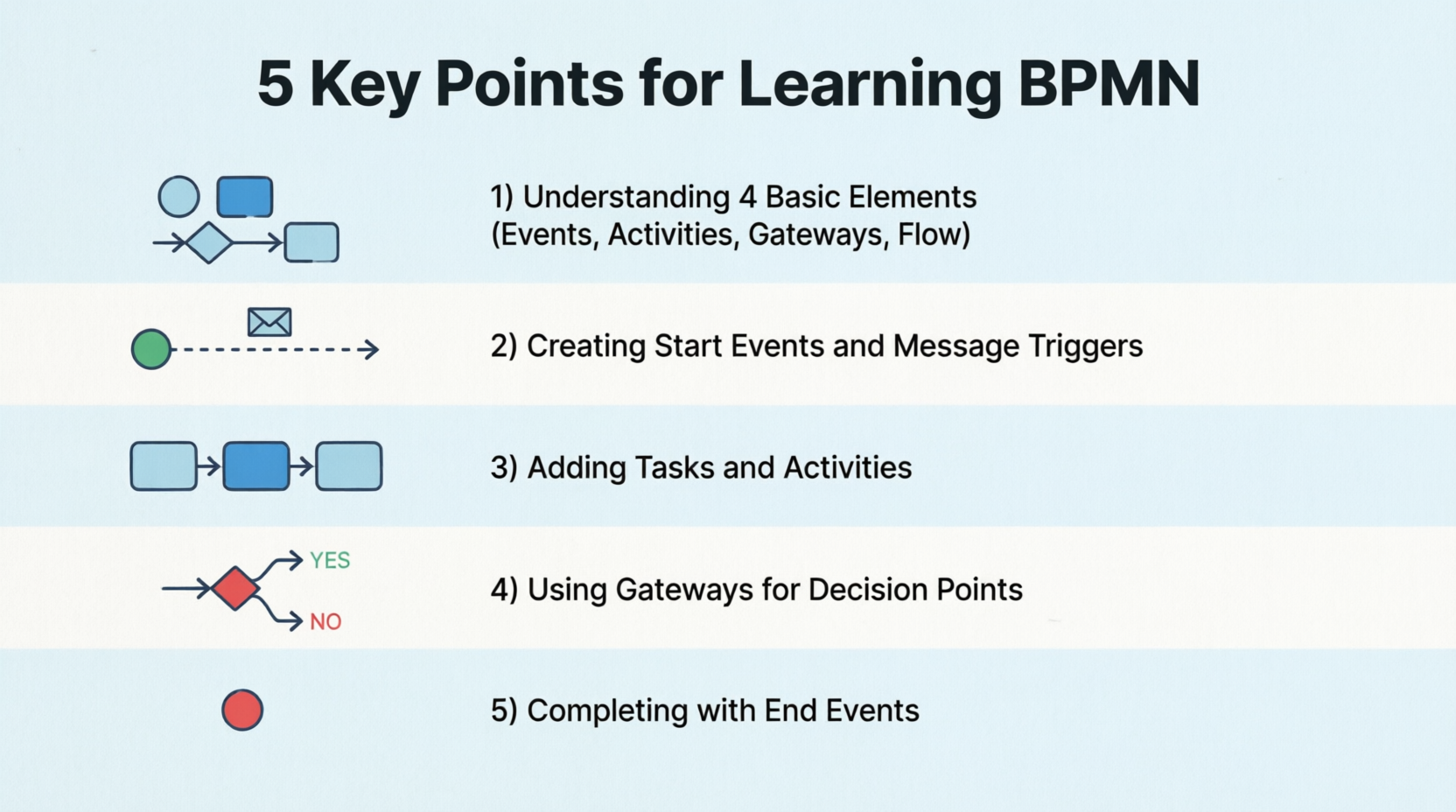
La hermosa simplicidad: BPMN consta únicamente de 3 tipos básicos de elementos más 1 elemento de conector de flujo:
-
Eventos – Cosas que suceden
-
Actividades – Trabajo que se realiza
-
Puertas de enlace – Puntos de decisión
-
Flujo – Las conexiones (Flujo de secuencia – las líneas negras con flechas que conectan todo)
¡Sí, eso es todo! Aunque cada uno de estos cuatro elementos tiene sus propias variantes, dominar estos conceptos fundamentales es tu primera victoria.
Fase 2: Creación de su primer diagrama de proceso de negocio
Paso 1: Configuración de su lienzo
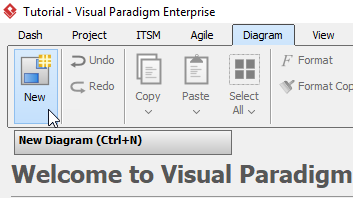
Su viaje comienza creando un nuevo diagrama. Seleccione Diagrama > Nuevo desde la barra de herramientas.
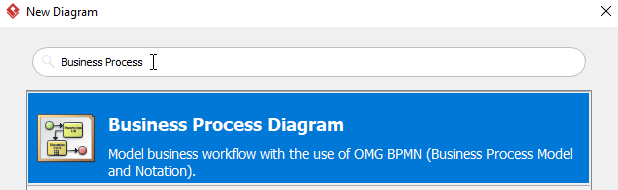
En la ventana Nuevo diagrama, seleccione Diagrama de proceso de negocio, luego haga clic en Siguiente. Puede usar la barra de búsqueda superior para filtrar resultados.
Paso 2: Denominación de su viaje
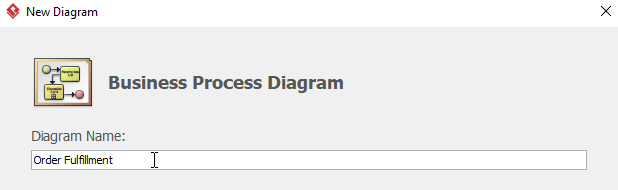
Denomine el diagrama y luego haga clic en Aceptar. En esta guía, denominamos el diagrama Cumplimiento de pedidos.
Fase 3: Iniciando el flujo de proceso
Paso 3: El punto de partida
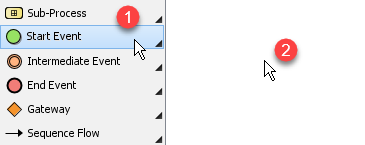
Para crear un evento de inicio, seleccione Evento de inicio, luego haga clic en la ubicación donde desea colocar el evento de inicio.
Paso 4: Añadiendo contexto con desencadenadores de mensaje
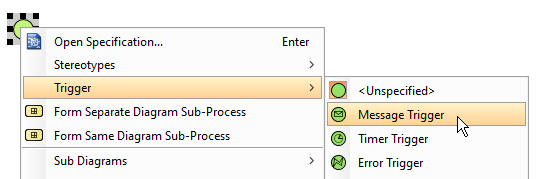
Sin embargo, queremos un evento de inicio de mensaje en lugar de un evento de inicio simple. Haga clic derecho en el evento de inicio > Desencadenador > Desencadenador de mensaje para convertirlo en un evento de inicio de mensaje.
Consejo profesional: No olvide nombrar el evento de inicio de mensaje haciendo doble clic en él. Lo denominamos Pedido recibido.
Fase 4: Creación del flujo de trabajo
Paso 5: Agregar su primera tarea
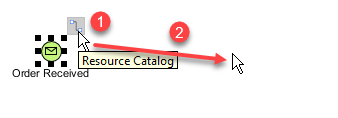
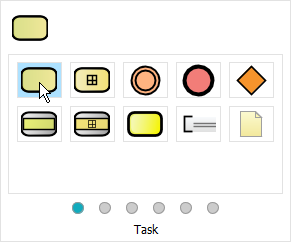
Para crear una tarea después de Pedido recibido, seleccione Pedido recibido, haga clic y mantenga presionado el botón Catálogo de recursos botón, luego arrastre el cursor a la ubicación deseada y suéltelo. En la ventana emergente, seleccione Tarea. Puede hacer doble clic en la tarea para renombrarla. Nombramos esta tarea Verificar disponibilidad.
Paso 6: Presentación de puntos de decisión
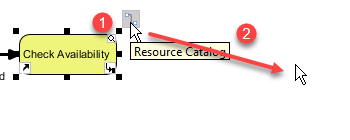
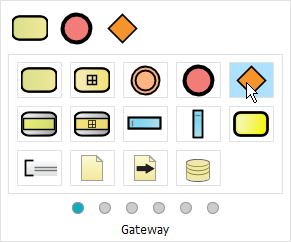
Nos gustaría tener una puerta de enlace después de Verificar disponibilidad. Seleccione Verificar disponibilidad, haga clic y mantenga presionado el botón Catálogo de recursos, arrastre el cursor a la ubicación deseada y suéltelo. Seleccione Puerta de enlace de la ventana emergente. Nombre la puerta de enlace Artículo disponible.
Paso 7: Creación de rutas condicionales
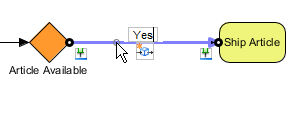
Cree una tarea llamada Enviar artículo después de Artículo disponible usando el método similar al Paso 5. Haz doble clic en el flujo de secuencia entre Artículo disponible y Enviar artículo y renómbralo como Sí.
Paso 8: Manejo de rutas alternativas
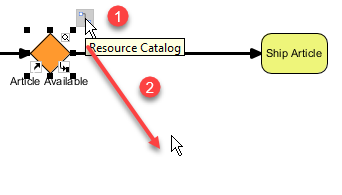
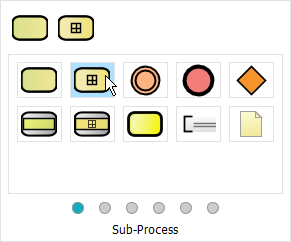
Crea un subproceso llamado Adquisición después de Artículo disponible con el flujo de secuencia llamado No. Haz clic en Artículo disponible, haz clic y mantén presionado Catálogo de recursos, arrastra a la ubicación deseada y suelta. Selecciona Subproceso desde la ventana emergente, haz doble clic en el subproceso para renombrarlo como Adquisición. Nombra el flujo de secuencia No.
Paso 9: Conexión del flujo
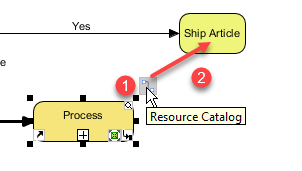
Selecciona Adquisición, haz clic y mantén presionado Catálogo de Recursos, arrastre hasta Enviar Artículo y suelte para crear un flujo entre Adquisición y Enviar Artículo.
Paso 10: Continuar el proceso
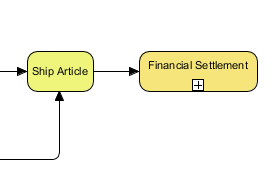
Cree un subproceso después de Enviar Artículo llamado Liquidación Financiera usando el método del Paso 8.
Fase 5: Gestión de excepciones y eventos
Paso 11: Agregar manejo de errores
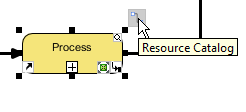
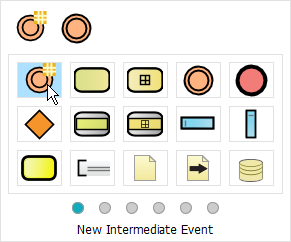
Deseamos crear un evento intermedio de error llamado Entregable en Adquisición. Haga clic en Adquisición > Catálogo de Recursos, luego seleccione Nuevo evento intermedio desde la ventana emergente.
Paso 12: Configurar desencadenadores de error
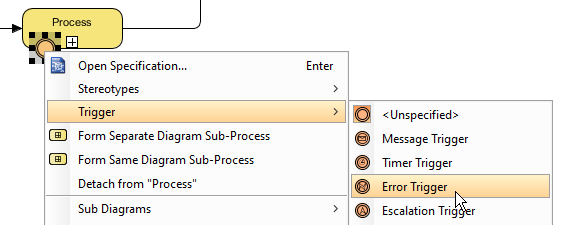
Haga clic derecho en el evento intermedio recién creado > Desencadenador > Desencadenador de error. Nombre del evento intermedio de error Entregable.
Paso 13: Agregar eventos de escalada
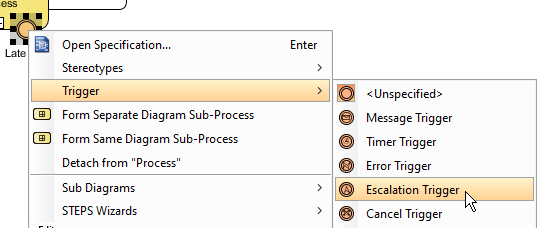
Cree un evento intermedio de escalada llamado Entrega Tardía usando el mismo método que en los Pasos 11 y 12. Sin embargo, al repetir el Paso 12, seleccione Disparador de escalada en su lugar.
Paso 14: Ampliando su proceso
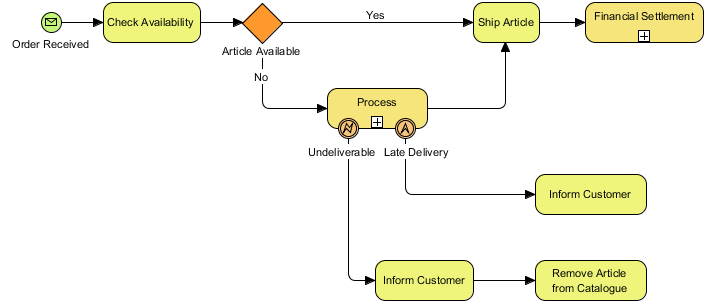
Puede crear más tareas usando el método del Paso 5. Debería ver algo como esto después de crear más tareas:
Fase 6: Completando el viaje
Paso 15: Alcanzando el final
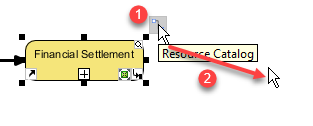
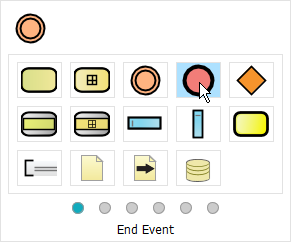
Ahora podemos crear un evento final después de Liquidación financiera. Seleccione Liquidación financiera, haga clic y mantenga Catálogo de recursos, arrastre a la ubicación deseada y suéltelo, luego seleccione Evento final desde la ventana emergente.
Paso 16: Múltiples finales
Cree dos eventos finales más, uno después de ambos Informar al cliente y Eliminar artículo del catálogo, repitiendo el Paso 15.
Paso 17: Su obra maestra
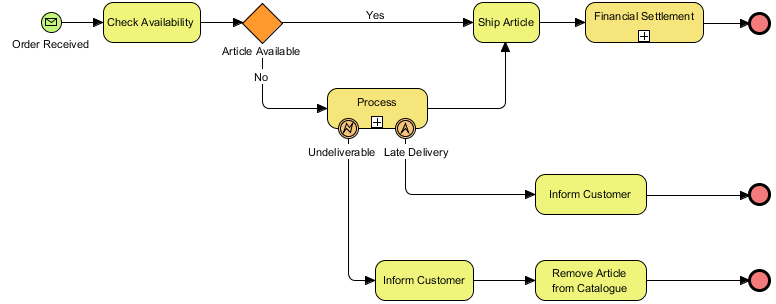
Ahora debería ver un diagrama similar a este:
El final de su viaje: puntos clave
¡Felicidades! Ha navegado con éxito por el panorama de BPMN. Recuerde:
-
Comience de forma simple – Enfóquese en los 4 elementos básicos
-
Use el Catálogo de recursos – Es el camino más rápido para crear diagramas
-
Nombra todo – Las etiquetas claras hacen que tus diagramas sean comprensibles
-
Maneja las excepciones – Usa eventos intermedios para errores y escaladas
-
Practica – La mayoría de los procesos solo necesitan elementos comunes
¡Ahora estás preparado para modelar procesos empresariales de manera efectiva!
Referencias
¿Cómo dibujar un diagrama BPMN?: Guía completa sobre la creación de diagramas BPMN que cubre los fundamentos del desarrollo de flujos de trabajo y los principios básicos de modelado de procesos.
¿BPMN es difícil de aprender?: Aborda los malentendidos comunes sobre la complejidad de BPMN y explica la simplicidad de los cuatro elementos centrales: Eventos, Actividades, Puertas de decisión y Flujos.
Dibujar un diagrama de proceso empresarial: Tutorial paso a paso que demuestra cómo crear un diagrama completo de proceso empresarial de cumplimiento de pedidos usando Visual Paradigm, incluyendo eventos de inicio, tareas, puertas de decisión, subprocesos, eventos intermedios y eventos de finalización.
Resumen: 5 puntos clave para aprender BPMN
• Domina los 4 elementos básicos: Enfócate en Eventos, Actividades, Puertas de decisión y conectores de flujo – estos componentes centrales son todo lo que necesitas para la mayoría de los modelos de procesos empresariales, lo que hace que BPMN sea mucho más sencillo de lo que sugieren sus críticos.
• Empieza con eventos de mensaje: Comienza tus diagramas con eventos de inicio correctamente configurados (como eventos de inicio de mensaje) y nómbralos siempre claramente para establecer el contexto de todo tu flujo de proceso.
• Construye tareas secuencialmente: Usa la función de Catálogo de Recursos para agregar tareas y actividades rápidamente, conectándolas con flujos de secuencia y etiquetando cada paso para mostrar la progresión del trabajo.
• Implementa puertas de decisión: Crea puertas de decisión para manejar la lógica de ramificación en tus procesos, etiquetando los flujos salientes (como «Sí»/«No») para mostrar diferentes caminos según condiciones o decisiones.
• Maneja excepciones y finalizaciones: Añade eventos intermedios para el manejo de errores y escaladas, y completa tu proceso con múltiples eventos de finalización para mostrar todas las conclusiones posibles del proceso.