


📋 Introducción
El Modelo y Notación de Procesos de Negocio (BPMN) 2.0 representa una evolución significativa en la modelización de procesos de negocio, introduciendo notaciones potentes para coreografías, conversaciones y flujos de mensajes complejos. Esta guía completa te guía paso a paso en la creación de undiagrama de coreografía independiente usando Visual Paradigm, una de las herramientas más intuitivas y con más funciones para modelado BPMN disponibles.
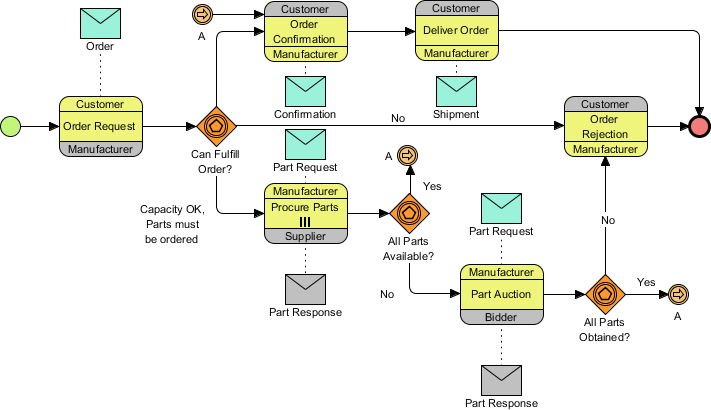
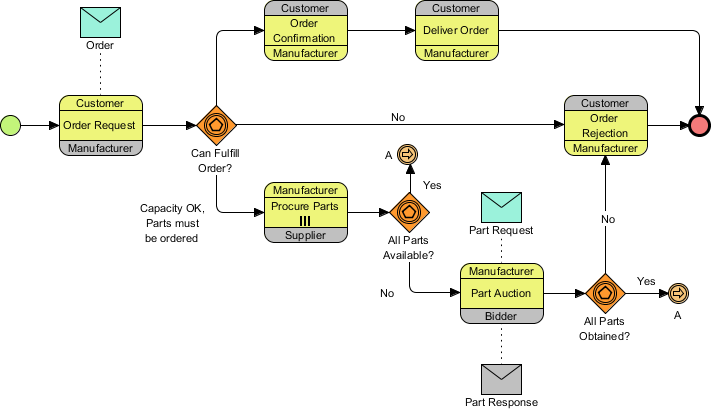
Al final de esta guía, podrás crear diagramas profesionales BPMN 2.0 como este:
💡 ¿Para quién es esto? Analistas de negocios, arquitectos de procesos, gerentes de productos y cualquier persona que desee visualizar interacciones empresariales complejas entre múltiples partes con notación estándar de la industria.
🛠️ Requisitos previos y configuración de la herramienta
Software requerido
-
Visual Paradigm (edición Empresarial, Profesional, Estándar o Modeler)
-
Todas las ediciones admiten modelado BPMN 2.0
Conocimientos recomendados
-
Comprensión básica de los conceptos de procesos de negocio
-
Familiaridad con los fundamentos de BPMN (eventos, actividades, puertas de enlace)
-
¡No se requiere experiencia previa con Visual Paradigm!
Consejo de experiencia de usuario 💭
“Como alguien que ha evaluado múltiples herramientas BPMN, encontré que el Catálogo de Recursos de Visual Paradigm es un cambio de juego. En lugar de buscar entre barras de herramientas, puedes crear elementos conectados en solo 2-3 clics. Esto acelera considerablemente la creación de diagramas y reduce los cambios de contexto.”
🚀 Guía paso a paso: Creación de tu primer diagrama de coreografía BPMN 2.0
Fase 1: Configuración del proyecto y modelo
Paso 1: Crear un nuevo proyecto
-
Selecciona Proyecto > Nuevo de la barra de herramientas de la aplicación
-
En el Nuevo Proyecto ventana, ingrese
Tutorialcomo nombre del proyecto -
Haga clic en Crear Proyecto en Blanco
Paso 2: Abrir el Explorador de Proyectos
-
Seleccione Vista > Explorador de Proyectos desde la barra de herramientas

Paso 3: Navegar hasta la Estructura del Modelo
-
En el Explorador de Proyectos, abra el Estructura del Modelo página

Paso 4: Crear un Nuevo Modelo
-
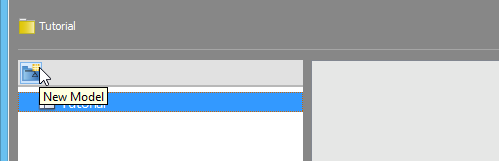
Haga clic en el botón Nuevo Modelo botón en la parte superior de la lista de modelos
-
Nombre del modelo
Ventasy haga clic en Aceptar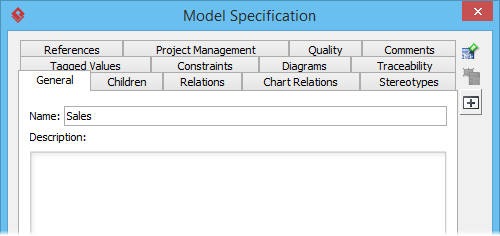
Fase 2: Creación de Grupos (Participantes)
Paso 5: Crear el Grupo de Clientes
-
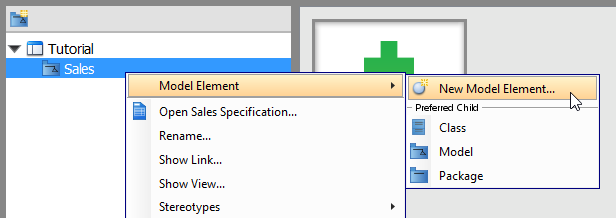
Haga clic derecho en el Ventas modelo → Elemento de Modelo > Nuevo Elemento de Modelo…
-
En el Nuevo Elemento de Modeloventana, tipo
Poen el campo de búsqueda para encontrarPool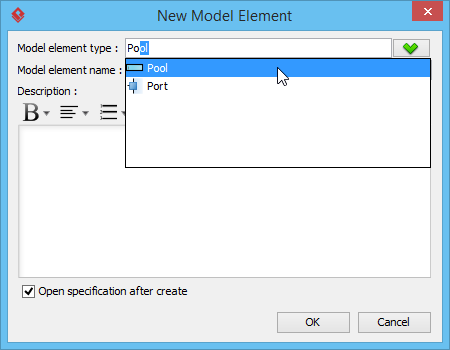
-
Introduzca
Clientecomo elNombre del elemento del modelo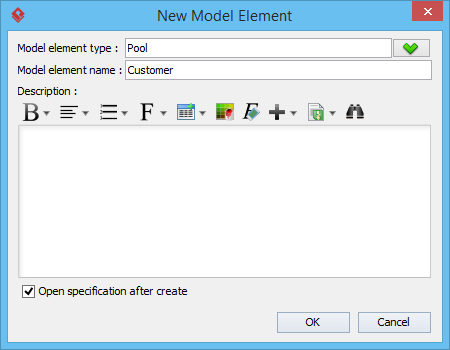
-
⚠️ Consejo profesional: DesmarqueAbrir especificación después de crearpara acelerar la creación por lotes
-
Haga clic enAceptar
Paso 6: Crear piscinas adicionales
Repita el Paso 5 para crear estas piscinas adicionales:
-
Ofertante -
Fabricante -
Proveedor
🎯 Insight de experiencia de usuario: Crear piscinas a nivel de modelo (en lugar de en el diagrama) mantiene su lienzo de diagrama limpio y le permite reutilizar participantes en múltiples diagramas. Esto es especialmente valioso para arquitecturas de procesos a escala empresarial.
Fase 3: Creación del lienzo del diagrama
Paso 7: Crear el diagrama de proceso de negocio
-
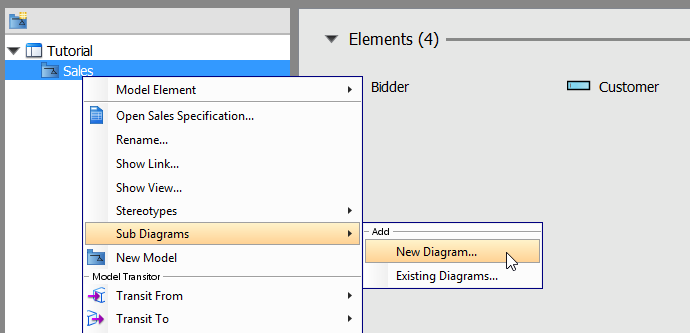
Haga clic derecho en elVentasmodelo →Subdiagramas > Nuevo diagrama…
-
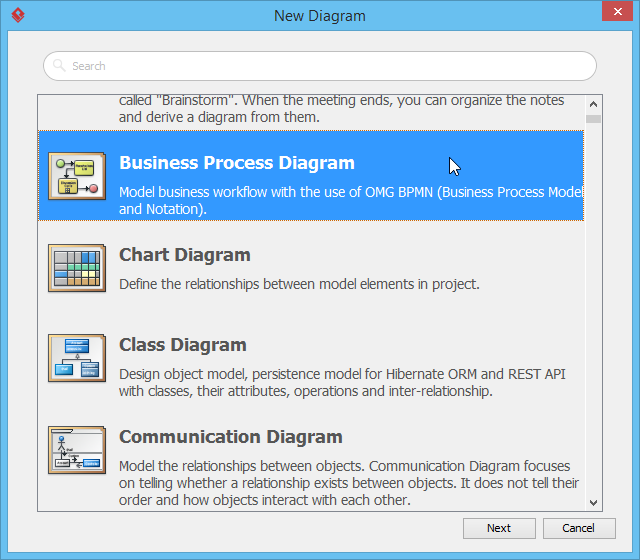
En elNuevo Diagrama ventana:
-
Seleccionar Diagrama de Proceso de Negocio
-
Haga clic en Siguiente
-
Mantenga el nombre de diagrama predeterminado o personalícelo
-
Haga clic en Aceptar
-
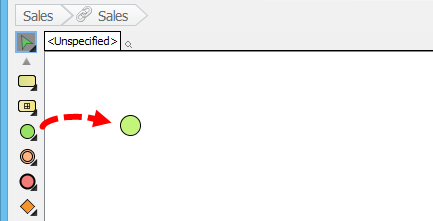
Paso 8: Agregar el Evento de Inicio
-
Seleccione la Evento de Inicio herramienta de la barra de herramientas del diagrama
-
Haga clic en el área vacía del diagrama para colocarlo
Fase 4: Creación de Tareas de Coreografía
Paso 9: Agregar su primera tarea de coreografía
-
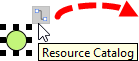
Haga clic en el evento de inicio y arrastre el Catálogo de Recursos icono (el cuadrado pequeño con flechas)
-
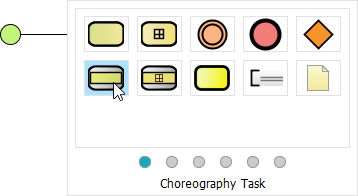
Suelte el mouse en un área en blanco y seleccione Tarea de Coreografía
-
Ingrese
Solicitud de Pedidocomo nombre de tarea y presione Entrar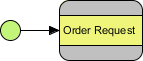
Paso 10: Configurar los participantes de la tarea
-
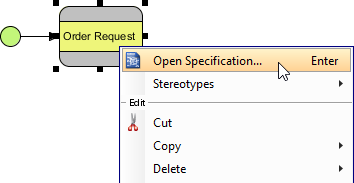
Haga clic derecho en Solicitud de Pedido → Abrir Especificación…
-
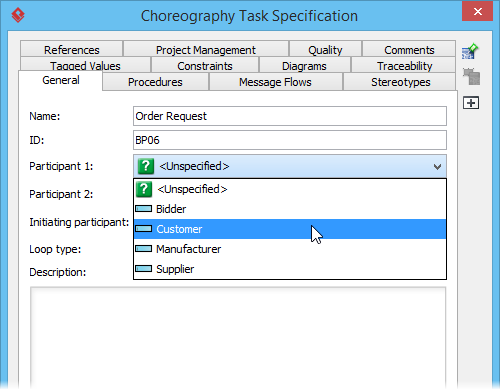
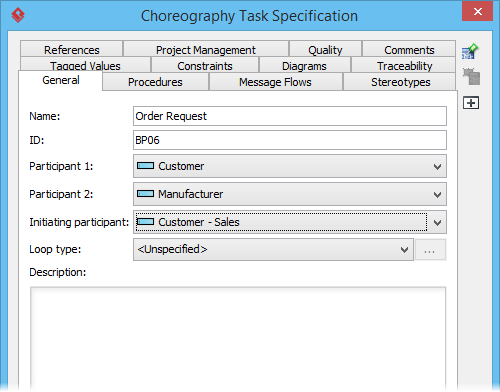
En el cuadro de diálogo de especificación:
-
Establecer Participante 1:
Cliente -
Establecer Participante 2:
Fabricante -
Establecer Participante iniciador:
Cliente
-
-
Haga clic en Aceptar
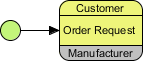
✨ Retorno visual: Observe cómo el participante iniciador (Cliente) aparece con el mismo color que el fondo de la tarea, mientras que el participante no iniciador (Fabricante) aparece en gris. Esta distinción visual es automática y ayuda a los interesados a comprender rápidamente la dinámica de interacción.
Fase 5: Agregar flujos de mensaje
Paso 11: Crear un mensaje desde Cliente hasta Fabricante
-
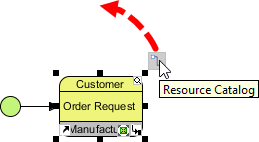
Haga clic en Solicitud de pedido y arrastre el Catálogo de recursos
-
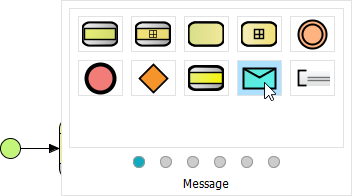
Suelte encima de la tarea de coreografía y seleccione Mensaje
-
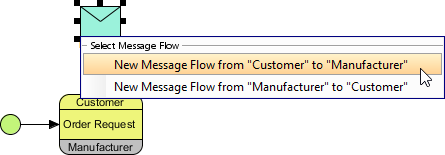
Seleccione Nuevo flujo de mensaje desde «Cliente» hasta «Fabricante»
-
Nombre del mensaje
Pedidoy presione Entrar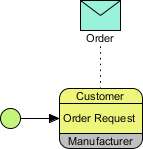
🔍 Nota BPMN 2.0: Los flujos de mensaje (líneas punteadas con puntas de flecha abiertas) representan la comunicación entre participantes, mientras que los flujos de secuencia (líneas sólidas) representan el orden de ejecución dentro de un participante. Mantener estas diferencias es crucial para un modelado preciso.
Fase 6: Agregar lógica de decisión con puertas de enlace
Paso 12: Crear una puerta de enlace exclusiva basada en eventos
-
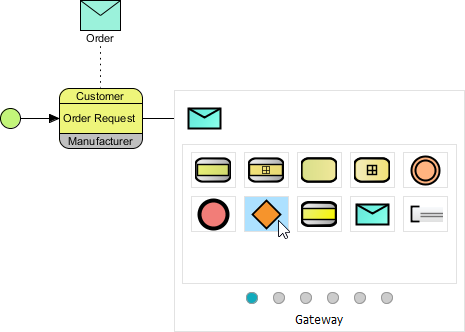
Haga clic en Solicitud de pedido → arrastre Catálogo de recursos → suelte en espacio vacío
-
Seleccione Puerta de enlace del catálogo
-
Nómbralo
¿Puede cumplirse el pedido?(use Alt+Enter para saltos de línea si es necesario)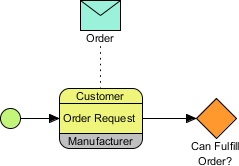
-
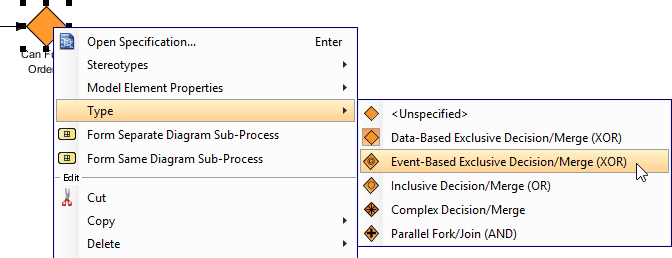
Haga clic derecho en la puerta de enlace → Tipo > Decisión/Combinación exclusiva basada en eventos (XOR)
Paso 13: Ampliar el diagrama
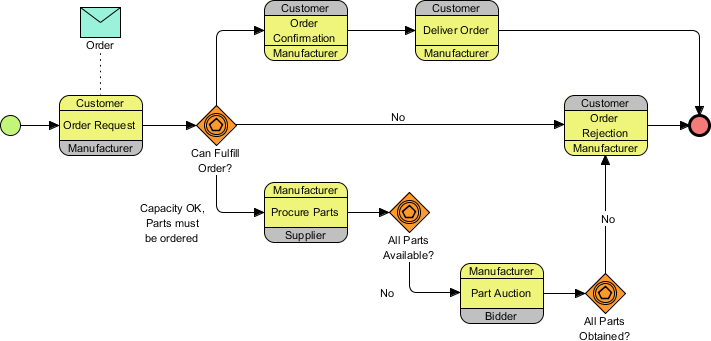
Continúe construyendo el diagrama siguiendo el patrón anterior. Su resultado intermedio debería verse así:
Fase 7: Patrones avanzados
Paso 14: Bucle de múltiples instancias para actividades paralelas
Algunas actividades pueden necesitar ejecutarse múltiples veces de forma concurrente (por ejemplo, adquirir piezas de múltiples proveedores).
-
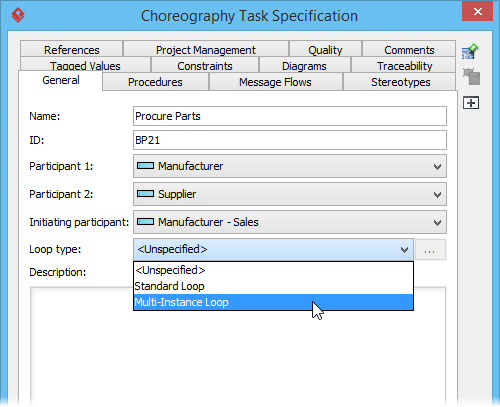
Haga clic derecho en Adquirir piezas tarea → Especificación abierta…
-
En el Tipo de bucle menú desplegable, seleccione Bucle de múltiples instancias
-
Haga clic en Aceptar
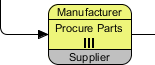
✅ Resultado: La tarea ahora muestra el marcador de múltiples instancias (tres líneas verticales), lo que indica la ejecución paralela a los interesados.
Paso 15: Mensajería bidireccional (Fabricante ↔ Ofertante)
-
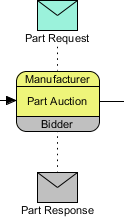
Usando el catálogo de recursos en Subasta de piezas tarea, cree una Mensaje
-
Seleccione Nuevo flujo de mensaje desde «Fabricante» hasta «Ofertante»
-
Nómbralo
Solicitud de pieza -
Repita para crear el mensaje de retorno:
-
Seleccione Nuevo flujo de mensaje desde «Ofertante» hasta «Fabricante»
-
Nómbralo
Respuesta de pieza
-
🎨 Consejo de diseño visual: Observe cómo el mensaje de Ofertante→Fabricante aparece en un color diferente. Esto refleja el papel del Ofertante como participante no iniciador en ese contexto de coreografía, una pista visual sutil pero poderosa para los analistas de procesos.
Paso 16: Simplificación de flujos complejos con eventos de enlace
Cuando las rutas «verdadero» crearían un desorden en el diagrama, use Eventos intermedios de enlacepara representar conexiones lógicas sin que las líneas se crucen.
-
Desde el ¿Todas las piezas disponibles?puerta, use el Catálogo de Recursos para agregar un Evento Intermedio
-
Nómbralo
Ay conéctalo con unSíflujo de secuencia etiquetado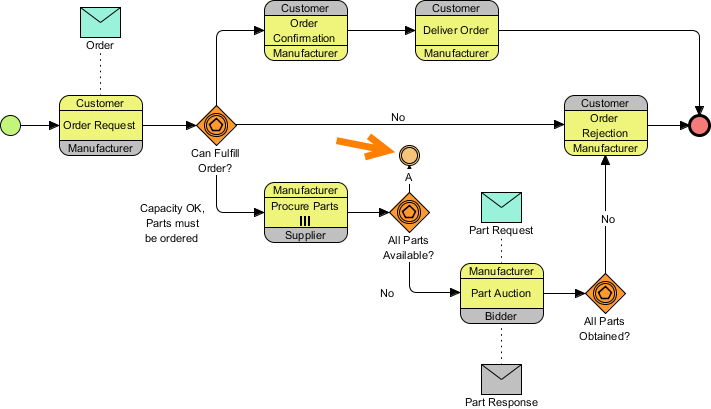
-
Haga clic derecho en el evento → Disparador > Enlazar Disparador
-
Repita para el ¿Todas las piezas obtenidas?puerta
-
Desde la barra de herramientas del diagrama, seleccione Enlazar Evento Intermedio
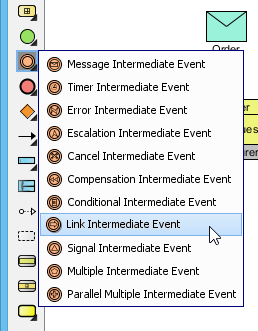
-
Coloque un
Aevento de enlace cerca de Confirmación de Pedidoy conéctelo
🧭 Mejor Práctica: Siempre use nombres coincidentes para los pares de eventos de enlace (por ejemplo, ambos llamados “A”). Visual Paradigm validará automáticamente el emparejamiento, evitando lógica de proceso rota.
Paso 17: Toques Finales
Complete los mensajes y conexiones restantes. Su diagrama final debería coincidir con:
💡 Consejos Profesionales y Perspectivas sobre la Experiencia del Usuario
🎯 Mejoradores de Eficiencia
| Característica | Beneficio | Cómo acceder |
|---|---|---|
| Catálogo de recursos | Cree elementos conectados en 2 clics | Arrastre desde cualquier elemento |
| Pools a nivel de modelo | Reutilice participantes en varios diagramas | Explorador de proyectos → Estructura del modelo |
| Alt+Intro | Formatear etiquetas de múltiples líneas | Mientras edita el nombre del elemento |
| Vincular eventos | Reduzca el desorden del diagrama | Barra de herramientas del diagrama → Evento intermedio |
🎨 Recomendaciones de diseño visual
-
Nombres coherentes: Use el formato de pregunta para los puertas (
¿Puede cumplirse el pedido?) para aclarar la lógica de decisión -
Codificación por colores: Aproveche el coloreado automático de participantes de Visual Paradigm—no lo sobrescriba a menos que sea necesario
-
Espaciado: Deje un espacio de 1.5 a 2 veces la altura del elemento entre componentes para mejorar la legibilidad
-
Alineación: Use Diagrama > Organizar > Alinear para un diseño profesional
🔧 Solución de problemas comunes
| Problema | Solución |
|---|---|
| El flujo de mensajes no se conectará a la tarea de coreografía | Asegúrese de estar arrastrando desde la tarea de banda de mensaje (banda delgada de color), no el cuerpo principal |
| El tipo de puerta no coincide con la especificación BPMN | Haga clic derecho → Tipo para establecer explícitamente XOR, AND, OR o basado en evento |
| El marcador de múltiples instancias no aparece | Verifique que el tipo de bucle esté configurado en especificación de tarea, no solo añadido visualmente |
| Los eventos de enlace no se emparejan | Confirme que ambos eventos tengan nombres idénticos y estén configurados en Disparador de enlace |
🔄 Colaboración y exportación
-
Compartir con los interesados: Exportar como PNG/PDF mediante Diagrama > Exportar
-
Control de versiones: Use Proyecto > Guardar como plantilla para patrones de procesos reutilizables
-
Documentación: Agregue descripciones en las especificaciones de elementos para informes generados automáticamente
-
Integración: Exportar a BPEL o generar flujos de trabajo ejecutables (edición Empresarial)
📚 Recursos oficiales de Visual Paradigm
- Visión general de la notación BPMN – Guía de Visual Paradigm: Esta es una guía completa de notación que proporciona una lista de Símbolos BPMN con explicaciones claras y ejemplos de diagramas.
- ¿Qué es BPMN? – Guía de Visual Paradigm: Una guía introductoria que explica el propósito, estructura y beneficiosdel BPMN en el diseño de procesos empresariales.
- Cómo dibujar un diagrama BPMN – Tutorial de Visual Paradigm: Un tutorial paso a paso sobre cómo crear diagramas profesionales utilizando una interfaz intuitiva y mejores prácticas de modelado.
- Comprender los pools y pasillos en BPMN – Guía del usuario de Visual Paradigm: Una explicación detallada sobre cómo utilizar pools y pasillos para representar departamentos diferentes, organizaciones o rolesdentro de un proceso.
- ¿Cómo realizar un análisis de brechas con BPMN? – Visual Paradigm: Una guía que enseña cómo utilizar BPMN para identificar las discrepancias entre los estados actuales y futurosdurante el análisis empresarial.
- BPMN – Una guía completa – Guías de Visual Paradigm: Este artículo discute la visión detrás de BPMN 2.0, con el objetivo de establecer una especificación unificada para notación, metamodelos e intercambio.
- Integración de BPMN y UML para un modelado mejorado: Un recurso que explica cómo combinar BPMN y UMLpara un modelado empresarial y de sistemas más efectivo.
- Cómo animar procesos empresariales con Visual Paradigm: Un tutorial sobre la creación de diagramas dinámicos y animados de procesos empresarialespara una mejor visualización y comunicación.
- Tipos de actividades BPMN explicados – Visual Paradigm: Un artículo que explica que una actividad BPMN es “trabajo” realizado en un proceso, que puede sertareas atómicas o subprocesos descomponibles.
- Cómo crear un diagrama de conversación BPMN en Visual Paradigm: Una guía completa sobre la creación y el uso deDiagramas de conversaciónpara modelar las interacciones entre diferentes socios comerciales.
✅ Conclusión
Crear diagramas de coreografía BPMN 2.0 en Visual Paradigm combinacumplimiento de estándaresconusabilidad intuitiva. Al seguir esta guía, has aprendido a:
✅ Estructurar procesos multi participantes con piscinas y tareas de coreografía
✅ Modelar intercambios de mensajes complejos con semántica de flujo adecuada
✅ Aplicar patrones avanzados como bucles de múltiples instancias y eventos de enlace
✅ Mantener la claridad del diagrama al representar lógica de negocio sofisticada
🌟 Pensamiento final: La verdadera potencia de BPMN 2.0 no consiste solo en dibujar diagramas atractivos, sino en crear unlenguaje compartidoentre los interesados del negocio y los equipos técnicos. La herramienta de Visual Paradigm elimina las dificultades, permitiéndote centrarte en lo que realmente importa: diseñar procesos que generen un verdadero valor para el negocio.
📌 Guarda esta guía. Vuelve a ella cuando enfrentes escenarios más complejos como subprocesos de eventos, compensación de transacciones o integración BPMN-DMN. ¡Feliz modelado! 🎨🔄