


Einführung
Als Projektmanager, der unzählige Nachbesprechungen und Problemlösungssitzungen geleitet hat, habe ich meine gerechte Portion an Whiteboard-Skizzen gesehen, die vage an Fischskelette erinnern. Doch die Umwandlung dieser chaotischen Brainstorming-Sitzungen in handlungs- und teilebare Ursachenanalysen war immer die schwierige Aufgabe. Deshalb habe ich mich entschlossen, das Cause-and-Effect-Diagramm-Tool (Fishbone/Ishikawa) von Visual Paradigm gründlich zu testen. In den letzten Wochen habe ich sowohl den traditionellen manuellen Workflow als auch die neuen KI-gestützten Generierungsfunktionen auf den Plattformen Desktop, Online und OpenDocs ausprobiert. Hier ist meine ehrliche, unabhängige Rezension zu dem, was funktioniert hat, was mich überrascht hat, und ob dieses Tool einen Platz in Ihrem Problemlösungstoolkasten verdient.
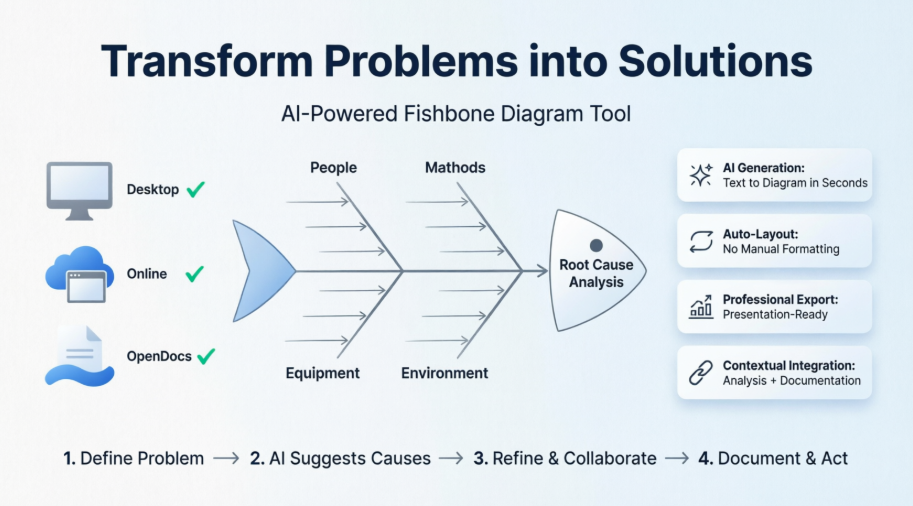
Was ist ein Ursache-Wirkung-Diagramm (Fishbone)?
Bevor wir uns direkt mit dem Tool beschäftigen, eine kurze Wiederholung: Ursache-Wirkung-Diagramme – allgemein als Fishbone- oder Ishikawa-Diagramme bekannt – visualisieren potenzielle Faktoren, die zu einem bestimmten Problem beitragen. Das Diagramm ähnelt einem Fischskelett: der „Kopf“ beschreibt die Wirkung (das Problem), der „Rücken“ verläuft horizontal, und kategorisierte „Knochen“ zweigen ab, um beitragende Faktoren wie Menschen, Methoden, Materialien, Ausrüstung und Umwelt darzustellen.
Ursprünglich von Dr. Kaoru Ishikawa an der Universität Tokio im Jahr 1943 entwickelt, bleibt diese Methode unverzichtbar für strukturiertes Brainstorming, Qualitätskontrolle und Systemanalyse. Die Herausforderung lag stets in der Umsetzung: das Diagramm zu organisieren, während die Ideen zunehmen. Genau hier setzt Visual Paradigm an.
Meine ersten Eindrücke: Auto-Layout, das einfach funktioniert
Ein großes Problem bei Diagramm-Tools ist die manuelle Formatierung. Verbringt man 20 Minuten mit dem Brainstorming von Ursachen, steht man plötzlich vor dem Ziehen von Feldern, dem Verkleinern von Linien und der Neuausrichtung von Texten. Die Auto-Layout-Funktion von Visual Paradigm war eine echte Erleichterung.
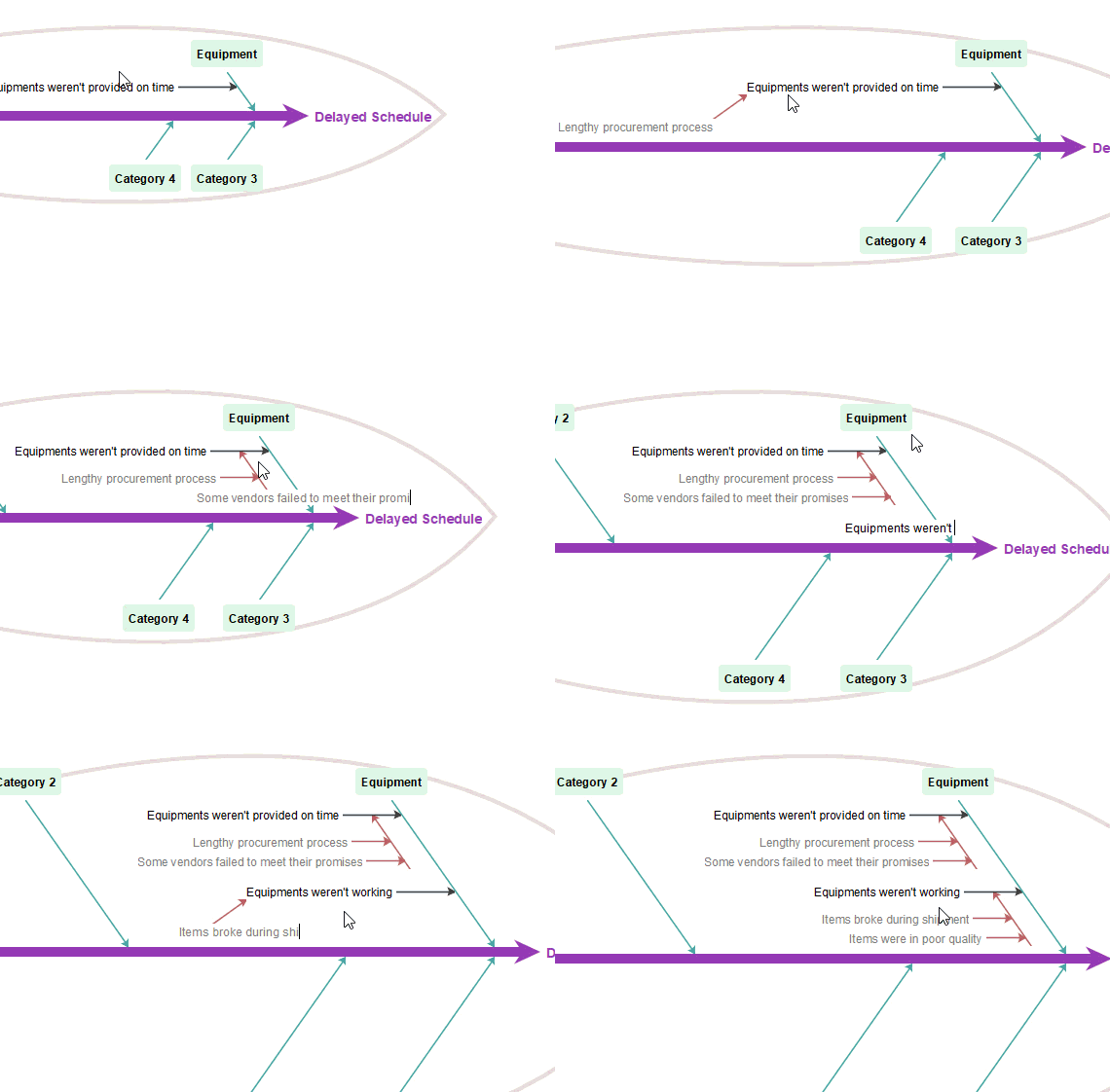
Als ich primäre und sekundäre Ursachen hinzufügte, positionierten sich die „Knochen“ automatisch neu, und der Fischkörper dehnte sich dynamisch aus oder verkleinerte sich. Keine manuelle Ausrichtung nötig. Für Teams, die in Echtzeit zusammenarbeiten, bedeutet dies weniger Zeit für die Formatierung und mehr Zeit für die Analyse.
Zwei Wege zum Erstellen: Traditionell versus KI-gestützt
Traditionelle Modellierung: Vollständige Kontrolle, Schritt für Schritt
Ich begann mit der manuellen Methode – ideal, wenn man eine feine Kontrolle benötigt oder eine Live-Workshop leitet. Der Ablauf ist intuitiv:
-
Definieren Sie die Wirkung (das Problem) rechts
-
Wählen Sie Standardkategorien (Methoden, Materialien, Menschen usw.)
-
Fügen Sie primäre Ursachen als Hauptknochen hinzu
-
Gehen Sie mit sekundären/tertiären Ursachen durch eine „Warum?“-Analyse tiefer
Diese Methode zeigt sich besonders gut, wenn Ihr Team jede Verbindung diskutieren muss oder wenn die Ursachen nicht in die Standardkategorien passen.
KI-gestützte Generierung: Geschwindigkeit trifft auf Struktur
Dann probierte ich den KI-Generator aus. Ich tippte:„Projektverzögerungen aufgrund unklarer Anforderungen, Ressourcenengpässe und Kommunikationslücken.“Innerhalb von Sekunden generierte das Tool ein strukturiertes Fishbone-Diagramm mit kategorisierten Ursachen, logischen Verzweigungen und sogar vorgeschlagenen Unterursachen, die ich nicht bedacht hatte.

Die KI ersetzte nicht das kritische Denken – sie beschleunigte lediglich die Einrichtungsphase. Anschließend konnte ich die Struktur manuell verfeinern, neu anordnen oder Zweige erweitern. Für schnelle Prototypen oder wenn man in ein neues Problemfeld einsteigt, ist dies ein echter Game-Changer.
Plattform-Überblick: Wo ich es verwendet habe
Visual Paradigm Desktop
Die installierte Anwendung wirkt robust und reaktionsschnell. Ich schätze die Offline-Funktion und die tiefgreifenden Anpassungsmöglichkeiten. Der KI-Diagramm-Generator befindet sich im MenüWerkzeugeMenü, was es einfach macht, zwischen manueller und KI-unterstützter Modus zu wechseln. Die Synchronisierung mit Cloud-Projekten erfordert eine aktive Wartungslizenz, aber sobald eingerichtet, werden Änderungen nahtlos übertragen.
Visual Paradigm Online
Über den Browser erreichbar, ist diese Zero-Install-Option ideal für schnelle Sitzungen oder wenn man über verschiedene Geräte arbeitet. Der spezielle KI-Fishbone-Maker und der Smartboard-Modus (bei dem eingegebene Gliederungen automatisch in Diagramme umgewandelt werden) fühlten sich besonders agil an. Ich nutzte dies für eine remote Workshop-Sitzung, und die Teilnehmer konnten direkt auf Diagrammelemente kommentieren.
OpenDocs-Integration
Das war meine Lieblingsentdeckung. OpenDocs, das künstliche-intelligenzgestützte Wissensmanagement-Tool von Visual Paradigm, ermöglicht es Ihnen, Fischgräten-Diagramme direkt in Markdown-Dokumentationsseiten einbetten zu können.
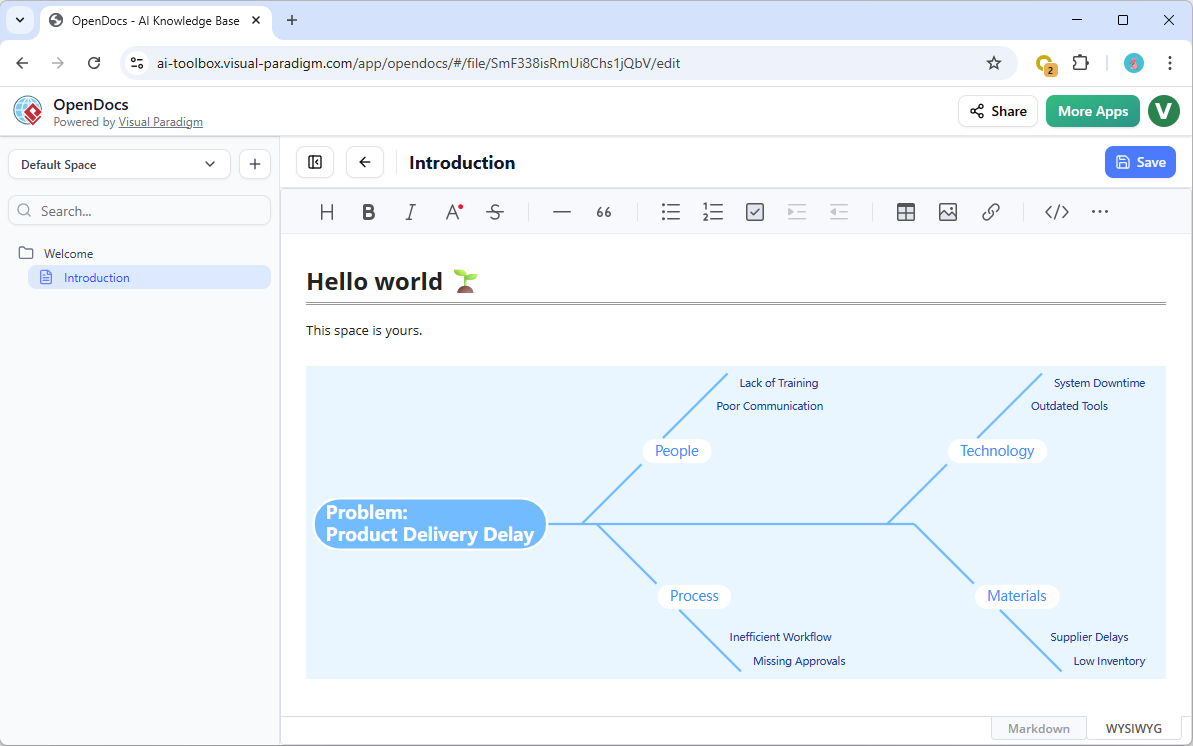
Anstatt Diagramme als Bilder zu exportieren und die Interaktivität zu verlieren, konnte ich das interaktive, bearbeitbare Fischgräten-Diagramm zusammen mit Meeting-Notizen, Aktionen und Nachanalysen beibehalten. Für Audits oder Berichterstattung an Stakeholder ist diese kontextbezogene Integration unschätzbar wertvoll.
Schritt für Schritt: Erstellen meines ersten Fischgräten-Diagramms (Desktop)
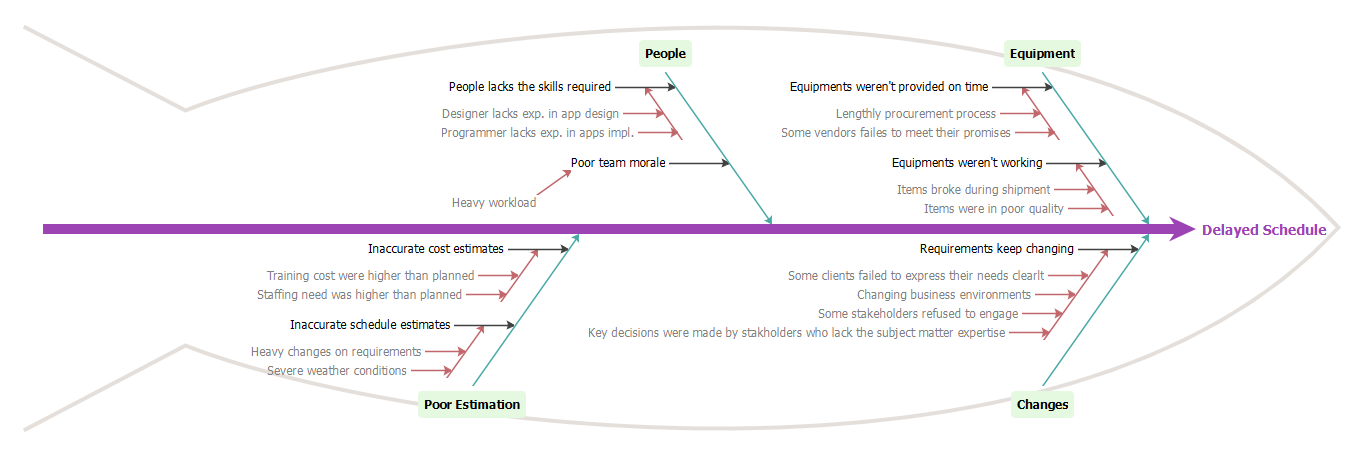
Hier ist genau, wie ich ein Diagramm für einen „Verzögerten Zeitplan“-Szenario erstellt habe:
-
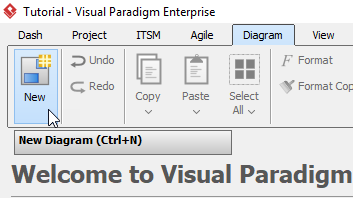
Klicken Sie auf Diagramm > Neu aus der Werkzeugleiste.
-
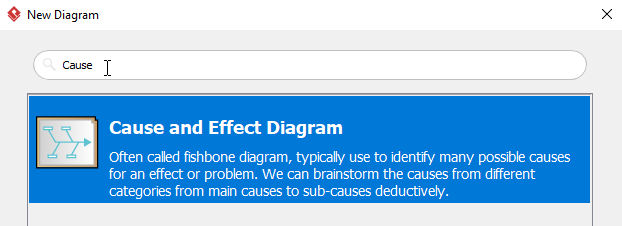
Im Fenster Neues Diagramm wählen Sie Ursache-Wirkung-Diagramm, dann klicken Sie auf Weiter. Verwenden Sie bei Bedarf die Suchleiste.
-
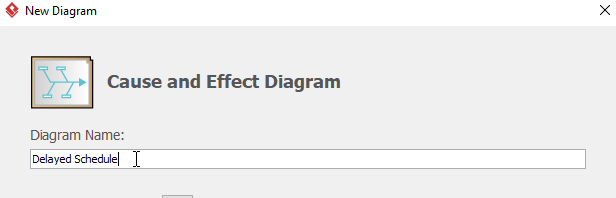
Benennen Sie das Diagramm (z. B. Verzögertes Zeitplan), dann klicken Sie auf OK.
-
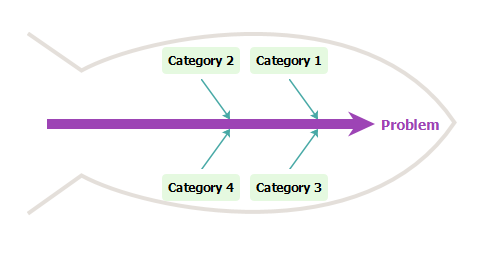
Sie sehen eine Vorlage:
-
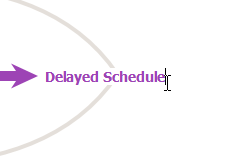
Doppelklicken Sie auf Problem rechts und benennen Sie es um (z. B. Verzögertes Zeitplan).
-
Doppelklicken Sie auf Kategorie1 um es umzubenennen (z. B. Ausrüstung).
-
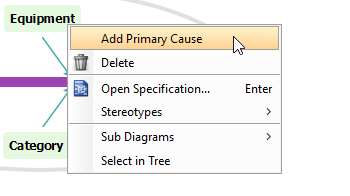
Rechtsklick Ausrüstung und wählen Sie Primäre Ursache hinzufügen um einen neuen Ursachenzweig zu erstellen.
-
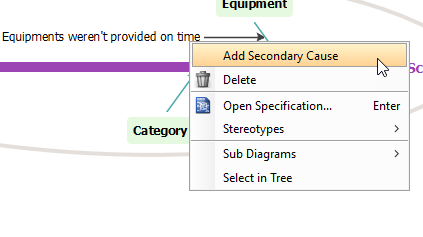
Benennen Sie die Ursache um (z. B. Ausrüstungen wurden nicht rechtzeitig bereitgestellt), dann klicken Sie mit der rechten Maustaste darauf und wählen Sie Sekundäre Ursache hinzufügen für eine detailliertere Analyse.
-
Fahren Sie fort, Ursachen hinzuzufügen und umzubenennen, bis Ihre Analyse abgeschlossen erscheint.
-
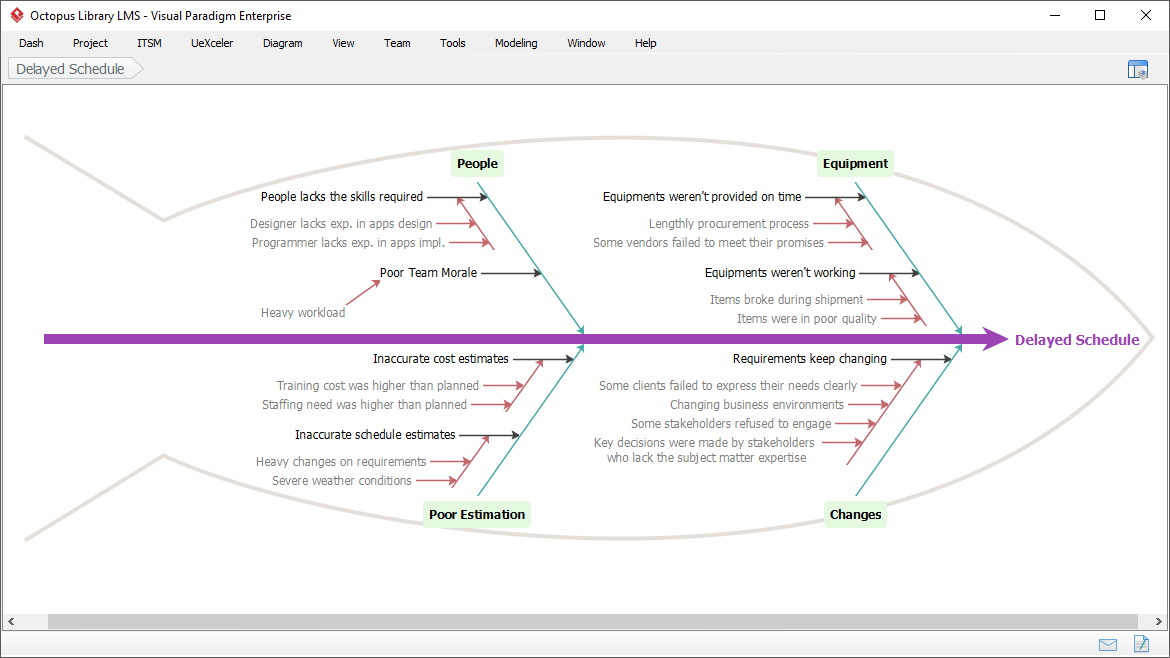
Endgültiges Ergebnis:
Erstellen von Fischgräten-Diagrammen in OpenDocs
Als Teil einer Dokumentseite
-
Öffnen Sie Ihre Seite in OpenDocs und klicken Sie auf Bearbeiten.
-
Stellen Sie den Cursor an die Stelle, an der das Diagramm erscheinen soll.
-
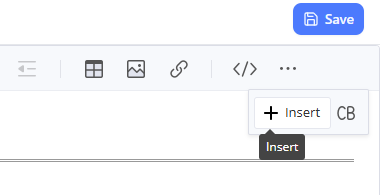
Klicken Sie auf die Einfügen Schaltfläche in der Werkzeugleiste.
-
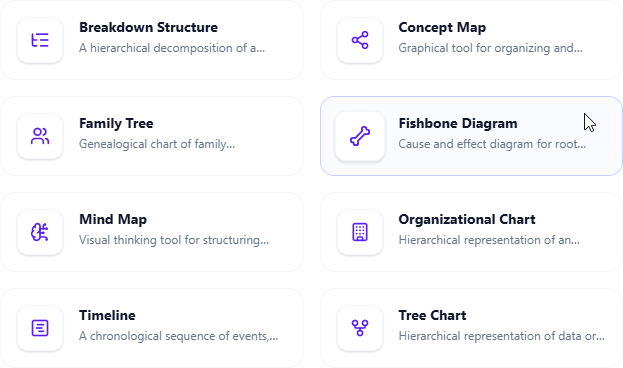
Wählen Sie Mind Maps > Fischgräten-Diagramm.
-
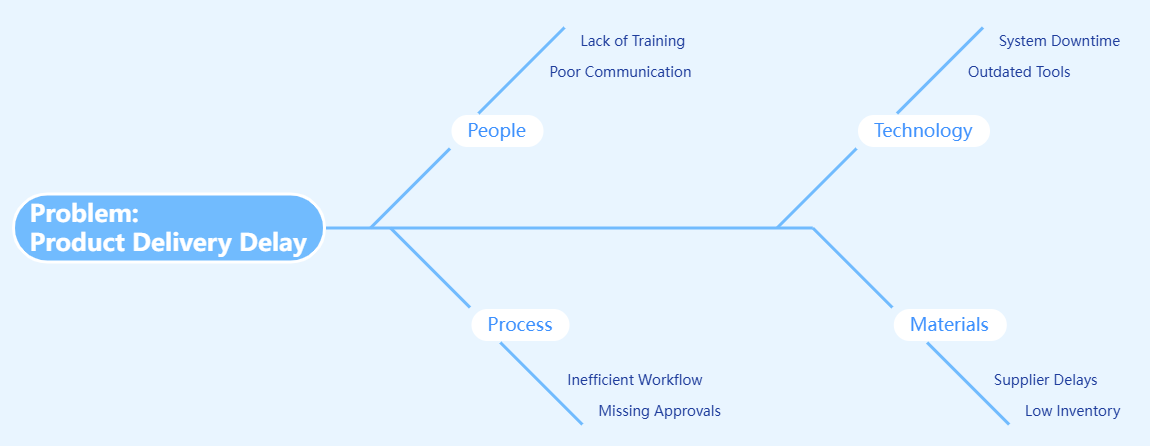
Bearbeiten Sie Ihr Diagramm direkt im eingebetteten Editor.
-
Klicken Sie auf Speichern, dann Schließen um zu Ihrem Dokument zurückzukehren.
Als unabhängiges Komponent
-
Klicken Sie im Inhaltsverzeichnis-Fenster auf + > Neue Komponentenseite.
-
Wählen Sie Mind Maps > Ishikawa-Diagramm.
-
Erstellen und speichern Sie Ihre Analyse als eigenständige, verknüpfbare Komponente.
Vorteile und Nachteile: Meine ehrliche Einschätzung
✅ Was mir gefallen hat
-
Automatisches Layout: Spart erhebliche Formatierungszeit; Diagramme bleiben sauber, auch wenn die Komplexität steigt.
-
KI-Generierung: Wandelt vage Problemformulierungen innerhalb von Sekunden in strukturierte Ausgangspunkte um.
-
Plattformübergreifende Synchronisierung: Arbeiten Sie am Desktop, überprüfen Sie auf Mobilgeräten und integrieren Sie in OpenDocs – konsistente Erfahrung.
-
Integration in OpenDocs: Hält die Analyse im Kontext der Projekt-Dokumentation, nicht isoliert.
-
Professionelle Ausgabe: Exportfertige Diagramme für Präsentationen, Berichte oder Überprüfungen durch Stakeholder.
⚠️ Überlegungen
-
Lernkurve: Neue Benutzer benötigen möglicherweise 15–20 Minuten, um die Oberfläche zu verstehen (Tutorials helfen dabei).
-
KI-Nachbearbeitung erforderlich: Generierte Diagramme sind starke Ausgangspunkte, erfordern aber oft menschliche Überprüfung und Anpassung.
-
Lizenzierung: Vollständige plattformübergreifende Synchronisierung und KI-Funktionen erfordern eine Lizenz der Professional Edition oder Combo Edition.
Für wen ist dieses Werkzeug geeignet?
-
Projektmanager Durchführung von Nachbesprechungen oder Risikobewertungen
-
Qualitätsingenieure Durchführung einer Ursachenanalyse für Fehler
-
Berater Durchführung von Kundenworkshops remote oder vor Ort
-
Produktteams Dokumentation von technischem Schulden oder Funktionsblockern
-
Studenten & Lehrkräfte Vermittlung von Systemdenken oder Problemlösungsrahmen
Wenn Ihr Arbeitsablauf wiederkehrende Problemanalyse, Dokumentation und Teamzusammenarbeit beinhaltet, lohnt es sich, das Fishbone-Toolset von Visual Paradigm zu prüfen.
Fazit
Nach mehreren Wochen Testen kann ich mit Sicherheit sagen, dass Visual Paradigm das bescheidene Fishbone-Diagramm von einer Whiteboard-Skizze zu einem dynamischen, künstlich-intelligenten Analysetool erhöht hat. Die automatische Anordnung löst allein schon ein jahrzehntelanges Formatierungsproblem, während der KI-Generator die Phase des „leeren Blattes“ bei der Problemlösung beschleunigt. Doch was dieses Tool wirklich auszeichnet, ist die Integration mit OpenDocs – die Ursachenanalyse bleibt neben der Projekt-Dokumentation, statt in einer separaten Datei gefangen zu sein.
Ist es perfekt? Nein, kein Tool ist das. Doch für Teams, die ernsthaft an strukturierter Problemlösung interessiert sind, bietet Visual Paradigm eine seltene Kombination: die Strenge der traditionellen Ishikawa-Methode, die Geschwindigkeit moderner KI und die Flexibilität der cloudbasierten Zusammenarbeit. Egal, ob Sie eine Softwarefreigabe debuggen, eine Störung in der Lieferkette analysieren oder eine Prozessverbesserungsinitiative planen – dieses Tool hilft dabei, Brainstorming in Durchbrüche zu verwandeln.
Wenn Sie bereit sind, Ihre nächste Ursachenanalyse zu visualisieren, empfehle ich, mit der kostenlosen Testversion von Visual Paradigm Online zu beginnen, um den KI-Generator zu testen, und OpenDocs zu erkunden, falls die Dokumentationsintegration für Ihren Arbeitsablauf wichtig ist.
Quellen
- Ursache-Wirkung-Diagramm-Software (Fishbone-Tool) | Visual Paradigm: Offizielle Produktseite, die die Funktionen des Ursache-Wirkung-Diagramm-Tools von Visual Paradigm, die automatische Anordnungsfunktion und den traditionellen Erstellungsablauf beschreibt.
- Neuer KI-gestützter Fishbone-Diagramm-Generator | Visual Paradigm: Ankündigung der KI-gestützten Generierungsfunktion für Fishbone-Diagramme, die in den Diagramm-Generator von Visual Paradigm integriert ist.
- KI-Fishbone-Diagramm-Generator: Ursachen in Sekunden aufdecken: Blogbeitrag, der erklärt, wie der KI-Fishbone-Generator Teams hilft, Ursachen schnell zu identifizieren und zu organisieren, basierend auf einfachen Texteingaben.
- Anleitung: So erstellen Sie ein Fishbone-Diagramm: Schritt-für-Schritt-Anleitung zur manuellen Erstellung von Fishbone-Diagrammen in Visual Paradigm.
- Warum jedes Team einen KI-Diagrammersteller für eine schnellere Projektstartphase braucht: Artikel, der die Vorteile von KI-gestützten Diagramm-Tools für die Beschleunigung der Projektplanung und Analyse diskutiert.
- Fishbone-Diagramm-Ursachenanalyse jetzt in OpenDocs verfügbar: Versionshinweise, die die Unterstützung von Fishbone-Diagrammen innerhalb der Wissensmanagementplattform OpenDocs von Visual Paradigm ankündigen.
- Visual Paradigm Desktop vs. VP Online: Ein umfassender Leitfaden: Drittanbieter-Vergleichsleitfaden, der die Unterschiede zwischen den Desktop- und Online-Angeboten von Visual Paradigm abdeckt.
- YouTube-Tutorial: Erstellen von Ishikawa-Diagrammen: Video-Tour, die Techniken zum Erstellen von Ishikawa-Diagrammen in Visual Paradigm zeigt.
- YouTube-Tutorial: Erweiterte Funktionen für Ishikawa-Diagramme: Video-Anleitung, die erweiterte Funktionen und Anpassungsmöglichkeiten für Ishikawa-Diagramme abdeckt.
- Visual Paradigm-Lizenzierung und Synchronisierungsoptionen: Offizielle Seite, die Lizenzierungsoptionen und Synchronisierungsfunktionen zwischen den Visual-Paradigm-Plattformen beschreibt.
Der Artikel ist auch in English, Español, فارسی, Français, English, Bahasa Indonesia, 日本語, Polski, Portuguese, Ру́сский, Việt Nam, 简体中文 and 繁體中文 verfügbar.