


引言
统一建模语言(UML)已成为软件系统建模的行业标准,为开发人员、架构师和利益相关者提供了通用语言。在 UML 的各种图表类型中,类图是表示系统静态结构的基础工具。它可视化了类、其属性、方法以及将它们紧密联系的复杂关系。
然而,仅掌握 UML 符号知识只是成功的一半。要真正释放可视化建模的潜力,需要一个强大的工具,它不仅支持绘图,还能提供全面的模型管理、可追溯性,并与现代开发流程集成。这正是Visual Paradigm的强项所在。与仅生成独立图像的简单绘图工具不同,Visual Paradigm 提供了一个企业级建模环境,支持最新的 UML 2.x 标准,与敏捷方法论集成,并促进代码工程。
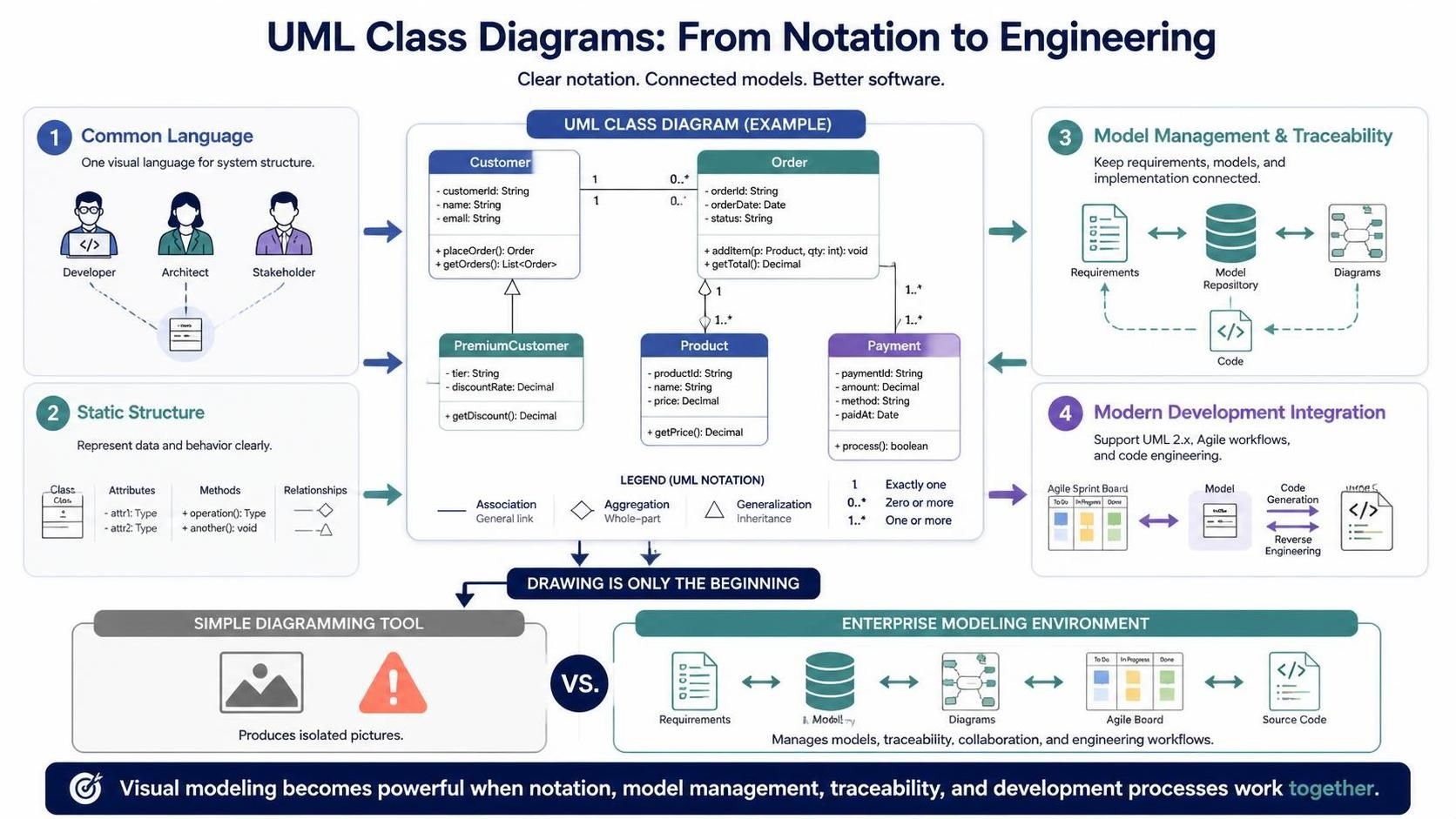
本指南探讨了如何使用 Visual Paradigm 有效创建和管理 UML 类图,重点介绍关键概念、最佳实践以及使其成为最佳 UML 可视化建模工具的先进功能。

开始使用

理解类图的关键概念
在深入使用该工具之前,必须理解类图的核心组成部分。这些元素构成了面向对象设计的骨干。
1. 类
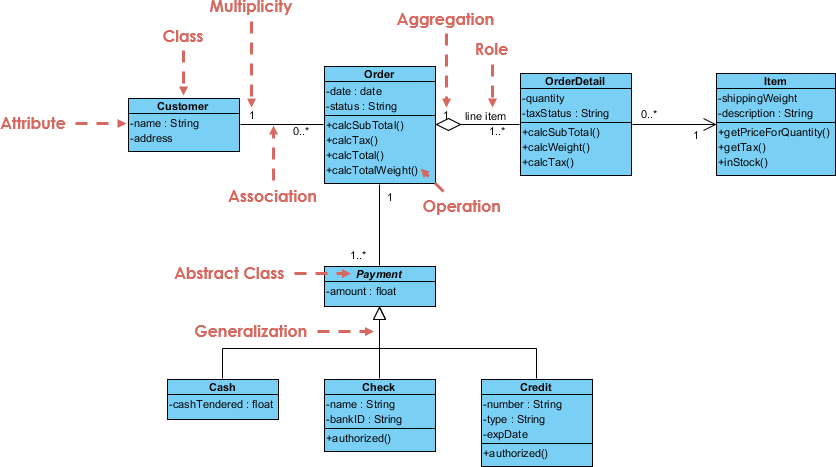
类是系统中对象的蓝图。在 Visual Paradigm 中,类表示为分为三个区域的矩形:
-
顶部区域:包含类名。
-
中间区域:列出类的属性(属性或数据)。
-
底部区域:列出类可执行的操作(方法或函数)。
2. 属性和方法
-
属性:定义对象的状态。例如,一个
客户类可能具有以下属性:姓名,电子邮件和客户 ID. -
方法:定义对象的行为。对于
Customer类,方法可能包括login(),updateProfile(),或placeOrder().
3. 关系
类很少孤立存在。UML 定义了多种类型的关系,以展示类之间如何交互:
-
关联:一种结构关系,表明一个类的对象与另一个类的对象相连接。
-
继承(泛化):一种子类从父类继承属性和行为的关系。
-
聚合与组合:表示“整体 – 部分”关系的特殊关联形式,其中组合意味着更强的生命周期依赖。
-
依赖:一种一个类的变化可能影响另一个类的关系。
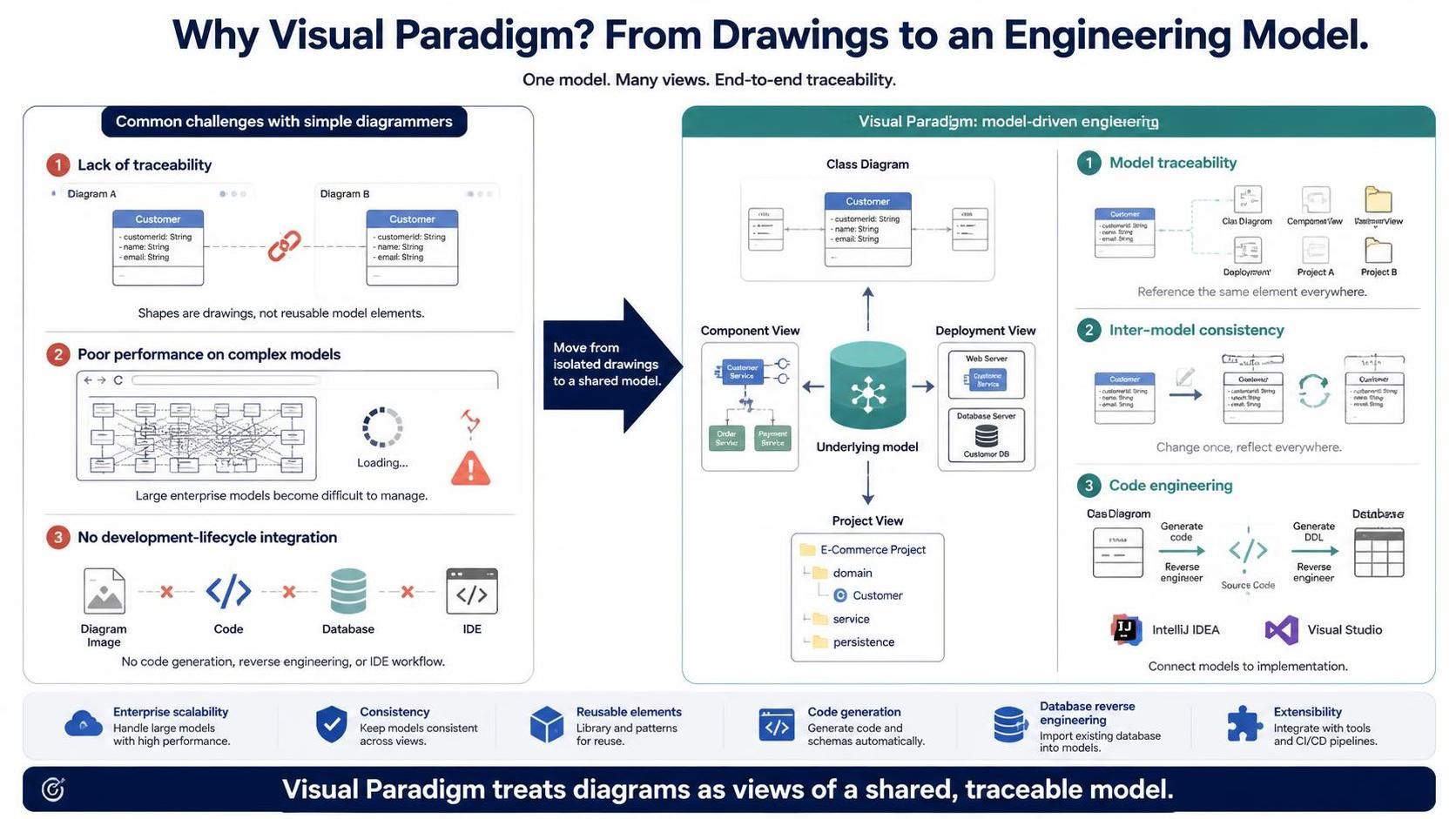
为什么选择 Visual Paradigm?解决常见挑战
许多团队从基于 Web 的绘图工具或 Visio 等通用工具开始。虽然这些工具因零配置而看似有吸引力,但在企业级场景中往往表现不足。
-
缺乏可追溯性:在简单的绘图工具中,形状仅仅是图形。如果在一个图中创建了“Customer”类,则无法在另一个图中引用它。这会导致不一致和重复劳动。
-
复杂模型性能差:基于 Web 的工具在处理大型复杂图表时往往力不从心,缺乏企业架构所需的性能。
-
无法与开发生命周期集成:像 Visio 这样的工具生成的是静态图像。它们不支持代码生成、数据库逆向工程,或与 IntelliJ 或 Visual Studio 等 IDE 的集成。
Visual Paradigm 通过将图表视为底层模型的视图来解决这些问题。这使得能够:
-
模型可追溯性:在多个图表和项目中引用相同的模型元素。
-
模型间一致性:一个视图中的更改会反映在所有地方。
-
代码工程:从类图生成代码,或将代码逆向工程为图表。
逐步指南:在 Visual Paradigm 中创建类图
Visual Paradigm 提供直观的界面,用于创建专业的类图。请按照以下步骤开始操作。
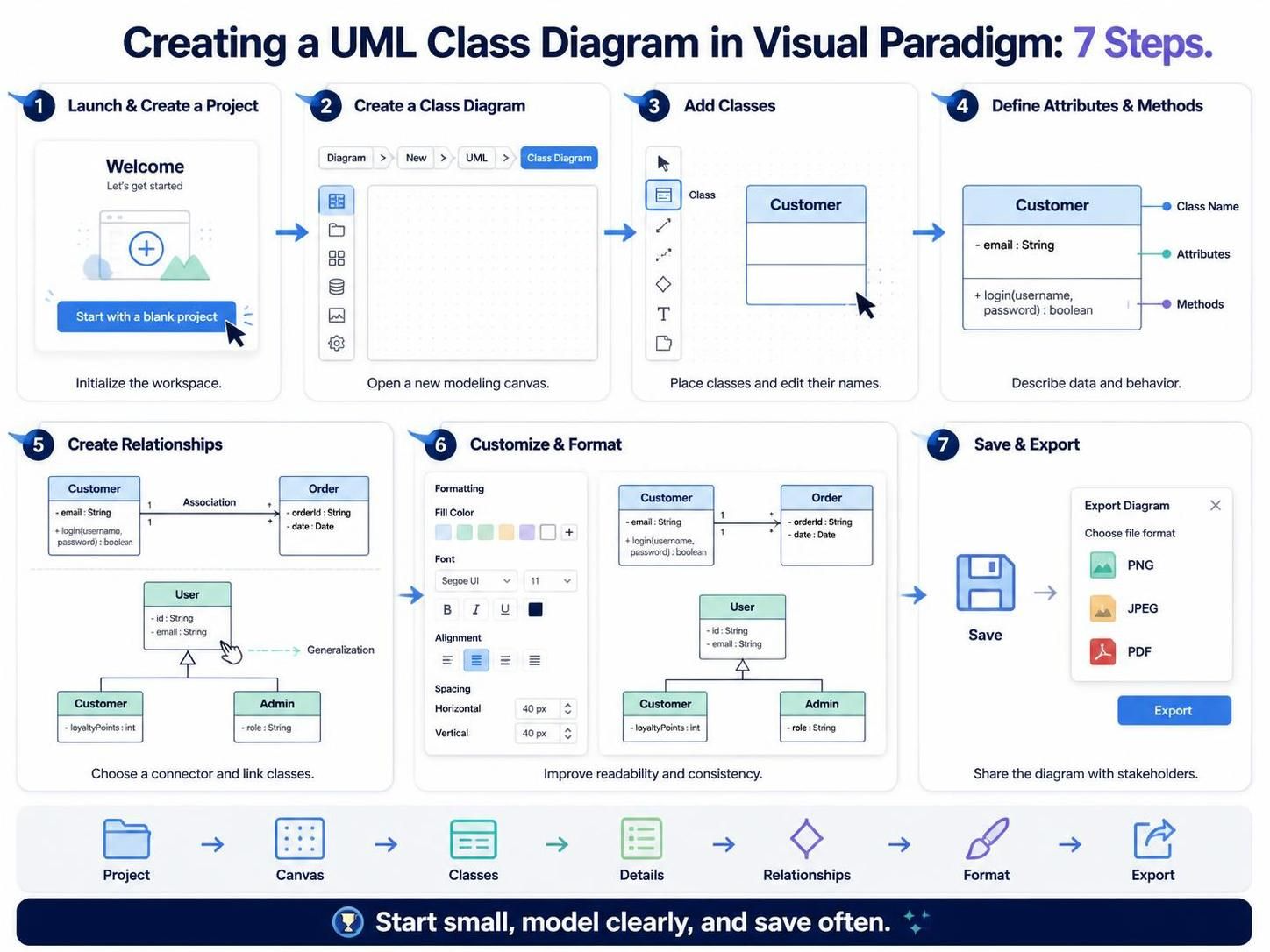
步骤 1:启动并创建项目
打开 Visual Paradigm 并选择“从空白项目开始”。这将初始化您的工作区。
步骤 2:创建新类图
-
导航到主菜单并选择图表 > 新建 > UML > 类图.
-
将打开一个新的画布,准备进行建模。
步骤 3:添加类
-
点击类图标位于工具栏中。
-
在画布任意位置点击以放置新的类形状。
-
双击该类以编辑其名称。您也可以右键点击以访问更多详细选项。
步骤 4:定义属性和方法
-
在类详细信息窗口(或直接编辑形状)中,在中间部分添加属性。使用以下格式
可见性 名称 : 类型(例如,- email : String). -
在底部区域使用以下格式添加方法:
可见性 名称(参数) : 返回类型(例如,+ login(username, password) : boolean).
步骤 5:创建关系
-
从工具栏中选择适当的关系连接器(例如,关联、泛化)。
-
从源类点击并拖动到目标类。
-
Visual Paradigm 将根据所选的 UML 标准自动调整线条样式和箭头。
步骤 6:自定义和格式化
通过自定义颜色、字体和布局来提高可读性。使用格式化面板对齐元素、分配间距,并在整个图表中应用一致的样式。
步骤 7:保存和导出
定期保存您的项目。当与可能没有 Visual Paradigm 的利益相关者共享时,通过以下路径将您的图表导出为 PNG、JPEG 或 PDF:文件 > 导出.
企业建模的高级功能
Visual Paradigm 超越了基本绘图功能,提供了专为复杂软件开发生命周期设计的功能。
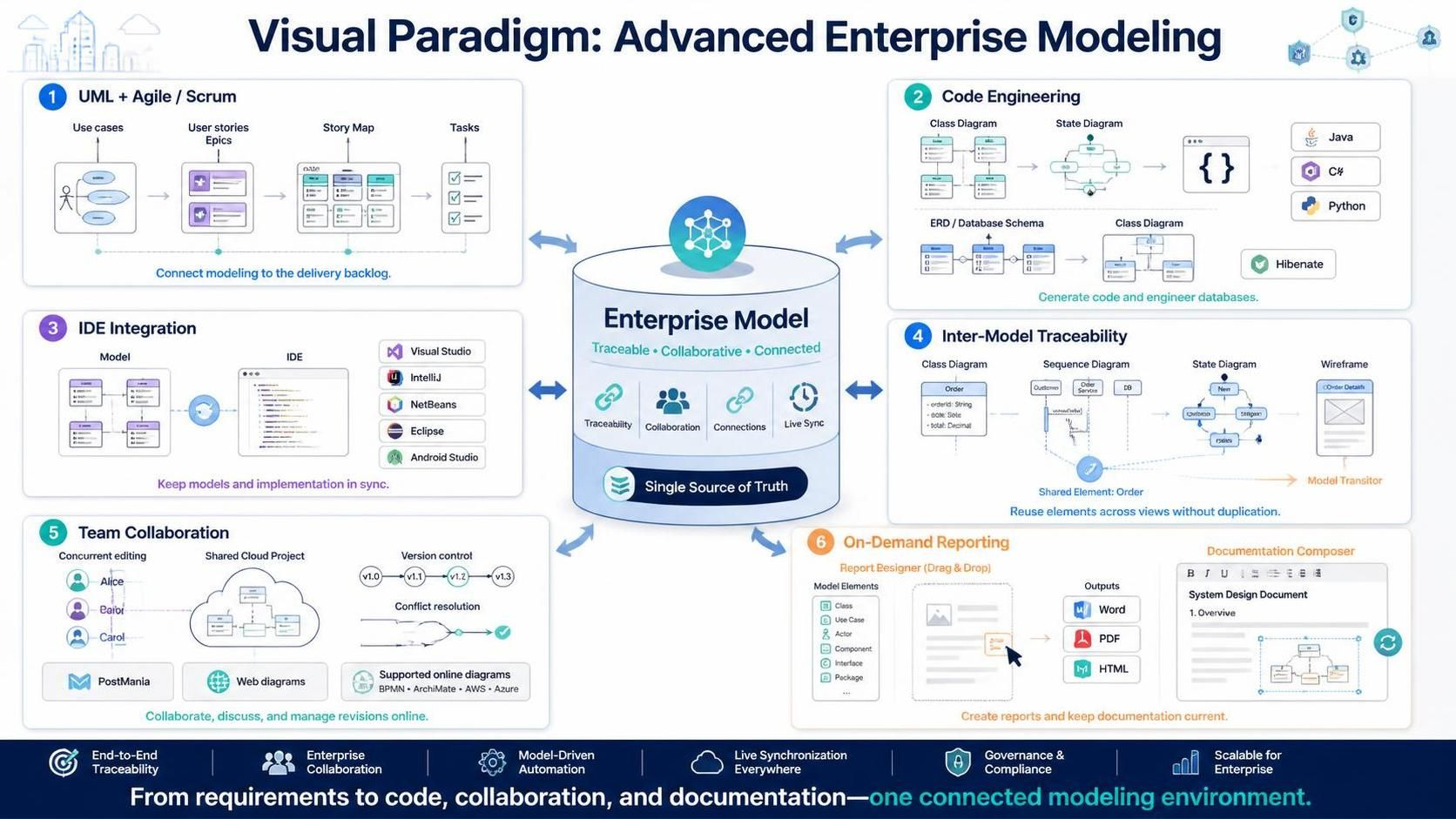
将 UML 与敏捷/Scrum 流程集成
-
从用例到待办事项列表:无缝地将用例建模与敏捷开发集成。将用例转换为用户故事或史诗,并在故事地图中进行管理。
-
任务管理:将用户故事分解为在工具内自动管理的任务。
代码工程工具集
-
代码生成:直接从您的类图和状态图生成流行语言(Java、C#、Python 等)的骨架代码。
-
数据库工程:从实体关系图(ERD)生成数据库架构,并使用 Hibernate 等框架将其映射到类图。
-
IDE 集成:将您的模型与主流集成开发环境(IDE)同步,包括 Visual Studio、IntelliJ、NetBeans、Eclipse 和 Android Studio。
模型间可追溯性
-
模型引用:在多个图表中使用相同的模型元素,而无需重复。
-
模型转换:从序列图中识别类,并轻松在不同类型的模型之间进行转换。
-
线框图设计:利用内置的线框图工具详细阐述用例场景。
团队协作
-
并发编辑:团队可以同时处理同一项目,系统提供自动版本控制和冲突解决功能。
-
PostMania:通过云端在线共享、讨论和评论图表。
-
Web 图表:在线访问和编辑图表,包括 BPMN、ArchiMate 以及 AWS/Azure 图表,无需额外费用。
按需报表设计器
-
自定义报表:拖放模型元素,即可在 Word、PDF 或 HTML 中编制报表。
-
文档编排器:将实时模型元素嵌入企业文档,确保文档内容始终最新。
高效类图的最佳实践
-
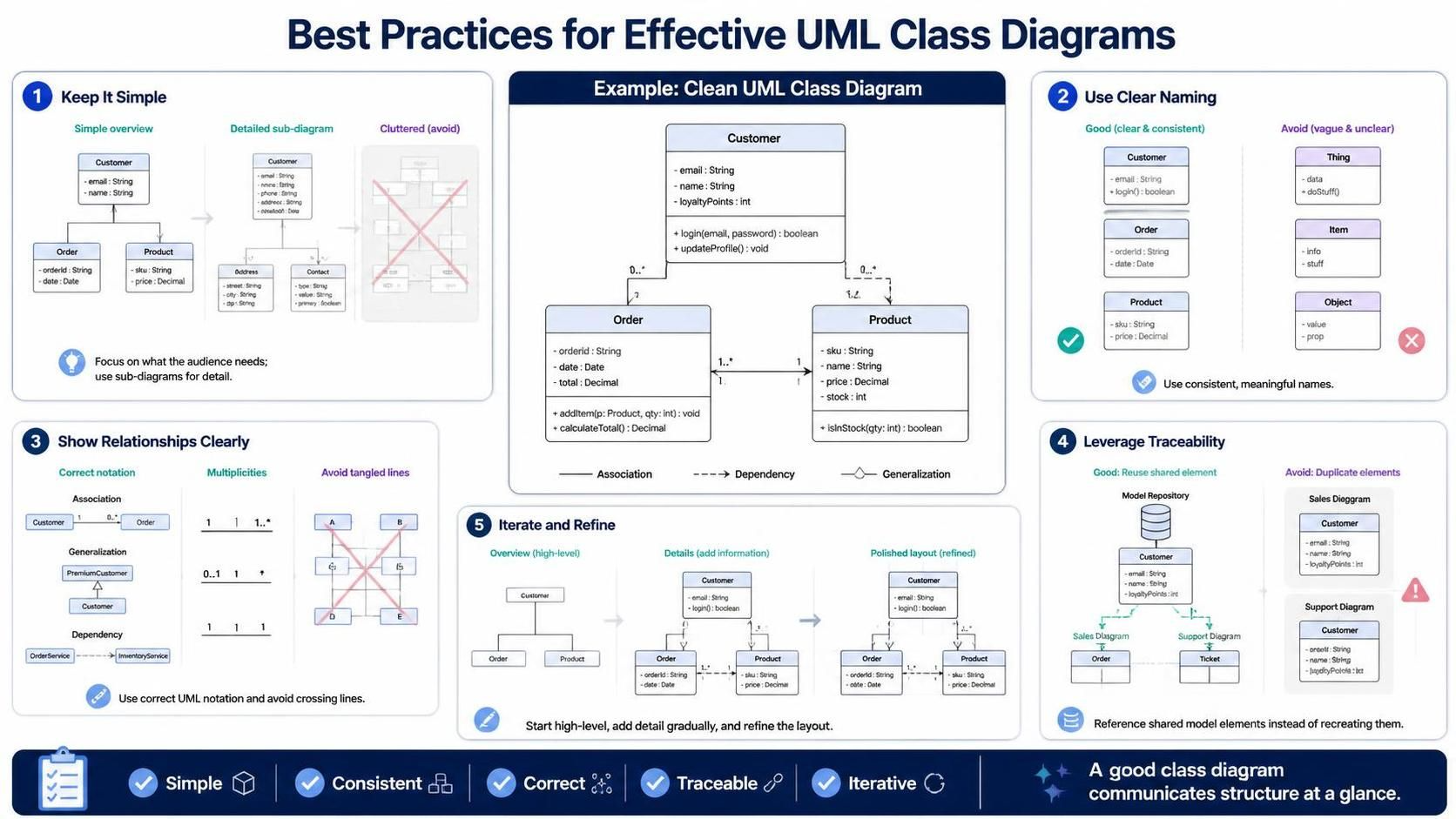
保持简洁:避免杂乱。专注于特定受众最关键的类和关系。使用子图进行详细阐述。
-
使用清晰的命名约定:为类、属性和方法采用一致的命名,以提高可读性和可维护性。
-
清晰展示关系:对关联、继承和依赖使用正确的 UML 符号。尽可能避免线条交叉。
-
利用可追溯性:不要在不同的图表中重新创建类,而是使用模型引用来确保一致性并减少维护开销。
-
迭代与优化:从高层概述开始,逐步添加细节。使用 Visual Paradigm 的布局工具,确保图表在扩展时保持整洁。
结论
类图对于可视化软件系统的静态结构不可或缺。虽然许多工具允许您绘制方框和线条,但 Visual Paradigm 使您能够构建一个与整个开发生命周期集成的活体模型。从敏捷待办事项管理到代码生成和团队协作,它提供了现代软件工程所需的综合工具集。
通过遵循本指南中概述的步骤和最佳实践,您可以创建清晰、准确且可操作的类图,从而增强团队成员之间的沟通,并提高软件架构的整体质量。无论您是独立开发者还是大型企业的团队成员,Visual Paradigm 都提供了掌握 UML 建模所需的可扩展性和深度。
推荐资源
-
掌握序列图建模:Visual Paradigm 的实用方法: 使用订单提交等实际示例创建序列图的逐步指南。
-
从提示到发布:使用 Visual Paradigm 的“代码即图表”方法掌握 AI 驱动的 UML 建模: 探讨 AI 辅助的图表生成以及用于活体文档的“代码即图表”工作流。
-
实践 3:结构实现: 关于为图书馆管理系统生成类图、组件图和部署图的动手教程。
- 超越美观图片:结合 AI、代码即图表和 Visual Paradigm 的现代分析与设计指南: 关于结合 AI、基于代码的图表和协作功能的现代概述。
-
AI 时代的 UML:Visual Paradigm 生态系统如何复兴可视化建模(2025): 讨论 UML 在现代开发中的相关性以及 AI 驱动工具的作用。
-
如何在 Visual Paradigm 中创建 UML 用例图: 在桌面应用程序中创建用例图的逐步指南。
-
UML 团队协作:掌握版本控制与建模: 涵盖分支策略、同行评审以及结合版本控制的协作建模。