


引言
在项目管理、系统工程和组织设计领域,复杂性是执行力的敌人。无论您是在管理价值数百万美元的软件发布、分解复杂的企業架构,还是构建新部门,将大型概念分解为可管理、可操作的组件的能力都至关重要。
传统上,创建这些层级视图需要在用于文档处理的文字处理软件和用于可视化的独立绘图工具之间切换。这种割裂往往导致图表过时、品牌不一致以及时间浪费。
随着”Visual Paradigm OpenDocs”的最新更新,Visual Paradigm OpenDocs“,这种摩擦已被消除。OpenDocs 现在原生支持”分解结构”图表类型,并完全集成了 AI 生成功能。分解结构图表类型,并完全集成了 AI 生成功能。本指南将带您了解分解结构的关键概念,演示如何在 Visual Paradigm 中利用这一新功能,并提供实用示例,帮助您简化文档工作流程。
关键概念:理解分解结构
在深入工具之前,了解分解结构是什么以及它为何是专业文档的基础要素至关重要。
什么是分解结构?
分解结构是将总工作范围、系统或组织逐层分解为更小、更易管理的部分。它提供了“需要做什么”或“系统如何构成”的清晰可视化表示。
常见的分解结构类型
-
工作分解结构(WBS):
-
应用场景:项目管理。
-
目的:将项目分解为可交付成果和工作包。它是项目进度安排和成本估算的基石。
-
示例:一个“移动应用发布”项目被分解为“设计”、“开发”、“测试”和“营销”,每个部分下还有进一步的子任务。
-
-
产品分解结构(PBS):
-
应用场景:产品管理与工程。
-
目的:将物理或数字产品分解为其组成部分或功能。
-
示例:一个“电子商务平台”被分解为“用户界面”、“支付网关”、“库存数据库”和“客户支持模块”。
-
-
组织分解结构(OBS):
-
应用场景:人力资源与运营。
-
目的:展示组织内团队、角色和职责的层级结构。
-
示例:将“技术部门”分解为“工程”、“质量保证(QA)”和“DevOps”,并在每个类别下列出具体团队。
-
-
风险分解结构(RBS):
-
应用场景:风险管理。
-
目的:按来源或类型对潜在风险进行分类,以确保全面识别风险。
-
示例:将“项目风险”分解为“技术”、“外部”、“组织”和“项目管理”风险。
-
为何可视化至关重要
以文字为主的层级描述难以解析。可视化分解结构可让利益相关者:”
-
快速把握范围:同时看到整体概览和细节。
-
识别差距:发现缺失的组件或工作分配不均的情况。
-
改善沟通:为跨职能团队提供统一的参考依据。
工具:在 Visual Paradigm OpenDocs 中创建分解结构
Visual Paradigm OpenDocs 是一款由人工智能驱动的知识管理工具,它弥合了以文字为主的文档与视觉叙事之间的差距。全新的分解结构功能让您能在几秒钟内创建专业级的视觉层级结构,既可以作为嵌入文档的组件,也可以作为独立页面。
功能亮点
-
人工智能驱动生成:将简单的文本描述瞬间转换为全面的视觉层级结构。
-
两种集成模式:
-
可嵌入组件:将图表直接插入文档页面,以增强上下文清晰度。
-
独立组件页面:为您的空间创建专用的图表页面,用于高层概览。
-
-
无缝编辑:使用功能齐全的编辑器自定义形状、颜色和连接器,以符合您的品牌指南。
分步指南:如何创建分解结构
在 OpenDocs 中创建分解结构主要有两种方法。以下是这两种方法的详细步骤说明。
方法一:在文档页面中嵌入分解结构
当您希望为书面文档提供视觉上下文时,此方法非常理想。
-
打开您的页面:导航至 OpenDocs 空间中的目标页面。
-
进入编辑模式:点击“编辑”按钮位于页面右上角。
-
定位光标:在页面编辑器中您希望插入分解结构图表的位置点击。
-
插入图表:点击“插入”按钮位于工具栏中。
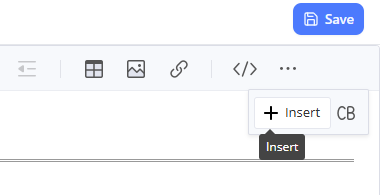
-
选择图表类型:在菜单中,导航至“思维导图 > 分解结构”.
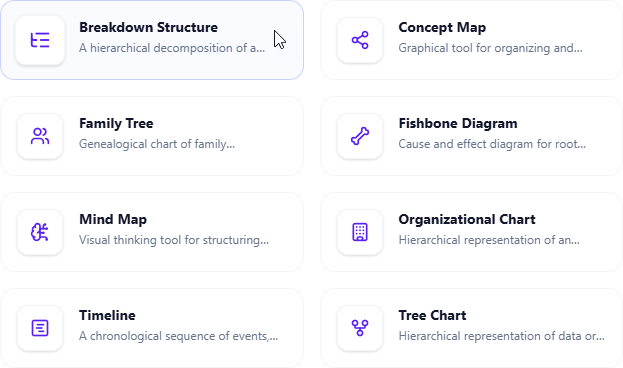
-
编辑您的图表:使用直观的编辑器添加节点、调整层级并自定义外观。
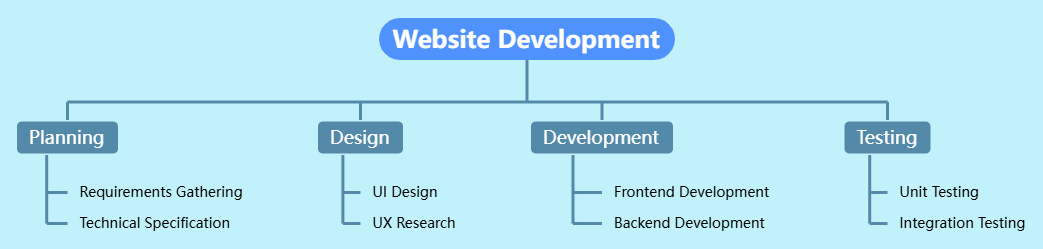
-
保存更改:满意后,点击“保存”按钮位于右上角。
-
返回查看:点击“关闭以退出编辑器并返回您的文档页面。
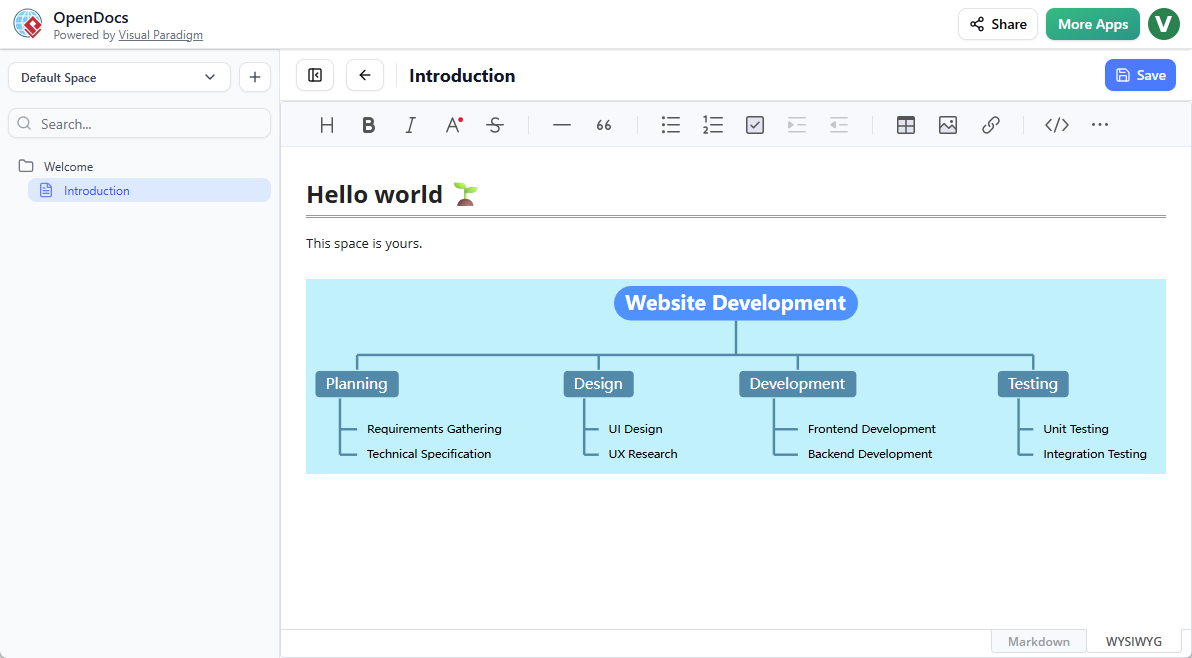
方法 2:创建独立组件页面
此方法最适合创建高层级概览图,这些图可从多个文档链接,或用作中心参考点。
-
创建新页面:在目录窗格中,单击+图标,然后选择新建组件页面.
-
选择图表类型:选择思维导图 > 分解结构.
-
构建您的结构:使用编辑器构建您的层级结构。
-
保存:单击保存按钮以完成您的独立组件。
实用示例
为说明分解结构工具的灵活性,以下是三个常见场景:
示例 1:软件开发项目(工作分解结构)
目标:规划一款全新的人工智能驱动的客户支持聊天机器人的开发。
结构:
-
项目:AI 聊天机器人发布
-
阶段 1:需求
-
利益相关者访谈
-
用户故事映射
-
-
第二阶段:设计
-
对话流程图
-
UI/UX 原型
-
-
第三阶段:开发
-
后端 API 集成
-
自然语言处理模型训练
-
前端组件实现
-
-
第四阶段:测试
-
单元测试
-
用户验收测试 (UAT)
-
-
第五阶段:部署
-
服务器配置
-
上线支持
-
-
示例 2:企业架构(系统分解)
目标:记录基于云的 ERP 系统的组件。
结构:
-
ERP 系统
-
前端层
-
Web 门户
-
移动应用
-
-
应用层
-
财务模块
-
人力资源模块
-
供应链模块
-
-
数据层
-
主数据库
-
数据仓库
-
缓存服务
-
-
基础设施层
-
负载均衡器
-
计算实例
-
存储解决方案
-
-
示例 3:营销活动(任务分解)
目标:组织第三季度产品发布活动的任务。
结构:
-
第三季度产品发布
-
内容创作
-
博客文章
-
视频教程
-
社交媒体图形
-
-
渠道策略
-
电子邮件通讯系列
-
领英广告
-
合作伙伴网络研讨会
-
-
活动
-
虚拟发布活动
-
新闻稿分发
-
-
分析
-
关键绩效指标仪表板设置
-
每周绩效审查
-
-
为什么使用 OpenDocs 进行文档编写?
OpenDocs 不仅仅是一个绘图工具;它是团队集体智慧的集中枢纽。通过结合智能富文本编辑器与AI 驱动的知识管理工具,Visual Paradigm 确保您的文档保持一致性、专业性并具有视觉吸引力。
-
对于业务分析师:清晰地定义需求和系统边界。
-
对于软件工程师:记录架构和模块依赖关系。
-
致项目经理:跟踪交付成果,并向利益相关者沟通项目范围。
所有内容都保存在您的“空间”,只需单击即可发布和共享。不再需要在不同应用程序之间切换,也不必再为独立图表文件的版本控制而担忧。
结论
Visual Paradigm OpenDocs 中引入“分解结构”图表类型,标志着简化复杂文档的重要一步。通过让用户无缝地将文本转换为可视化层级结构,OpenDocs 赋能团队更有效地沟通、更周密地规划,并以更高的清晰度执行任务。
无论您是将快速的工作分解结构(WBS)嵌入项目计划,还是在独立页面上创建详细的系统分解,此功能都能减少从思考到文档编写之间的摩擦。借助 AI 驱动的生成和直观编辑工具,您可以专注于最重要的事情:交付价值。
准备好可视化您的下一个项目了吗?
今天就体验自动化绘图的强大功能。分解结构支持现已对所有拥有“Visual Paradigm Online(组合版)或“Visual Paradigm(专业版)”许可证的用户开放。
欲了解更多关于 OpenDocs 如何彻底改变您的工作流程的信息,请访问我们的“官方功能主页”.
敬请期待我们继续推出更多 AI 增强的图表类型,包括“思维导图”, 鱼骨图”以及“时间线”,助您构建更优、更快、更智能的解决方案。