


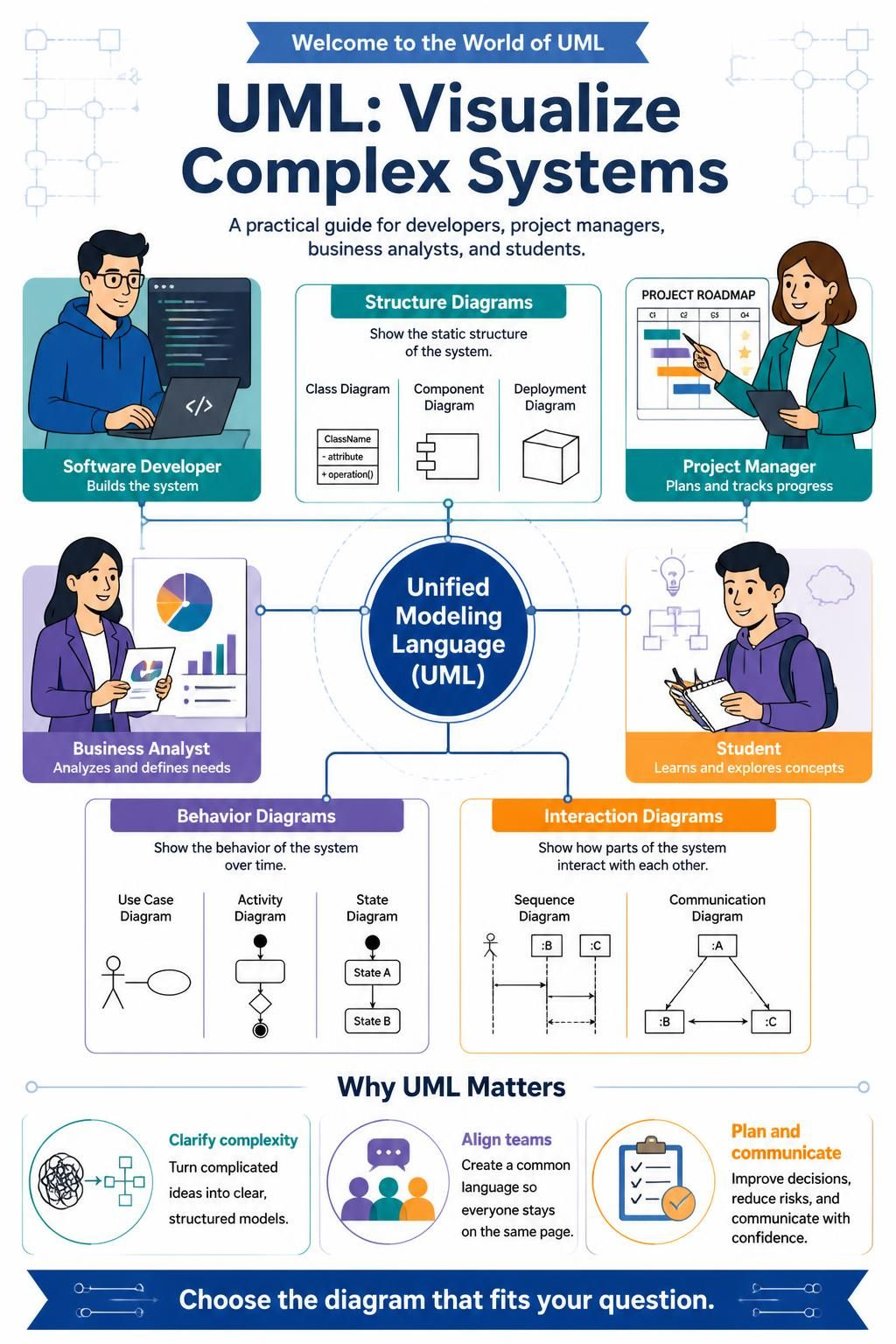
欢迎来到 UML 的世界。无论您是软件开发人员、项目经理、业务分析师还是学生,掌握如何可视化复杂系统都是一项超能力。本指南将解析 UML 是什么、为何重要,以及如何有效使用其各种图表类型——且不会将您绑定到任何特定的软件工具。
1. 什么是 UML?
统一建模语言(UML)是一种用于对复杂系统进行建模的标准可视化语言。可将其视为软件、数据库或业务流程的蓝图。
无需阅读数千行代码或冗长的文档,UML 可让您看到:
-
关系:系统各部分如何相互连接。
-
特性:组件的属性和特征。
-
行为:系统如何随时间演变和变化。
为何要使用 UML?
-
简化复杂性:它将庞大而复杂的系统分解为易于理解的小模块。
-
消除返工:通过在编码之前可视化架构,在编码开始之前,您就能尽早发现错误。
-
弥合差距:它为技术团队(开发人员)和非技术利益相关者(管理层、客户)创建了一种通用语言,确保从第一天起大家就达成共识。
-
管理范围:对于项目经理而言,它有助于清晰定义需求,降低“范围蔓延”和未来意外情况的风险。
2. UML 图表的两大主要类别
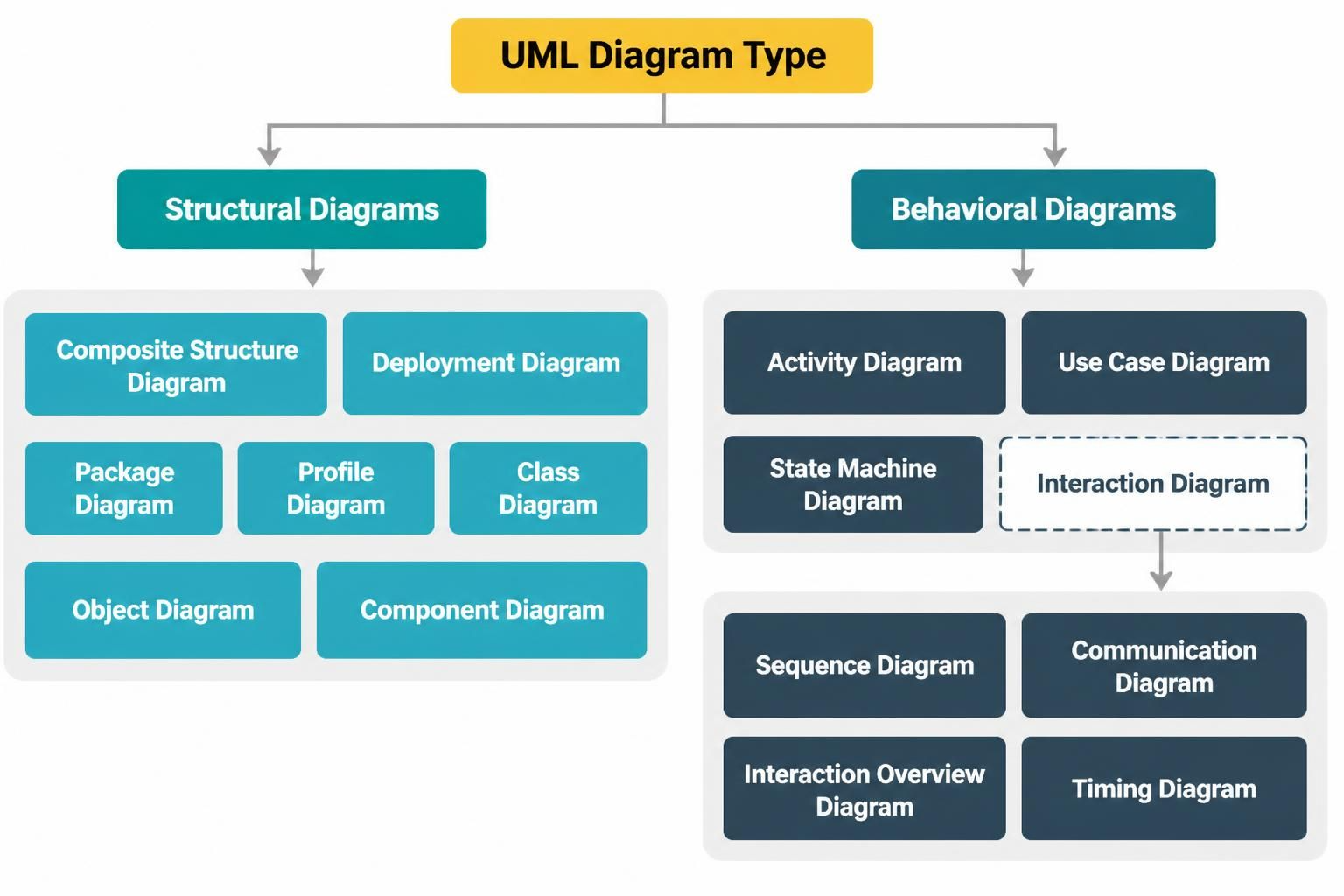
UML 图表分为两大主要类别。理解其差异是为您需求选择合适图表的关键。
| 类别 | 重点 | 所回答的问题 |
|---|---|---|
| 结构图 | 静态结构 | 什么存在于系统中?(属性、层次结构、实现) |
| 行为图 | 动态行为 | 如何系统如何工作?(交互、随时间的变化、工作流) |
共有14 种标准图类型分布在上述两个类别中。以下是每种类型的详细说明。
3. 行为图(“如何”)
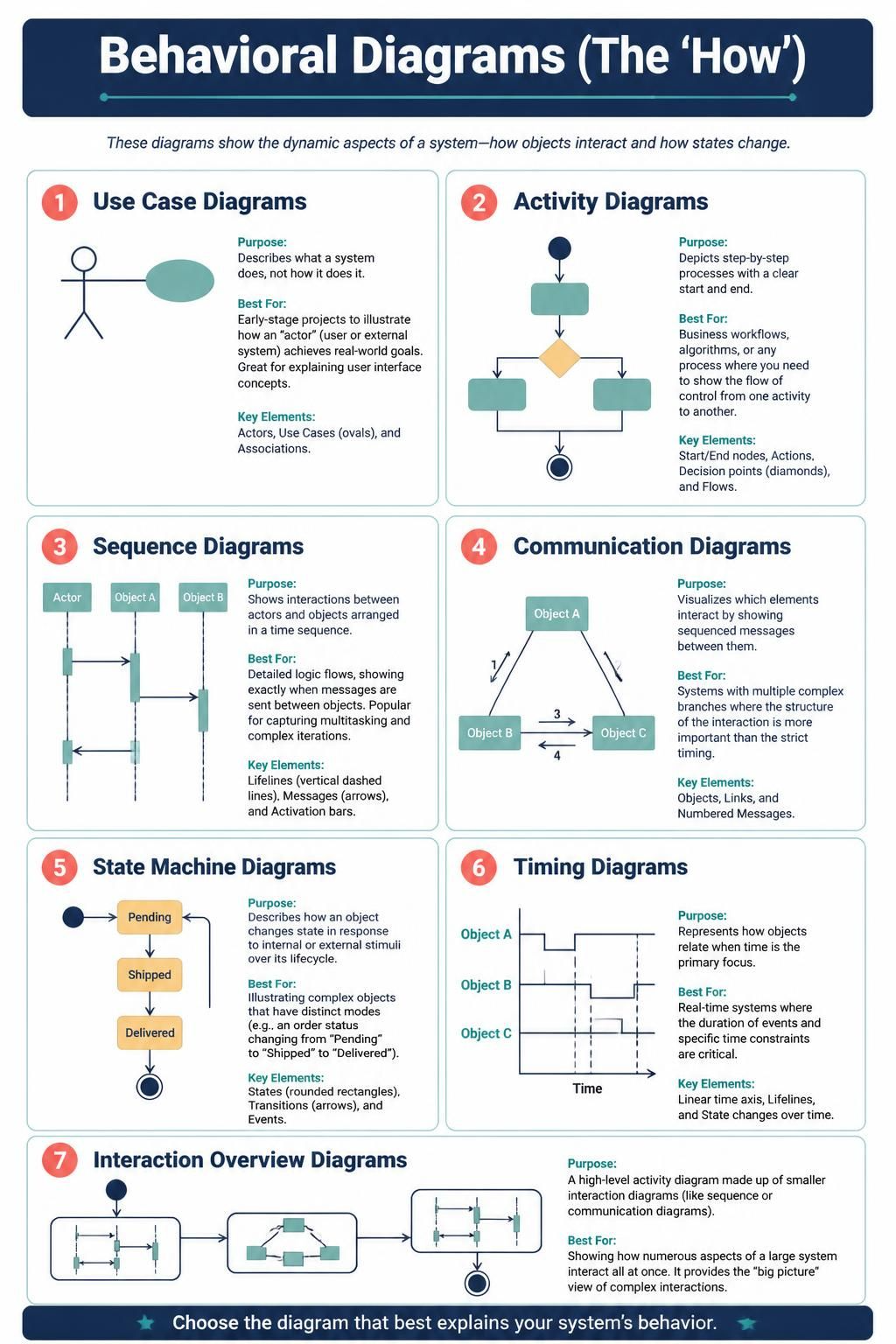
这些图展示了系统的动态方面——对象如何交互以及状态如何变化。
1. 用例图
-
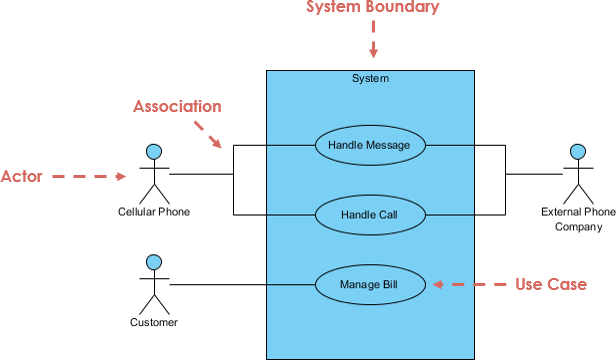
用途:描述系统做什么,而不是它如何做到。
-
最佳用途:用于早期阶段项目,说明“参与者”(用户或外部系统)如何实现现实目标。非常适合解释用户界面概念。
-
关键元素:参与者、用例(椭圆形)和关联关系。
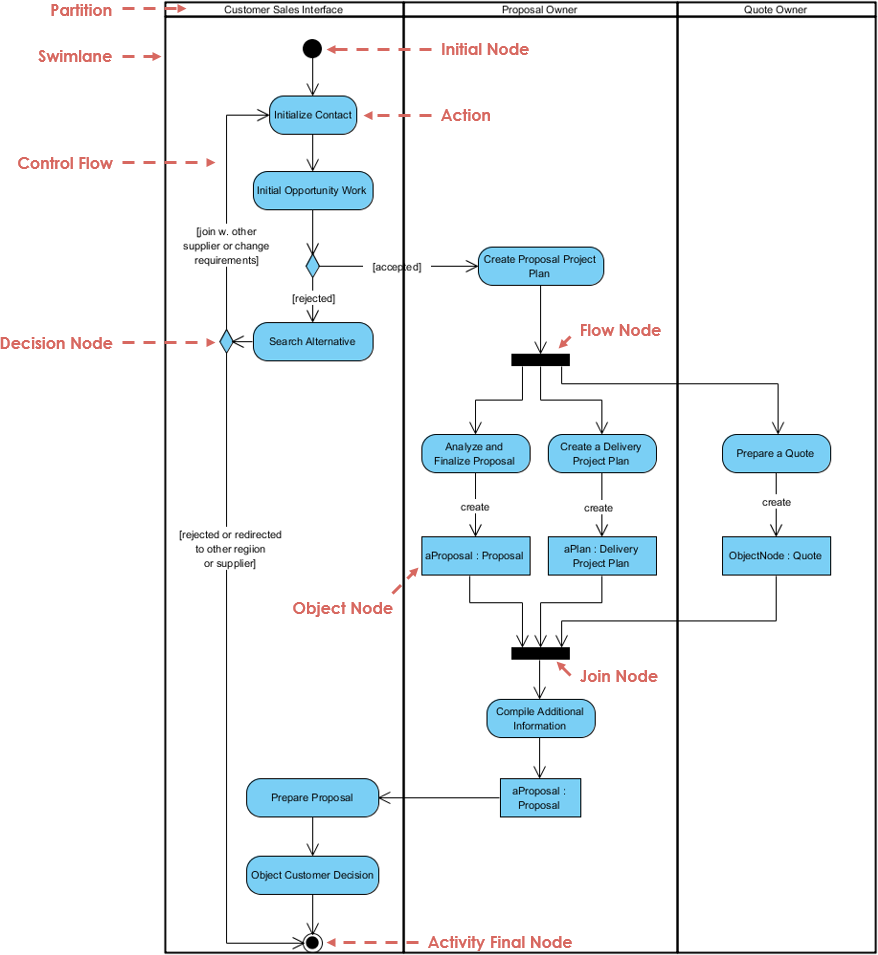
2. 活动图
用途:描绘具有明确开始和结束的逐步过程。
-
最佳用途:业务流程、算法或任何需要展示控制流从一个活动流向另一个活动的过程。
-
关键元素:开始/结束节点、动作、决策点(菱形)和流程。
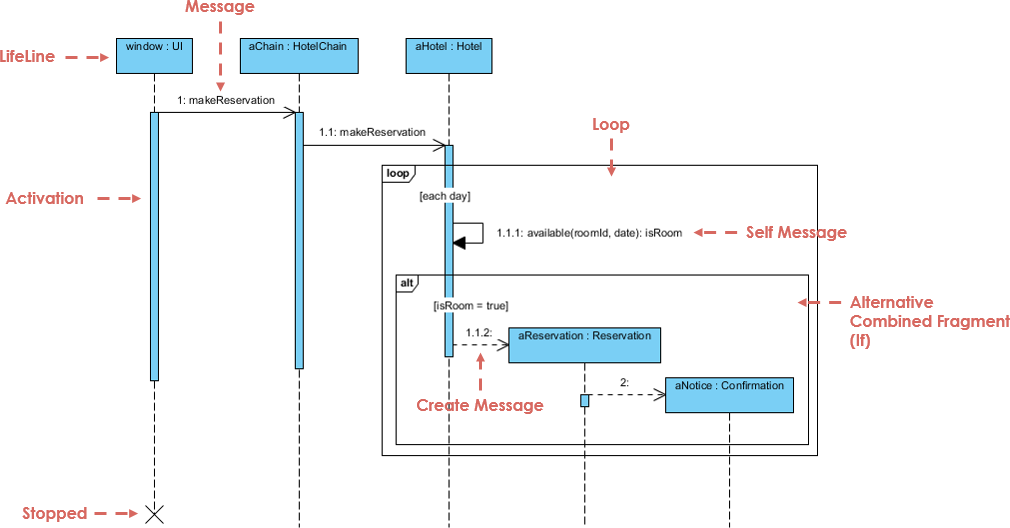
3. 序列图
-
目的:展示参与者与对象之间按时间顺序排列的交互时间序列.
-
最佳用途:详细的逻辑流程,精确展示对象之间消息发送的时机。常用于捕捉多任务处理和复杂迭代。
-
关键元素:生命线(垂直虚线)、消息(箭头)和激活条。
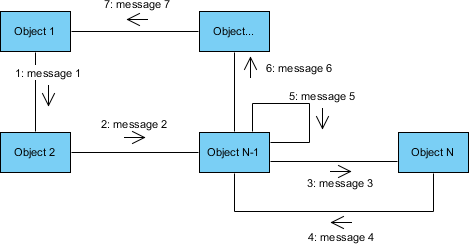
4. 通信图
-
目的:通过展示元素之间按顺序排列的消息,可视化哪些元素之间存在交互。
-
最佳用途:具有多个复杂分支的系统,其中交互结构比严格的时间顺序更为重要。
-
关键元素:对象、链接和编号消息。
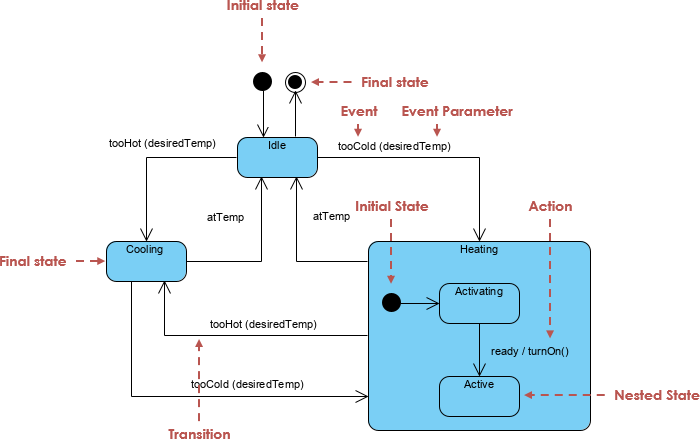
5. 状态机图
-
目的:描述对象在其生命周期内如何响应内部或外部刺激而改变状态。
-
最佳用途:说明具有不同模式(例如,订单状态从“待处理”变为“已发货”再变为“已交付”)的复杂对象。
-
关键元素:状态(圆角矩形)、转换(箭头)和事件。
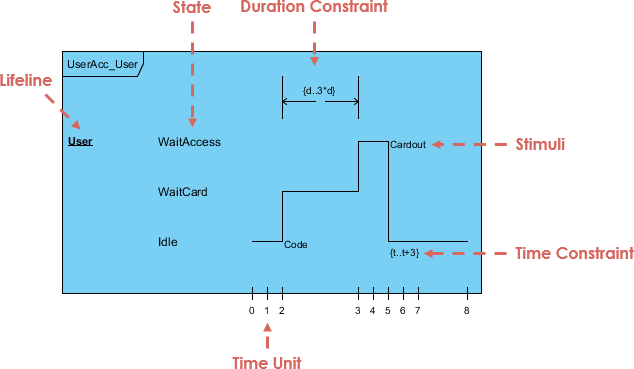
6. 时序图
-
目的:表示当时间成为主要关注点时对象之间的关系。
-
最佳用途:实时系统,其中事件的持续时间和特定时间约束至关重要。
-
关键要素:线性时间轴、生命线以及随时间变化的状态。
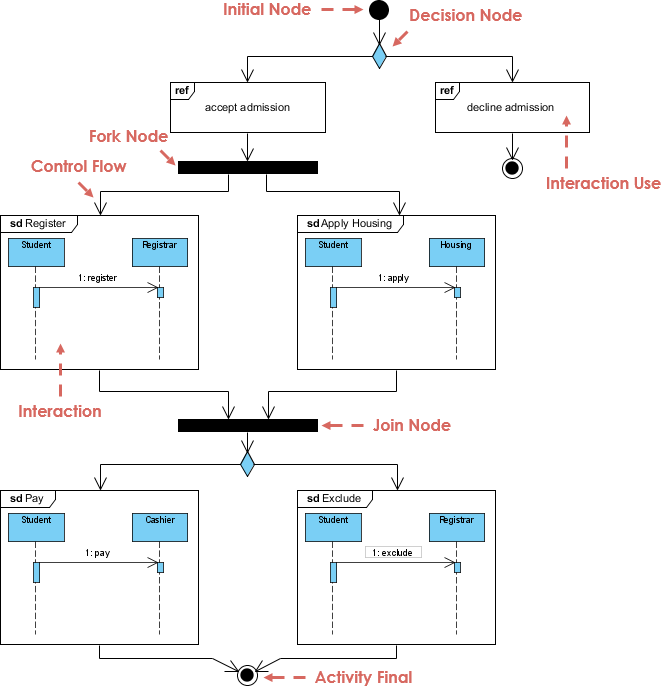
7. 交互概览图
-
用途:一种由较小交互图(如序列图或通信图)组成的高级活动图。
-
最佳用途:展示大型系统的众多方面如何同时交互。它提供了复杂交互的“全局”视图。
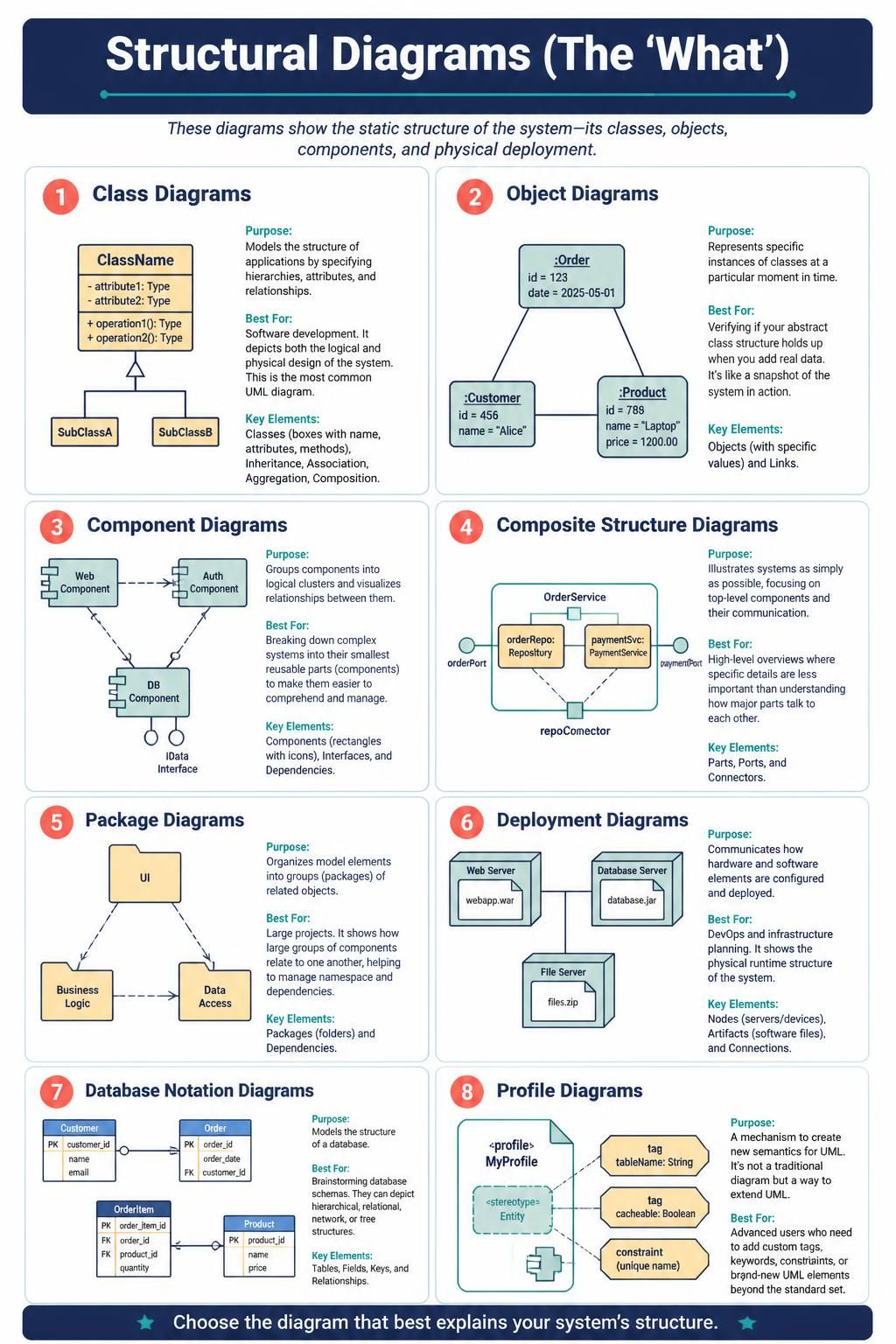
4. 结构图(“是什么”)
这些图展示系统的静态结构——包括其类、对象、组件和物理部署。
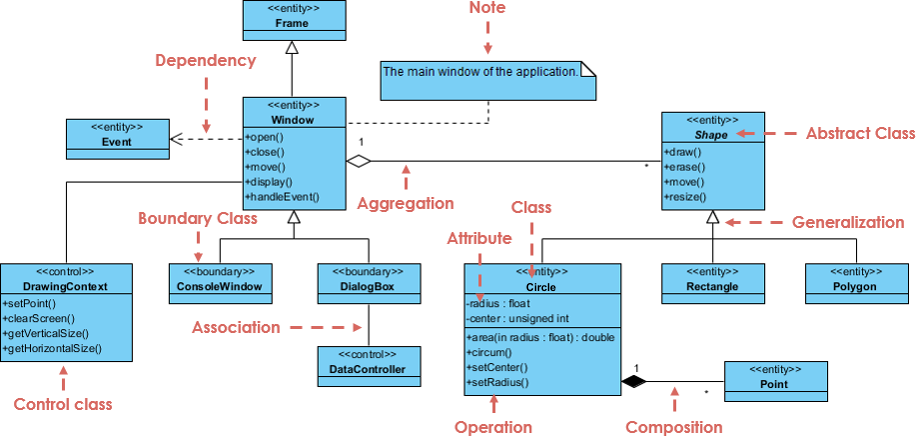
1. 类图
-
用途:通过指定层次结构、属性和关系来建模应用程序的结构。
-
最佳用途:软件开发。它描绘了系统的逻辑设计和物理设计。这是最常见的UML图。
-
关键要素:类(包含名称、属性和方法的方框)、继承、关联、聚合、组合。
2. 对象图
-
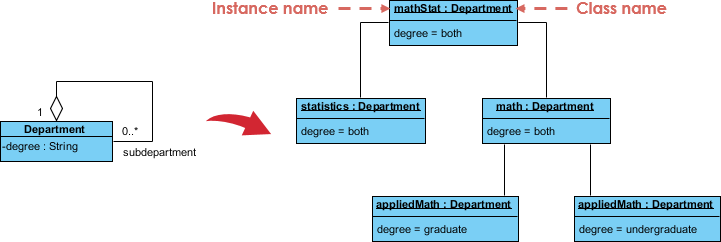
用途:表示特定实例在特定时刻的类。
-
最佳用途:验证在添加真实数据时,您的抽象类结构是否仍然成立。它就像是系统运行时的快照。
-
关键要素:对象(具有具体值)和链接。
3. 组件图
-
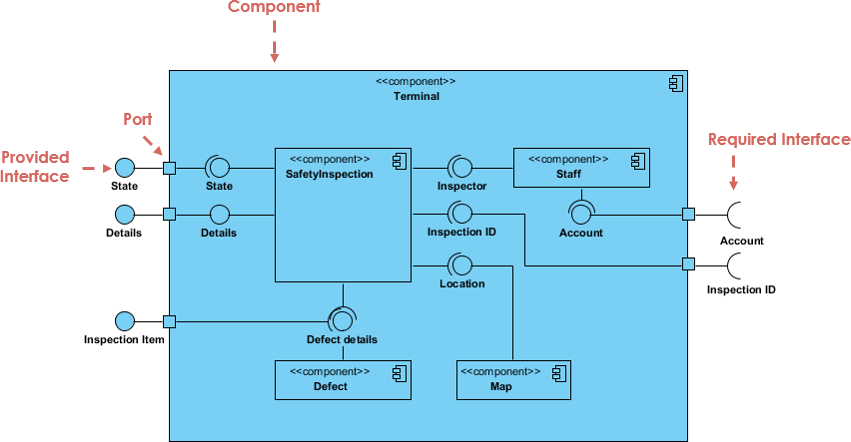
用途:将组件分组为逻辑集群,并可视化它们之间的关系。
-
最佳用途:将复杂系统分解为最小的可重用部分(组件),使其更易于理解和维护。
-
关键要素:组件(带图标的矩形)、接口和依赖关系。
4. 组合结构图
-
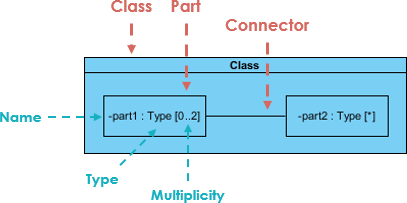
用途:尽可能简洁地展示系统,重点关注顶层组件及其通信方式。
-
最佳适用场景:高层概述,其中理解主要部分如何相互通信比具体细节更为重要。
-
关键要素:部件、端口和连接器。
5. 包图
-
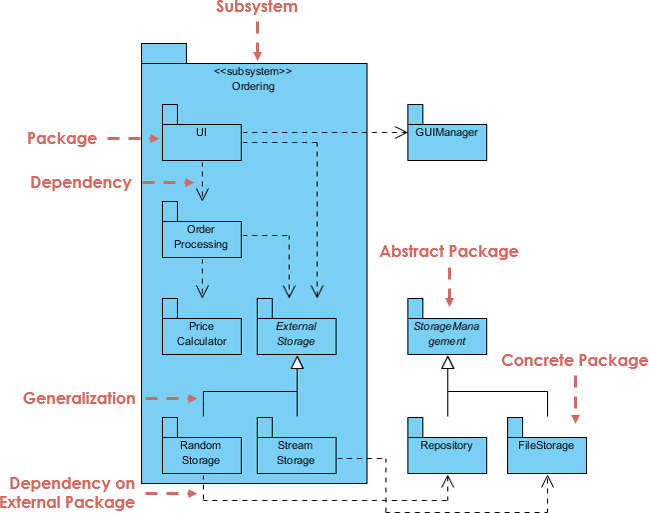
用途:将模型元素组织为相关对象的组(包)。
-
最佳适用场景:大型项目。它展示大型组件组之间如何相互关联,有助于管理命名空间和依赖关系。
-
关键要素:包(文件夹)和依赖关系。
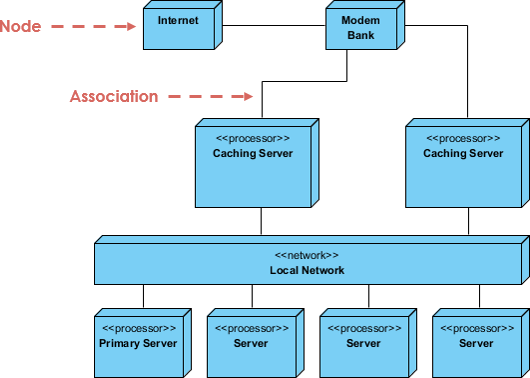
6. 部署图
-
用途:说明硬件和软件元素如何配置和部署。
-
最佳适用场景:DevOps 和基础设施规划。它展示系统的物理运行时结构。
-
关键要素:节点(服务器/设备)、工件(软件文件)和连接。
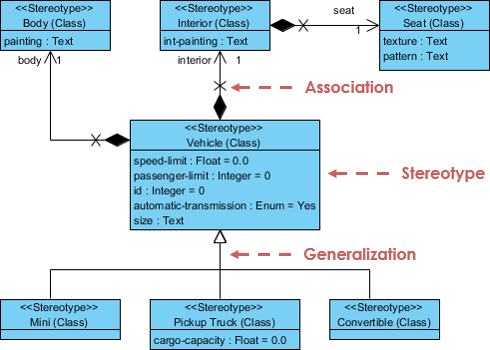
7. 配置文件图
-
用途:一种为 UML 创建新语义的机制。它不是传统意义上的图表,而是扩展 UML 的一种方式。
-
最佳适用场景:高级用户,他们需要添加自定义标签、关键字、约束或超出标准集的全新 UML 元素。
5. 如何入门:分步方法
您无需昂贵的软件即可开始用 UML 进行思考。以下是一个平台无关的工作流程:
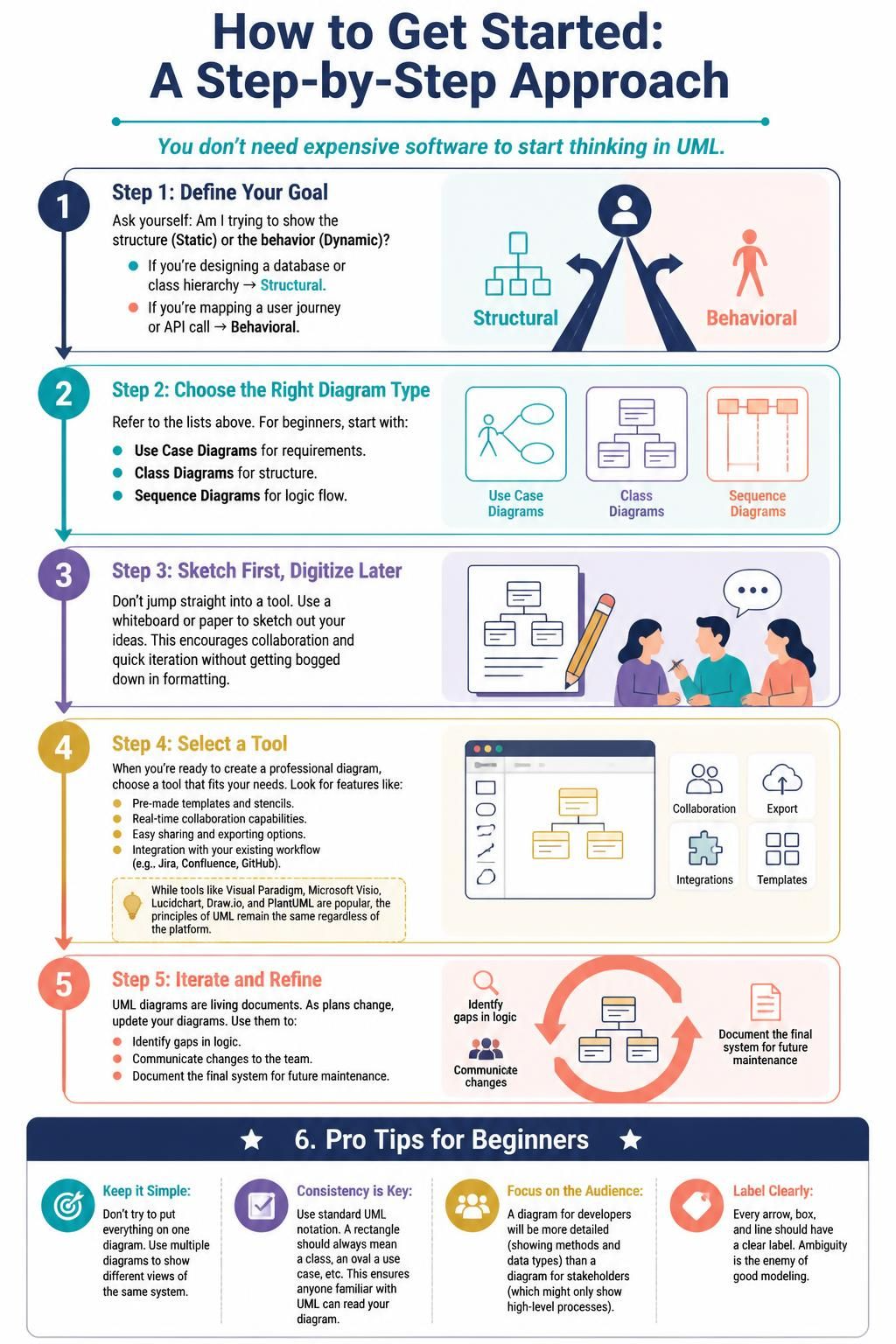
步骤 1:明确您的目标
问自己:我是要展示结构(静态)还是行为(动态)?
-
如果您正在设计数据库或类层次结构 → 结构型.
-
如果您正在映射用户旅程或 API 调用 → 行为型.
步骤 2:选择合适的图表类型
参考上述列表。对于初学者,建议从以下开始:
-
用例图用于需求分析。
-
类图用于结构建模。
-
序列图用于逻辑流程。
步骤 3:先手绘草图,后数字化
不要直接跳入工具中。使用白板或纸张来草拟您的想法。这能促进协作并实现快速迭代,而不会被格式问题所困扰。
步骤 4:选择工具
当您准备好创建专业图表时,请选择符合您需求的工具。请寻找以下功能:
-
预制的模板和图例。
-
实时协作功能。
-
便捷的共享和导出选项。
-
与您现有工作流的集成(例如 Jira、Confluence、GitHub)。
(注:尽管 Visual Paradigm、Microsoft Visio、Lucidchart、Draw.io 和 PlantUML 等工具广受欢迎,但 UML 的原则在任何平台上都保持一致。)
步骤 5:迭代与优化
UML 图表是动态文档。随着计划的变更,请更新您的图表。利用它们来:
-
识别逻辑中的漏洞。
-
向团队传达变更内容。
-
记录最终系统以便未来维护。
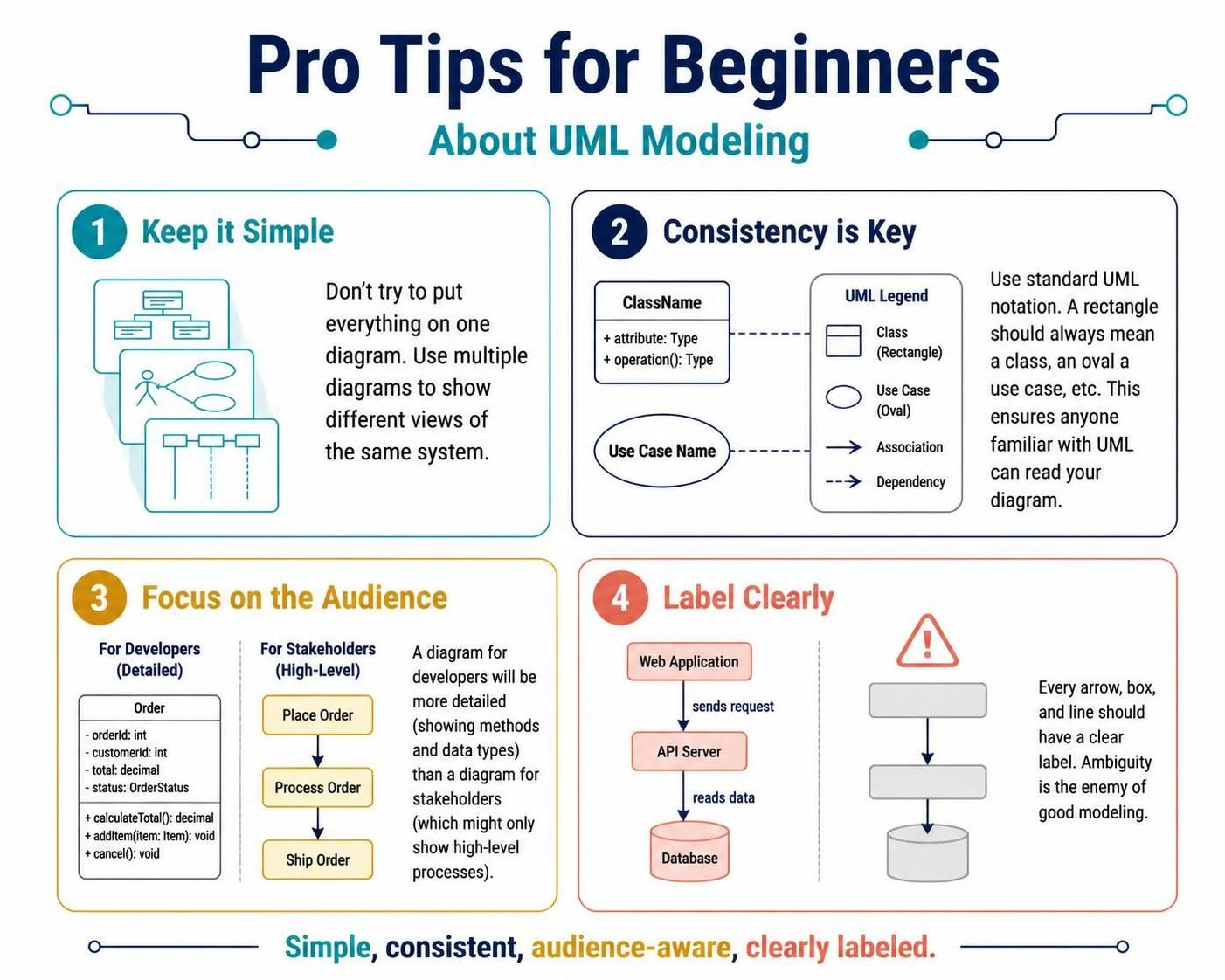
6. 初学者专业技巧
-
保持简洁:不要试图将所有内容放在一张图表中。使用多张图表来展示同一系统的不同视图。
-
一致性是关键:使用标准的 UML 符号。矩形应始终表示类,椭圆表示用例,以此类推。这确保了任何熟悉 UML 的人都能读懂您的图表。
-
关注受众:面向开发人员的图表会比面向利益相关者的图表更详细(展示方法和数据类型),而后者可能仅展示高层流程。
-
清晰标注:每个箭头、方框和线条都应有清晰的标签。歧义是良好建模的敌人。